一般
iPadでメニューバーを使うには?iOSのみ
iPadでは、画面の上部のメニューバーから、訪問の追加、連絡先の追加、連絡先の検索、ヘルプを、すばやく開けます。
メニューバーを表示する
iPadOS 26以降で、ウインドウ表示のアプリまたはステージマネージャを使います。
画面の上の端から、下にスワイプします。
内容
ファイル: 訪問を記録、時間を追加する(時間を記録するとき)、連絡先を追加、新しいプラン、バックアップと復元。
編集 → 連絡先を検索: 検索欄を使える状態で、連絡先を開きます。
ヘルプ: ヘルプセンター、新機能、非公開のサポート用のメールアプリ、更新を確認を開きます。
WitnessWork環境設定: WitnessWorkの設定を開きます。標準の設定項目は、iPadの設定を開きます。
知っておくと便利なこと
これらの項目は、アプリ内と同じ画面を開きます。フォームを開いただけでは、何も保存されません。
メニューバーは、iPhoneとAndroidにはありません。
うまくいかないとき
項目がないとき: App StoreでWitnessWorkをアップデートして、もう一度開いてください。アプリの中では、同じことができます。
それでも解決しないとき: ヘルプセンターの非公開のメールリンクを使ってください。公開の報告には、連絡先の情報やバックアップを載せないでください。
顔、指紋、パスコード、パスキーでWitnessWorkをロックするには?
WitnessWorkを開くたびに、顔、指紋、パスコードで本人確認をするようにできます。
ロックをオンにする
設定 → プライバシーを開きます。
Face IDを必須にするをオンにします。ほかのスマートフォンでは、Touch IDを必須にする、パスコードを必須にする、Androidでは生体認証によるロック解除を必須にすると表示されます。
本人確認をします。
ロックまでの時間で、WitnessWorkを離れてからどれくらいで再びロックするかを選びます。すぐ、または1分、5分、15分後です。
オフにする
設定 → プライバシーを開いてスイッチをオフにし、本人確認をします。
知っておくと便利なこと
顔や指紋が認識されないときは、スマートフォンのパスコード、PIN、パターン、パスワードを使います。
ロックは、オンにしたスマートフォンだけに有効です。端末ごとにオンにしてください。
スマートフォンにパスコードか画面ロックが必要です。設定していないときは、WitnessWorkに表示される設定を開くをタップして設定し、もう一度ロックをオンにします。
ロックがオンの間、アプリの切り替え画面には空白のカードが表示されます。Androidでは、Android 13以降が必要です。
ロックはアプリだけが対象です。ウィジェット、通知、Siri、ウォッチには、これまでどおり内容が表示されます。
WitnessWorkがロックされているときにリマインダーやリンクをタップすると、ロックを解除したあとに開きます。
ウェブでは
ウェブのロックにはパスキーを使うので、先にアカウントにパスキーが必要です。パスキーとは何ですか?をご覧ください。
設定 → プライバシーを開きます。
パスキーを必須にするをオンにして、パスキーで確認します。オンラインである必要があります。
ロックまでの時間で、1分、5分、15分のどれかを選びます。ウェブには「すぐ」はありません。
ロックを解除するには、パスキーでロック解除をクリックします。ロックをオフにするには、スイッチをオフにして、もう一度パスキーを使います。
ロックは、そのブラウザだけに有効です。サインアウトすると、オフになります。
解除するまでWitnessWorkは見えなくなりますが、サインアウトはされません。共用のコンピュータでは、使い終わったらサインアウトしてください。
ロックに使っているパスキーをアカウントからすべて削除すると、ロックは自動的にオフになります。
うまくいかないとき
スマートフォンでロック解除が何度も失敗するとき: スマートフォンのロック画面でパスコードが使えるか確認し、WitnessWorkを完全に終了して、もう一度開きます。
ウェブで、どのパスキーも使えないとき: ロック画面でサインアウトを選び、もう一度サインインします。そのブラウザで同期されていなかった内容は消去されます。
それでも解決しないとき: ヘルプセンターの非公開のサポートリンクを使ってください。公開の報告には、個人情報を書かないでください。
WitnessWorkに「アップデートが必要です」と表示されるのはなぜですか?
「アップデートが必要です」は、お使いのWitnessWorkのバージョンが古すぎて、WitnessWorkのサーバーと連携できないという意味です。使い続けるには、アップデートが必要です。
アプリをアップデートする
WitnessWorkをアップデートをタップします。App Store(Androidでは、Google Playストアアプリ)が開きます。
アップデートをインストールします。
もう一度WitnessWorkを開きます。
アプリのロックがオンのときは、先にWitnessWorkのロックを解除してください。その直後に、「アップデートが必要です」が表示されます。
知っておくと便利なこと
記録、連絡先、メモは、スマートフォンに残っていて、アップデートのあともそのままあります。
アップデートするまで、クラウド同期、バックアップ、バディ、Scribe AIは待機します。アップデートしたアプリを開いて少したつと、追いつきます。
ウェブでは、ページを再読み込みすると、最新のバージョンになります。
うまくいかないとき
ストアが開かないとき: ご自身でストアを開いて、WitnessWorkを検索してください。
ストアにアップデートが表示されないとき: ストアのアプリをいったん閉じて、もう一度開き、そこで更新を確認してください。
iPadでキーボードショートカットを使って移動するには?iOSのみ
はい。iPadOS 26以降のiPadにキーボードをつなぐと、Commandと数字のキーで、主な画面を開けます。
ショートカットを使う
iPadにキーボードをつないで、メインのナビゲーションを表示します。
Commandを押し続けます。下のタブやサイドバーの項目の横に、小さな数字のラベルが表示されます。
開きたい画面に表示されている数字を押します。
知っておくと便利なこと
数字は、表示されている順番になります。デフォルトでは、ホームがCommand 1、連絡先がCommand 2です。
開いているフォームは、先に閉じてください。これらのショートカットは、保存も破棄もしません。
入力中のフォームを保存するには、キーボードショートカットでフォームを保存できますか?をご覧ください。
iPhoneとAndroidにはありません。
うまくいかないとき
ラベルが表示されないとき: キーボードがつながっていて、主な画面にいるか確認してください。アプリをアップデートして、開き直します。項目をタップして開くこともできます。
それでも解決しないとき: ヘルプセンターの非公開のサポートリンクを使ってください。公開の報告には、連絡先の情報を書かないでください。
キーボードショートカットでフォームを保存できますか?
はい。フォームに入力している間に、MacまたはiPadのキーボードではCommand-Return、Windows、Linux、ChromeOSではCtrl+Enterを押します。フォームのメインのボタンと同じことをします。保存、追加、完了、適用、続ける、またはScribe AIの送信です。
知っておくと便利なこと
必須の欄が空のときなど、ボタンが薄くなっているときは、ショートカットは何もしません。
メモのエディタでは、ショートカットは完了と同じように、エディタを閉じて文章を残します。その下にある訪問、時間の記録、プラン、移動は保存しません。そこで、もう一度押してください。
Returnだけを押すと、改行になります。
シートやポップアップでは、ショートカットは、背後の画面ではなく、そのシートのボタンを押します。
削除、取り除く、サインアウト、復元は決して行わず、確認の問いにも答えません。
iPhoneとiPadでは、外付けキーボードが必要で、カーソルが入力欄にある必要があります。ウェブでは、どのフォームでも使えます。
うまくいかないとき
何も起こらないとき: カーソルがフォームの欄にあり、メインのボタンが薄くなっていないか確認してください。ボタンを直接タップすることもできます。
それでも解決しないとき: ヘルプセンターの非公開のサポートリンクを使ってください。公開の報告には、連絡先の情報を書かないでください。
iPadでトラックパッド、マウス、Apple Pencilを使うには?iOS and Android only
iPadにトラックパッドかマウスをつなぐか、対応しているApple Pencilを画面のすぐ上にかざします。ポインタを重ねると、ボタン、行、カレンダーの日が強調表示されます。
できること
アイコンだけのボタン(幅を狭めたサイドバーのアイコン、地図のコントロール、ベルなど)にポインタを置くと、名前が表示されます。
アクティビティのグリッド、奉仕年度のペースのグラフ、走行距離の棒にポインタを重ねると、日付と値が表示されます。
地図では、ピンに重ねると連絡先の名前が表示され、横の一覧の連絡先に重ねると、そのピンが分かります。
2本指でクリックすると、長押ししたときと同じメニューが開きます。
連絡先の写真を切り抜くときは、2本指のスクロールで動かせます。
知っておくと便利なこと
どの操作も、これまでどおり、タッチでできます。
ポインタを重ねても、記録は変わりません。
Androidでは、マウスで行が強調表示され、名前とグラフの値が表示されますが、地図のピンには名前が表示されません。
iPhoneには、ポインタを重ねる操作はありません。
うまくいかないとき
何も反応しないとき: トラックパッド、マウス、Pencilがつながっているか確認し、アプリをアップデートして開き直します。
それでも解決しないとき: ヘルプセンターの非公開のサポートリンクを使ってください。公開の報告には、連絡先の情報を書かないでください。
ホーム画面やロック画面のウィジェットはありますか?iOSのみ
はい、iPhoneにあります。ホーム画面またはロック画面を長押しし、+をタップして、WitnessWorkを検索し、ウィジェットを選びます。
ウィジェットの種類
サービスレポート(ホーム画面またはロック画面): 今月の目標に向けた時間と、達成するために1日に必要な時間です。時間を記録しない場合は、今月の会話と聖書研究を表示します。
カレンダー、予定、連絡先、ペットのパートナー: ホーム画面。
知っておくと便利なこと
ウィジェットは、WitnessWorkを開かなくても、午前0時に新しい日に切り替わります。
うまくいかないとき
ウィジェットが古いままのとき: WitnessWorkを開いてください。
WitnessWorkのアプリアイコンに数字が付いているのはなぜですか?iOS and Android only
iPhoneでは、アイコンの数字は、ホームのベルにある、まだ読んでいない項目の数です。バディからのお知らせ(バディの新しいバッジや、あなたのバッジへの反応など)は数に入りません。
数字を減らす
WitnessWorkを開き、ホームのベルをタップします。
項目をスクロールして見るか、閉じたり消去したりします。
数字を非表示にする
スマートフォンの、WitnessWorkの通知設定を開き、バッジをオフにします。非表示になるだけです。プロフィールで獲得したバッジには影響しません。
知っておくと便利なこと
数字を表示するには、通知の許可が必要です。
WitnessWorkを開いている間と、フォローアップ、プラン、連絡先のリマインダーが届いたときに更新されます。先月の報告などの項目は、次にWitnessWorkを開いたときに数に入ります。
数は端末ごとに別です。
Androidでは、アプリアイコンに数字は表示されません。ランチャーによっては、点が表示されることがあります。
うまくいかないとき
数字がおかしいとき: WitnessWorkを開いて、しばらくそのままにして更新します。それでもベルと合わないときは、ヘルプセンターからサポートにご連絡ください。
地図、バディ、設定はどこにありますか?
下のバーには、ホーム、スケジュール、連絡先、進捗と、その横に追加があります。地図、バディ、設定は、もう1回タップした先にあります。
見つけ方
地図: 連絡先を開き、検索欄の横にあるリスト | 地図のスイッチで地図をタップします。WitnessWorkは、最後に使った表示を開きます。
並べ替え&絞り込み: 連絡先で、検索欄の下に並ぶチップの先頭にある並べ替え&絞り込みをタップします。
バディ: 利用できる地域では、スケジュールのタイトルの下にあるバディの行をタップします。プロフィールにもあります。
サービスレポート: 進捗の一番上にあるレポートを見るをタップします。表示している月の報告が開きます。
プロフィール、設定、サポート、ヘルプセンター: 主な画面の左上にあるプロフィール写真をタップします。
設定: ホームのベルの横にある歯車からも開けます。
知っておくと便利なこと
進捗と時間を追加するは、あなたの区分で時間を記録するときに表示されます。
幅の広いタブレットでは、設定とバディはサイドバーにあります。サイドバーを隠したときは、ページの上部にあるサイドバーを表示をタップします。
ハートを寄付するを隠すをオンにすると、プロフィールのメニューにサポートは表示されず、設定の中に残ります。
うまくいかないとき
何かなくなっているように見えるとき: 連絡先、プラン、記録は無事です。アプリをアップデートしてから、下のまだ助けが必要ですか?を使ってください。
不具合を報告したり、機能を提案したりするには?
不具合の報告や機能の提案には、下のボタンを使ってください。
書いてほしいこと
問題が起きるまでの手順
どうなると思っていたか
お使いのスマートフォンとシステムのバージョン
WitnessWorkのバージョン(設定 → 情報 → アプリ情報に表示されます)
知っておくと便利なこと
公開の報告やスクリーンショットから、連絡先の個人情報、メモ、アカウントID、バディコードや招待リンクを取り除いてください。
バックアップなど、非公開にしたい問題については、まだ助けが必要ですか?の下にある非公開のメールリンクを使ってください。
プライバシーポリシー、利用規約、ソースコードは、設定 → 情報にあります。
WitnessWorkは何語に対応していますか?翻訳を変更したり、報告したりするには?
WitnessWorkは19の言語で使えます。ほかの言語を選ばないかぎり、スマートフォンの言語に合わせます。
対応している言語
アラビア語、ベンバ語、中国語(簡体字と繁体字)、オランダ語、英語、フランス語、ドイツ語、イタリア語、日本語、キニヤルワンダ語、韓国語、ポルトガル語(ブラジルとポルトガル)、ロシア語、スペイン語、スワヒリ語、ウクライナ語、ベトナム語です。お使いの言語がない場合は、英語で表示されます。
言語を変える
設定を開きます。
一番上の言語をタップして、言語を選びます。
WitnessWorkが、その言語で再起動します。デバイスのデフォルトは、スマートフォンの言語に合わせます。WitnessWorkの中で選んだ言語は、スマートフォンの設定より優先されます。
スマートフォンの設定で、WitnessWorkだけの言語を決めることもできます。iPhoneとiPadでは、設定 → アプリ → WitnessWork → 言語を開きます。スマートフォンに優先する言語が2つ以上あるときに表示されます。Android 13以降では、設定 → アプリ → WitnessWork → 言語を開きます。
知っておくと便利なこと
一部の文言はスマートフォンから表示されるので、スマートフォンの言語になります。アラートのボタン、日付の選択、共有シート、ウィジェットギャラリーです。
iPhoneとiPadでは、位置情報やカメラなどの許可を求める画面の説明は、いつも英語です。
翻訳はAIで作られているので、特にエホバの証人が独特の意味で使う用語など、言葉や言い回しが合っていないことがあります。
翻訳を報告する
まだ助けが必要ですか?の下のメールリンクを使い、言語、画面、表示されている文、どう書かれているべきかを書いてください。スクリーンショットがあると助かります。先に、名前、住所、メモを隠してください。修正は、あとのアップデートで届きます。
WitnessWorkはアラビア語と右から左の表示でどのように動きますか?
設定 → 言語でالعربيةを選ぶか、スマートフォンをアラビア語にしてデバイスのデフォルトのままにします。WitnessWorkが再起動し、右から左に表示されます。
変わること
画面、メニュー、スワイプの操作、進捗バー、グラフが左右反転し、戻る矢印も逆向きになります。
数字はアラビア・インド数字(٠١٢٣٤٥٦٧٨٩)で表示されます。時間、目標、走行距離を入力するときは、アラビア・インド数字でもラテン数字でも入力できます。
月の名前には、エホバの証人のアラビア語の出版物で使われているものが使われます。たとえば、تشرين الأول (أكتوبر)です。
連絡先やヘルプの検索では、母音記号があってもなくても、アラビア語の言葉が見つかります。
ウィジェットとウォッチアプリは、アプリを一度開いたあと、WitnessWorkの言語に従います。
変わらないこと
名前、電話番号、住所、メモは、入力したままです。
電話番号とメールアドレスは、左から右に表示されます。
記録は、どの言語でも同じです。言語を変えても、表示のしかたが変わるだけです。
週と日付の形式
日付の順序、時計、週の始まりの曜日は、フォーマット地域に従います。週を土曜日から始めるには、設定 → 地域と表示形式を開いて中東(アラビア語) を選びます。スマートフォンに合わせるときは、自動(デバイス) のままにします。
プライバシーポリシー、利用規約、オープンソースライセンスはどこにありますか?
設定 → 情報を開きます。プライバシーポリシー、利用規約、WitnessWorkのソースコードへのリンクがあります。
オープンソースライセンス
プロフィール写真をタップし、設定をタップします。
情報までスクロールし、オープンソースライセンスをタップします。
パッケージ名、ライセンス、作者で検索します。パッケージをタップすると、ライセンスの全文が表示されます。
知っておくと便利なこと
Scribe AIを利用できる地域では、情報に、Scribe AIに送る内容についての方針へのリンクもあります。
リンクを長押しすると、コピーや共有ができます。
アプリのバージョンとアカウントIDはどこで分かりますか?
設定 → 情報 → アプリ情報を開きます。一番上にアプリのバージョンがあり、アカウントの下にアカウントIDがあります。
サポートに伝える情報をコピーする
プロフィール写真をタップし、設定をタップします。
情報 → アプリ情報を開きます。
すべての詳細をコピーをタップします。1つの値だけコピーするときは、その行をタップします。
非公開のメールに貼り付けて、サポートに送ります。
表示される内容
WitnessWorkのバージョンとビルド、お使いの端末とそのシステムのバージョン、WitnessWorkのサーバーのバージョン。
アカウントIDは、あなたのWitnessWorkアカウントです。この端末でサインインするまでは、アカウントはまだありませんと表示されます。
購入IDは、App StoreまたはGoogle Playでの購入に結び付いているものです。
知っておくと便利なこと
コピーしただけでは、何も送信されません。貼り付ける場所は、あなたが選びます。
これらのIDは、サポートへの非公開メールだけで伝えてください。公開の不具合報告やスクリーンショットには載せないでください。
うまくいかないとき
サーバーのバージョンが「利用できません」になるとき: この端末からWitnessWorkに接続できませんでした。接続を確認して、もう一度アプリ情報を開いてください。
デバッグツールは何をするものですか?
デバッグツールは、問題を見つけて直すために、あなたとサポートが使うものです。サポートから頼まれたときに使ってください。
オンまたはオフにする
設定 → 情報 → アプリ情報を開きます。
アプリ名の下にあるバージョン番号を7回タップします。オンの間は、バージョンの横にチェックマークが付きます。
オンにしたスマートフォンだけに有効です。オンにすると、ツールタブが加わり、一部の画面に技術的な詳細が表示され、サポート用により詳しい記録が残ります。オンにしてもオフにしても、データは変わりません。タブと詳細を再び隠すには、ツールタブの一番上のスイッチをオフにするか、アプリ情報でバージョンをもう一度7回タップします。
知っておくと便利なこと
ツールの一部の操作は、サンプルデータを追加したり、データを完全に削除したりします。サポートから頼まれたときだけ使ってください。
先に、設定 → バックアップと復元でバックアップを作成してください。
What is Labs?
Labs lets you try new features before they're finished. Each one has its own switch, and you can turn it on or off at any time.
Turn a feature on or off
Tap your profile picture, then Settings.
Scroll to Labs and tap it. The number beside it shows how many features you have turned on, out of how many you can try.
Turn on the switch next to the feature you want to try. Tap the i next to its name to read what it does.
Good to know
Features in Labs may change, or have problems, while we finish them. If one gets in your way, turn it off.
Your choice applies only to the phone, tablet, or browser where you make it.
Turning a feature off hides it, but keeps anything you saved with it. Turn it on again to see it.
When a feature is ready, it leaves Labs and is on for everyone.
If you don't see Labs in Settings, there are no features to try right now.
最新のアップデートで何が変わったかは、どこで分かりますか?
プロフィール写真をタップし、設定 → 新機能を開くと、最近の変更のまとめが表示されます。
知っておくと便利なこと
大きなアップデートのあと、最初にアプリを開いたときに、短いツアーが開くことがあります。
あとでを選んだときは、ベルにツアーへのショートカットが残ります。
新機能には、もう一度ツアーを見るためのボタンがあります。
WitnessWorkの最新のアップデートを入手するには?iOS and Android only
ほとんどのアップデートは、WitnessWorkを使っている間に自動でダウンロードされます。準備ができると、ホームのベルにアップデートの準備ができましたと表示されます。
準備ができたアップデートをインストールする
ホームのベルをタップします。
今すぐアップデートをタップします。WitnessWorkが再起動して、新しいバージョンになります。
あとにしたいときは、そのままにしておきます。次にWitnessWorkを完全に終了して開いたときに、アップデートが適用されます。記録、連絡先、メモには影響しません。
自分でアップデートを確認する
ホームで画面を下に引きます。または、プロフィール写真をタップし、設定 → その他を開きます。
更新を確認をタップします。
知っておくと便利なこと
一部のアップデートは、App Store(Androidでは、Google Playストアアプリ)から届きます。そちらでも自動アップデートをオンにしておいてください。
うまくいかないとき
アップデートがダウンロードされないとき: インターネットに接続して、もう一度更新を確認をタップします。
通知の設定はどこで変えられますか?iOS and Android only
設定 → 通知を開きます。WitnessWorkが送れるリマインダーとお知らせは、すべてこの1つのページにあります。
変えられること
通知を許可する: スマートフォンがWitnessWorkからの通知を許可しているかどうかが分かります。オフのときは、タップしてオンにします。オンのときは、タップするとスマートフォンの設定が開き、サウンド、バナー、ロック画面のプレビューを変えられます。
プランとフォローアップ: 新しいプランとフォローアップで私に通知するを最初からオンにするかどうかと、どれくらい前にリマインダーを届けるかです。それぞれのプランやフォローアップで、あとから変えることもできます。
サービスのリマインダー: 来週の計画、時間の記録、報告の提出のリマインダーです。
連続記録と日課: 連続記録と、毎日の日課のリマインダーです。これらの機能がオンのときだけ表示されます。
バディ: バディについてのお知らせです。バディを利用できる地域で使えます。1人のバディについて変えるには、そのバディのページを開き、鉛筆(バディを編集)をタップして、共有と通知を開きます。
バックアップ: 前回のバックアップからしばらくたったときのリマインダーです。
知っておくと便利なこと
リマインダーをオフにしても、すでにホームのベルにある項目は消えません。
うまくいかないとき
リマインダーが届かないとき: 通知を許可するがオンになっているか、集中モードやおやすみモードで消音されていないか確認してください。
それでも届かないとき: ヘルプセンターからサポートにご連絡ください。どのリマインダーかを伝えてください。訪問した人の名前や住所は書かないでください。
ホームのベルには何が入っていますか?
ホームの上部のベルには、リマインダーとお知らせが1か所にまとまります。ホームが散らからないようにするためです。
入っているもの
先月のサービスレポートと、保留中の時間の繰り越し
バックアップとデータ保護のリマインダー
行えなかったフォローアップと、すでに通知されたリマインダー
新しいバッジと、ペットの新しいアイテム
バディの動き(バディを利用できる地域)
新機能
新しいサインイン、承認されたブラウザ、ほかの端末で追加されたパスキー。タップすると、サインイン中の端末やパスキーが分かります。アカウントを使っている端末を確認するには?をご覧ください。
クラウド同期をオンにする、パスキーを保存する、といったときどきのご案内
ベルを使う
項目をタップして、対応します。
Xをタップすると1つの項目を閉じ、すべて消去をタップするとすべて閉じます。閉じた項目は、戻ってきません。
返事を待っている招待とリクエストは、答えるまで残ります。
知っておくと便利なこと
赤い数字は、まだ見ていない項目の数です。
バディからのお知らせは、一番下のバディからにあります。赤い数字には加わりません。お知らせに新しいものがあるときは、ベルに小さな点が付きます。
ご案内で今はしないをタップすると、30日以上たってから、また表示されることがあります。2回で、表示されなくなります。
どの項目を見たか、閉じたかは、この端末だけで記憶されます。
WitnessWorkを友人に紹介するには?
設定 → WitnessWorkを共有を開き、友人にコードを見せるか、リンクを送ります。WitnessWorkは、iPhoneでもAndroidでも無料です。
コードで共有する
プロフィール写真をタップし、設定 → WitnessWorkを共有をタップします。
AndroidかiPhoneを選びます。
友人が、スマートフォンのカメラでコードを読み取ると、Google PlayまたはApp StoreでWitnessWorkが開きます。
リンクで共有する
リンクを共有をタップします。メッセージには両方のストアのリンクが入っているので、どちらの人にも使えます。
知っておくと便利なこと
メッセージには、ストアのリンクだけが入っています。あなたや、あなたの記録についての内容は含まれません。
うまくいかないとき
コードが読み取れないとき: 画面の明るさを上げるか、代わりにリンクを共有を使ってください。
Install WitnessWork on Android from Chrome
Install the full, free WitnessWork app on your Android phone straight from Chrome. It adds a WitnessWork icon to your Home screen and opens in its own window, just like any other app.
Use these steps if WitnessWork isn't in Google Play where you live, including the United States.
Installation instructions
In the pictures, a red box shows what to tap.
Open Chrome on your Android phone and go to app.witnesswork.app. Wait for the Sign In to WitnessWork screen to load.
Tap Chrome's menu (the three dots at the top right), then tap Add to Home screen. Some phones show Install app instead.
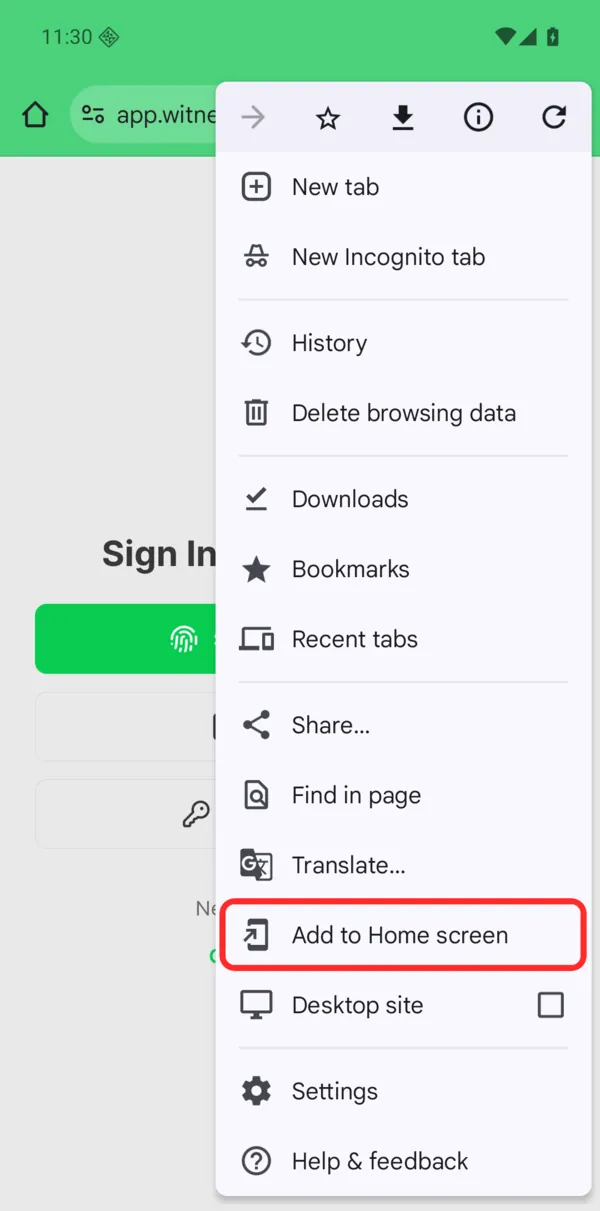
Tap Install. If your phone asks again, tap Add to home screen.
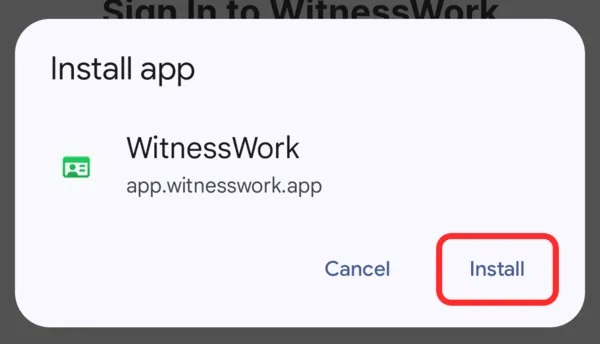
Close the Chrome tab, then open WitnessWork from your Home screen or app list.
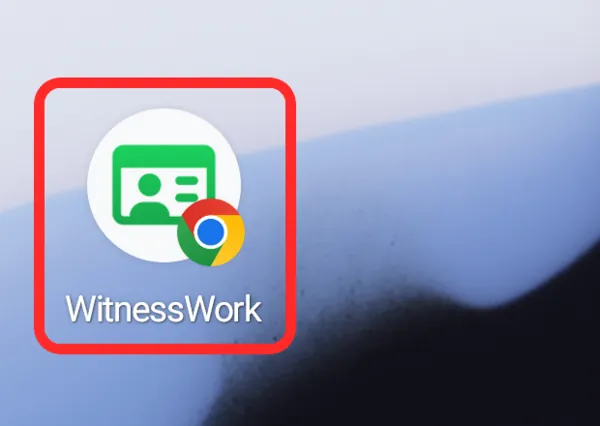
WitnessWork opens in its own window. Tap Create an Account if you're new, or sign in if you already use WitnessWork. See bring your records into the web app.
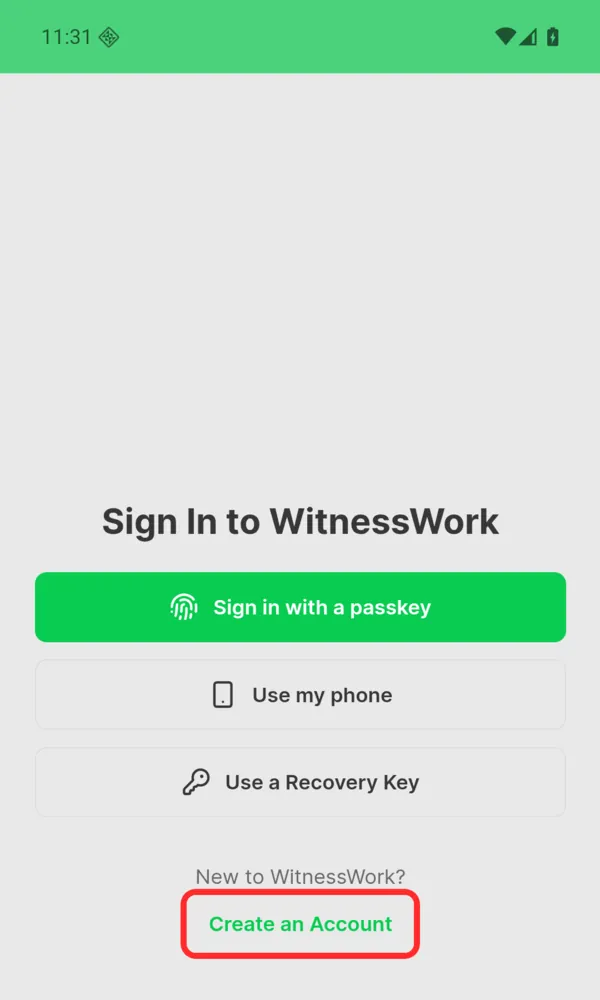
You may also see an Install App banner at the top of the page in Chrome. Tapping Install there does the same thing as steps 2 and 3.
Good to know
Always open WitnessWork from its Home screen icon. Your records are saved on your phone, so it works offline and syncs when you're back online.
Updates arrive automatically. When a new version is ready, tap Reload. See getting the latest version.
Reminders and phone notifications aren't available in the web app. See what the web app doesn't have.
Don't clear Chrome's site data for app.witnesswork.app. That signs you out on this phone and removes any changes that haven't synced yet.
Using an iPhone or iPad? See using WitnessWork without the App Store.
If something goes wrong
It says WitnessWork Is Open in Another Tab: tap Use Here, then close WitnessWork in Chrome. WitnessWork runs in one window at a time.
There's no Add to Home screen or Install app in the menu: see Why can't I install WitnessWork on my phone?.
WitnessWorkはAndroidで使えますか?
はい。WitnessWorkはAndroidで使え、無料です。ウェブブラウザでも使えます。
Androidでできること
時間と報告、タイマー、連絡先とフォローアップ、プラン
地図、走行距離、リマインダー、バックアップ
バディ(iPhoneを使うバディとも)
Scribe AI
Appleのサービスが必要な一部の機能は、iPhoneとiPadだけで使えます。iCloud同期、ウィジェット、Live Activities、別のアプリアイコンです。
端末どうしを同期する
クラウド同期は、Android、iPhone、ウェブの間で使えます。Googleドライブ同期は、Android端末の間で使えます。クラウド同期とは何ですか?をご覧ください。
新しいAndroidのスマートフォンに移る
古いスマートフォンで設定 → アカウントを開き、別の端末を設定をタップします。
新しいスマートフォンで、画面の案内に従います。クラウド同期を使っていれば、復元の手順なしで記録が届きます。
設定 → アカウントでバックアップをオンにしていた場合は、新しいスマートフォンで復元するかどうかが尋ねられます。
バックアップファイルを使うこともできます。古いスマートフォンで設定 → バックアップと復元 → バックアップを作成するをタップし、ファイルを新しいスマートフォンにコピーします。新しいスマートフォンでは、最初の設定ですでにWitnessWorkを利用していますをタップし、おかえりなさいの画面でバックアップファイルからを選びます。Androidどうしなら、そこでGoogleドライブからを選ぶこともできます。
知っておくと便利なこと
バックアップファイルは人に見せないでください。家の人の情報が入っていることがあります。
ブラウザでWitnessWorkを使うには、WitnessWorkをウェブブラウザで使えますか?をご覧ください。
WitnessWorkをウェブブラウザで使えますか?
はい。コンピュータ、スマートフォン、タブレットの最新のブラウザで、app.witnesswork.appを開きます。スマートフォンと同じアカウントで使える、WitnessWorkのすべての機能がそろったアプリです。サインインすると、時間、プラン、連絡先、メモ、バディがそのまま表示されます。
サインインする
サインイン画面で、次のどれかを選びます。
パスキー。
スマートフォン。スマートフォンでコンピュータにサインインするをご覧ください。
復旧キー。
最初から始めるには、アカウントを作成を選びます。ウェブでアカウントを作成できますか?をご覧ください。
サインインすると、WitnessWorkが最初に記録を取り込みます。作業内容はブラウザに保存され、クラウド同期で同期され、オフラインでも使えます。ウェブでのオフラインをご覧ください。アプリのように開くには、インストールをご覧ください。
ウェブアプリにないもの
端末の通知とリマインダー。ウェブで設定したプランとフォローアップは、スマートフォンでリマインダーが届きます。ホームのベルは、ウェブでも使えます。
ウィジェット、Live Activities、SiriとShortcuts、ウォッチアプリ、別のアプリアイコン。
iCloud同期とGoogleドライブ同期。ウェブで使えるのはクラウド同期だけです。スマートフォンがほかの方法を使っている場合は、ウェブから先にクラウド同期をオンにするよう案内されます。
カレンダー同期。
Scribe AIでの音声と写真の入力。代わりに、文字を入力して使います。
プロフィールと連絡先の写真。連絡先には、頭文字が表示されます。メモの写真は使えます。ウェブでのファイルと写真をご覧ください。
知っておくと便利なこと
地図は使えます。書き出しとバックアップは、ファイルとしてダウンロードされます。
ウェブアプリは、開くたびにWitnessWorkのウェブサイトから届きます。ブラウザを使いたくないときは、スマートフォンだけでWitnessWorkのすべてを使えます。
うまくいかないとき
アカウントの準備ができなかったとき: 接続を確認してもう一度試すを選ぶか、サインアウトします。
クラウド同期が一時停止中、または、ブラウザがまだ読めないデータを端末が保存したと表示されるとき: データは無事です。しばらくしてからページを再読み込みし、もう一度試すを選びます。
ウェブでは、写真、書き出し、バックアップはどうなりますか?Web only
ウェブでは、ダウンロードしたものは、ブラウザのダウンロードフォルダに入ります。メモの写真は使えます。プロフィールと連絡先の写真は、まだ使えません。
写真
メモの写真: メモのエディタの写真ボタンで追加するか、コピーした画像を貼り付けるか、画像ファイルをメモにドラッグして追加します。写真は、クラウド同期でスマートフォンと同期されます。スマートフォンのメモの写真は、ダウンロードが終わると表示されます。それまでは、メモに「この写真はこの端末にありません。」と表示されます。
ブラウザは、写真ごとに自分のコピーを保存し、サインアウトすると削除されます。ブラウザに写真を保存する空きがなくなると、WitnessWorkがお知らせします。
プロフィールと連絡先の写真: ウェブでは、まだ追加できません。スマートフォンの写真も、ウェブには表示されません。連絡先には、頭文字が表示されます。
ウェブで連絡先を編集しても、スマートフォンの写真は変わりません。ウェブで連絡先やプロフィールの写真を削除したり、差し替えたりすると、スマートフォンからも削除されます。
ダウンロードと共有
バックアップを作成する、走行距離の報告のCSVを書き出す、そのほかの書き出しは、ファイルとしてダウンロードされます。ブラウザが保存先を尋ねたり、ダウンロード一覧に表示したりします。
コンピュータでは、報告を共有などの文章の共有は、文章をコピーします。「コピーしました!」と表示されるので、使いたい場所に貼り付けられます。
スマートフォンでは、共有すると、スマートフォンの共有シートが開きます。ブラウザでそれができないときは、ファイルがダウンロードされます。
読み込み
バックアップから復元、コンタクトのインポート、MyTimeの読み込みでは、ブラウザのファイル選択画面が開きます。MyTimeのファイル(.mytimedb)は、お使いのコンピュータの中にとどまり、25 MBを超えるものは受け付けられません。WitnessWorkのバックアップにはパスワードが設定されています。復元するには、そのパスワードを入力します。
知っておくと便利なこと
ダウンロードしたバックアップには、家の人の情報が入っていることがあります。人に見られないようにしてください。
うまくいかないとき
何もダウンロードされないとき: ブラウザが、このサイトでのダウンロードをブロックしていないか確認してください。詳しくは、サポートに連絡をご覧ください。
ウェブ版のWitnessWorkは、どのブラウザで使えますか?Web only
ウェブ版のWitnessWorkは、コンピュータ、スマートフォン、タブレットの、最新のChrome、Safari、Firefoxで動作を確認しています。ブラウザは最新の状態にしてください。Microsoft Edgeなど、ほかの最新のブラウザでも動くことがありますが、確認はしていません。
知っておくと便利なこと
パスキーでサインインするには、パスキーに対応したブラウザと、パスワードマネージャまたは端末が必要です。パスキーとは何ですか?をご覧ください。
WitnessWorkは、データをブラウザに保存します。そのデータが消去されたときは、もう一度サインインします。同期されていなかった変更は失われます。WitnessWorkはブラウザに何を保存しますか?をご覧ください。
うまくいかないとき
パスキーでのサインインが表示されない、または失敗するとき: 代わりに、サインイン画面でスマートフォンを使うまたは復旧キーを使うを選んでください。
How do I install WitnessWork on my home screen or desktop?Web only
You can use WitnessWork in a browser tab, or install it so it opens in its own window like an app. It's the same app either way.
Install it
Chrome or Edge on a computer: open app.witnesswork.app and use the install icon in the address bar, or the menu's Install entry.
Safari on a Mac: open the File menu and choose Add to Dock.
iPhone or iPad: in Safari, tap Share, then Add to Home Screen. See the steps with pictures.
Android: in Chrome, open the menu and choose Add to Home screen or Install app, then Install. The Install App banner at the top, when you see it, does the same. See the steps with pictures.
Good to know
A web app on an iPhone Home Screen keeps its data even if you don't open it for a while. See What does WitnessWork keep in my browser?.
On iPhone and iPad, Safari shows Apple's banner for the App Store app instead.
Close the Install App banner with its X. It stays closed in that browser until its site data is erased or you sign out.
There's no banner on a computer, or once WitnessWork is installed.
Can't install it? See Why can't I install WitnessWork on my phone?.
Can I use WitnessWork on iPhone or iPad without the App Store?
Yes. Add the WitnessWork web app to your Home Screen from Safari. It's the full app, and it opens in its own window like any other app. Use this if WitnessWork isn't in the App Store where you live, or if you'd rather not install it from there.
Add it to your Home Screen
In the pictures, a red box shows what to tap.
Open Safari and go to app.witnesswork.app. Wait for the Sign In to WitnessWork screen.
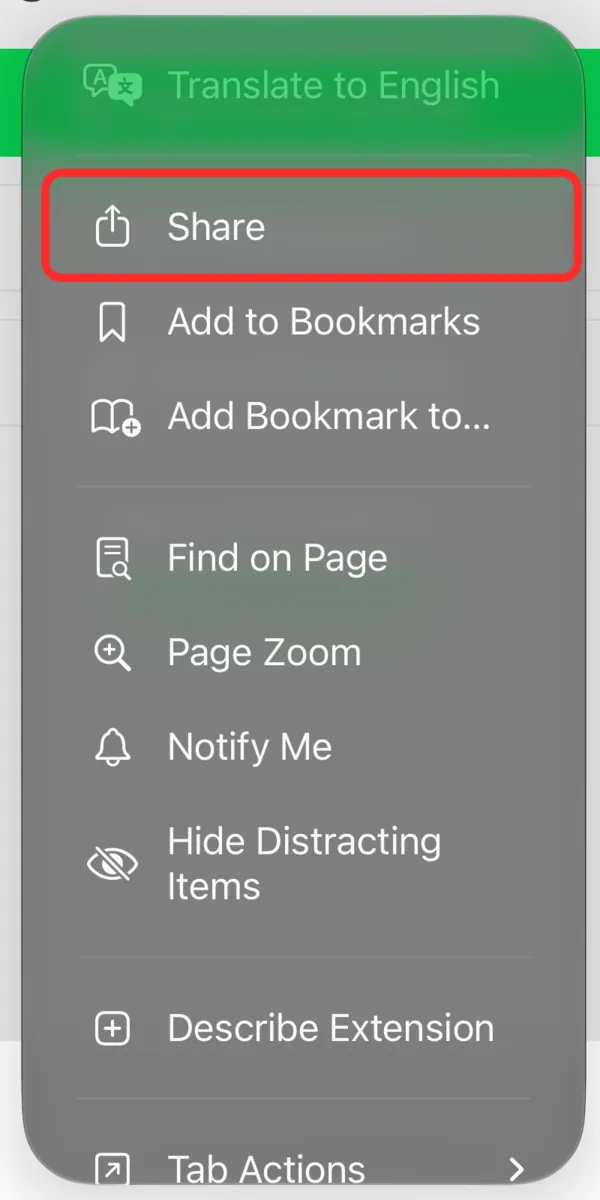
Tap the menu button at the left of the address bar, the three lines. Then tap Share. On older iPhones, tap Share at the bottom of the screen.
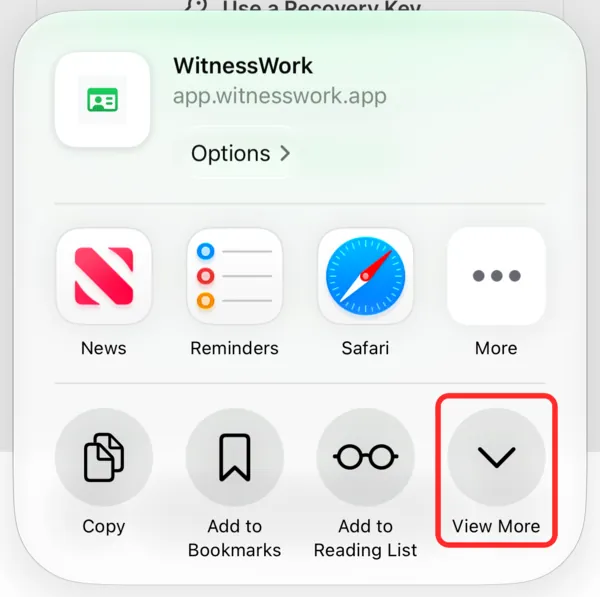
Tap View More.
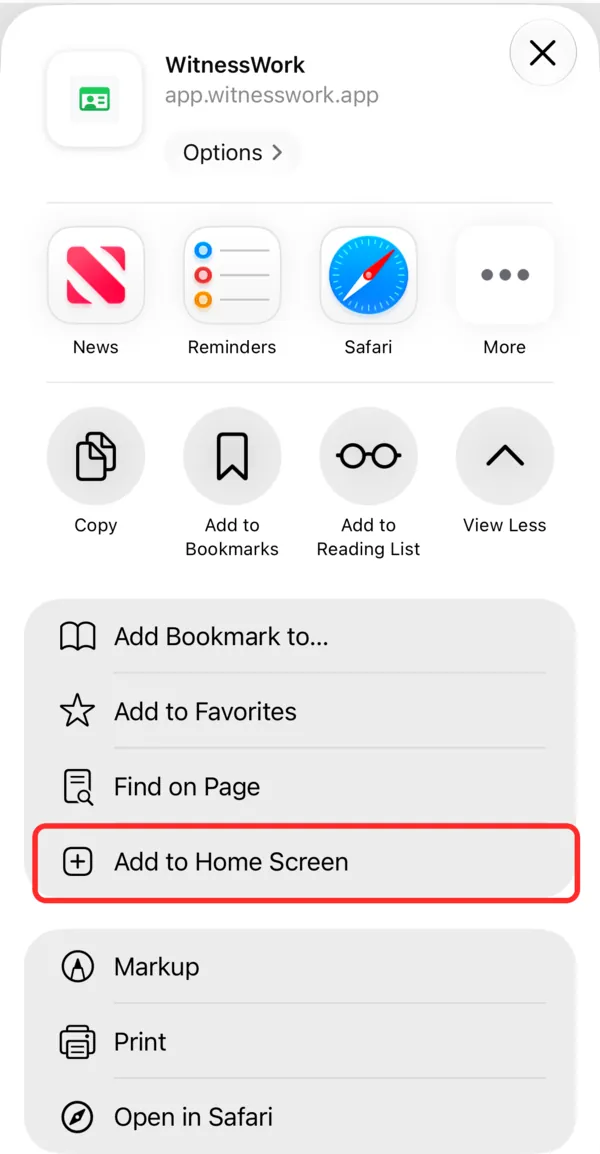
Tap Add to Home Screen.
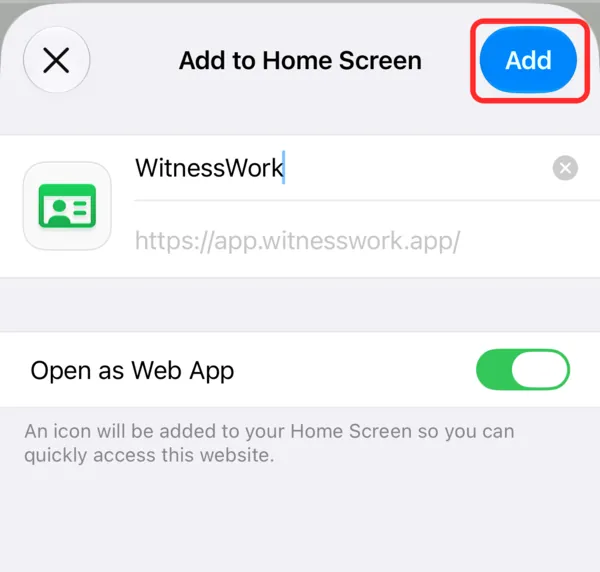
Leave Open as Web App on, and tap Add.
Open WitnessWork from your Home Screen. If you're new, tap Create an Account. If you already use WitnessWork, sign in.
Good to know
Always open WitnessWork from its Home Screen icon. Safari erases a website's data after 7 days without a visit, but a web app on your Home Screen keeps it.
It can't send reminders or notifications. See what the web app doesn't have.
To move your records over, see bring your records into the web app.
On Android? See getting WitnessWork on Android without Google Play.
Why can't I install WitnessWork on my phone?
Most often, the page hasn't finished loading, or the browser can't install web apps. Open app.witnesswork.app in Chrome on Android, or Safari on iPhone, and wait for the Sign In to WitnessWork screen before you open the menu.
If something goes wrong
Chrome's menu has no Add to Home screen or Install app: reload the page and wait for it to finish. Check your connection. Update Chrome from the Play Store if you can.
You use Samsung Internet, Firefox, or another browser: look in its menu for Install, Add to Home screen, or Add page to. If it isn't there, use Chrome.
You're in an Incognito or private tab: web apps can't be installed there. Open a regular tab.
The icon opens a browser tab with an address bar: you added a shortcut, not the app. Remove the icon, then install again and choose Install.
It says it's already installed: look for WitnessWork in your list of apps. To install again, remove it first.
You removed WitnessWork by accident: install it again and sign in. Your synced records come back.
For the full steps, see getting WitnessWork on Android without Google Play or on iPhone without the App Store.
How do I bring my records into the WitnessWork web app?
Sign in to the web app with the same account you use in WitnessWork now. Your time, plans, contacts, and notes come over by themselves through Cloud Sync.
Sign in with your recovery key
This works when the web app is on the same phone as your old WitnessWork, or on a new phone.
In the WitnessWork app you use now, open Settings → Account, tap Security, then Show Recovery Key. Copy the key. It starts with WW1-.
Open the web app and choose Use a Recovery Key.
Wait for the security check to pass, then paste or type your key.
If it asks to turn on Cloud Sync, choose Turn On.
Your records arrive in a minute or two. Keep the old app open and online until they do.
Other ways to sign in
You have another phone with WitnessWork: choose Use my phone and scan the code with that phone. See sign in with your phone.
You saved a passkey: choose Sign in with a passkey.
Use a backup file instead
If you'd rather not sign in, move a backup file.
In the WitnessWork app you use now, open Settings → Backup & Restore, tap Create Backup, and choose Password.
Save the file where the web app's phone can open it, such as your Downloads folder.
In the web app, choose Create an Account.
Open Settings → Backup & Restore, tap Restore From Backup, choose the file, and enter its password.
Good to know
A backup file leaves out photos and shared cars. Signing in brings everything.
Keep your recovery key and backup files private. They can hold householder details.
See How do I back up and restore my data? and Why did my phone switch to Cloud Sync?.
ウェブ版のWitnessWorkは、オフラインで使えますか?Web only
はい。ウェブ版のWitnessWorkは、接続がなくても開け、変更をブラウザに保存します。オンラインに戻ると、同期されます。
オフラインのとき
「オフラインです。再接続して、変更を同期してください。それまでは、変更はこの端末に保存されます。」というバナーが表示されます。そのまま作業を続けてください。
同期、Scribe AI、地図の検索とルート案内は、オンラインに戻るまで待機します。
まだ使ったことのない言語は、最初に選ぶときに接続が必要です。
知っておくと便利なこと
同期されていない変更は、そのブラウザの中だけにあります。サインアウトしたりサイトデータを消去したりして、ブラウザのデータが消去されると、失われます。WitnessWorkはブラウザに何を保存しますか?をご覧ください。
長くオフラインで作業したときは、サインアウトしたりコンピュータを替えたりする前に、再接続して変更の同期を終わらせてください。
WitnessWorkはブラウザに何を保存しますか?Web only
ウェブ版のWitnessWorkは、記録とサインインの情報をブラウザに保存するので、すぐにデータが開き、オフラインでも使えます。それらは、サインアウトするまで、ブラウザに残ります。
知っておくと便利なこと
サインアウトすると、そのブラウザから記録とサインインの情報が消去されます。サイトデータを消去したときも同じです。もう一度サインインできる方法があれば、アカウントと同期済みの記録は失われません。アクセスできなくなったときは?をご覧ください。
自動のロックはありません。そのブラウザを使える人なら、だれでもWitnessWorkを開けます。共用のコンピュータでは、使い終わったらサインアウトしてください。ウェブでのサインアウトをご覧ください。
WitnessWorkは、1つのタブでだけ動きます。WitnessWorkが別のタブで開いていると表示されるのはなぜですか?をご覧ください。
Safari
Safariは、7日間訪れなかったサイトのデータを消去します。iPhoneのホーム画面にあるウェブアプリは対象外です。消去されたときは、たとえばパスキーでもう一度サインインすると、同期済みの記録が戻ります。同期されていなかった変更は失われるので、クラウド同期をオンにして、終わるまで待ってください。
うまくいかないとき
ブラウザが保存できないとき: WitnessWorkは動き続け、1回だけお知らせします。空き容量が足りないときは、端末の容量を空け、タブを開いたままにしてください。WitnessWorkは、できるだけ早く変更を保存します。
プライベートウインドウのとき: サイトに何も保存させないものがあります。タブを閉じると変更が失われるので、通常のウインドウを使ってください。
WitnessWorkが別のタブで開いていると表示されるのはなぜですか?Web only
ウェブ版のWitnessWorkは、ブラウザの1つのタブでだけ動きます。2つのタブが互いに上書きしないようにするためです。2つ目のタブには、WitnessWorkは別のタブで開いていますと表示されます。
このタブで作業を続ける
ここで使うを選びます。
WitnessWorkが、もう一方のタブでの保存を終えてから、こちらで開きます。
もう一方のタブに戻る
もう一方のタブに切り替えて、そこでここで使うを選びます。
知っておくと便利なこと
使っているタブを閉じると、解放されます。次に開く、または再読み込みしたタブは、普通に開きます。
これは、1つのブラウザの中だけのことです。ほかのブラウザやスマートフォンには影響しません。それらは、クラウド同期で同期され続けます。
共有された連絡先やバディの招待を、ウェブで開けますか?Web only
はい。その端末にWitnessWorkのアプリがないときは、リンクのページにウェブで続けると表示されます。これを選ぶと、app.witnesswork.appでWitnessWorkが開きます。
共有された連絡先を開く
リンクをタップして、ウェブで続けるを選びます。
求められたら、サインインします。
WitnessWorkにコンタクトをインポートしますか?と表示されたら、追加するにはわかりました、追加しないときはキャンセルを選びます。
選ぶまでは、何も保存されません。
バディの招待を開く
リンクをタップして、ウェブで続けるを選びます。
求められたら、サインインします。
招待した人を確認して、承諾します。
知っておくと便利なこと
WitnessWorkがロックされているときや、別のタブで開いているときは、先にロックを解除するか、ここで使うを選びます。その直後に、連絡先か招待が開きます。
まだ開いていないリンクは、WitnessWorkが最長1時間保持します。それを過ぎたら、もう一度リンクを開いてください。
ページを再読み込みしたり、そのスクリーンショットを共有したりしても、連絡先や招待は表示されません。
バディの招待は1回だけ使え、7日たつと期限が切れます。
うまくいかないとき
リンクが無効なとき: コピーしたときに、途中で切れたか、変わってしまったようです。送った人に、もう一度共有してもらってください。バディの招待での問題をご覧ください。
ウェブ版のWitnessWorkの最新バージョンを入手するには?Web only
ダウンロードするものはありません。新しいバージョンの準備ができると、ウェブ版のWitnessWorkにアップデートがありますと、再読み込みボタンが表示されます。
新しいバージョンにする
再読み込みを選びます。
ウェブアプリをインストールしているときは、閉じてから、もう一度開きます。
知っておくと便利なこと
作業中に、WitnessWorkが自動で再読み込みすることはありません。あとにしても、タブに戻ったときに、また表示されます。
長い間開いたままのタブは、一度だけ自動で再読み込みされることがあります。
再読み込みしても、記録は消えません。まだ同期されていなかったものは、そのあとで同期されます。
うまくいかないとき
「アップデートが必要です」と表示されるとき: ページを再読み込みしてください。それでも直らないときは、タブを閉じ、app.witnesswork.appをもう一度開いて、接続を確認します。
私のデータは非公開で安全ですか?
はい。WitnessWorkには広告がなく、記録はあなたのスマートフォンにあります。WitnessWorkに共有したものが、あなたの名前に結び付けられることはありません。
WitnessWorkが知っていること
スマートフォンのアプリは、登録なしで使えます。アカウントには、メールアドレス、電話番号、パスワードがありません。サインインの方法として、パスキーを保存できます。
ウェブでは、同じアカウントにサインインするか、パスキーでアカウントを作成します。そのページのセキュリティチェックでは、インターネットのアドレスとブラウザの情報が確認されます。
利用状況の統計は、匿名の件数だけです。名前、連絡先、報告、メモは含まれません。設定 → プライバシーでオフにできます。
スマートフォンのアプリでの購入には、ランダムな番号が使われます。名前やメールアドレスは使われません。
スマートフォンの外に出るもの、読めるのは誰か
バックアップとクラウド同期(どちらも、オンにするまでオフです): コピーが保存されますが、読めるのはあなた自身の端末だけです。WitnessWorkにも読めません。クラウド同期は、ウェブアプリが記録を受け取る方法でもあります。
iCloud同期とGoogleドライブ同期は、WitnessWorkを通さず、あなた自身のAppleまたはGoogleのアカウントに直接保存されます。
バディと、走行距離の共有した車: 読めるのは、あなたと、共有した相手だけです。
共有した連絡先は、送ったリンクの中に入っています。WitnessWorkはコピーを保存しません。
Scribe AIは、頼んだ内容を、保存しない事業者に送ります。ルート計画で送るのは、地図上の場所だけです。
ウェブでは
記録とサインインの情報は、サインアウトするまでブラウザの中にあります。
約10回に1回のセッションが、画面の再生記録として残されます。送る前に、文字、入力内容、写真、地図はすべて隠されます。記録は30日間保管されます。
データ保護モードがオンのときは、再生記録は残されません。EU、英国、スイスでは、設定 → プライバシーでマスクした画面録画を共有をオンにしたときだけ残されます。
設定 → プライバシーで利用状況の統計をオフにすると、再生記録も止まります。
知っておくと便利なこと
書き出したバックアップファイルは、あなたのものです。家の人の情報が入っていることがあるので、人に見られない場所に保管してください。
書き出したバックアップ、共有した連絡先のファイル、選んだ写真の一時的なコピーは、次にWitnessWorkを起動したときと、家の人のデータを完全に削除したときに、WitnessWorkが削除します。
詳しくは、設定 → 情報のプライバシーポリシーをお読みください。プライバシーについての質問は、ヘルプセンターの非公開のサポートリンクをご利用ください。
Does EU / GDPR mode apply to all my devices?
Yes. When you turn EU / GDPR mode on or off on one device, your other devices that sync with it ask before they do the same.
Turn it on everywhere
Open Settings → Privacy.
Turn on EU / GDPR mode, then tap Turn on.
The next time you open WitnessWork on each of your other devices, it says Moving to EU / GDPR mode. Tap Turn on.
To keep it off on one device, tap Not on this device there instead.
Turn it off
Turn off EU / GDPR mode on one device. Your other devices ask Turn off EU / GDPR mode here too? Tap Turn off, or Keep it on.
Good to know
A device you kept out shows On for your other devices under the switch. To match your other devices, turn the switch on there.
In a web browser, choose OK to follow your other devices or Cancel to keep this one as it is.
A device that doesn't sync keeps its own setting.
While EU / GDPR mode is on for your account, Calendar Sync leaves names and addresses out of events.
写真の一部しか表示されないのはなぜですか?iOSのみ
iPhoneやiPadで写真へのアクセスを尋ねられたときに写真を選択を選んだため、WitnessWorkには、共有した写真だけが見えています。
共有する写真を増やす
WitnessWorkで、写真の選択画面を開きます。たとえば、連絡先の写真やメモからです。
写真の上の管理をタップします。
共有したい写真を選びます。見せたくない写真は、選択を外します。
確定します。すぐに表示されます。
WitnessWorkにすべての写真を見せる
iPhoneの設定アプリを開きます。
アプリ → WitnessWork → 写真に進みます。
フルアクセスを選びます。
知っておくと便利なこと
WitnessWorkがコピーするのは、あなたが選んだ写真だけです。ライブラリのほかのものは読み取りません。
うまくいかないとき
写真が読み込まれないとき: iCloudからまだダウンロード中かもしれません。接続を確認して、もう一度試してください。
まだ助けが必要ですか?
個別のサポートはメールで、不具合の報告や機能のリクエストは GitHub でお寄せください。試したこと、お使いのデバイス、WitnessWork のバージョンを添えてください。公開の報告には連絡先、個人的なメモ、アカウント ID を含めないでください。
メールで個別にご連絡ください。 support@witnesswork.app