Généralités
Comment utiliser la barre des menus sur iPad ?iOS uniquement
Sur un iPad, la barre des menus en haut de l’écran offre des moyens rapides d’ajouter une visite, d’ajouter un contact, de chercher un contact et d’obtenir de l’aide.
Afficher la barre des menus
Utilisez les apps en fenêtres ou Stage Manager sur iPadOS 26 ou une version plus récente.
Glissez vers le bas depuis le bord supérieur de l’écran.
Ce qu’elle contient
Fichier : Enregistrer la visite, Ajouter du temps (quand vous enregistrez des heures), Ajouter le contact, Nouveau plan et Sauvegarde et restauration.
Édition → Rechercher un contact : ouvre Contacts avec le champ de recherche prêt.
Aide : ouvre le centre d’aide, Quoi de neuf, votre application de messagerie pour l’assistance privée et Vérifier la mise à jour.
Préférences de WitnessWork : ouvre les réglages de WitnessWork. L’élément standard Réglages ouvre les réglages de votre iPad.
Bon à savoir
Ces éléments ouvrent les mêmes écrans que l’application. Ouvrir un formulaire n’enregistre rien.
La barre des menus n’existe pas sur iPhone ni sur Android.
En cas de problème
Des éléments manquent : mettez WitnessWork à jour depuis l’App Store et rouvrez-le. Vous pouvez toujours faire les mêmes choses dans l’application.
Toujours bloqué : utilisez le lien e-mail privé du centre d’aide, et ne mettez pas de coordonnées ni de sauvegardes dans les rapports publics.
Comment verrouiller WitnessWork avec mon visage, mon empreinte, mon code ou une clé d’accès ?
Vous pouvez demander à WitnessWork de vérifier votre visage, votre empreinte ou votre code à chaque ouverture.
Activer le verrouillage
Ouvrez Paramètres → Confidentialité.
Activez Exiger Face ID. Sur d’autres téléphones, il indique Exiger Touch ID, Exiger le code ou, sur Android, Exiger le déverrouillage biométrique.
Confirmez que c’est bien vous.
Sous Exiger, choisissez au bout de combien de temps WitnessWork redemande après que vous l’avez quitté : tout de suite, ou après 1, 5 ou 15 minutes.
Le désactiver
Ouvrez Paramètres → Confidentialité, désactivez le commutateur et confirmez que c’est bien vous.
Bon à savoir
Si votre visage ou votre empreinte n’est pas reconnu, utilisez le code, le code PIN, le schéma ou le mot de passe de votre téléphone.
Le verrouillage ne s’applique qu’au téléphone où vous l’activez. Activez-le séparément sur chaque appareil.
Votre téléphone doit avoir un code ou un verrouillage d’écran. S’il n’en a pas, touchez Ouvrir les réglages quand WitnessWork vous le demande, configurez-en un, puis réactivez le verrouillage.
Quand le verrouillage est activé, le sélecteur d’apps affiche une carte vide. Sur Android, cela demande Android 13 ou une version plus récente.
Le verrouillage ne couvre que l’application. Les widgets, les notifications, Siri et votre montre affichent toujours ce qu’ils affichent d’habitude.
Si vous touchez un rappel ou un lien pendant que WitnessWork est verrouillé, il s’ouvre après le déverrouillage.
Sur le web
Le verrouillage sur le web utilise une clé d’accès, votre compte doit donc en avoir une d’abord. Voir Qu’est-ce qu’une clé d’accès ?.
Ouvrez Paramètres → Confidentialité.
Activez Exiger une clé d’accès et confirmez avec votre clé d’accès. Vous devez être en ligne.
Sous Exiger, choisissez 1, 5 ou 15 minutes. Le web n’a pas d’option « tout de suite ».
Pour déverrouiller, cliquez sur Déverrouiller avec une clé d’accès. Pour désactiver le verrouillage, désactivez le commutateur et utilisez de nouveau votre clé d’accès.
Le verrouillage ne vaut que pour ce navigateur. Se déconnecter le désactive.
Il masque WitnessWork jusqu’au déverrouillage, mais il ne vous déconnecte pas. Sur un ordinateur partagé, déconnectez-vous quand vous avez terminé.
Si vous retirez de votre compte toutes les clés d’accès qu’il utilise, le verrouillage se désactive tout seul.
En cas de problème
Le déverrouillage échoue sans cesse sur votre téléphone : vérifiez que votre code fonctionne sur l’écran de verrouillage du téléphone, puis fermez complètement WitnessWork et rouvrez-le.
Aucune de vos clés d’accès n’est disponible sur le web : choisissez Se déconnecter sur l’écran de verrouillage et reconnectez-vous. Tout ce que ce navigateur n’avait pas synchronisé est effacé.
Toujours bloqué : utilisez le lien d’assistance privé du centre d’aide, et ne mettez pas de détails personnels dans les rapports publics.
Pourquoi WitnessWork affiche-t-il « Mise à jour requise » ?
Mise à jour requise signifie que votre version de WitnessWork est trop ancienne pour fonctionner avec les serveurs de WitnessWork. Vous devez la mettre à jour avant de pouvoir continuer à l’utiliser.
Mettre l’application à jour
Touchez Mettre à jour WitnessWork. Cela ouvre l’App Store, ou l’application Google Play Store sur Android.
Installez la mise à jour.
Rouvrez WitnessWork.
Si le verrouillage de l’application est activé, déverrouillez d’abord WitnessWork. Mise à jour requise apparaît juste après.
Bon à savoir
Vos enregistrements, vos contacts et vos notes restent sur votre téléphone et sont tous là après la mise à jour.
Tant que vous ne mettez pas à jour, Cloud Sync, la sauvegarde, les Compagnons et Scribe AI attendent. Ils se rattrapent quelques instants après l’ouverture de l’application mise à jour.
Sur le web, rechargez la page pour obtenir la version la plus récente.
En cas de problème
La boutique ne s’ouvre pas : ouvrez-la vous-même et cherchez WitnessWork.
La boutique n’indique aucune mise à jour : fermez l’application de la boutique, rouvrez-la et cherchez les mises à jour à cet endroit.
Comment naviguer avec des raccourcis clavier sur iPad ?iOS uniquement
Oui. Avec un clavier connecté à un iPad sous iPadOS 26 ou une version plus récente, Commande plus un chiffre ouvre un écran principal.
Utiliser les raccourcis
Connectez un clavier à votre iPad et allez à la navigation principale.
Maintenez Commande. De petits chiffres apparaissent à côté des onglets du bas ou des éléments de la barre latérale.
Appuyez sur le chiffre indiqué pour l’écran voulu.
Bon à savoir
Les chiffres suivent l’ordre que vous voyez. Par défaut, Accueil est Commande 1 et Contacts est Commande 2.
Fermez d’abord tout formulaire ouvert. Ces raccourcis n’enregistrent ni n’abandonnent rien.
Pour enregistrer le formulaire dans lequel vous écrivez, voir Puis-je enregistrer un formulaire avec un raccourci clavier ?.
Cela n’existe pas sur iPhone ni sur Android.
En cas de problème
Aucun chiffre n’apparaît : vérifiez que le clavier est connecté et que vous êtes sur un écran principal. Mettez l’application à jour et rouvrez-la. Vous pouvez toujours toucher les éléments à la place.
Toujours bloqué : utilisez le lien d’assistance privé du centre d’aide, et ne mettez pas de coordonnées dans les rapports publics.
Puis-je enregistrer un formulaire avec un raccourci clavier ?
Oui. Pendant que vous saisissez dans un formulaire, appuyez sur Commande-Retour sur un clavier de Mac ou d’iPad, ou sur Ctrl+Entrée sous Windows, Linux et ChromeOS. Cela fait ce que fait le bouton principal du formulaire : Enregistrer, Ajouter, Terminé, Appliquer, Continuer ou Envoyer dans Scribe AI.
Bon à savoir
Si le bouton est grisé, par exemple parce qu’un champ obligatoire est vide, le raccourci ne fait rien.
Dans l’éditeur de notes, le raccourci ferme l’éditeur et garde votre texte, comme Terminé. Il n’enregistre pas la visite, l’entrée de temps, le plan ou le trajet en dessous. Appuyez de nouveau dessus à cet endroit.
Retour seul commence toujours une nouvelle ligne.
Dans une feuille ou une fenêtre, le raccourci appuie sur le bouton de cette feuille, pas sur celui de l’écran derrière.
Il ne supprime, ne retire, ne déconnecte et ne restaure jamais rien, et il ne répond jamais à une confirmation.
Sur iPhone et iPad, il faut un clavier physique, avec le curseur dans un champ de texte. Sur le web, il fonctionne dans tous les formulaires.
En cas de problème
Rien ne se passe : vérifiez que le curseur est dans un champ du formulaire et que le bouton principal n’est pas grisé. Vous pouvez toujours toucher le bouton à la place.
Toujours bloqué : utilisez le lien d’assistance privé du centre d’aide, et ne mettez pas de coordonnées dans les rapports publics.
Comment utiliser un trackpad, une souris ou un Apple Pencil sur iPad ?iOS and Android only
Connectez un trackpad ou une souris à votre iPad, ou tenez un Apple Pencil compatible juste au-dessus de l’écran. Les boutons, les lignes et les jours du calendrier se mettent en évidence quand le pointeur passe dessus.
Ce que vous pouvez faire
Posez le pointeur sur un bouton qui n’a qu’une icône, comme une icône de la barre latérale réduite, les commandes de la carte ou la cloche, pour voir son nom.
Survolez la grille d’activité, le graphique du rythme de l’année de service ou une barre du kilométrage pour voir sa date et sa valeur.
Sur la carte, survolez une épingle pour voir le nom du contact, ou survolez un contact dans la liste latérale pour voir son épingle.
Cliquez à deux doigts pour ouvrir le même menu qu’en gardant le doigt appuyé.
Faites défiler à deux doigts pour déplacer la photo d’un contact pendant que vous la recadrez.
Bon à savoir
Tout fonctionne toujours au toucher.
Le survol ne change rien à vos enregistrements.
Sur Android, une souris met en évidence les lignes et affiche les noms et les valeurs des graphiques, mais les épingles de la carte n’affichent pas de noms.
L’iPhone n’a pas de survol.
En cas de problème
Rien ne réagit : vérifiez que le trackpad, la souris ou le Pencil est connecté, puis mettez l’application à jour et rouvrez-la.
Toujours bloqué : utilisez le lien d’assistance privé du centre d’aide, et ne mettez pas de coordonnées dans les rapports publics.
Y a-t-il des widgets pour l’écran d’accueil ou l’écran verrouillé ?iOS uniquement
Oui, sur iPhone. Gardez le doigt appuyé sur votre écran d’accueil ou verrouillé, touchez +, cherchez WitnessWork et choisissez un widget.
Quels widgets
Rapport de service (écran d’accueil ou verrouillé) : les heures de ce mois vers votre objectif et combien il en faut par jour pour l’atteindre. Si vous n’enregistrez pas d’heures, il affiche les conversations et les cours bibliques de ce mois.
Calendrier, Rendez-vous, Contacts et Animal de compagnie : écran d’accueil.
Bon à savoir
Les widgets passent au nouveau jour à minuit, même si vous n’ouvrez pas WitnessWork.
En cas de problème
Un widget semble dépassé : ouvrez WitnessWork.
Pourquoi y a-t-il un chiffre sur l’icône de WitnessWork ?iOS and Android only
Sur iPhone, le chiffre sur l’icône indique combien d’éléments de la cloche, sur l’Accueil, vous n’avez pas encore lus. Les nouvelles de vos compagnons, comme un nouveau badge ou une réaction au vôtre, ne sont jamais comptées.
Faire baisser le chiffre
Ouvrez WitnessWork et touchez la cloche sur l’Accueil.
Faites défiler les éléments, ou fermez-les ou effacez-les.
Masquer le chiffre
Ouvrez les réglages de notifications de votre téléphone pour WitnessWork et désactivez Pastilles. Cela masque seulement le chiffre. Les badges que vous gagnez sur votre profil ne changent pas.
Bon à savoir
Le chiffre demande l’autorisation d’envoyer des notifications.
Il se met à jour pendant que WitnessWork est ouvert et quand un rappel de suivi, de plan ou de contact arrive. Les autres éléments, comme le rapport du mois dernier, sont comptés la prochaine fois que vous ouvrez WitnessWork.
Chaque appareil garde son propre compte.
Sur Android, l’icône de l’application n’affiche pas de chiffre. Votre lanceur peut afficher un point à la place.
En cas de problème
Le chiffre semble faux : ouvrez WitnessWork et laissez-le un instant se mettre à jour. S’il ne correspond toujours pas à la cloche, contactez l’assistance depuis le centre d’aide.
Où se trouvent la carte, les Compagnons et les Paramètres ?
La barre du bas contient Accueil, Calendrier, Contacts et Progrès, avec Ajouter à côté. La carte, les Compagnons et les Paramètres sont un peu plus loin.
Où trouver quoi
Carte : ouvrez Contacts et touchez Carte dans le commutateur Liste | Carte à côté du champ de recherche. WitnessWork ouvre la vue que vous avez utilisée en dernier.
Trier et filtrer : dans Contacts, touchez la pastille Trier et filtrer au début des pastilles sous le champ de recherche.
Compagnons : là où ils sont disponibles, touchez la ligne Compagnons sous le titre Calendrier. Elle est aussi sur votre profil.
Rapport de service : touchez Voir le rapport en haut de Progrès. Il montre le mois que vous consultez.
Profil, Paramètres, Soutien et centre d’aide : touchez votre photo de profil en haut à gauche de n’importe quel écran principal.
Paramètres : l’engrenage à côté de la cloche sur l’Accueil les ouvre aussi.
Bon à savoir
Progrès et Ajouter du temps s’affichent quand votre rôle enregistre des heures.
Sur une grande tablette, les Paramètres et les Compagnons sont dans la barre latérale. Si vous avez masqué la barre latérale, touchez Afficher la barre latérale dans l’en-tête de la page.
Si vous avez activé Masquer Faire un don de cœur, Soutien n’apparaît plus dans le menu du profil et reste dans les Paramètres.
En cas de problème
Quelque chose semble manquer : vos contacts, vos plans et vos enregistrements sont en sécurité. Mettez l’application à jour, puis utilisez Vous avez toujours besoin d’aide ? plus bas.
Comment signaler un bogue ou demander une fonction ?
Utilisez les boutons ci-dessous pour signaler un bogue ou demander une fonction.
Ce qu’il faut indiquer
Les étapes qui mènent au problème
Ce que vous attendiez
Votre téléphone et la version de son système
La version de WitnessWork, affichée dans Paramètres → À propos → Infos sur l’app
Bon à savoir
Retirez des rapports et des captures d’écran publics les coordonnées privées de contacts, les notes, les identifiants de compte et les codes ou liens d’invitation des Compagnons.
Pour les problèmes de sauvegarde ou d’autres problèmes privés, utilisez plutôt le lien e-mail privé sous Vous avez toujours besoin d’aide ?.
La politique de confidentialité, les conditions d’utilisation et le code source sont sous Paramètres → À propos.
Quelles langues WitnessWork prend-il en charge, et comment changer de langue ou signaler une traduction ?
WitnessWork existe en 19 langues. Il suit la langue de votre téléphone, sauf si vous en choisissez une autre.
Langues
Allemand, anglais, arabe, bemba, chinois (simplifié et traditionnel), coréen, espagnol, français, italien, japonais, kinyarwanda, néerlandais, portugais (Brésil et Portugal), russe, swahili, ukrainien et vietnamien. Si votre langue n’est pas dans la liste, WitnessWork s’affiche en anglais.
Changer de langue
Ouvrez Paramètres.
Touchez Langue en haut et choisissez-en une.
WitnessWork redémarre dans cette langue. Paramètres par défaut de l’appareil suit votre téléphone. Une langue que vous choisissez dans WitnessWork l’emporte sur le réglage de votre téléphone.
Vous pouvez aussi régler une langue pour WitnessWork seul dans les réglages de votre téléphone. Sur iPhone et iPad, ouvrez Réglages → Apps → WitnessWork → Langue. Elle apparaît dès que votre téléphone a plus d’une langue préférée. Sur Android 13 ou une version plus récente, ouvrez Paramètres → Applications → WitnessWork → Langue.
Bon à savoir
Certains textes viennent de votre téléphone, ils suivent donc sa langue : les boutons d’alerte, les sélecteurs de date, les feuilles de partage et la galerie de widgets.
Sur iPhone et iPad, les explications dans les demandes d’autorisation, comme la localisation ou l’appareil photo, sont toujours en anglais.
Les traductions sont faites avec l’IA, un mot ou une expression peut donc être imprécis, surtout pour les termes que les Témoins de Jéhovah emploient d’une manière particulière.
Signaler une traduction
Utilisez le lien e-mail sous Vous avez toujours besoin d’aide ? et indiquez votre langue, l’écran, le texte que vous voyez et ce qu’il devrait dire. Une capture d’écran aide. Masquez d’abord les noms, les adresses et les notes. Les corrections arrivent dans une mise à jour ultérieure.
Comment WitnessWork fonctionne-t-il en arabe et de droite à gauche ?
Choisissez العربية sous Paramètres → Langue, ou réglez votre téléphone en arabe et gardez Paramètres par défaut de l’appareil. WitnessWork redémarre et se lit de droite à gauche.
Ce qui change
Les écrans, les menus, les actions par balayage, les barres de progression et les graphiques sont inversés, et les flèches de retour pointent dans l’autre sens.
Les nombres s’affichent en chiffres arabes orientaux (٠١٢٣٤٥٦٧٨٩). Quand vous saisissez des heures, des objectifs ou des kilomètres, vous pouvez taper des chiffres arabes orientaux ou latins.
Les mois utilisent les noms des publications en arabe des Témoins de Jéhovah, comme تشرين الأول (أكتوبر).
La recherche dans les contacts et dans l’aide trouve les mots arabes avec ou sans voyelles.
Les widgets et les applications de montre suivent la langue de WitnessWork une fois que l’application a été ouverte une fois.
Ce qui reste pareil
Les noms, les numéros de téléphone, les adresses et les notes restent exactement comme vous les avez saisis.
Les numéros de téléphone et les adresses e-mail se lisent de gauche à droite.
Vos enregistrements sont les mêmes dans toutes les langues. Changer de langue ne change que la façon de les afficher.
Style des semaines et des dates
L’ordre des dates, l’horloge et le premier jour de la semaine suivent votre Région de format. Pour commencer les semaines le samedi, ouvrez Paramètres → Région et formats et choisissez Moyen-Orient (arabe). Laissez Auto (appareil) pour suivre votre téléphone.
Où trouver la politique de confidentialité, les conditions d’utilisation et les licences open source ?
Ouvrez Paramètres → À propos. Vous y trouverez des liens vers la politique de confidentialité, les conditions d’utilisation et le code source de WitnessWork.
Licences open source
Touchez votre photo de profil, puis Paramètres.
Faites défiler jusqu’à À propos et touchez Licences open source.
Cherchez par nom de paquet, licence ou auteur, puis touchez un paquet pour voir sa licence complète.
Bon à savoir
Là où Scribe AI est disponible, À propos contient aussi un lien vers la politique qui couvre ce que vous envoyez à Scribe AI.
Gardez le doigt appuyé sur un lien pour le copier ou le partager.
Où trouver la version de l’application et mon identifiant de compte ?
Ouvrez Paramètres → À propos → Infos sur l’app. La version de l’application est en haut, et votre identifiant de compte est sous Compte.
Copier les détails pour l’assistance
Touchez votre photo de profil, puis Paramètres.
Ouvrez À propos → Infos sur l’app.
Touchez Copier tous les détails, ou touchez une ligne pour copier seulement cette valeur.
Collez-la dans un e-mail privé à l’assistance.
Ce que vous y trouvez
La version et le numéro de build de WitnessWork, votre appareil et la version de son système, et la version du serveur WitnessWork.
Identifiant de compte est votre compte WitnessWork. Il indique Pas encore de compte tant que cet appareil ne s’est pas connecté.
Identifiant d’achats est ce à quoi votre achat sur l’App Store ou Google Play est lié.
Bon à savoir
Copier n’envoie rien. Vous choisissez où coller.
Ne partagez ces identifiants que dans un e-mail privé à l’assistance, jamais dans un rapport de bogue public ni sur une capture d’écran.
En cas de problème
La version du serveur indique Indisponible : cet appareil n’a pas pu joindre WitnessWork. Vérifiez votre connexion et rouvrez Infos sur l’app.
À quoi servent les outils de débogage ?
Les outils de débogage aident vous et l’assistance à trouver et à corriger des problèmes. Ils sont faits pour être utilisés quand l’assistance vous le demande.
Les activer ou les désactiver
Ouvrez Paramètres → À propos → Infos sur l’app.
Touchez 7 fois le numéro de version sous le nom de l’application. Une coche apparaît à côté de la version tant que c’est activé.
Cela ne vaut que pour le téléphone où vous l’activez. L’activer ajoute un onglet Outils, affiche des détails techniques supplémentaires sur certains écrans et enregistre plus de détails pour l’assistance. L’activer ou le désactiver ne change pas vos données. Pour masquer de nouveau l’onglet et les détails, désactivez le commutateur en haut de l’onglet Outils, ou touchez de nouveau 7 fois la version dans Infos sur l’app.
Bon à savoir
Certaines actions dans Outils ajoutent des données d’exemple ou suppriment des données définitivement. Ne les utilisez que si l’assistance vous le demande.
Faites d’abord une sauvegarde sous Paramètres → Sauvegarde et restauration.
What is Labs?
Labs lets you try new features before they're finished. Each one has its own switch, and you can turn it on or off at any time.
Turn a feature on or off
Tap your profile picture, then Settings.
Scroll to Labs and tap it. The number beside it shows how many features you have turned on, out of how many you can try.
Turn on the switch next to the feature you want to try. Tap the i next to its name to read what it does.
Good to know
Features in Labs may change, or have problems, while we finish them. If one gets in your way, turn it off.
Your choice applies only to the phone, tablet, or browser where you make it.
Turning a feature off hides it, but keeps anything you saved with it. Turn it on again to see it.
When a feature is ready, it leaves Labs and is on for everyone.
If you don't see Labs in Settings, there are no features to try right now.
Où voir ce qui a changé dans la dernière mise à jour ?
Touchez votre photo de profil, puis Paramètres → Quoi de neuf pour un résumé des changements récents.
Bon à savoir
Les grandes mises à jour ouvrent aussi une courte visite la première fois que vous ouvrez l’application après la mise à jour.
Si vous choisissez Plus tard, la cloche garde un raccourci vers la visite.
Quoi de neuf a un bouton pour refaire la visite.
Comment obtenir la dernière mise à jour de WitnessWork ?iOS and Android only
La plupart des mises à jour se téléchargent toutes seules pendant que vous utilisez WitnessWork. Quand l’une est prête, la cloche sur l’Accueil affiche Mise à jour prête.
Installer une mise à jour prête
Touchez la cloche sur l’Accueil.
Touchez Mettre à jour. WitnessWork redémarre avec la nouvelle version.
Si vous préférez attendre, laissez-la là. La mise à jour s’applique la prochaine fois que vous fermez complètement WitnessWork et le rouvrez. Vos enregistrements, vos contacts et vos notes ne sont pas touchés.
Chercher une mise à jour vous-même
Tirez vers le bas sur l’Accueil. Ou touchez votre photo de profil, puis Paramètres → Plus.
Touchez Vérifier la mise à jour.
Bon à savoir
Certaines mises à jour passent par l’App Store, ou par l’application Google Play Store sur Android. Gardez aussi les mises à jour automatiques activées à cet endroit.
En cas de problème
Une mise à jour ne se télécharge pas : connectez-vous à internet et touchez de nouveau Vérifier la mise à jour.
Où changer mes notifications ?iOS and Android only
Ouvrez Paramètres → Notifications. Tous les rappels et alertes que WitnessWork peut envoyer sont sur cette seule page.
Ce que vous pouvez changer
Autoriser les notifications : indique si votre téléphone laisse WitnessWork envoyer quoi que ce soit. Si c’est désactivé, touchez-le pour l’activer. Si c’est activé, touchez-le pour ouvrir les réglages de votre téléphone pour les sons, les bannières et les aperçus sur l’écran verrouillé.
Plans et suivis : si les nouveaux plans et suivis démarrent avec Prévenez-moi activé, et combien de temps avant eux le rappel arrive. Vous pouvez toujours changer les deux pour chacun.
Rappels de service : des rappels pour planifier la semaine prochaine, enregistrer votre temps et soumettre votre rapport.
Séries et routine : les rappels de votre série et de votre routine quotidienne. Ils n’apparaissent que si ces fonctions sont activées.
Compagnons : des alertes sur vos compagnons, là où les Compagnons sont disponibles. Pour un seul compagnon, ouvrez sa page, touchez le crayon (Modifier le compagnon), puis Partage et alertes.
Sauvegardes : un rappel quand votre dernière sauvegarde date.
Bon à savoir
Désactiver un rappel ne retire pas ce qui est déjà dans la cloche sur l’Accueil.
En cas de problème
Un rappel n’arrive pas : vérifiez que Autoriser les notifications est activé et que le mode Concentration ou Ne pas déranger ne le rend pas silencieux.
Toujours absent : contactez l’assistance depuis le centre d’aide et dites de quel rappel il s’agit. N’indiquez ni noms ni adresses des personnes que vous visitez.
Que contient la cloche sur l’Accueil ?
La cloche en haut de l’Accueil rassemble les rappels et les nouveautés au même endroit, pour qu’ils ne s’accumulent pas sur l’Accueil.
Ce que vous y trouverez
Le rapport de service du mois dernier et un report de temps en attente
Les rappels de sauvegarde et de protection des données
Les suivis manqués et les rappels déjà passés
Les nouveaux badges et les nouveautés pour votre animal de compagnie
L’activité des Compagnons, là où ils sont disponibles
Quoi de neuf
Une nouvelle connexion, un navigateur approuvé ou une clé d’accès ajoutée sur un autre de vos appareils. Touchez-la pour voir vos appareils connectés ou vos clés d’accès. Voir Comment voir quels appareils utilisent mon compte ?.
Des propositions occasionnelles d’activer Cloud Sync ou d’enregistrer une clé d’accès
Utiliser la cloche
Touchez un élément pour agir dessus.
Touchez X pour fermer un élément, ou Tout effacer pour tous les fermer. Un élément fermé ne revient pas.
Les invitations et les demandes qui attendent votre réponse restent jusqu’à ce que vous répondiez.
Bon à savoir
Le chiffre rouge compte les éléments que vous n’avez pas encore vus.
Les nouvelles de vos compagnons sont en bas, sous De vos compagnons. Elles n’ajoutent jamais au chiffre rouge. Un petit point sur la cloche signifie que certaines sont nouvelles.
Si vous touchez Pas maintenant sur une proposition, elle peut revenir au moins 30 jours plus tard. Après deux fois, elle s’arrête.
Les éléments que vous avez vus ou fermés ne sont retenus que sur cet appareil.
Comment partager WitnessWork avec un ami ?
Ouvrez Paramètres → Partager WitnessWork et montrez un code à votre ami ou envoyez-lui un lien. WitnessWork est gratuit sur iPhone comme sur Android.
Partager avec un code
Touchez votre photo de profil, puis Paramètres → Partager WitnessWork.
Choisissez Android ou iPhone.
Votre ami scanne le code avec l’appareil photo de son téléphone pour ouvrir WitnessWork dans Google Play ou l’App Store.
Partager avec un lien
Touchez Partager le lien. Le message contient les deux liens de boutique, il convient donc à tout le monde.
Bon à savoir
Le message ne contient que les liens de boutique. Il ne dit rien de vous ni de vos enregistrements.
En cas de problème
Un code ne se scanne pas : augmentez la luminosité de votre écran, ou utilisez plutôt Partager le lien.
Install WitnessWork on Android from Chrome
Install the full, free WitnessWork app on your Android phone straight from Chrome. It adds a WitnessWork icon to your Home screen and opens in its own window, just like any other app.
Use these steps if WitnessWork isn't in Google Play where you live, including the United States.
Installation instructions
In the pictures, a red box shows what to tap.
Open Chrome on your Android phone and go to app.witnesswork.app. Wait for the Sign In to WitnessWork screen to load.
Tap Chrome's menu (the three dots at the top right), then tap Add to Home screen. Some phones show Install app instead.
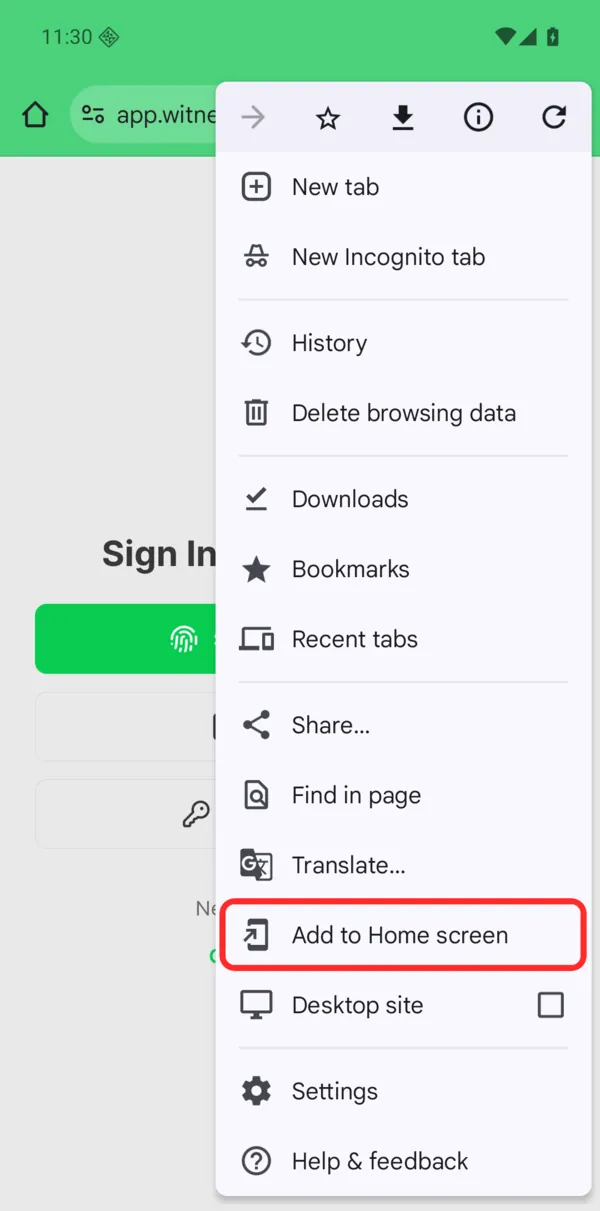
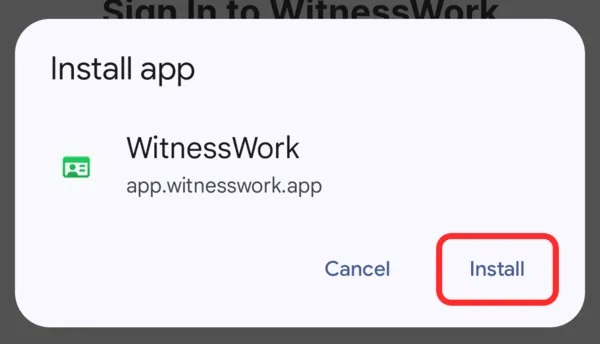
Tap Install. If your phone asks again, tap Add to home screen.
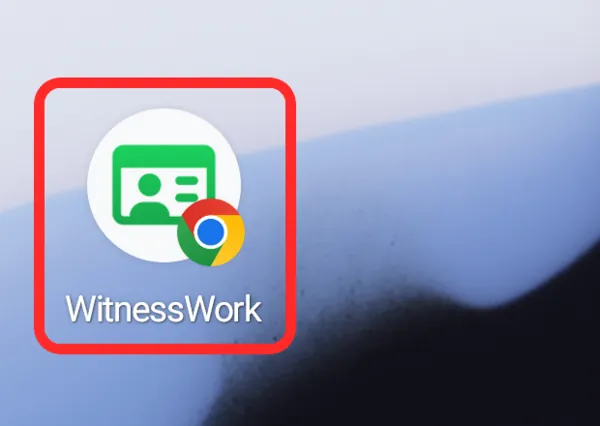
Close the Chrome tab, then open WitnessWork from your Home screen or app list.
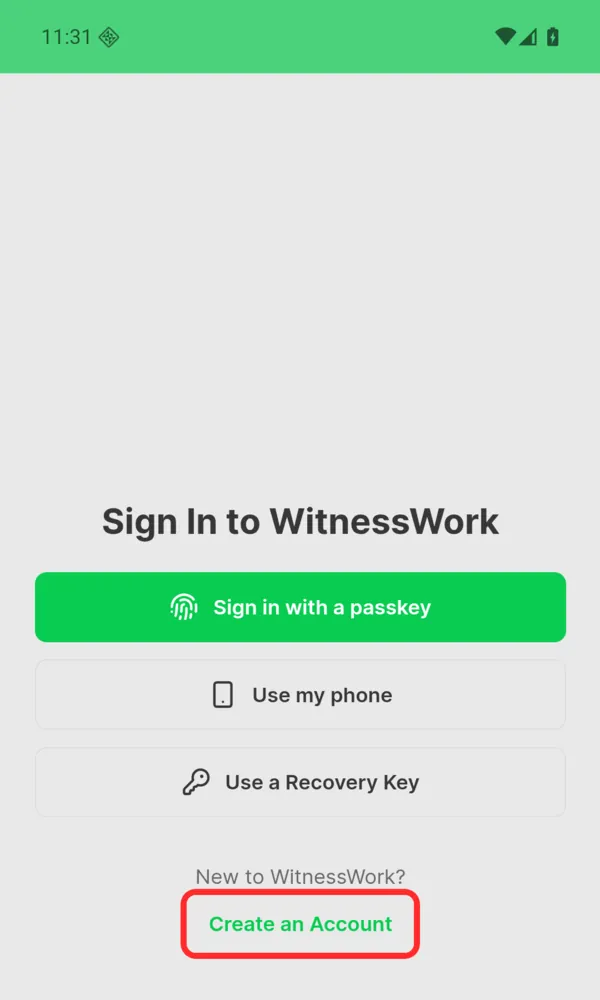
WitnessWork opens in its own window. Tap Create an Account if you're new, or sign in if you already use WitnessWork. See bring your records into the web app.
You may also see an Install App banner at the top of the page in Chrome. Tapping Install there does the same thing as steps 2 and 3.
Good to know
Always open WitnessWork from its Home screen icon. Your records are saved on your phone, so it works offline and syncs when you're back online.
Updates arrive automatically. When a new version is ready, tap Reload. See getting the latest version.
Reminders and phone notifications aren't available in the web app. See what the web app doesn't have.
Don't clear Chrome's site data for app.witnesswork.app. That signs you out on this phone and removes any changes that haven't synced yet.
Using an iPhone or iPad? See using WitnessWork without the App Store.
If something goes wrong
It says WitnessWork Is Open in Another Tab: tap Use Here, then close WitnessWork in Chrome. WitnessWork runs in one window at a time.
There's no Add to Home screen or Install app in the menu: see Why can't I install WitnessWork on my phone?.
WitnessWork existe-t-il sur Android ?
Oui. WitnessWork fonctionne sur Android, et il est gratuit. Vous pouvez aussi l’utiliser dans un navigateur web.
Ce qui fonctionne sur Android
Le temps et les rapports, le chronomètre, les contacts et les suivis, et les plans
La carte, le kilométrage, les rappels et les sauvegardes
Les Compagnons, y compris avec des compagnons qui utilisent un iPhone
Scribe AI
Quelques fonctions demandent des services Apple et restent sur iPhone et iPad : la synchronisation iCloud, les widgets, les Live Activities et les icônes d’application alternatives.
Garder vos appareils synchronisés
Cloud Sync fonctionne entre Android, iPhone et le web. La synchronisation Google Drive fonctionne entre appareils Android. Voir Qu’est-ce que Cloud Sync ?.
Passer à un nouveau téléphone Android
Sur votre ancien téléphone, ouvrez Paramètres → Compte et touchez Configurer un autre appareil.
Suivez les étapes sur le nouveau téléphone. Avec Cloud Sync, vos enregistrements arrivent sans étape de restauration.
Si vous avez activé la sauvegarde dans Paramètres → Compte, le nouveau téléphone propose de la restaurer.
Vous pouvez aussi utiliser un fichier de sauvegarde. Sur votre ancien téléphone, touchez Paramètres → Sauvegarde et restauration → Créer une sauvegarde et copiez le fichier sur le nouveau téléphone. Sur le nouveau téléphone, touchez J’utilise déjà WitnessWork au début de la configuration et choisissez Depuis un fichier de sauvegarde sur l’écran Bienvenue à nouveau. Entre deux téléphones Android, vous pouvez choisir Depuis Google Drive à cet endroit.
Bon à savoir
Gardez vos fichiers de sauvegarde privés. Ils peuvent contenir des informations sur les personnes que vous visitez.
Pour utiliser WitnessWork dans un navigateur, voir Puis-je utiliser WitnessWork dans un navigateur web ?.
Puis-je utiliser WitnessWork dans un navigateur web ?
Oui. Ouvrez app.witnesswork.app dans un navigateur récent, sur un ordinateur, un téléphone ou une tablette. C’est l’application WitnessWork complète, avec le même compte que vos téléphones : votre temps, vos plans, vos contacts, vos notes et vos Compagnons sont là dès que vous vous connectez.
Se connecter
Choisissez l’une de ces options sur l’écran de connexion :
Une clé d’accès.
Votre téléphone. Voir se connecter sur un ordinateur avec votre téléphone.
Votre clé de récupération.
Pour repartir de zéro, choisissez Créer un compte. Voir Puis-je créer un compte sur le web ?.
Après votre connexion, WitnessWork récupère d’abord vos enregistrements. Votre travail est enregistré dans votre navigateur, se synchronise par Cloud Sync et continue de fonctionner hors ligne. Voir hors ligne sur le web. Pour l’ouvrir comme une application, voir l’installer.
Ce que l’application web n’a pas
Les notifications et les rappels sur l’appareil. Les plans et les suivis que vous créez sur le web vous rappellent sur vos téléphones. La cloche sur l’Accueil fonctionne sur le web.
Les widgets, les Live Activities, Siri et Raccourcis, les applications de montre et les icônes d’application alternatives.
La synchronisation iCloud et la synchronisation Google Drive. Le web n’utilise que Cloud Sync. Si vos téléphones utilisent autre chose, le web vous demande d’abord d’activer Cloud Sync.
La synchronisation du calendrier.
La saisie vocale et par photo dans Scribe AI. Vous lui écrivez à la place.
Les photos de profil et de contacts. Les contacts affichent leurs initiales. Les photos dans les notes fonctionnent. Voir fichiers et photos sur le web.
Bon à savoir
La carte fonctionne, et les exports et les sauvegardes se téléchargent sous forme de fichiers.
L’application web vient du site de WitnessWork à chaque ouverture. Si vous préférez ne pas utiliser de navigateur, WitnessWork fonctionne entièrement sur votre téléphone seul.
En cas de problème
Impossible de préparer votre compte : vérifiez votre connexion et choisissez Réessayer, ou déconnectez-vous.
Il indique que Cloud Sync est en pause, ou qu’un appareil a enregistré des données que le navigateur ne peut pas encore lire : vos données sont en sécurité. Rechargez la page plus tard, puis choisissez Réessayer.
Comment fonctionnent les photos, les exports et les sauvegardes sur le web ?Web only
Sur le web, les téléchargements vont dans le dossier de téléchargements de votre navigateur. Les photos dans les notes fonctionnent, pas encore les photos de profil et de contacts.
Photos
Photos dans les notes : ajoutez-en une avec le bouton photo de l’éditeur de notes, en collant une image que vous avez copiée, ou en faisant glisser un fichier image sur la note. Elles se synchronisent avec vos téléphones par Cloud Sync. Les photos de notes de vos téléphones apparaissent une fois téléchargées ; d’ici là, la note indique « Cette photo n’est pas sur cet appareil. »
Votre navigateur garde sa propre copie de chaque photo, et se déconnecter la supprime. Si le navigateur manque de place pour elles, WitnessWork vous le dit.
Photos de profil et de contacts : vous ne pouvez pas encore en ajouter sur le web, et celles de vos téléphones n’y apparaissent pas. Les contacts affichent leurs initiales.
Modifier un contact sur le web ne touche pas sa photo sur vos téléphones. Retirer ou remplacer la photo d’un contact ou votre photo de profil sur le web la retire bien de vos téléphones.
Téléchargements et partage
Créer une sauvegarde, Exporter en CSV pour un rapport de kilométrage et les autres exports se téléchargent sous forme de fichiers. Votre navigateur peut demander où les enregistrer, ou les lister dans ses téléchargements.
Sur un ordinateur, Partager le rapport et les autres partages de texte copient le texte. Vous voyez « Copié ! » et pouvez le coller où vous voulez.
Sur un téléphone, le partage ouvre la feuille de partage du téléphone. Si votre navigateur ne peut pas le faire, le fichier se télécharge.
Imports
Restaurer depuis une sauvegarde, Importer un contact et l’import MyTime ouvrent le sélecteur de fichiers de votre navigateur. Les fichiers MyTime (.mytimedb) restent sur votre ordinateur, et un fichier de plus de 25 Mo est refusé. Les sauvegardes WitnessWork sont verrouillées par un mot de passe. Saisissez-le pour restaurer.
Bon à savoir
Une sauvegarde téléchargée peut contenir des informations sur les personnes que vous visitez. Gardez-la privée.
En cas de problème
Rien ne se télécharge : vérifiez que votre navigateur ne bloque pas les téléchargements pour ce site. Pour plus d’aide, voir Contacter l’assistance.
Dans quels navigateurs WitnessWork fonctionne-t-il sur le web ?Web only
WitnessWork sur le web est testé avec les versions récentes de Chrome, Safari et Firefox, sur ordinateur, téléphone et tablette. Gardez votre navigateur à jour. D’autres navigateurs récents, comme Microsoft Edge, peuvent fonctionner mais ne sont pas testés.
Bon à savoir
Se connecter avec une clé d’accès demande un navigateur et un gestionnaire de mots de passe ou un appareil qui prennent en charge les clés d’accès. Voir Qu’est-ce qu’une clé d’accès ?.
WitnessWork garde vos données dans le navigateur. Si ces données sont effacées, vous vous reconnectez, et les changements qui n’étaient pas synchronisés sont perdus. Voir Que garde WitnessWork dans mon navigateur ?.
En cas de problème
La connexion par clé d’accès n’est pas proposée ou échoue : choisissez plutôt Utiliser mon téléphone ou Utiliser une clé de récupération sur l’écran de connexion.
How do I install WitnessWork on my home screen or desktop?Web only
You can use WitnessWork in a browser tab, or install it so it opens in its own window like an app. It's the same app either way.
Install it
Chrome or Edge on a computer: open app.witnesswork.app and use the install icon in the address bar, or the menu's Install entry.
Safari on a Mac: open the File menu and choose Add to Dock.
iPhone or iPad: in Safari, tap Share, then Add to Home Screen. See the steps with pictures.
Android: in Chrome, open the menu and choose Add to Home screen or Install app, then Install. The Install App banner at the top, when you see it, does the same. See the steps with pictures.
Good to know
A web app on an iPhone Home Screen keeps its data even if you don't open it for a while. See What does WitnessWork keep in my browser?.
On iPhone and iPad, Safari shows Apple's banner for the App Store app instead.
Close the Install App banner with its X. It stays closed in that browser until its site data is erased or you sign out.
There's no banner on a computer, or once WitnessWork is installed.
Can't install it? See Why can't I install WitnessWork on my phone?.
Can I use WitnessWork on iPhone or iPad without the App Store?
Yes. Add the WitnessWork web app to your Home Screen from Safari. It's the full app, and it opens in its own window like any other app. Use this if WitnessWork isn't in the App Store where you live, or if you'd rather not install it from there.
Add it to your Home Screen
In the pictures, a red box shows what to tap.
Open Safari and go to app.witnesswork.app. Wait for the Sign In to WitnessWork screen.
Tap the menu button at the left of the address bar, the three lines. Then tap Share. On older iPhones, tap Share at the bottom of the screen.
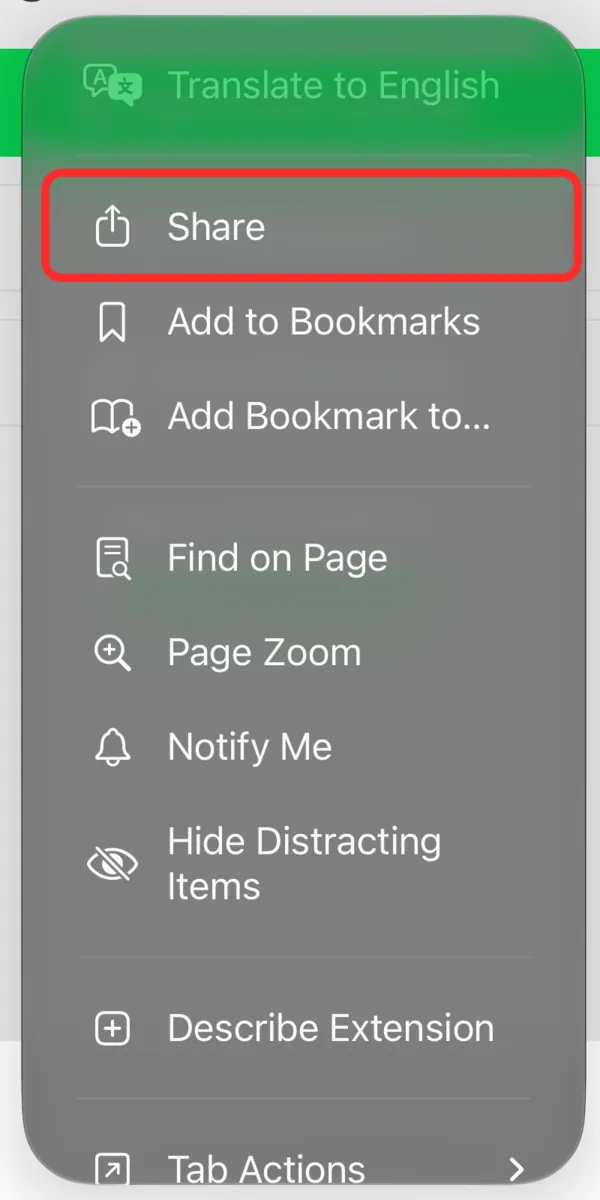
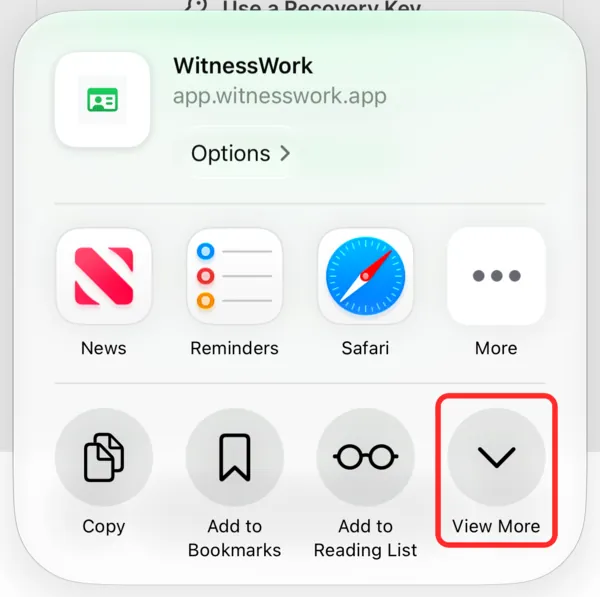
Tap View More.
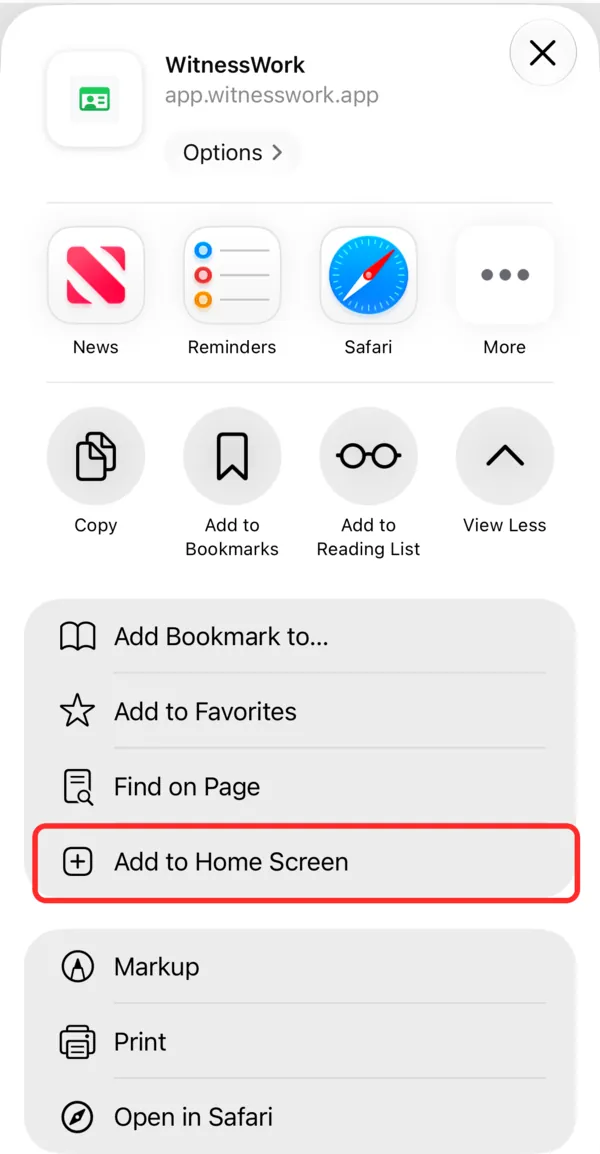
Tap Add to Home Screen.
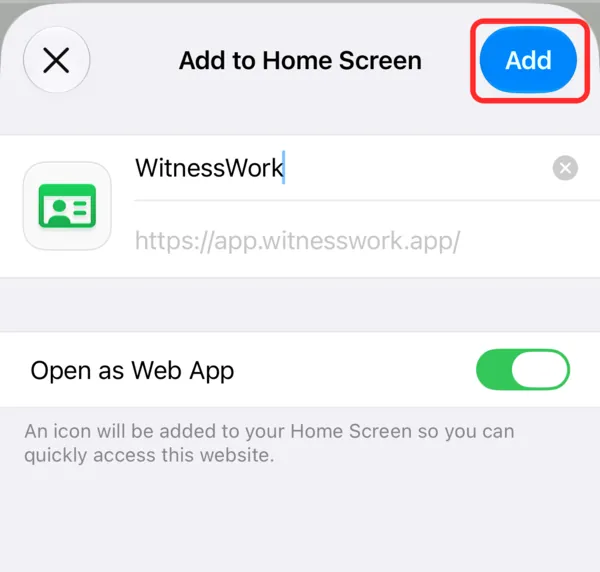
Leave Open as Web App on, and tap Add.
Open WitnessWork from your Home Screen. If you're new, tap Create an Account. If you already use WitnessWork, sign in.
Good to know
Always open WitnessWork from its Home Screen icon. Safari erases a website's data after 7 days without a visit, but a web app on your Home Screen keeps it.
It can't send reminders or notifications. See what the web app doesn't have.
To move your records over, see bring your records into the web app.
On Android? See getting WitnessWork on Android without Google Play.
Why can't I install WitnessWork on my phone?
Most often, the page hasn't finished loading, or the browser can't install web apps. Open app.witnesswork.app in Chrome on Android, or Safari on iPhone, and wait for the Sign In to WitnessWork screen before you open the menu.
If something goes wrong
Chrome's menu has no Add to Home screen or Install app: reload the page and wait for it to finish. Check your connection. Update Chrome from the Play Store if you can.
You use Samsung Internet, Firefox, or another browser: look in its menu for Install, Add to Home screen, or Add page to. If it isn't there, use Chrome.
You're in an Incognito or private tab: web apps can't be installed there. Open a regular tab.
The icon opens a browser tab with an address bar: you added a shortcut, not the app. Remove the icon, then install again and choose Install.
It says it's already installed: look for WitnessWork in your list of apps. To install again, remove it first.
You removed WitnessWork by accident: install it again and sign in. Your synced records come back.
For the full steps, see getting WitnessWork on Android without Google Play or on iPhone without the App Store.
How do I bring my records into the WitnessWork web app?
Sign in to the web app with the same account you use in WitnessWork now. Your time, plans, contacts, and notes come over by themselves through Cloud Sync.
Sign in with your recovery key
This works when the web app is on the same phone as your old WitnessWork, or on a new phone.
In the WitnessWork app you use now, open Settings → Account, tap Security, then Show Recovery Key. Copy the key. It starts with WW1-.
Open the web app and choose Use a Recovery Key.
Wait for the security check to pass, then paste or type your key.
If it asks to turn on Cloud Sync, choose Turn On.
Your records arrive in a minute or two. Keep the old app open and online until they do.
Other ways to sign in
You have another phone with WitnessWork: choose Use my phone and scan the code with that phone. See sign in with your phone.
You saved a passkey: choose Sign in with a passkey.
Use a backup file instead
If you'd rather not sign in, move a backup file.
In the WitnessWork app you use now, open Settings → Backup & Restore, tap Create Backup, and choose Password.
Save the file where the web app's phone can open it, such as your Downloads folder.
In the web app, choose Create an Account.
Open Settings → Backup & Restore, tap Restore From Backup, choose the file, and enter its password.
Good to know
A backup file leaves out photos and shared cars. Signing in brings everything.
Keep your recovery key and backup files private. They can hold householder details.
See How do I back up and restore my data? and Why did my phone switch to Cloud Sync?.
WitnessWork fonctionne-t-il hors ligne sur le web ?Web only
Oui. WitnessWork sur le web s’ouvre sans connexion et enregistre vos changements dans votre navigateur. Ils se synchronisent quand vous êtes de nouveau en ligne.
Quand vous êtes hors ligne
Une bannière indique : « Vous êtes hors ligne. Reconnectez-vous pour synchroniser vos changements. Ils sont enregistrés sur cet appareil d’ici là. » Continuez à travailler.
La synchronisation, Scribe AI, ainsi que la recherche et les itinéraires de la carte attendent que vous soyez de nouveau en ligne.
Une langue que vous n’avez pas encore utilisée demande une connexion la première fois que vous la choisissez.
Bon à savoir
Les changements qui ne sont pas synchronisés n’existent que dans ce navigateur. Ils sont perdus si les données du navigateur sont effacées, par exemple quand vous vous déconnectez ou videz les données du site. Voir Que garde WitnessWork dans mon navigateur ?.
Si vous travaillez longtemps hors ligne, reconnectez-vous et laissez vos changements se synchroniser avant de vous déconnecter ou de changer d’ordinateur.
Que garde WitnessWork dans mon navigateur ?Web only
WitnessWork sur le web garde vos enregistrements et votre connexion dans votre navigateur, pour s’ouvrir directement sur vos données et fonctionner hors ligne. Ils y restent jusqu’à votre déconnexion.
Bon à savoir
Se déconnecter efface vos enregistrements et votre connexion de ce navigateur. Vider les données du site aussi. Votre compte et vos enregistrements synchronisés ne sont pas perdus, tant que vous avez un moyen de vous reconnecter. Voir Et si je perds l’accès ?.
Il n’y a pas de verrouillage automatique. Toute personne qui peut utiliser ce navigateur peut y ouvrir WitnessWork. Sur un ordinateur partagé, déconnectez-vous quand vous avez terminé. Voir Se déconnecter sur le web.
WitnessWork fonctionne dans un seul onglet à la fois. Voir Pourquoi WitnessWork indique-t-il qu’il est ouvert dans un autre onglet ?.
Safari
Safari efface les données d’un site après 7 jours sans visite. Une application web sur l’écran d’accueil d’un iPhone en est exemptée. Si cela arrive, reconnectez-vous, par exemple avec votre clé d’accès, et vos enregistrements synchronisés reviennent. Les changements qui n’étaient pas synchronisés sont perdus, gardez donc Cloud Sync activé et laissez-le finir.
En cas de problème
Votre navigateur ne peut pas enregistrer : WitnessWork continue de fonctionner et vous le dit une fois. Si vous manquez de place, libérez de l’espace sur votre appareil et gardez l’onglet ouvert. WitnessWork enregistre vos changements dès qu’il le peut.
Vous êtes dans une fenêtre privée : certaines ne laissent les sites rien enregistrer. Les changements sont perdus quand vous fermez l’onglet, utilisez donc une fenêtre normale.
Pourquoi WitnessWork indique-t-il qu’il est ouvert dans un autre onglet ?Web only
WitnessWork sur le web fonctionne dans un seul onglet de navigateur à la fois, pour que deux onglets ne s’écrasent pas l’un l’autre. Un deuxième onglet indique WitnessWork est ouvert dans un autre onglet.
Continuer à travailler dans cet onglet
Choisissez Utiliser ici.
WitnessWork finit d’enregistrer dans l’autre onglet, puis s’ouvre ici.
Retourner à l’autre onglet
Passez à l’autre onglet et choisissez Utiliser ici à cet endroit.
Bon à savoir
Fermer l’onglet que vous utilisez le libère. Le prochain onglet que vous ouvrez ou rechargez s’ouvre normalement.
Cela ne s’applique qu’à un seul navigateur. Les autres navigateurs et votre téléphone ne sont pas touchés. Ils restent synchronisés par Cloud Sync.
Puis-je ouvrir un contact partagé ou une invitation Compagnons sur le web ?Web only
Oui. Si vous n’avez pas l’application WitnessWork sur cet appareil, la page du lien propose Continuer sur le web. Elle ouvre WitnessWork sur app.witnesswork.app.
Ouvrir un contact partagé
Touchez le lien et choisissez Continuer sur le web.
Connectez-vous si on vous le demande.
Quand WitnessWork demande Importer un contact ?, choisissez OK pour l’ajouter, ou Annuler pour ne pas l’ajouter.
Rien n’est enregistré tant que vous n’avez pas choisi.
Ouvrir une invitation Compagnons
Touchez le lien et choisissez Continuer sur le web.
Connectez-vous si on vous le demande.
Vérifiez qui vous a invité, puis acceptez.
Bon à savoir
Si WitnessWork est verrouillé ou ouvert dans un autre onglet, déverrouillez-le ou choisissez d’abord Utiliser ici. Le contact ou l’invitation s’ouvre juste après.
WitnessWork garde un lien que vous n’avez pas encore ouvert jusqu’à une heure. Passé ce délai, ouvrez de nouveau le lien.
Recharger la page ou partager une capture d’écran de celle-ci n’affiche pas le contact ni l’invitation.
Une invitation Compagnons ne fonctionne qu’une fois et expire après sept jours.
En cas de problème
Le lien n’est pas valide : il a été coupé ou modifié pendant la copie. Demandez à l’expéditeur de le partager de nouveau. Voir problèmes avec une invitation Compagnons.
Comment obtenir la dernière version de WitnessWork sur le web ?Web only
Il n’y a rien à télécharger. Quand une nouvelle version est prête, WitnessWork sur le web affiche Mise à jour disponible avec un bouton Recharger.
Obtenir la nouvelle version
Choisissez Recharger.
Si vous avez installé l’application web, fermez-la et rouvrez-la.
Bon à savoir
WitnessWork ne se recharge jamais tout seul pendant que vous travaillez. Si vous attendez, le message revient quand vous retournez sur l’onglet.
Un onglet laissé ouvert longtemps peut se recharger une fois tout seul.
Recharger n’efface pas vos enregistrements. Tout ce qui n’était pas encore synchronisé se synchronise ensuite.
En cas de problème
Il indique Mise à jour requise : rechargez la page. Si cela n’aide pas, fermez l’onglet, rouvrez app.witnesswork.app et vérifiez votre connexion.
Mes données sont-elles privées et sécurisées ?
Oui. WitnessWork n’a aucune publicité, et vos enregistrements restent sur votre téléphone. Rien de ce que vous partagez avec WitnessWork n’est lié à votre nom.
Ce que WitnessWork sait de vous
L’application sur téléphone n’exige aucune inscription. Votre compte n’a ni e-mail, ni numéro de téléphone, ni mot de passe. Vous pouvez enregistrer une clé d’accès, qui est une façon de vous connecter.
Sur le web, vous vous connectez au même compte, ou vous en créez un avec une clé d’accès. Un contrôle de sécurité sur cette page voit votre adresse internet et des informations sur votre navigateur.
Les statistiques d’utilisation sont des comptages anonymes. Elles ne contiennent jamais de noms, de contacts, de rapports ni de notes. Désactivez-les dans Paramètres → Confidentialité.
Les achats dans les applications pour téléphone utilisent un numéro aléatoire, pas votre nom ni votre e-mail.
Ce qui quitte votre téléphone, et qui peut le lire
Sauvegarde et Cloud Sync (tous deux désactivés tant que vous ne les activez pas) : une copie est enregistrée, que seuls vos propres appareils peuvent lire. Même WitnessWork ne peut pas la lire. Cloud Sync est aussi la façon dont l’application web reçoit vos enregistrements.
La synchronisation iCloud et la synchronisation Google Drive vont directement vers votre propre compte Apple ou Google, sans passer par WitnessWork.
Compagnons et voitures partagées dans le kilométrage : seuls vous et les personnes avec qui vous partagez peuvent les lire.
Les contacts partagés voyagent dans le lien que vous envoyez. WitnessWork n’en garde pas de copie.
Scribe AI envoie ce que vous demandez à des fournisseurs qui ne le conservent pas. La planification d’itinéraire envoie seulement des lieux sur la carte.
Sur le web
Vos enregistrements et votre connexion restent dans votre navigateur jusqu’à votre déconnexion.
Environ 1 session sur 10 est enregistrée sous forme de relecture d’écran, avec tout votre texte, vos saisies, vos photos et la carte masqués avant tout envoi. Elles sont conservées 30 jours.
Aucune relecture n’est jamais enregistrée quand le mode protection des données est activé. Dans l’UE, au Royaume-Uni et en Suisse, elles n’ont lieu que si vous activez Partager des enregistrements d’écran masqués dans Paramètres → Confidentialité.
Désactivez les statistiques d’utilisation dans Paramètres → Confidentialité pour arrêter aussi les relectures.
Bon à savoir
Les fichiers de sauvegarde que vous exportez vous appartiennent. Gardez-les dans un endroit privé, car ils peuvent contenir des informations sur les personnes que vous visitez.
WitnessWork supprime ses propres copies temporaires des sauvegardes exportées, des fichiers de contacts partagés et des photos choisies au prochain démarrage et quand vous supprimez définitivement des données de personnes visitées.
Pour plus de détails, lisez la politique de confidentialité sous Paramètres → À propos. Pour toute question sur la confidentialité, utilisez le lien d’assistance privé du centre d’aide.
Does EU / GDPR mode apply to all my devices?
Yes. When you turn EU / GDPR mode on or off on one device, your other devices that sync with it ask before they do the same.
Turn it on everywhere
Open Settings → Privacy.
Turn on EU / GDPR mode, then tap Turn on.
The next time you open WitnessWork on each of your other devices, it says Moving to EU / GDPR mode. Tap Turn on.
To keep it off on one device, tap Not on this device there instead.
Turn it off
Turn off EU / GDPR mode on one device. Your other devices ask Turn off EU / GDPR mode here too? Tap Turn off, or Keep it on.
Good to know
A device you kept out shows On for your other devices under the switch. To match your other devices, turn the switch on there.
In a web browser, choose OK to follow your other devices or Cancel to keep this one as it is.
A device that doesn't sync keeps its own setting.
While EU / GDPR mode is on for your account, Calendar Sync leaves names and addresses out of events.
Pourquoi ne vois-je qu’une partie de mes photos ?iOS uniquement
Quand votre iPhone ou iPad a posé la question sur les photos, vous avez choisi Sélectionner des photos, donc WitnessWork ne voit que les photos que vous avez partagées avec lui.
Partager d’autres photos
Dans WitnessWork, ouvrez le sélecteur de photos, par exemple depuis la photo d’un contact ou une note.
Touchez Gérer au-dessus des photos.
Sélectionnez les photos voulues, ou désélectionnez celles que vous préférez garder privées.
Confirmez. Elles apparaissent tout de suite.
Laisser WitnessWork voir toutes vos photos
Ouvrez l’app Réglages de votre iPhone.
Allez à Apps → WitnessWork → Photos.
Choisissez Accès complet.
Bon à savoir
WitnessWork ne copie que les photos que vous choisissez. Il ne lit rien d’autre dans votre photothèque.
En cas de problème
Une photo ne se charge pas : elle est peut-être encore en cours de téléchargement depuis iCloud. Vérifiez votre connexion et réessayez.
Vous avez toujours besoin d’aide ?
Écrivez-nous par e-mail pour une aide privée, ou signalez un bug ou proposez une fonctionnalité sur GitHub. Indiquez ce que vous avez essayé, votre appareil et votre version de WitnessWork. N’incluez pas de coordonnées, de notes privées ni d’identifiants de compte dans les signalements publics.
Contactez-nous en privé par email à l’adresse suivante support@witnesswork.app