Allgemeines
Wie nutze ich die Menüleiste auf dem iPad?Nur iOS
Auf einem iPad bietet die Menüleiste am oberen Bildschirmrand schnelle Wege, um einen Besuch hinzuzufügen, einen Kontakt anzulegen, einen Kontakt zu suchen und Hilfe zu bekommen.
Die Menüleiste anzeigen
Nutzen Sie „Fenster-Apps“ oder Stage Manager unter iPadOS 26 oder neuer.
Wischen Sie vom oberen Bildschirmrand nach unten.
Was darin ist
Ablage: Besuch erfassen, Zeit hinzufügen (wenn Sie Stunden erfassen), Kontakt hinzufügen, Neuer Plan und Sichern und Wiederherstellen.
Bearbeiten → Kontakt suchen: öffnet die Kontakte mit bereitem Suchfeld.
Hilfe: öffnet das Hilfezentrum, „Was ist neu?“, Ihre E-Mail-App für privaten Support und „Auf Update überprüfen“.
WitnessWork-Präferenzen: öffnet die Einstellungen von WitnessWork. Der Standardeintrag Einstellungen öffnet die Einstellungen Ihres iPad.
Gut zu wissen
Diese Einträge öffnen dieselben Bildschirme wie die App. Das Öffnen eines Formulars speichert nichts.
Die Menüleiste gibt es nicht auf dem iPhone oder auf Android.
Wenn etwas schiefgeht
Einträge fehlen: Aktualisieren Sie WitnessWork im App Store und öffnen Sie es erneut. Dasselbe können Sie weiterhin in der App tun.
Es klappt immer noch nicht: Nutzen Sie den privaten E-Mail-Link im Hilfezentrum und lassen Sie Kontaktangaben und Sicherungen aus öffentlichen Berichten heraus.
Wie sperre ich WitnessWork mit Gesicht, Fingerabdruck, Code oder Passkey?
Sie können WitnessWork so einstellen, dass es bei jedem Öffnen nach Ihrem Gesicht, Fingerabdruck oder Code fragt.
Die Sperre einschalten
Öffnen Sie Einstellungen → Datenschutz.
Schalten Sie Face ID verlangen ein. Auf anderen Smartphones heißt es Touch ID verlangen, Code verlangen oder, auf Android, Biometrische Entsperrung verlangen.
Bestätigen Sie, dass Sie es sind.
Wählen Sie unter Verlangen, wie bald WitnessWork wieder fragt, nachdem Sie es verlassen haben: sofort oder nach 1, 5 oder 15 Minuten.
Die Sperre ausschalten
Öffnen Sie Einstellungen → Datenschutz, schalten Sie den Schalter aus und bestätigen Sie, dass Sie es sind.
Gut zu wissen
Wenn Ihr Gesicht oder Fingerabdruck nicht erkannt wird, nutzen Sie den Code, die PIN, das Muster oder das Passwort Ihres Smartphones.
Die Sperre gilt nur auf dem Smartphone, auf dem Sie sie einschalten. Schalten Sie sie auf jedem Gerät einzeln ein.
Ihr Smartphone braucht einen Code oder eine Bildschirmsperre. Falls es keine hat, tippen Sie auf Einstellungen öffnen, wenn WitnessWork fragt, richten Sie eine ein und schalten Sie die Sperre dann erneut ein.
Solange die Sperre an ist, zeigt der App-Umschalter eine leere Karte. Auf Android braucht das Android 13 oder neuer.
Die Sperre schützt nur die App. Widgets, Benachrichtigungen, Siri und Ihre Uhr zeigen weiterhin das Gewohnte.
Wenn Sie auf eine Erinnerung oder einen Link tippen, während WitnessWork gesperrt ist, öffnet er sich nach dem Entsperren.
Im Web
Die Sperre im Web nutzt einen Passkey. Ihr Konto braucht also zuerst einen. Siehe Was ist ein Passkey?.
Öffnen Sie Einstellungen → Datenschutz.
Schalten Sie Passkey verlangen ein und bestätigen Sie mit Ihrem Passkey. Dafür müssen Sie online sein.
Wählen Sie unter Verlangen 1, 5 oder 15 Minuten. Im Web gibt es die Option „sofort“ nicht.
Zum Entsperren klicken Sie auf Mit Passkey entsperren. Um die Sperre auszuschalten, schalten Sie den Schalter aus und nutzen Sie Ihren Passkey erneut.
Die Sperre gilt nur für diesen Browser. Beim Abmelden wird sie ausgeschaltet.
Sie verbirgt WitnessWork bis zum Entsperren, meldet Sie aber nicht ab. Melden Sie sich auf einem gemeinsam genutzten Computer ab, wenn Sie fertig sind.
Wenn Sie alle Passkeys, die sie nutzt, aus Ihrem Konto entfernen, schaltet sich die Sperre von selbst aus.
Wenn etwas schiefgeht
Das Entsperren auf Ihrem Smartphone schlägt immer wieder fehl: Prüfen Sie, ob Ihr Code auf dem Sperrbildschirm funktioniert. Beenden Sie dann WitnessWork vollständig und öffnen Sie es erneut.
Keiner Ihrer Passkeys ist im Web verfügbar: Wählen Sie auf dem Sperrbildschirm Abmelden und melden Sie sich erneut an. Alles, was dieser Browser noch nicht synchronisiert hatte, wird gelöscht.
Es klappt immer noch nicht: Nutzen Sie den privaten Support-Link im Hilfezentrum und lassen Sie persönliche Angaben aus öffentlichen Berichten heraus.
Warum sagt WitnessWork „Update erforderlich“?
„Update erforderlich“ bedeutet, dass Ihre Version von WitnessWork zu alt ist, um mit den Servern von WitnessWork zu arbeiten. Sie müssen aktualisieren, bevor Sie es weiter nutzen können.
Die App aktualisieren
Tippen Sie auf WitnessWork aktualisieren. Das öffnet den App Store oder, auf Android, die Google-Play-Store-App.
Installieren Sie das Update.
Öffnen Sie WitnessWork erneut.
Wenn die App-Sperre an ist, entsperren Sie WitnessWork zuerst. „Update erforderlich“ erscheint direkt danach.
Gut zu wissen
Ihre Aufzeichnungen, Kontakte und Notizen bleiben auf Ihrem Smartphone und sind nach dem Update alle da.
Bis Sie aktualisieren, warten Cloud Sync, Sicherung, Buddies und Scribe AI. Sie holen einige Augenblicke nach dem Öffnen der aktualisierten App auf.
Laden Sie im Web die Seite neu, um die neueste Version zu bekommen.
Wenn etwas schiefgeht
Der Store öffnet sich nicht: Öffnen Sie ihn selbst und suchen Sie nach WitnessWork.
Der Store zeigt kein Update: Schließen Sie die Store-App, öffnen Sie sie erneut und suchen Sie dort nach Updates.
Wie navigiere ich auf dem iPad mit Tastenkürzeln?Nur iOS
Ja. Mit einer Tastatur an einem iPad unter iPadOS 26 oder neuer öffnet Befehl plus eine Zahl einen Hauptbildschirm.
Die Kürzel nutzen
Verbinden Sie eine Tastatur mit Ihrem iPad und gehen Sie zur Hauptnavigation.
Halten Sie Befehl gedrückt. Kleine Zahlen erscheinen neben den unteren Tabs oder den Einträgen der Seitenleiste.
Drücken Sie die Zahl, die für den gewünschten Bildschirm angezeigt wird.
Gut zu wissen
Die Zahlen folgen der Reihenfolge, die Sie sehen. Standardmäßig ist Start Befehl 1 und Kontakte Befehl 2.
Schließen Sie vorher jedes offene Formular. Diese Kürzel speichern oder verwerfen nichts.
Wie Sie das Formular speichern, in dem Sie gerade tippen, lesen Sie unter Kann ich ein Formular mit einem Tastenkürzel speichern?.
Das gibt es nicht auf dem iPhone oder auf Android.
Wenn etwas schiefgeht
Es erscheinen keine Zahlen: Prüfen Sie, ob die Tastatur verbunden ist und Sie auf einem Hauptbildschirm sind. Aktualisieren Sie die App und öffnen Sie sie erneut. Sie können die Einträge immer auch antippen.
Es klappt immer noch nicht: Nutzen Sie den privaten Support-Link im Hilfezentrum und lassen Sie Kontaktangaben aus öffentlichen Berichten heraus.
Kann ich ein Formular mit einem Tastenkürzel speichern?
Ja. Während Sie in einem Formular tippen, drücken Sie Befehl-Return auf einer Mac- oder iPad-Tastatur oder Strg+Eingabe unter Windows, Linux und ChromeOS. Das tut, was die Haupttaste des Formulars tut: Speichern, Hinzufügen, Fertig, Anwenden, Weiter oder Senden in Scribe AI.
Gut zu wissen
Wenn die Taste abgeblendet ist, zum Beispiel weil ein Pflichtfeld leer ist, bewirkt das Kürzel nichts.
Im Notizeditor schließt das Kürzel den Editor und behält Ihren Text, wie Fertig. Es speichert nicht den Besuch, den Zeiteintrag, den Plan oder die Fahrt darunter. Drücken Sie es dort noch einmal.
Return allein beginnt weiterhin eine neue Zeile.
In einem Sheet oder Pop-up drückt das Kürzel die Taste dieses Sheets, nicht die des Bildschirms dahinter.
Es löscht, entfernt, meldet ab oder stellt nie etwas wieder her, und es beantwortet nie eine Rückfrage.
Auf iPhone und iPad braucht es eine Hardware-Tastatur, mit dem Cursor in einem Textfeld. Im Web funktioniert es in jedem Formular.
Wenn etwas schiefgeht
Nichts passiert: Prüfen Sie, ob der Cursor in einem Feld des Formulars steht und die Haupttaste nicht abgeblendet ist. Sie können immer stattdessen auf die Taste tippen.
Es klappt immer noch nicht: Nutzen Sie den privaten Support-Link im Hilfezentrum und lassen Sie Kontaktangaben aus öffentlichen Berichten heraus.
Wie nutze ich ein Trackpad, eine Maus oder den Apple Pencil auf dem iPad?iOS and Android only
Verbinden Sie ein Trackpad oder eine Maus mit Ihrem iPad oder halten Sie einen unterstützten Apple Pencil knapp über den Bildschirm. Tasten, Zeilen und Kalendertage werden hervorgehoben, wenn der Zeiger darüberfährt.
Was Sie tun können
Halten Sie den Zeiger auf einer Taste, die nur ein Symbol hat, etwa einem verkleinerten Symbol der Seitenleiste, den Kartensteuerungen oder der Glocke, um ihren Namen zu sehen.
Fahren Sie über das Aktivitätsraster, das Diagramm „Tempo im Dienstjahr“ oder einen Balken der Fahrstrecke, um Datum und Wert zu sehen.
Fahren Sie auf der Karte über einen Pin, um den Namen des Kontakts zu sehen, oder über einen Kontakt in der Liste an der Seite, um seinen Pin zu sehen.
Klicken Sie mit zwei Fingern, um dasselbe Menü zu öffnen wie beim Gedrückthalten.
Scrollen Sie mit zwei Fingern, um ein Kontaktfoto beim Zuschneiden zu verschieben.
Gut zu wissen
Alles funktioniert weiterhin per Touch.
Das Darüberfahren ändert nichts an Ihren Aufzeichnungen.
Auf Android hebt eine Maus Zeilen hervor und zeigt Namen und Diagrammwerte, aber Pins auf der Karte zeigen keine Namen.
Das iPhone kennt kein Darüberfahren.
Wenn etwas schiefgeht
Nichts reagiert: Prüfen Sie, ob Trackpad, Maus oder Pencil verbunden ist. Aktualisieren Sie dann die App und öffnen Sie sie erneut.
Es klappt immer noch nicht: Nutzen Sie den privaten Support-Link im Hilfezentrum und lassen Sie Kontaktangaben aus öffentlichen Berichten heraus.
Gibt es Widgets für den Home- oder Sperrbildschirm?Nur iOS
Ja, auf dem iPhone. Halten Sie Ihren Home- oder Sperrbildschirm gedrückt, tippen Sie auf +, suchen Sie nach WitnessWork und wählen Sie ein Widget.
Welche Widgets es gibt
Bericht (Home- oder Sperrbildschirm): die Stunden dieses Monats auf dem Weg zu Ihrem Ziel und wie viel pro Tag nötig ist, um es zu erreichen. Wenn Sie keine Stunden erfassen, zeigt es die Gespräche und Studien dieses Monats.
Kalender, Verabredungen, Kontakte und Haustier-Begleiter: Home-Bildschirm.
Gut zu wissen
Widgets wechseln um Mitternacht zum neuen Tag, auch wenn Sie WitnessWork nicht öffnen.
Wenn etwas schiefgeht
Ein Widget ist nicht aktuell: Öffnen Sie WitnessWork.
Warum steht eine Zahl auf dem WitnessWork-Symbol?iOS and Android only
Auf dem iPhone zeigt die Zahl auf dem App-Symbol, wie viele Einträge in der Glocke auf dem Startbildschirm Sie noch nicht gelesen haben. Neuigkeiten von Ihren Buddies, etwa ein neues Abzeichen oder eine Reaktion auf Ihres, werden nie mitgezählt.
Die Zahl verkleinern
Öffnen Sie WitnessWork und tippen Sie auf dem Startbildschirm auf die Glocke.
Blättern Sie durch die Einträge oder schließen Sie sie, oder löschen Sie alle.
Die Zahl ausblenden
Öffnen Sie die Benachrichtigungseinstellungen Ihres Smartphones für WitnessWork und schalten Sie Hinweise aus. Das blendet nur die Zahl aus. Die Abzeichen, die Sie in Ihrem Profil verdienen, bleiben unberührt.
Gut zu wissen
Die Zahl braucht die Erlaubnis für Benachrichtigungen.
Sie wird aktualisiert, solange WitnessWork geöffnet ist und wenn eine Erinnerung an einen Folgebesuch, einen Plan oder einen Kontakt eintrifft. Andere Einträge, etwa der Bericht des Vormonats, werden beim nächsten Öffnen von WitnessWork gezählt.
Jedes Gerät führt seine eigene Zählung.
Auf Android zeigt das App-Symbol keine Zahl. Ihr Launcher zeigt eventuell stattdessen einen Punkt.
Wenn etwas schiefgeht
Die Zahl stimmt nicht: Öffnen Sie WitnessWork und warten Sie einen Moment, bis es sich aktualisiert. Passt sie dann immer noch nicht zur Glocke, wenden Sie sich über das Hilfezentrum an den Support.
Wo sind Karte, Buddies und Einstellungen?
Die untere Leiste hat Start, Zeitplan, Kontakte und Fortschritt, daneben Hinzufügen. Karte, Buddies und Einstellungen sind einen Tipp weiter drin.
Wo Sie was finden
Karte: Öffnen Sie Kontakte und tippen Sie neben dem Suchfeld im Schalter Liste | Karte auf Karte. WitnessWork öffnet die Ansicht, die Sie zuletzt genutzt haben.
Sortieren & Filtern: Tippen Sie in Kontakte auf den Chip Sortieren & Filtern am Anfang der Chips unter dem Suchfeld.
Buddies: Wo es verfügbar ist, tippen Sie auf die Zeile Buddies unter dem Titel Zeitplan. Sie ist auch in Ihrem Profil.
Predigtdienstbericht: Tippen Sie oben in Fortschritt auf Bericht ansehen. Das zeigt den Monat, den Sie gerade ansehen.
Profil, Einstellungen, Unterstützung und Hilfezentrum: Tippen Sie oben links auf einem Hauptbildschirm auf Ihr Profilbild.
Einstellungen: Auch das Zahnrad neben der Glocke auf dem Startbildschirm öffnet sie.
Gut zu wissen
Fortschritt und Zeit hinzufügen erscheinen, wenn Ihre Rolle Stunden erfasst.
Auf einem breiten Tablet sind Einstellungen und Buddies in der Seitenleiste. Wenn Sie die Seitenleiste ausgeblendet haben, tippen Sie in der Seitenkopfzeile auf Seitenleiste einblenden.
Wenn Sie Herz spenden ausblenden eingeschaltet haben, fehlt „Unterstützung“ im Profilmenü und bleibt in den Einstellungen.
Wenn etwas schiefgeht
Etwas scheint zu fehlen: Ihre Kontakte, Pläne und Aufzeichnungen sind sicher. Aktualisieren Sie die App und nutzen Sie dann unten Brauchen Sie immer noch Hilfe?.
Wie melde ich einen Fehler oder wünsche mir eine Funktion?
Nutzen Sie die Tasten unten, um einen Fehler zu melden oder sich eine Funktion zu wünschen.
Was Sie angeben sollten
Die Schritte, die zum Problem führen
Was Sie erwartet haben
Ihr Smartphone und seine Systemversion
Die WitnessWork-Version, angezeigt unter Einstellungen → Über → App-Info
Gut zu wissen
Entfernen Sie private Kontaktangaben, Notizen, Konto-IDs sowie Buddies-Codes oder Einladungslinks aus öffentlichen Berichten und Screenshots.
Bei Problemen mit Sicherungen oder anderen privaten Dingen nutzen Sie stattdessen den privaten E-Mail-Link unter Brauchen Sie immer noch Hilfe?.
Die Datenschutzrichtlinie, die Nutzungsbedingungen und der Quellcode stehen unter Einstellungen → Über.
Welche Sprachen unterstützt WitnessWork, und wie ändere oder melde ich eine Übersetzung?
WitnessWork gibt es in 19 Sprachen. Es folgt der Sprache Ihres Smartphones, solange Sie keine andere wählen.
Sprachen
Arabisch, Bemba, Chinesisch (vereinfacht und traditionell), Niederländisch, Englisch, Französisch, Deutsch, Italienisch, Japanisch, Kinyarwanda, Koreanisch, Portugiesisch (Brasilien und Portugal), Russisch, Spanisch, Swahili, Ukrainisch und Vietnamesisch. Wenn Ihre Sprache nicht dabei ist, zeigt WitnessWork Englisch.
Die Sprache ändern
Öffnen Sie Einstellungen.
Tippen Sie oben auf Sprache und wählen Sie eine aus.
WitnessWork startet in dieser Sprache neu. Gerätestandard folgt Ihrem Smartphone. Eine Sprache, die Sie in WitnessWork wählen, hat Vorrang vor der Einstellung Ihres Smartphones.
Sie können in den Einstellungen Ihres Smartphones auch eine Sprache nur für WitnessWork festlegen. Auf iPhone und iPad öffnen Sie Einstellungen → Apps → WitnessWork → Sprache. Das erscheint, sobald Ihr Smartphone mehr als eine bevorzugte Sprache hat. Auf Android 13 oder neuer öffnen Sie Einstellungen → Apps → WitnessWork → Sprache.
Gut zu wissen
Manche Texte kommen von Ihrem Smartphone und folgen deshalb dessen Sprache: Tasten in Hinweisen, Datumsauswahlen, Teilen-Menüs und die Widget-Galerie.
Auf iPhone und iPad sind die Erklärungen in Berechtigungsanfragen, etwa zu Standort oder Kamera, immer auf Englisch.
Übersetzungen werden mit KI erstellt. Ein Wort oder eine Wendung kann deshalb danebenliegen, besonders bei Begriffen, die Zeugen Jehovas auf eine bestimmte Weise verwenden.
Eine Übersetzung melden
Nutzen Sie den E-Mail-Link unter Brauchen Sie immer noch Hilfe? und nennen Sie Ihre Sprache, den Bildschirm, den Text, den Sie sehen, und wie er lauten sollte. Ein Screenshot hilft. Decken Sie vorher Namen, Adressen und Notizen ab. Korrekturen kommen mit einem späteren Update.
Wie funktioniert WitnessWork auf Arabisch und von rechts nach links?
Wählen Sie unter Einstellungen → Sprache العربية, oder stellen Sie Ihr Smartphone auf Arabisch ein und lassen Sie Gerätestandard gewählt. WitnessWork startet neu und liest sich von rechts nach links.
Was sich ändert
Bildschirme, Menüs, Wischaktionen, Fortschrittsbalken und Diagramme werden gespiegelt, und Zurück-Pfeile zeigen in die andere Richtung.
Zahlen erscheinen in arabisch-indischen Ziffern (٠١٢٣٤٥٦٧٨٩). Wenn Sie Stunden, Ziele oder Fahrstrecken eingeben, können Sie arabisch-indische oder lateinische Ziffern tippen.
Monate tragen die Namen aus den arabischen Veröffentlichungen der Zeugen Jehovas, etwa تشرين الأول (أكتوبر).
Die Suche in Kontakten und in der Hilfe findet arabische Wörter mit und ohne Vokalzeichen.
Widgets und die Watch-Apps folgen der Sprache von WitnessWork, nachdem die App einmal geöffnet wurde.
Was gleich bleibt
Namen, Telefonnummern, Adressen und Notizen bleiben genau so, wie Sie sie eingegeben haben.
Telefonnummern und E-Mail-Adressen werden von links nach rechts gelesen.
Ihre Aufzeichnungen sind in jeder Sprache dieselben. Die Sprache ändert nur, wie sie angezeigt werden.
Wochen- und Datumsformat
Reihenfolge des Datums, Uhr und erster Wochentag folgen Ihrer Formatregion. Damit die Woche am Samstag beginnt, öffnen Sie Einstellungen → Region und Formate und wählen Sie Naher Osten (Arabisch). Lassen Sie Automatisch (Gerät) gewählt, um Ihrem Smartphone zu folgen.
Wo finde ich die Datenschutzrichtlinie, die Nutzungsbedingungen und die Open-Source-Lizenzen?
Öffnen Sie Einstellungen → Über. Dort finden Sie Links zur Datenschutzrichtlinie, zu den Nutzungsbedingungen und zum Quellcode von WitnessWork.
Open-Source-Lizenzen
Tippen Sie auf Ihr Profilbild und dann auf Einstellungen.
Blättern Sie zu Über und tippen Sie auf Open-Source-Lizenzen.
Suchen Sie nach Paketname, Lizenz oder Autor und tippen Sie auf ein Paket, um die vollständige Lizenz zu lesen.
Gut zu wissen
Wo Scribe AI verfügbar ist, führt Über auch zu der Richtlinie, die regelt, was Sie an Scribe AI senden.
Halten Sie einen Link gedrückt, um ihn zu kopieren oder zu teilen.
Wo finde ich meine App-Version und meine Konto-ID?
Öffnen Sie Einstellungen → Über → App-Info. Ihre App-Version steht oben, Ihre Konto-ID unter Konto.
Die Angaben für den Support kopieren
Tippen Sie auf Ihr Profilbild und dann auf Einstellungen.
Öffnen Sie Über → App-Info.
Tippen Sie auf Alle Angaben kopieren oder auf eine Zeile, um nur diesen Wert zu kopieren.
Fügen Sie ihn in eine private E-Mail an den Support ein.
Was dort steht
Die Version und der Build von WitnessWork, Ihr Gerät mit seiner Systemversion und die Version des WitnessWork-Servers.
Die Konto-ID ist Ihr WitnessWork-Konto. Dort steht Noch kein Konto, bis sich dieses Gerät anmeldet.
Die Käufer-ID zeigt, womit Ihr Kauf im App Store oder bei Google Play verbunden ist.
Gut zu wissen
Beim Kopieren wird nichts gesendet. Sie entscheiden, wohin Sie die Angaben einfügen.
Geben Sie diese IDs nur in einer privaten E-Mail an den Support weiter, nie in einem öffentlichen Fehlerbericht oder auf einem Screenshot.
Wenn etwas schiefgeht
Bei der Serverversion steht „Nicht verfügbar“: Dieses Gerät konnte WitnessWork nicht erreichen. Prüfen Sie Ihre Verbindung und öffnen Sie App-Info erneut.
Was machen die Debugging-Tools?
Die Debugging-Tools helfen Ihnen und dem Support, Probleme zu finden und zu beheben. Sie sind dafür gedacht, dass Sie sie nutzen, wenn der Support Sie darum bittet.
Ein- oder ausschalten
Öffnen Sie Einstellungen → Über → App-Info.
Tippen Sie 7-mal auf die Versionsnummer unter dem App-Namen. Ein Häkchen erscheint neben der Version, solange die Tools an sind.
Das gilt nur für das Smartphone, auf dem Sie sie einschalten. Es fügt einen Tab Tools hinzu, zeigt auf manchen Bildschirmen zusätzliche technische Angaben und zeichnet mehr Einzelheiten für den Support auf. Das Ein- oder Ausschalten ändert Ihre Daten nicht. Um den Tab und die Angaben wieder auszublenden, schalten Sie den Schalter oben im Tab Tools aus oder tippen Sie in App-Info erneut 7-mal auf die Version.
Gut zu wissen
Manche Aktionen in Tools fügen Beispieldaten hinzu oder löschen Daten endgültig. Nutzen Sie sie nur, wenn der Support Sie darum bittet.
Erstellen Sie vorher unter Einstellungen → Sichern und Wiederherstellen eine Sicherung.
What is Labs?
Labs lets you try new features before they're finished. Each one has its own switch, and you can turn it on or off at any time.
Turn a feature on or off
Tap your profile picture, then Settings.
Scroll to Labs and tap it. The number beside it shows how many features you have turned on, out of how many you can try.
Turn on the switch next to the feature you want to try. Tap the i next to its name to read what it does.
Good to know
Features in Labs may change, or have problems, while we finish them. If one gets in your way, turn it off.
Your choice applies only to the phone, tablet, or browser where you make it.
Turning a feature off hides it, but keeps anything you saved with it. Turn it on again to see it.
When a feature is ready, it leaves Labs and is on for everyone.
If you don't see Labs in Settings, there are no features to try right now.
Wo sehe ich, was sich im letzten Update geändert hat?
Tippen Sie auf Ihr Profilbild und dann auf Einstellungen → Was ist neu?, um eine Übersicht der letzten Änderungen zu sehen.
Gut zu wissen
Große Updates öffnen beim ersten Öffnen der App nach dem Update auch eine kurze Einführung.
Wenn Sie Später wählen, behält die Glocke eine Verknüpfung zur Einführung.
Was ist neu? hat eine Taste, um die Einführung noch einmal anzusehen.
Wie bekomme ich das neueste WitnessWork-Update?iOS and Android only
Die meisten Updates werden von selbst geladen, während Sie WitnessWork nutzen. Ist eines bereit, zeigt die Glocke auf dem Startbildschirm Update bereit.
Ein bereites Update installieren
Tippen Sie auf dem Startbildschirm auf die Glocke.
Tippen Sie auf Jetzt aktualisieren. WitnessWork startet mit der neuen Version neu.
Wenn Sie lieber warten möchten, lassen Sie es dort. Das Update wird angewendet, sobald Sie WitnessWork das nächste Mal vollständig schließen und wieder öffnen. Ihre Aufzeichnungen, Kontakte und Notizen bleiben unberührt.
Selbst nach einem Update suchen
Ziehen Sie auf dem Startbildschirm nach unten. Oder tippen Sie auf Ihr Profilbild und dann auf Einstellungen → Mehr.
Tippen Sie auf Auf Update überprüfen.
Gut zu wissen
Manche Updates kommen über den App Store oder, auf Android, über die Google-Play-Store-App. Lassen Sie dort automatische Updates ebenfalls eingeschaltet.
Wenn etwas schiefgeht
Ein Update lässt sich nicht laden: Verbinden Sie sich mit dem Internet und tippen Sie erneut auf Auf Update überprüfen.
Wo ändere ich meine Benachrichtigungen?iOS and Android only
Öffnen Sie Einstellungen → Benachrichtigungen. Jede Erinnerung und jeder Hinweis, den WitnessWork senden kann, steht auf dieser einen Seite.
Was Sie ändern können
Benachrichtigungen zulassen: zeigt, ob Ihr Smartphone WitnessWork etwas senden lässt. Ist es aus, tippen Sie darauf, um es einzuschalten. Ist es an, tippen Sie darauf, um die Einstellungen Ihres Smartphones für Töne, Banner und Vorschauen auf dem Sperrbildschirm zu öffnen.
Pläne und Folgebesuche: ob neue Pläne und Folgebesuche mit eingeschaltetem Benachrichtige mich beginnen und wie lange vorher die Erinnerung kommt. Beides können Sie bei jedem Einzelnen weiterhin ändern.
Dienst-Erinnerungen: Erinnerungen, die nächste Woche zu planen, Ihre Zeit zu erfassen und Ihren Bericht abzusenden.
Serien und Routine: Ihre Erinnerungen an die Serie und die tägliche Routine. Sie erscheinen nur, solange diese Funktionen an sind.
Buddies: Hinweise zu Ihren Buddies, wo Buddies verfügbar ist. Für einen einzelnen Buddy öffnen Sie seine Seite, tippen auf den Stift (Buddy bearbeiten) und dann auf Teilen und Hinweise.
Sicherungen: eine Erinnerung, wenn Ihre letzte Sicherung schon eine Weile her ist.
Gut zu wissen
Das Ausschalten einer Erinnerung entfernt nicht, was schon in der Glocke auf dem Startbildschirm steht.
Wenn etwas schiefgeht
Eine Erinnerung kommt nicht an: Prüfen Sie, ob Benachrichtigungen zulassen an ist und ob ein Fokus oder „Nicht stören“ sie nicht stummschaltet.
Sie fehlt immer noch: Wenden Sie sich über das Hilfezentrum an den Support und nennen Sie, welche Erinnerung. Geben Sie keine Namen oder Adressen der Personen an, die Sie besuchen.
Was steht in der Glocke auf dem Startbildschirm?
Die Glocke oben auf dem Startbildschirm sammelt Erinnerungen und Neuigkeiten an einem Ort, damit sie sich nicht auf dem Startbildschirm häufen.
Was Sie dort finden
Der Bericht des Vormonats und eine ausstehende Übertragung von Zeit
Erinnerungen an Sicherung und Datenschutz
Verpasste Folgebesuche und Erinnerungen, die schon ausgelöst wurden
Neue Abzeichen und neue Dinge für Ihr Haustier
Aktivität Ihrer Buddies, wo Buddies verfügbar ist
Was ist neu?
Eine neue Anmeldung, ein freigegebener Browser oder ein Passkey, der auf einem anderen Ihrer Geräte hinzugefügt wurde. Tippen Sie darauf, um Ihre angemeldeten Geräte oder Passkeys zu sehen. Siehe Wie sehe ich, welche Geräte mein Konto nutzen?.
Gelegentliche Angebote, Cloud Sync einzuschalten oder einen Passkey zu speichern
Die Glocke nutzen
Tippen Sie auf einen Eintrag, um darauf zu reagieren.
Tippen Sie auf X, um einen Eintrag zu schließen, oder auf Alle löschen, um alle zu schließen. Ein geschlossener Eintrag kommt nicht zurück.
Einladungen und Anfragen, die auf Ihre Antwort warten, bleiben, bis Sie antworten.
Gut zu wissen
Die rote Zahl zählt die Einträge, die Sie noch nicht gesehen haben.
Neuigkeiten von Ihren Buddies stehen unten unter Von Ihren Buddies. Sie erhöhen nie die rote Zahl. Ein kleiner Punkt an der Glocke zeigt, dass einiges davon neu ist.
Wenn Sie bei einem Angebot auf Nicht jetzt tippen, kann es frühestens nach 30 Tagen wiederkommen. Nach zweimal hört es auf.
Welche Einträge Sie gesehen oder geschlossen haben, wird nur auf diesem Gerät gemerkt.
Wie teile ich WitnessWork mit einem Freund?
Öffnen Sie Einstellungen → WitnessWork teilen und zeigen Sie Ihrem Freund einen Code oder senden Sie ihm einen Link. WitnessWork ist auf iPhone und Android kostenlos.
Mit einem Code teilen
Tippen Sie auf Ihr Profilbild und dann auf Einstellungen → WitnessWork teilen.
Wählen Sie Android oder iPhone.
Ihr Freund scannt den Code mit der Kamera seines Smartphones, um WitnessWork bei Google Play oder im App Store zu öffnen.
Mit einem Link teilen
Tippen Sie auf Link teilen. Die Nachricht enthält beide Store-Links und funktioniert deshalb für jeden.
Gut zu wissen
Die Nachricht enthält nur die Store-Links. Sie sagt nichts über Sie oder Ihre Aufzeichnungen.
Wenn etwas schiefgeht
Ein Code lässt sich nicht scannen: Erhöhen Sie die Helligkeit Ihres Bildschirms oder nutzen Sie stattdessen Link teilen.
Install WitnessWork on Android from Chrome
Install the full, free WitnessWork app on your Android phone straight from Chrome. It adds a WitnessWork icon to your Home screen and opens in its own window, just like any other app.
Use these steps if WitnessWork isn't in Google Play where you live, including the United States.
Installation instructions
In the pictures, a red box shows what to tap.
Open Chrome on your Android phone and go to app.witnesswork.app. Wait for the Sign In to WitnessWork screen to load.
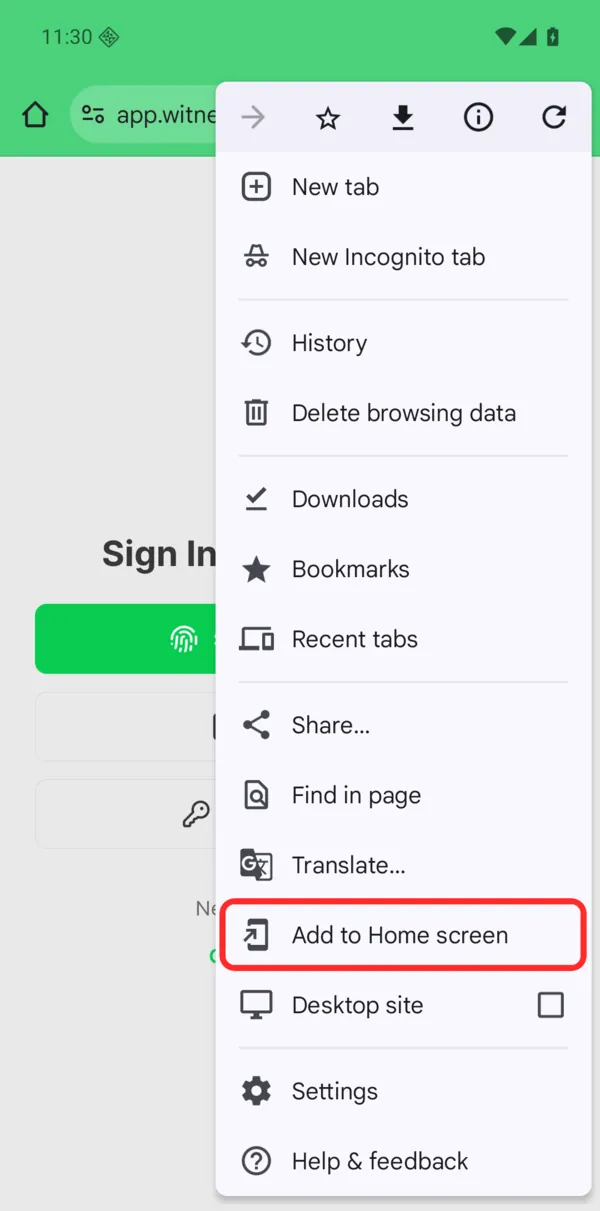
Tap Chrome's menu (the three dots at the top right), then tap Add to Home screen. Some phones show Install app instead.
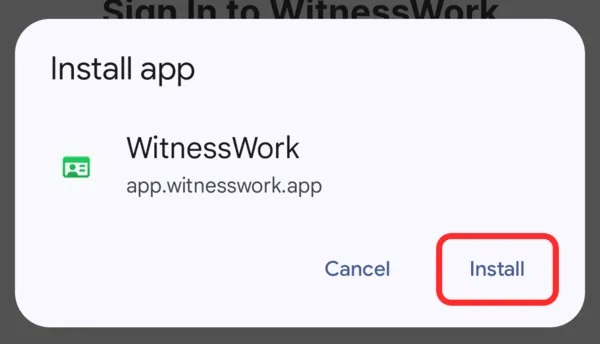
Tap Install. If your phone asks again, tap Add to home screen.
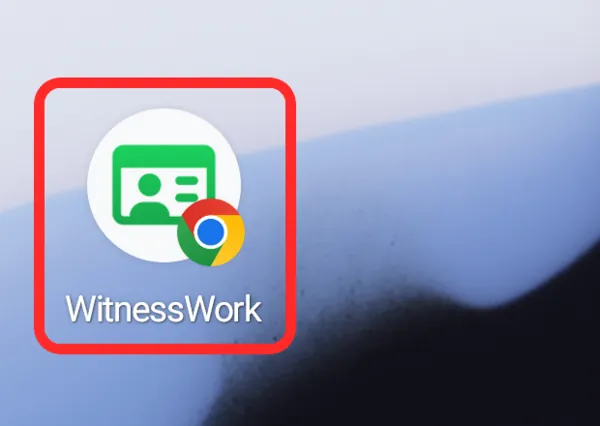
Close the Chrome tab, then open WitnessWork from your Home screen or app list.
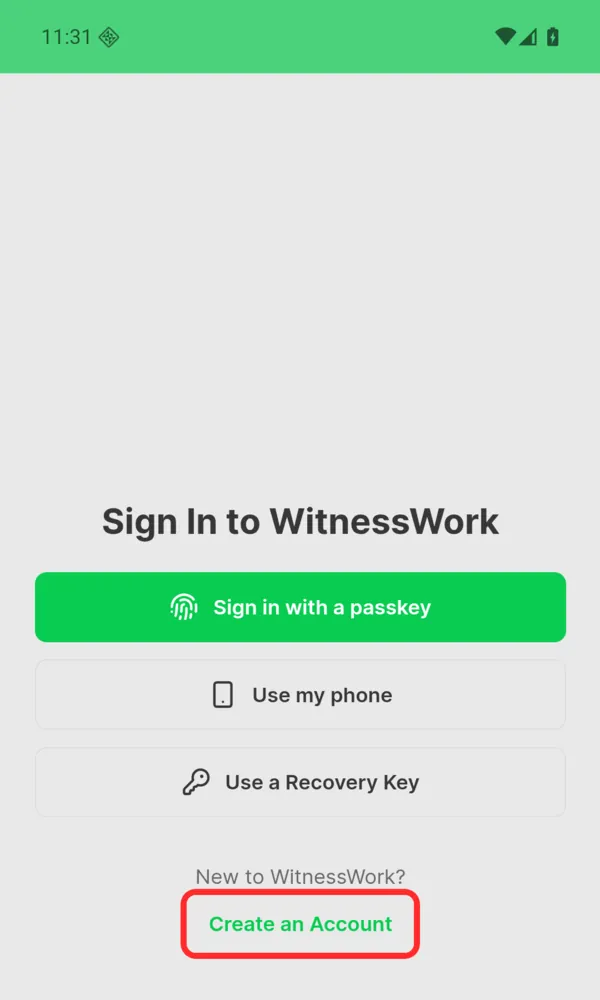
WitnessWork opens in its own window. Tap Create an Account if you're new, or sign in if you already use WitnessWork. See bring your records into the web app.
You may also see an Install App banner at the top of the page in Chrome. Tapping Install there does the same thing as steps 2 and 3.
Good to know
Always open WitnessWork from its Home screen icon. Your records are saved on your phone, so it works offline and syncs when you're back online.
Updates arrive automatically. When a new version is ready, tap Reload. See getting the latest version.
Reminders and phone notifications aren't available in the web app. See what the web app doesn't have.
Don't clear Chrome's site data for app.witnesswork.app. That signs you out on this phone and removes any changes that haven't synced yet.
Using an iPhone or iPad? See using WitnessWork without the App Store.
If something goes wrong
It says WitnessWork Is Open in Another Tab: tap Use Here, then close WitnessWork in Chrome. WitnessWork runs in one window at a time.
There's no Add to Home screen or Install app in the menu: see Why can't I install WitnessWork on my phone?.
Gibt es WitnessWork für Android?
Ja. WitnessWork läuft auf Android und ist kostenlos. Sie können es auch in einem Webbrowser nutzen.
Was auf Android funktioniert
Zeit und Berichte, der Timer, Kontakte und Folgebesuche sowie Pläne
Die Karte, die Fahrstrecke, Erinnerungen und Sicherungen
Buddies, auch mit Buddies, die ein iPhone nutzen
Scribe AI
Einige Funktionen brauchen Apple-Dienste und bleiben auf iPhone und iPad: iCloud Sync, Widgets, Live Activities und alternative App-Symbole.
Geräte abgleichen
Cloud Sync funktioniert zwischen Android, iPhone und dem Web. Die Google-Drive-Synchronisierung funktioniert zwischen Android-Geräten. Siehe Was ist Cloud Sync?.
Auf ein neues Android-Smartphone wechseln
Öffnen Sie auf Ihrem alten Smartphone Einstellungen → Konto und tippen Sie auf Weiteres Gerät einrichten.
Folgen Sie den Schritten auf dem neuen Smartphone. Mit Cloud Sync kommen Ihre Aufzeichnungen an, ohne dass Sie etwas wiederherstellen müssen.
Wenn Sie unter Einstellungen → Konto die Sicherung eingeschaltet haben, bietet das neue Smartphone an, sie wiederherzustellen.
Sie können auch eine Sicherungsdatei nutzen. Tippen Sie auf dem alten Smartphone auf Einstellungen → Sichern und Wiederherstellen → Ein Backup erstellen und kopieren Sie die Datei auf das neue Smartphone. Tippen Sie auf dem neuen Smartphone beim Start der Einrichtung auf Ich benutze bereits WitnessWork und wählen Sie auf dem Bildschirm Willkommen zurück die Option Aus einer Sicherungsdatei. Zwischen Android-Smartphones können Sie dort stattdessen Aus Google Drive wählen.
Gut zu wissen
Halten Sie Sicherungsdateien privat. Sie können Angaben zu Wohnungsinhabern enthalten.
Wie Sie WitnessWork in einem Browser nutzen, lesen Sie unter Kann ich WitnessWork in einem Webbrowser nutzen?.
Kann ich WitnessWork in einem Webbrowser nutzen?
Ja. Öffnen Sie app.witnesswork.app in einem aktuellen Browser auf einem Computer, Smartphone oder Tablet. Es ist die vollständige WitnessWork-App mit demselben Konto wie auf Ihren Smartphones. Ihre Zeit, Pläne, Kontakte, Notizen und Buddies sind nach der Anmeldung da.
Anmelden
Wählen Sie auf dem Anmeldebildschirm eines davon:
Einen Passkey.
Ihr Smartphone. Siehe Auf einem Computer mit dem Smartphone anmelden.
Ihren Wiederherstellungsschlüssel.
Um neu anzufangen, wählen Sie Konto erstellen. Siehe Kann ich im Web ein Konto erstellen?.
Nach der Anmeldung holt WitnessWork zuerst Ihre Aufzeichnungen. Ihre Arbeit wird in Ihrem Browser gespeichert, über Cloud Sync abgeglichen und funktioniert auch offline. Siehe Offline im Web. Wie Sie es wie eine App öffnen, lesen Sie unter Installieren.
Was die Web-App nicht hat
Geräte-Benachrichtigungen und Erinnerungen. Pläne und Folgebesuche, die Sie im Web festlegen, erinnern Sie auf Ihren Smartphones. Die Glocke auf dem Startbildschirm funktioniert im Web.
Widgets, Live Activities, Siri und Kurzbefehle, die Watch-Apps und alternative App-Symbole.
iCloud Sync und die Google-Drive-Synchronisierung. Das Web nutzt nur Cloud Sync. Wenn Ihre Smartphones etwas anderes nutzen, bittet Sie das Web, zuerst Cloud Sync einzuschalten.
Kalenderabgleich.
Sprach- und Fotoeingabe in Scribe AI. Sie tippen stattdessen.
Profil- und Kontaktfotos. Kontakte zeigen Initialen. Fotos in Notizen funktionieren. Siehe Dateien und Fotos im Web.
Gut zu wissen
Die Karte funktioniert, und Exporte und Sicherungen werden als Dateien heruntergeladen.
Die Web-App kommt bei jedem Öffnen von der Website von WitnessWork. Wenn Sie keinen Browser nutzen möchten, funktioniert WitnessWork auch ganz allein auf Ihrem Smartphone.
Wenn etwas schiefgeht
Das Konto konnte nicht vorbereitet werden: Prüfen Sie Ihre Verbindung und wählen Sie Erneut versuchen oder melden Sie sich ab.
Es heißt, Cloud Sync sei pausiert oder ein Gerät habe Daten gespeichert, die der Browser noch nicht lesen kann: Ihre Daten sind sicher. Laden Sie die Seite später neu und wählen Sie dann Erneut versuchen.
Wie funktionieren Fotos, Exporte und Sicherungen im Web?Web only
Im Web landen Downloads im Download-Ordner Ihres Browsers. Fotos in Notizen funktionieren, Profil- und Kontaktfotos noch nicht.
Fotos
Fotos in Notizen: Fügen Sie eines mit der Fototaste des Notizeditors hinzu, indem Sie ein kopiertes Bild einfügen oder eine Bilddatei auf die Notiz ziehen. Sie werden über Cloud Sync mit Ihren Smartphones abgeglichen. Die Notizfotos Ihrer Smartphones erscheinen, sobald sie heruntergeladen sind. Bis dahin steht in der Notiz „Dieses Foto ist nicht auf diesem Gerät.“
Ihr Browser behält von jedem Foto eine eigene Kopie, und das Abmelden entfernt sie. Wenn dem Browser der Platz dafür ausgeht, sagt WitnessWork es Ihnen.
Profil- und Kontaktfotos: Sie lassen sich im Web noch nicht hinzufügen, und die Fotos Ihrer Smartphones werden dort nicht angezeigt. Kontakte zeigen ihre Initialen.
Wenn Sie einen Kontakt im Web bearbeiten, bleibt sein Foto auf Ihren Smartphones unberührt. Wenn Sie das Foto eines Kontakts oder Ihr Profilfoto im Web entfernen oder ersetzen, wird es dagegen auch von Ihren Smartphones entfernt.
Downloads und Teilen
Ein Backup erstellen, CSV exportieren für einen Bericht zur Fahrstrecke und andere Exporte werden als Dateien heruntergeladen. Ihr Browser fragt vielleicht, wo er sie speichern soll, oder listet sie in seinen Downloads auf.
Auf einem Computer kopieren Bericht teilen und andere Textfreigaben den Text. Sie sehen „Kopiert!“ und können ihn dort einfügen, wo Sie ihn brauchen.
Auf einem Smartphone öffnet das Teilen das Teilen-Menü des Smartphones. Wenn Ihr Browser das nicht kann, wird die Datei heruntergeladen.
Importe
Von der Sicherung wiederherstellen, Kontakt importieren und der MyTime-Import öffnen die Dateiauswahl Ihres Browsers. MyTime-Dateien (.mytimedb) bleiben auf Ihrem Computer, und eine über 25 MB wird abgelehnt. WitnessWork-Sicherungen sind mit einem Passwort gesperrt. Geben Sie es zum Wiederherstellen ein.
Gut zu wissen
Eine heruntergeladene Sicherung kann Angaben zu Wohnungsinhabern enthalten. Halten Sie sie privat.
Wenn etwas schiefgeht
Nichts wird heruntergeladen: Prüfen Sie, ob Ihr Browser Downloads für diese Seite blockiert. Weitere Hilfe finden Sie unter Support kontaktieren.
In welchen Browsern funktioniert WitnessWork im Web?Web only
WitnessWork im Web wird in aktuellen Versionen von Chrome, Safari und Firefox getestet, auf Computern, Smartphones und Tablets. Halten Sie Ihren Browser aktuell. Andere aktuelle Browser, etwa Microsoft Edge, funktionieren vielleicht, werden aber nicht getestet.
Gut zu wissen
Die Anmeldung mit einem Passkey braucht einen Browser und einen Passwortmanager oder ein Gerät, die Passkeys unterstützen. Siehe Was ist ein Passkey?.
WitnessWork speichert Ihre Daten im Browser. Werden sie gelöscht, melden Sie sich erneut an, und Änderungen, die noch nicht synchronisiert waren, gehen verloren. Siehe Was speichert WitnessWork in meinem Browser?.
Wenn etwas schiefgeht
Die Anmeldung per Passkey wird nicht angeboten oder schlägt fehl: Wählen Sie auf dem Anmeldebildschirm stattdessen Mein Smartphone verwenden oder Wiederherstellungsschlüssel verwenden.
How do I install WitnessWork on my home screen or desktop?Web only
You can use WitnessWork in a browser tab, or install it so it opens in its own window like an app. It's the same app either way.
Install it
Chrome or Edge on a computer: open app.witnesswork.app and use the install icon in the address bar, or the menu's Install entry.
Safari on a Mac: open the File menu and choose Add to Dock.
iPhone or iPad: in Safari, tap Share, then Add to Home Screen. See the steps with pictures.
Android: in Chrome, open the menu and choose Add to Home screen or Install app, then Install. The Install App banner at the top, when you see it, does the same. See the steps with pictures.
Good to know
A web app on an iPhone Home Screen keeps its data even if you don't open it for a while. See What does WitnessWork keep in my browser?.
On iPhone and iPad, Safari shows Apple's banner for the App Store app instead.
Close the Install App banner with its X. It stays closed in that browser until its site data is erased or you sign out.
There's no banner on a computer, or once WitnessWork is installed.
Can't install it? See Why can't I install WitnessWork on my phone?.
Can I use WitnessWork on iPhone or iPad without the App Store?
Yes. Add the WitnessWork web app to your Home Screen from Safari. It's the full app, and it opens in its own window like any other app. Use this if WitnessWork isn't in the App Store where you live, or if you'd rather not install it from there.
Add it to your Home Screen
In the pictures, a red box shows what to tap.
Open Safari and go to app.witnesswork.app. Wait for the Sign In to WitnessWork screen.
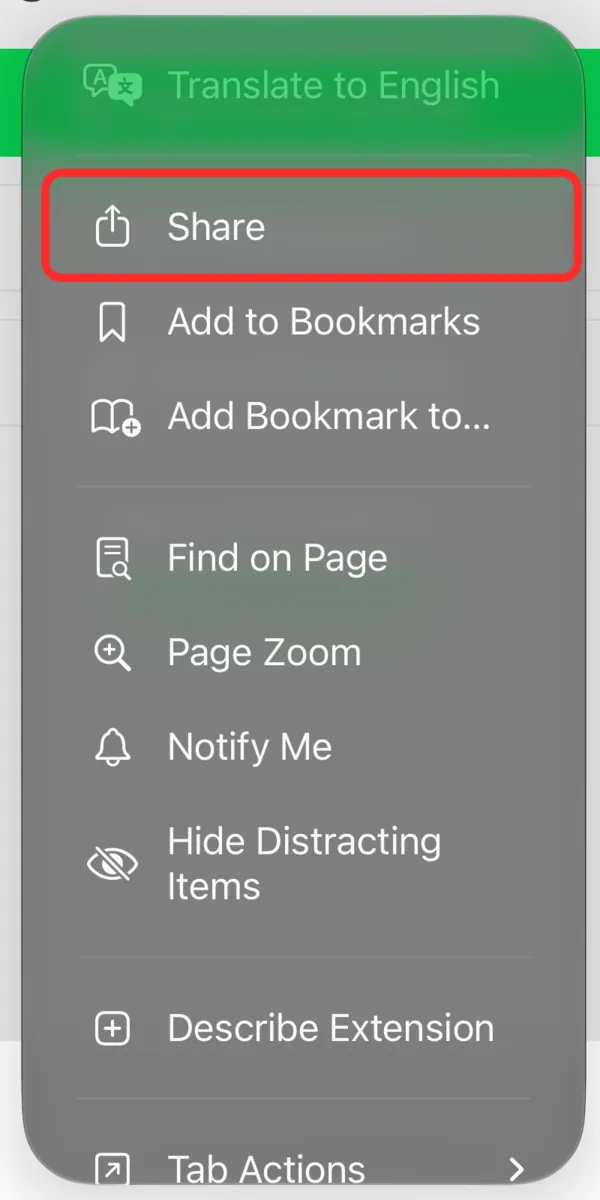
Tap the menu button at the left of the address bar, the three lines. Then tap Share. On older iPhones, tap Share at the bottom of the screen.
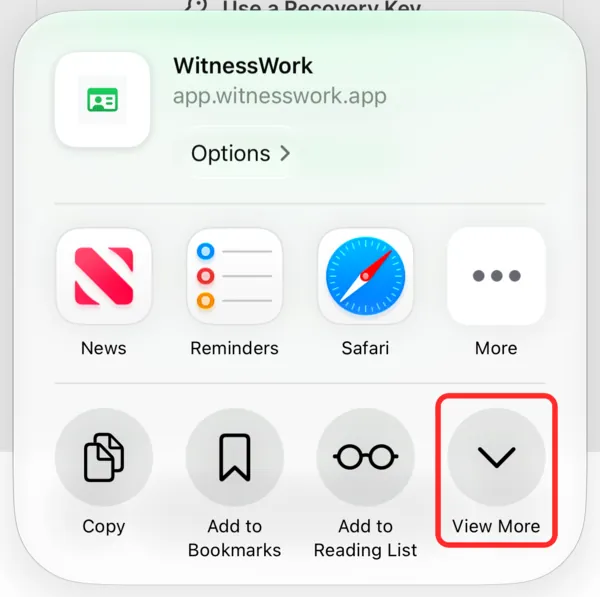
Tap View More.
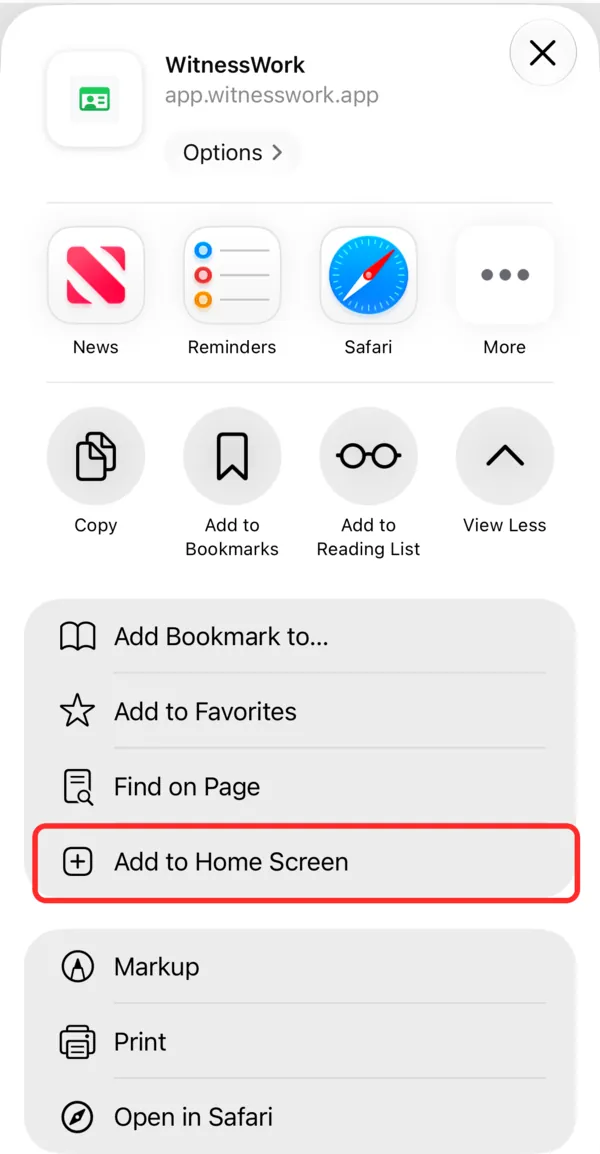
Tap Add to Home Screen.
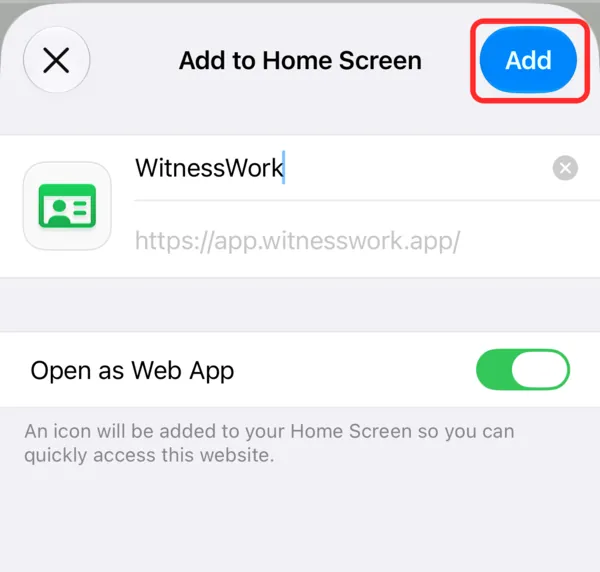
Leave Open as Web App on, and tap Add.
Open WitnessWork from your Home Screen. If you're new, tap Create an Account. If you already use WitnessWork, sign in.
Good to know
Always open WitnessWork from its Home Screen icon. Safari erases a website's data after 7 days without a visit, but a web app on your Home Screen keeps it.
It can't send reminders or notifications. See what the web app doesn't have.
To move your records over, see bring your records into the web app.
On Android? See getting WitnessWork on Android without Google Play.
Why can't I install WitnessWork on my phone?
Most often, the page hasn't finished loading, or the browser can't install web apps. Open app.witnesswork.app in Chrome on Android, or Safari on iPhone, and wait for the Sign In to WitnessWork screen before you open the menu.
If something goes wrong
Chrome's menu has no Add to Home screen or Install app: reload the page and wait for it to finish. Check your connection. Update Chrome from the Play Store if you can.
You use Samsung Internet, Firefox, or another browser: look in its menu for Install, Add to Home screen, or Add page to. If it isn't there, use Chrome.
You're in an Incognito or private tab: web apps can't be installed there. Open a regular tab.
The icon opens a browser tab with an address bar: you added a shortcut, not the app. Remove the icon, then install again and choose Install.
It says it's already installed: look for WitnessWork in your list of apps. To install again, remove it first.
You removed WitnessWork by accident: install it again and sign in. Your synced records come back.
For the full steps, see getting WitnessWork on Android without Google Play or on iPhone without the App Store.
How do I bring my records into the WitnessWork web app?
Sign in to the web app with the same account you use in WitnessWork now. Your time, plans, contacts, and notes come over by themselves through Cloud Sync.
Sign in with your recovery key
This works when the web app is on the same phone as your old WitnessWork, or on a new phone.
In the WitnessWork app you use now, open Settings → Account, tap Security, then Show Recovery Key. Copy the key. It starts with WW1-.
Open the web app and choose Use a Recovery Key.
Wait for the security check to pass, then paste or type your key.
If it asks to turn on Cloud Sync, choose Turn On.
Your records arrive in a minute or two. Keep the old app open and online until they do.
Other ways to sign in
You have another phone with WitnessWork: choose Use my phone and scan the code with that phone. See sign in with your phone.
You saved a passkey: choose Sign in with a passkey.
Use a backup file instead
If you'd rather not sign in, move a backup file.
In the WitnessWork app you use now, open Settings → Backup & Restore, tap Create Backup, and choose Password.
Save the file where the web app's phone can open it, such as your Downloads folder.
In the web app, choose Create an Account.
Open Settings → Backup & Restore, tap Restore From Backup, choose the file, and enter its password.
Good to know
A backup file leaves out photos and shared cars. Signing in brings everything.
Keep your recovery key and backup files private. They can hold householder details.
See How do I back up and restore my data? and Why did my phone switch to Cloud Sync?.
Funktioniert WitnessWork im Web offline?Web only
Ja. WitnessWork im Web öffnet sich ohne Verbindung und speichert Ihre Änderungen in Ihrem Browser. Sie werden abgeglichen, sobald Sie wieder online sind.
Wenn Sie offline sind
Ein Banner sagt: „Sie sind offline. Verbinden Sie sich wieder, um Ihre Änderungen abzugleichen. Bis dahin sind sie auf diesem Gerät gespeichert.“ Arbeiten Sie einfach weiter.
Der Abgleich, Scribe AI sowie die Kartensuche und Wegbeschreibungen warten, bis Sie wieder online sind.
Eine Sprache, die Sie noch nicht genutzt haben, braucht beim ersten Wählen eine Verbindung.
Gut zu wissen
Änderungen, die noch nicht abgeglichen sind, gibt es nur in diesem Browser. Sie gehen verloren, wenn die Daten des Browsers gelöscht werden, zum Beispiel beim Abmelden oder wenn Sie Websitedaten löschen. Siehe Was speichert WitnessWork in meinem Browser?.
Wenn Sie lange offline arbeiten, verbinden Sie sich wieder und lassen Sie Ihre Änderungen abgleichen, bevor Sie sich abmelden oder den Computer wechseln.
Was speichert WitnessWork in meinem Browser?Web only
WitnessWork im Web speichert Ihre Aufzeichnungen und Ihre Anmeldung in Ihrem Browser, damit es direkt mit Ihren Daten öffnet und offline funktioniert. Sie bleiben dort, bis Sie sich abmelden.
Gut zu wissen
Das Abmelden löscht Ihre Aufzeichnungen und Ihre Anmeldung aus diesem Browser. Das Löschen von Websitedaten ebenso. Ihr Konto und die abgeglichenen Aufzeichnungen gehen nicht verloren, solange Sie eine Möglichkeit haben, sich wieder anzumelden. Siehe Was ist, wenn ich den Zugang verliere?.
Es gibt keine automatische Sperre. Jeder, der diesen Browser benutzen kann, kann WitnessWork darin öffnen. Melden Sie sich auf einem gemeinsam genutzten Computer ab, wenn Sie fertig sind. Siehe Im Web abmelden.
WitnessWork funktioniert jeweils in einem Tab. Siehe Warum sagt WitnessWork, es sei in einem anderen Tab geöffnet?.
Safari
Safari löscht die Daten einer Website nach 7 Tagen ohne Besuch. Eine Web-App auf dem Home-Bildschirm eines iPhone ist davon ausgenommen. Wenn das passiert, melden Sie sich erneut an, zum Beispiel mit Ihrem Passkey, und Ihre abgeglichenen Aufzeichnungen kommen zurück. Änderungen, die noch nicht abgeglichen waren, gehen verloren. Lassen Sie deshalb Cloud Sync eingeschaltet und warten Sie, bis es fertig ist.
Wenn etwas schiefgeht
Ihr Browser kann nicht speichern: WitnessWork arbeitet weiter und sagt es Ihnen einmal. Wenn der Platz ausgeht, schaffen Sie Platz auf Ihrem Gerät und lassen Sie den Tab geöffnet. WitnessWork speichert Ihre Änderungen, sobald es kann.
Sie sind in einem privaten Fenster: Manche erlauben Websites nicht, etwas zu speichern. Änderungen gehen verloren, wenn Sie den Tab schließen. Nutzen Sie deshalb ein normales Fenster.
Warum sagt WitnessWork, es sei in einem anderen Tab geöffnet?Web only
WitnessWork im Web funktioniert jeweils in einem Browser-Tab, damit zwei Tabs sich nicht gegenseitig überschreiben. Ein zweiter Tab sagt WitnessWork ist in einem anderen Tab geöffnet.
In diesem Tab weiterarbeiten
Wählen Sie Hier verwenden.
WitnessWork beendet das Speichern im anderen Tab und öffnet sich dann hier.
Zum anderen Tab zurückkehren
Wechseln Sie zum anderen Tab und wählen Sie dort Hier verwenden.
Gut zu wissen
Wenn Sie den Tab schließen, den Sie nutzen, wird er frei. Der nächste Tab, den Sie öffnen oder neu laden, öffnet sich normal.
Das gilt nur für einen Browser. Andere Browser und Ihr Smartphone sind nicht betroffen. Sie bleiben über Cloud Sync abgeglichen.
Kann ich einen geteilten Kontakt oder eine Buddies-Einladung im Web öffnen?Web only
Ja. Wenn Sie die WitnessWork-App auf diesem Gerät nicht haben, bietet die Seite des Links Im Web fortfahren an. Das öffnet WitnessWork unter app.witnesswork.app.
Einen geteilten Kontakt öffnen
Tippen Sie auf den Link und wählen Sie Im Web fortfahren.
Melden Sie sich an, falls Sie gefragt werden.
Wenn WitnessWork Kontakt importieren? fragt, wählen Sie OK, um ihn hinzuzufügen, oder Stornieren, um ihn wegzulassen.
Nichts wird gespeichert, bevor Sie wählen.
Eine Buddies-Einladung öffnen
Tippen Sie auf den Link und wählen Sie Im Web fortfahren.
Melden Sie sich an, falls Sie gefragt werden.
Prüfen Sie, wer Sie eingeladen hat, und nehmen Sie dann an.
Gut zu wissen
Wenn WitnessWork gesperrt oder in einem anderen Tab geöffnet ist, entsperren Sie es oder wählen Sie zuerst Hier verwenden. Der Kontakt oder die Einladung öffnet sich direkt danach.
WitnessWork hält einen Link, den Sie noch nicht geöffnet haben, bis zu eine Stunde lang bereit. Danach öffnen Sie den Link erneut.
Das Neuladen der Seite oder ein Screenshot davon zeigt den Kontakt oder die Einladung nicht.
Eine Buddies-Einladung funktioniert einmal und läuft nach sieben Tagen ab.
Wenn etwas schiefgeht
Der Link ist ungültig: Er wurde beim Kopieren gekürzt oder verändert. Bitten Sie den Absender, ihn noch einmal zu teilen. Siehe Probleme mit einer Buddies-Einladung.
Wie bekomme ich die neueste Version von WitnessWork im Web?Web only
Es gibt nichts herunterzuladen. Wenn eine neue Version bereit ist, zeigt WitnessWork im Web Update verfügbar mit einer Taste Neu laden.
Die neue Version holen
Wählen Sie Neu laden.
Wenn Sie die Web-App installiert haben, schließen Sie sie und öffnen Sie sie erneut.
Gut zu wissen
WitnessWork lädt nie von selbst neu, während Sie arbeiten. Wenn Sie warten, kommt die Meldung wieder, sobald Sie zum Tab zurückkehren.
Ein Tab, der lange geöffnet bleibt, kann einmal von selbst neu laden.
Das Neuladen löscht Ihre Aufzeichnungen nicht. Alles, was noch nicht abgeglichen war, wird danach abgeglichen.
Wenn etwas schiefgeht
Es heißt „Update erforderlich“: Laden Sie die Seite neu. Hilft das nicht, schließen Sie den Tab, öffnen Sie app.witnesswork.app erneut und prüfen Sie Ihre Verbindung.
Sind meine Daten privat und sicher?
Ja. WitnessWork hat keine Werbung, und Ihre Aufzeichnungen liegen auf Ihrem Smartphone. Nichts, was Sie mit WitnessWork teilen, wird mit Ihrem Namen verknüpft.
Was WitnessWork über Sie weiß
Die Smartphone-App braucht keine Anmeldung. Ihr Konto hat keine E-Mail-Adresse, keine Telefonnummer und kein Passwort. Sie können einen Passkey speichern, das ist eine Art, sich anzumelden.
Im Web melden Sie sich beim selben Konto an oder erstellen eines mit einem Passkey. Eine Sicherheitsprüfung auf dieser Seite sieht Ihre Internetadresse und Browserangaben.
Nutzungsstatistiken sind anonyme Zählungen. Sie enthalten nie Namen, Kontakte, Berichte oder Notizen. Schalten Sie sie unter Einstellungen → Datenschutz aus.
Käufe in den Smartphone-Apps nutzen eine zufällige Nummer, nicht Ihren Namen oder Ihre E-Mail-Adresse.
Was Ihr Smartphone verlässt und wer es lesen kann
Sicherung und Cloud Sync (beide aus, bis Sie sie einschalten): Es wird eine Kopie gespeichert, die nur Ihre eigenen Geräte lesen können. Nicht einmal WitnessWork kann sie lesen. Über Cloud Sync bekommt auch die Web-App Ihre Aufzeichnungen.
iCloud Sync und die Google-Drive-Synchronisierung gehen direkt an Ihr eigenes Apple- oder Google-Konto, nicht über WitnessWork.
Buddies und gemeinsame Autos bei der Fahrstrecke: Nur Sie und die Personen, mit denen Sie teilen, können sie lesen.
Geteilte Kontakte reisen im Link mit, den Sie senden. WitnessWork speichert keine Kopie.
Scribe AI sendet, was Sie anfragen, an Anbieter, die es nicht speichern. Die Routenplanung sendet nur Kartenpositionen.
Im Web
Ihre Aufzeichnungen und Ihre Anmeldung bleiben in Ihrem Browser, bis Sie sich abmelden.
Etwa jede zehnte Sitzung wird als Bildschirmaufzeichnung festgehalten. Dabei werden vor dem Senden alle Ihre Texte, Eingaben, Fotos und die Karte ausgeblendet. Sie werden 30 Tage aufbewahrt.
Aufzeichnungen werden nie gemacht, wenn der Datenschutzmodus an ist. In der EU, im Vereinigten Königreich und in der Schweiz gibt es sie nur, wenn Sie unter Einstellungen → Datenschutz Maskierte Bildschirmaufzeichnungen teilen einschalten.
Schalten Sie die Nutzungsstatistiken unter Einstellungen → Datenschutz aus, um auch die Aufzeichnungen zu beenden.
Gut zu wissen
Sicherungsdateien, die Sie exportieren, gehören Ihnen. Bewahren Sie sie an einem privaten Ort auf, denn sie können Angaben zu Wohnungsinhabern enthalten.
WitnessWork löscht seine eigenen temporären Kopien exportierter Sicherungen, geteilter Kontaktdateien und ausgewählter Fotos beim nächsten Start und wenn Sie Daten von Wohnungsinhabern endgültig löschen.
Einzelheiten lesen Sie in der Datenschutzrichtlinie unter Einstellungen → Über. Bei Fragen zum Datenschutz nutzen Sie den privaten Support-Link im Hilfezentrum.
Does EU / GDPR mode apply to all my devices?
Yes. When you turn EU / GDPR mode on or off on one device, your other devices that sync with it ask before they do the same.
Turn it on everywhere
Open Settings → Privacy.
Turn on EU / GDPR mode, then tap Turn on.
The next time you open WitnessWork on each of your other devices, it says Moving to EU / GDPR mode. Tap Turn on.
To keep it off on one device, tap Not on this device there instead.
Turn it off
Turn off EU / GDPR mode on one device. Your other devices ask Turn off EU / GDPR mode here too? Tap Turn off, or Keep it on.
Good to know
A device you kept out shows On for your other devices under the switch. To match your other devices, turn the switch on there.
In a web browser, choose OK to follow your other devices or Cancel to keep this one as it is.
A device that doesn't sync keeps its own setting.
While EU / GDPR mode is on for your account, Calendar Sync leaves names and addresses out of events.
Warum sehe ich nur einen Teil meiner Fotos?Nur iOS
Als Ihr iPhone oder iPad nach den Fotos fragte, haben Sie Fotos auswählen gewählt. WitnessWork sieht deshalb nur die Fotos, die Sie damit geteilt haben.
Weitere Fotos teilen
Öffnen Sie in WitnessWork die Fotoauswahl, zum Beispiel über ein Kontaktbild oder eine Notiz.
Tippen Sie über den Fotos auf Verwalten.
Wählen Sie die Fotos aus, die Sie möchten, oder wählen Sie die ab, die privat bleiben sollen.
Bestätigen Sie. Sie erscheinen sofort.
WitnessWork alle Fotos sehen lassen
Öffnen Sie die App Einstellungen auf Ihrem iPhone.
Gehen Sie zu Apps → WitnessWork → Fotos.
Wählen Sie Voller Zugriff.
Gut zu wissen
WitnessWork kopiert nur die Fotos, die Sie auswählen. Es liest nichts anderes aus Ihrer Mediathek.
Wenn etwas schiefgeht
Ein Foto lädt nicht: Es wird vielleicht noch aus iCloud geladen. Prüfen Sie Ihre Verbindung und versuchen Sie es erneut.
Brauchen Sie immer noch Hilfe?
Schreib uns eine E-Mail für persönlichen Support, oder melde einen Fehler bzw. wünsch dir eine Funktion auf GitHub. Gib an, was du versucht hast, dein Gerät und deine WitnessWork-Version. Lass Kontaktdaten, private Notizen und Konto-IDs aus öffentlichen Meldungen heraus.
Kontaktieren Sie uns privat per E-Mail unter support@witnesswork.app