Tổng Quát
Làm sao dùng thanh menu trên iPad?Chỉ iOS
Trên iPad, thanh menu ở đầu màn hình cho bạn những cách nhanh để thêm lần thăm, thêm liên hệ, tìm liên hệ và nhận trợ giúp.
Hiện thanh menu
Dùng Ứng dụng cửa sổ hoặc Stage Manager trên iPadOS 26 trở lên.
Vuốt xuống từ mép trên của màn hình.
Có gì trong đó
Tệp: Ghi lần thăm, Thêm thời gian (khi bạn ghi giờ), Thêm liên hệ, Kế hoạch mới, và Sao lưu & Phục hồi.
Chỉnh sửa → Tìm liên hệ: mở Liên hệ với ô tìm kiếm đã sẵn sàng.
Trợ giúp: mở Trung tâm trợ giúp, Có gì mới, ứng dụng email của bạn để nhận hỗ trợ riêng, và Kiểm tra cập nhật.
Tùy chọn WitnessWork: mở cài đặt của WitnessWork. Mục Cài đặt chuẩn mở cài đặt của iPad.
Cần biết
Các mục này mở đúng những màn hình như trong ứng dụng. Mở một biểu mẫu không lưu gì cả.
Thanh menu không có trên iPhone hay Android.
Nếu có sự cố
Thiếu mục: hãy cập nhật WitnessWork từ App Store và mở lại. Bạn vẫn làm được những việc đó ngay trong ứng dụng.
Vẫn bị kẹt: dùng liên kết email riêng của Trung tâm trợ giúp, và đừng đưa thông tin liên hệ hay bản sao lưu vào báo cáo công khai.
Làm sao khóa WitnessWork bằng khuôn mặt, vân tay, mật mã hoặc khóa truy cập?
Bạn có thể bắt WitnessWork yêu cầu khuôn mặt, vân tay hoặc mật mã mỗi lần mở.
Bật khóa
Mở Cài đặt → Quyền riêng tư.
Bật Yêu cầu Face ID. Trên các điện thoại khác, mục này ghi Yêu cầu Touch ID, Yêu cầu mật mã, hoặc trên Android là Yêu cầu mở khóa sinh trắc học.
Xác nhận đó là bạn.
Dưới Yêu cầu, chọn thời gian WitnessWork hỏi lại sau khi bạn rời khỏi ứng dụng: ngay lập tức, hoặc sau 1, 5 hay 15 phút.
Tắt khóa
Mở Cài đặt → Quyền riêng tư, tắt công tắc và xác nhận đó là bạn.
Cần biết
Nếu khuôn mặt hoặc vân tay không được nhận ra, hãy dùng mật mã, mã PIN, hình mở khóa hoặc mật khẩu của điện thoại.
Khóa chỉ có hiệu lực trên điện thoại mà bạn bật nó. Hãy bật riêng trên từng thiết bị.
Điện thoại của bạn cần có mật mã hoặc khóa màn hình. Nếu chưa có, nhấn Mở Cài đặt khi WitnessWork hỏi, thiết lập một cái, rồi bật khóa lại.
Khi khóa đang bật, màn hình chuyển ứng dụng hiện một thẻ trống. Trên Android, việc này cần Android 13 trở lên.
Khóa chỉ bảo vệ ứng dụng. Widget, thông báo, Siri và đồng hồ của bạn vẫn hiện như bình thường.
Nếu bạn nhấn một lời nhắc hoặc liên kết trong lúc WitnessWork đang khóa, nó sẽ mở sau khi bạn mở khóa.
Trên web
Khóa trên web dùng khóa truy cập, nên tài khoản của bạn cần có một khóa trước. Xem Khóa truy cập là gì?.
Mở Cài đặt → Quyền riêng tư.
Bật Yêu cầu khóa truy cập và xác nhận bằng khóa truy cập của bạn. Bạn cần có mạng.
Dưới Yêu cầu, chọn 1, 5 hoặc 15 phút. Trên web không có lựa chọn ngay lập tức.
Để mở khóa, bấm Mở khóa bằng khóa truy cập. Để tắt khóa, tắt công tắc và dùng khóa truy cập của bạn thêm một lần nữa.
Khóa chỉ áp dụng cho trình duyệt đó. Đăng xuất sẽ tắt khóa.
Nó che WitnessWork cho đến khi bạn mở khóa, nhưng không đăng xuất bạn. Trên máy tính dùng chung, hãy đăng xuất khi dùng xong.
Nếu bạn xóa hết các khóa truy cập mà khóa này dùng khỏi tài khoản, khóa sẽ tự tắt.
Nếu có sự cố
Mở khóa liên tục thất bại trên điện thoại: kiểm tra mật mã có dùng được trên màn hình khóa của điện thoại không, rồi đóng hẳn WitnessWork và mở lại.
Không có khóa truy cập nào dùng được trên web: chọn Đăng xuất trên màn hình khóa rồi đăng nhập lại. Mọi thứ trình duyệt đó chưa đồng bộ sẽ bị xóa.
Vẫn bị kẹt: dùng liên kết hỗ trợ riêng của Trung tâm trợ giúp, và đừng đưa thông tin cá nhân vào báo cáo công khai.
Tại sao WitnessWork báo cần cập nhật?
Báo cần cập nhật nghĩa là phiên bản WitnessWork của bạn quá cũ để làm việc với máy chủ của WitnessWork. Bạn cần cập nhật trước khi tiếp tục dùng.
Cập nhật ứng dụng
Nhấn Cập nhật WitnessWork. Việc này mở App Store, hoặc ứng dụng Cửa hàng Google Play trên Android.
Cài bản cập nhật.
Mở lại WitnessWork.
Nếu Khóa ứng dụng đang bật, hãy mở khóa WitnessWork trước. Thông báo cần cập nhật hiện ngay sau đó.
Cần biết
Dữ liệu, liên hệ và ghi chú của bạn vẫn ở trên điện thoại và còn nguyên sau khi cập nhật.
Cho đến khi bạn cập nhật, Đồng bộ đám mây, Sao lưu, Bạn đồng hành và Scribe AI sẽ tạm chờ. Chúng bắt kịp vài giây sau khi bạn mở ứng dụng đã cập nhật.
Trên web, hãy tải lại trang để có phiên bản mới nhất.
Nếu có sự cố
Cửa hàng không mở: tự mở cửa hàng và tìm WitnessWork.
Cửa hàng không có bản cập nhật: đóng ứng dụng cửa hàng, mở lại và kiểm tra cập nhật ở đó.
Làm sao chuyển màn hình bằng phím tắt trên iPad?Chỉ iOS
Có. Khi iPad chạy iPadOS 26 trở lên có nối bàn phím, nhấn Command cùng một con số sẽ mở một màn hình chính.
Dùng phím tắt
Nối bàn phím với iPad và vào phần điều hướng chính.
Giữ Command. Các nhãn số nhỏ hiện cạnh các tab ở dưới hoặc các mục ở thanh bên.
Nhấn con số hiện ra cho màn hình bạn muốn.
Cần biết
Các con số theo thứ tự bạn thấy. Theo mặc định, Trang chủ là Command 1 và Liên hệ là Command 2.
Hãy đóng mọi biểu mẫu đang mở trước. Các phím tắt này không lưu hay hủy gì cả.
Để lưu biểu mẫu bạn đang gõ, xem Tôi có thể lưu một biểu mẫu bằng phím tắt không?.
Tính năng này không có trên iPhone hay Android.
Nếu có sự cố
Không có nhãn nào hiện ra: kiểm tra bàn phím đã nối chưa và bạn có đang ở một màn hình chính không. Cập nhật và mở lại ứng dụng. Bạn luôn có thể nhấn vào các mục thay thế.
Vẫn bị kẹt: dùng liên kết hỗ trợ riêng của Trung tâm trợ giúp, và đừng đưa thông tin liên hệ vào báo cáo công khai.
Tôi có thể lưu một biểu mẫu bằng phím tắt không?
Có. Khi bạn đang gõ trong một biểu mẫu, hãy nhấn Command-Return trên bàn phím Mac hoặc iPad, hoặc Ctrl+Enter trên Windows, Linux và ChromeOS. Phím tắt làm đúng việc của nút chính trong biểu mẫu: Lưu, Thêm vào, Xong, Áp dụng, Tiếp tục, hoặc Gửi trong Scribe AI.
Cần biết
Nếu nút bị mờ, ví dụ vì một ô bắt buộc còn trống, phím tắt không làm gì cả.
Trong trình soạn ghi chú, phím tắt đóng trình soạn và giữ lại chữ của bạn, giống như Xong. Nó không lưu lần thăm, mục thời gian, Kế hoạch hay chuyến đi nằm bên dưới. Hãy nhấn phím tắt lần nữa ở đó.
Nhấn Return một mình vẫn xuống dòng mới.
Trong một trang tờ hoặc cửa sổ bật lên, phím tắt nhấn nút của trang đó, không phải của màn hình phía sau.
Nó không bao giờ xóa, gỡ bỏ, đăng xuất hay khôi phục gì cả, và không bao giờ trả lời một hộp xác nhận.
Trên iPhone và iPad, cần có bàn phím rời và con trỏ nằm trong một ô văn bản. Trên web, nó dùng được trong mọi biểu mẫu.
Nếu có sự cố
Không có gì xảy ra: kiểm tra con trỏ có nằm trong một ô của biểu mẫu không và nút chính có bị mờ không. Bạn luôn có thể nhấn nút thay thế.
Vẫn bị kẹt: dùng liên kết hỗ trợ riêng của Trung tâm trợ giúp, và đừng đưa thông tin liên hệ vào báo cáo công khai.
Làm sao dùng bàn di chuột, chuột hoặc Apple Pencil trên iPad?iOS and Android only
Nối bàn di chuột hoặc chuột với iPad, hoặc đưa một Apple Pencil được hỗ trợ lơ lửng ngay trên màn hình. Nút, hàng và ngày trên lịch sẽ sáng lên khi con trỏ di chuyển qua.
Bạn làm được gì
Để con trỏ trên một nút chỉ có biểu tượng, như biểu tượng thanh bên đã thu nhỏ, các nút của bản đồ hoặc chuông, để xem tên của nó.
Rê qua lưới hoạt động, biểu đồ tiến độ Năm công tác hoặc một cột quãng đường để xem ngày và giá trị.
Trên bản đồ, rê qua một ghim để xem tên liên hệ, hoặc rê qua một liên hệ trong danh sách bên cạnh để xem ghim của họ.
Bấm bằng hai ngón để mở cùng menu như khi nhấn giữ.
Cuộn bằng hai ngón để di chuyển ảnh liên hệ trong lúc cắt.
Cần biết
Mọi thứ vẫn dùng được bằng cảm ứng.
Rê chuột không thay đổi gì trong dữ liệu của bạn.
Trên Android, chuột làm sáng các hàng và hiện tên cùng giá trị biểu đồ, nhưng ghim trên bản đồ không hiện tên.
iPhone không có tính năng rê chuột.
Nếu có sự cố
Không có phản hồi: kiểm tra bàn di chuột, chuột hoặc Pencil đã được nối chưa, rồi cập nhật và mở lại ứng dụng.
Vẫn bị kẹt: dùng liên kết hỗ trợ riêng của Trung tâm trợ giúp, và đừng đưa thông tin liên hệ vào báo cáo công khai.
Có widget cho màn hình chính hoặc màn hình khóa không?Chỉ iOS
Có, trên iPhone. Nhấn giữ màn hình chính hoặc màn hình khóa, nhấn +, tìm WitnessWork và chọn một widget.
Các widget
Báo cáo rao giảng (màn hình chính hoặc màn hình khóa): số giờ tháng này so với mục tiêu của bạn và mỗi ngày cần bao nhiêu để đạt mục tiêu. Nếu bạn không ghi giờ, widget hiện số cuộc trò chuyện và số học viên trong tháng này.
Lịch, Cuộc hẹn, Liên hệ và Thú cưng đồng hành: màn hình chính.
Cần biết
Widget chuyển sang ngày mới vào lúc nửa đêm dù bạn không mở WitnessWork.
Nếu có sự cố
Widget có vẻ cũ: hãy mở WitnessWork.
Tại sao có một con số trên biểu tượng ứng dụng WitnessWork?iOS and Android only
Trên iPhone, con số trên biểu tượng ứng dụng là số mục trong chuông ở Trang chủ mà bạn chưa đọc. Tin từ bạn đồng hành, như huy hiệu mới hoặc lượt phản hồi cho huy hiệu của bạn, không bao giờ được tính.
Làm con số giảm đi
Mở WitnessWork và nhấn chuông ở Trang chủ.
Cuộn qua các mục, hoặc bỏ qua hay xóa chúng.
Ẩn con số
Mở phần cài đặt thông báo của WitnessWork trên điện thoại và tắt Huy hiệu. Việc này chỉ ẩn con số. Nó không ảnh hưởng đến các huy hiệu bạn đạt được trong hồ sơ.
Cần biết
Con số cần quyền gửi thông báo.
Nó cập nhật khi WitnessWork đang mở và khi có lời nhắc về Lần thăm lại, Kế hoạch hoặc liên hệ. Các mục khác, như báo cáo tháng trước, được tính vào lần bạn mở WitnessWork tiếp theo.
Mỗi thiết bị giữ số đếm riêng.
Trên Android, biểu tượng ứng dụng không hiện con số. Màn hình chính của bạn có thể hiện một dấu chấm.
Nếu có sự cố
Con số có vẻ sai: mở WitnessWork và để một lúc cho nó làm mới. Nếu vẫn không khớp với chuông, hãy liên hệ bộ phận hỗ trợ từ Trung tâm trợ giúp.
Bản đồ, Bạn đồng hành và Cài đặt ở đâu?
Thanh dưới cùng có Trang chủ, Lịch trình, Liên hệ và Tiến độ, cùng nút Thêm vào bên cạnh. Bản đồ, Bạn đồng hành và Cài đặt nằm sâu hơn một lần chạm.
Tìm mọi thứ ở đâu
Bản đồ: mở Liên hệ và nhấn Bản đồ trong công tắc Danh sách | Bản đồ cạnh ô tìm kiếm. WitnessWork mở dạng xem bạn dùng lần trước.
Sắp xếp & Lọc: trong Liên hệ, nhấn nút Sắp xếp & Lọc ở đầu hàng nút bên dưới ô tìm kiếm.
Bạn đồng hành: ở nơi có tính năng này, nhấn hàng Bạn đồng hành bên dưới tiêu đề Lịch trình. Nó cũng có trong Hồ sơ của bạn.
Báo cáo rao giảng: nhấn Xem báo cáo ở đầu Tiến độ. Báo cáo này là của tháng bạn đang xem.
Hồ sơ, Cài đặt, Ủng hộ và Trung tâm trợ giúp: nhấn ảnh hồ sơ của bạn ở góc trên bên trái của mọi màn hình chính.
Cài đặt: biểu tượng bánh răng cạnh chuông ở Trang chủ cũng mở Cài đặt.
Cần biết
Tiến độ và Thêm thời gian hiện khi vai trò của bạn ghi giờ.
Trên máy tính bảng màn hình rộng, Cài đặt và Bạn đồng hành nằm ở thanh bên. Nếu bạn đã ẩn thanh bên, nhấn Hiện thanh bên ở đầu trang.
Nếu bạn bật Ẩn Tùy chọn quyên góp, mục Ủng hộ sẽ không còn trong menu hồ sơ và chỉ còn trong Cài đặt.
Nếu có sự cố
Có vẻ thiếu một mục: liên hệ, Kế hoạch và dữ liệu của bạn vẫn an toàn. Hãy cập nhật ứng dụng, rồi dùng Bạn vẫn cần trợ giúp? bên dưới.
Làm sao báo lỗi hoặc đề xuất một tính năng?
Hãy dùng các nút bên dưới để báo lỗi hoặc đề xuất một tính năng.
Nên ghi gì
Các bước dẫn đến sự cố
Bạn mong chờ điều gì xảy ra
Điện thoại của bạn và phiên bản hệ điều hành
Phiên bản WitnessWork, hiện trong Cài đặt → Giới thiệu → Thông tin ứng dụng
Cần biết
Hãy xóa thông tin liên hệ riêng tư, ghi chú, ID tài khoản, và Mã Bạn đồng hành hay liên kết mời khỏi báo cáo và ảnh chụp màn hình công khai.
Với sự cố về sao lưu hoặc vấn đề riêng tư khác, hãy dùng liên kết email riêng dưới Bạn vẫn cần trợ giúp?.
Chính sách quyền riêng tư, Điều khoản sử dụng và mã nguồn nằm trong Cài đặt → Giới thiệu.
WitnessWork hỗ trợ những ngôn ngữ nào, và làm sao đổi ngôn ngữ hoặc báo một bản dịch sai?
WitnessWork có 19 ngôn ngữ. Ứng dụng theo ngôn ngữ của điện thoại trừ khi bạn chọn ngôn ngữ khác.
Các ngôn ngữ
Ả Rập, Bemba, Trung Quốc (giản thể và phồn thể), Hà Lan, Anh, Pháp, Đức, Ý, Nhật, Kinyarwanda, Hàn Quốc, Bồ Đào Nha (Brazil và Bồ Đào Nha), Nga, Tây Ban Nha, Swahili, Ukraina và Việt Nam. Nếu ngôn ngữ của bạn không có trong danh sách, WitnessWork hiện tiếng Anh.
Đổi ngôn ngữ
Mở Cài đặt.
Nhấn Ngôn ngữ ở trên cùng và chọn một ngôn ngữ.
WitnessWork khởi động lại bằng ngôn ngữ đó. Mặc định của thiết bị theo điện thoại của bạn. Ngôn ngữ bạn chọn trong WitnessWork được ưu tiên hơn cài đặt của điện thoại.
Bạn cũng có thể đặt ngôn ngữ riêng cho WitnessWork trong cài đặt của điện thoại. Trên iPhone và iPad, mở Cài đặt → Ứng dụng → WitnessWork → Ngôn ngữ. Mục này hiện khi điện thoại có hơn một ngôn ngữ ưu tiên. Trên Android 13 trở lên, mở Cài đặt → Ứng dụng → WitnessWork → Ngôn ngữ.
Cần biết
Một số chữ đến từ điện thoại của bạn nên theo ngôn ngữ của điện thoại: nút trong hộp thoại cảnh báo, bộ chọn ngày, bảng chia sẻ và thư viện widget.
Trên iPhone và iPad, phần giải thích trong các yêu cầu cấp quyền, như vị trí hay camera, luôn bằng tiếng Anh.
Bản dịch được thực hiện bằng AI, nên có thể có từ hoặc cụm từ chưa đúng, nhất là các thuật ngữ mà Nhân Chứng Giê-hô-va dùng theo cách riêng.
Báo một bản dịch sai
Dùng liên kết email dưới Bạn vẫn cần trợ giúp? và ghi rõ ngôn ngữ của bạn, màn hình, chữ bạn thấy và chữ đúng phải là gì. Ảnh chụp màn hình sẽ giúp ích. Hãy che tên, địa chỉ và ghi chú trước. Các sửa đổi sẽ đến trong một bản cập nhật sau.
WitnessWork hoạt động thế nào bằng tiếng Ả Rập và đọc từ phải sang trái?
Chọn العربية trong Cài đặt → Ngôn ngữ, hoặc đặt điện thoại sang tiếng Ả Rập và giữ Mặc định của thiết bị. WitnessWork khởi động lại và đọc từ phải sang trái.
Những gì thay đổi
Màn hình, menu, thao tác vuốt, thanh tiến độ và biểu đồ được lật ngược lại, và mũi tên quay lại chỉ về hướng khác.
Số hiện bằng chữ số Ả Rập-Ấn Độ (٠١٢٣٤٥٦٧٨٩). Khi nhập giờ, mục tiêu hoặc quãng đường, bạn có thể gõ chữ số Ả Rập-Ấn Độ hoặc chữ số Latin.
Tên tháng dùng theo ấn phẩm tiếng Ả Rập của Nhân Chứng Giê-hô-va, ví dụ تشرين الأول (أكتوبر).
Tìm liên hệ và trợ giúp sẽ ra các từ tiếng Ả Rập dù có hay không có dấu nguyên âm.
Widget và ứng dụng đồng hồ theo ngôn ngữ của WitnessWork sau khi ứng dụng đã được mở một lần.
Những gì không đổi
Tên, số điện thoại, địa chỉ và ghi chú giữ nguyên đúng như bạn đã gõ.
Số điện thoại và địa chỉ email đọc từ trái sang phải.
Dữ liệu của bạn giống nhau ở mọi ngôn ngữ. Đổi ngôn ngữ chỉ đổi cách hiển thị.
Kiểu tuần và ngày
Thứ tự ngày, đồng hồ và ngày đầu tuần theo Định dạng vùng của bạn. Để tuần bắt đầu vào thứ Bảy, mở Cài đặt → Khu vực và định dạng và chọn Trung Đông (Ả Rập). Để ở Tự động (Thiết bị) nếu muốn theo điện thoại.
Chính sách quyền riêng tư, Điều khoản sử dụng và giấy phép mã nguồn mở ở đâu?
Mở Cài đặt → Giới thiệu. Ở đó có liên kết đến Chính sách quyền riêng tư, Điều khoản sử dụng và mã nguồn của WitnessWork.
Giấy phép mã nguồn mở
Nhấn ảnh hồ sơ của bạn, rồi nhấn Cài đặt.
Cuộn đến Giới thiệu và nhấn Giấy phép mã nguồn mở.
Tìm theo tên gói, giấy phép hoặc tác giả, rồi nhấn một gói để xem toàn bộ giấy phép.
Cần biết
Ở nơi có Scribe AI, Giới thiệu cũng có liên kết đến chính sách về những gì bạn gửi cho Scribe AI.
Nhấn giữ một liên kết bất kỳ để sao chép hoặc chia sẻ.
Tôi xem phiên bản ứng dụng và ID tài khoản ở đâu?
Mở Cài đặt → Giới thiệu → Thông tin ứng dụng. Phiên bản ứng dụng ở trên cùng, còn ID tài khoản nằm dưới Tài khoản.
Sao chép thông tin để gửi cho bộ phận hỗ trợ
Nhấn ảnh hồ sơ của bạn, rồi nhấn Cài đặt.
Mở Giới thiệu → Thông tin ứng dụng.
Nhấn Sao chép tất cả thông tin, hoặc nhấn một hàng bất kỳ để chỉ sao chép giá trị đó.
Dán vào một email riêng gửi cho bộ phận hỗ trợ.
Có những gì ở đó
Phiên bản và bản dựng của WitnessWork, thiết bị của bạn cùng phiên bản hệ điều hành, và phiên bản máy chủ của WitnessWork.
ID tài khoản là tài khoản WitnessWork của bạn. Hàng này ghi Chưa có tài khoản cho đến khi thiết bị này đăng nhập.
ID giao dịch mua là mã gắn với giao dịch mua của bạn trên App Store hoặc Google Play.
Cần biết
Việc sao chép không gửi gì đi cả. Bạn chọn nơi để dán.
Chỉ chia sẻ các ID này qua email riêng cho bộ phận hỗ trợ, đừng bao giờ đưa vào báo lỗi công khai hay ảnh chụp màn hình.
Nếu có sự cố
Phiên bản máy chủ ghi Không có: thiết bị này không kết nối được với WitnessWork. Kiểm tra kết nối mạng và mở lại Thông tin ứng dụng.
Công cụ gỡ lỗi dùng để làm gì?
Công cụ gỡ lỗi giúp bạn và bộ phận hỗ trợ tìm và sửa sự cố. Bạn chỉ nên dùng khi bộ phận hỗ trợ yêu cầu.
Bật hoặc tắt
Mở Cài đặt → Giới thiệu → Thông tin ứng dụng.
Nhấn 7 lần vào số phiên bản bên dưới tên ứng dụng. Một dấu kiểm hiện cạnh phiên bản khi tính năng đang bật.
Nó chỉ áp dụng cho điện thoại mà bạn bật. Khi bật, một tab Công cụ được thêm vào, một số màn hình hiện thêm chi tiết kỹ thuật, và ứng dụng ghi lại nhiều chi tiết hơn cho bộ phận hỗ trợ. Bật hay tắt không thay đổi dữ liệu của bạn. Để ẩn lại tab và các chi tiết đó, tắt công tắc ở đầu tab Công cụ, hoặc nhấn vào phiên bản trong Thông tin ứng dụng 7 lần nữa.
Cần biết
Một số thao tác trong Công cụ thêm dữ liệu mẫu hoặc xóa vĩnh viễn dữ liệu. Chỉ dùng khi bộ phận hỗ trợ yêu cầu.
Hãy sao lưu trước trong Cài đặt → Sao lưu & Phục hồi.
What is Labs?
Labs lets you try new features before they're finished. Each one has its own switch, and you can turn it on or off at any time.
Turn a feature on or off
Tap your profile picture, then Settings.
Scroll to Labs and tap it. The number beside it shows how many features you have turned on, out of how many you can try.
Turn on the switch next to the feature you want to try. Tap the i next to its name to read what it does.
Good to know
Features in Labs may change, or have problems, while we finish them. If one gets in your way, turn it off.
Your choice applies only to the phone, tablet, or browser where you make it.
Turning a feature off hides it, but keeps anything you saved with it. Turn it on again to see it.
When a feature is ready, it leaves Labs and is on for everyone.
If you don't see Labs in Settings, there are no features to try right now.
Tôi xem những thay đổi trong bản cập nhật mới nhất ở đâu?
Nhấn ảnh hồ sơ của bạn, rồi Cài đặt → Có gì mới để xem bản tóm tắt những thay đổi gần đây.
Cần biết
Các bản cập nhật lớn cũng mở một phần giới thiệu ngắn vào lần đầu bạn mở ứng dụng sau khi cập nhật.
Nếu bạn chọn Để sau, chuông sẽ giữ một lối tắt đến phần giới thiệu đó.
Có gì mới có một nút để xem lại phần giới thiệu.
Làm sao cập nhật WitnessWork mới nhất?iOS and Android only
Hầu hết bản cập nhật tự tải về khi bạn đang dùng WitnessWork. Khi một bản đã sẵn sàng, chuông ở Trang chủ hiện Bản cập nhật đã sẵn sàng.
Cài một bản cập nhật đã sẵn sàng
Nhấn chuông ở Trang chủ.
Nhấn Cập nhật ngay. WitnessWork khởi động lại với phiên bản mới.
Nếu muốn đợi, bạn cứ để đó. Bản cập nhật sẽ được áp dụng vào lần tới khi bạn đóng hẳn WitnessWork và mở lại. Dữ liệu, liên hệ và ghi chú của bạn không bị ảnh hưởng.
Tự kiểm tra bản cập nhật
Kéo xuống ở Trang chủ. Hoặc nhấn ảnh hồ sơ của bạn, rồi Cài đặt → Thêm.
Nhấn Kiểm tra cập nhật.
Cần biết
Một số bản cập nhật đến từ App Store, hoặc từ ứng dụng Cửa hàng Google Play trên Android. Hãy giữ chế độ tự động cập nhật ở đó luôn bật.
Nếu có sự cố
Bản cập nhật không tải về: kết nối mạng và nhấn Kiểm tra cập nhật lần nữa.
Tôi đổi cài đặt thông báo ở đâu?iOS and Android only
Mở Cài đặt → Thông báo. Mọi lời nhắc và cảnh báo mà WitnessWork có thể gửi đều nằm trên một trang đó.
Bạn có thể đổi gì
Cho phép thông báo: cho biết điện thoại có cho phép WitnessWork gửi gì không. Nếu đang tắt, nhấn vào để bật. Nếu đang bật, nhấn vào để mở cài đặt của điện thoại cho âm thanh, biểu ngữ và bản xem trước trên màn hình khóa.
Kế hoạch & Lần thăm lại: Kế hoạch và Lần thăm lại mới có bắt đầu với Thông báo cho tôi bật hay không, và lời nhắc đến trước bao lâu. Bạn vẫn có thể đổi cả hai trên từng mục.
Lời nhắc rao giảng: lời nhắc lên kế hoạch cho tuần tới, ghi thời gian và nộp báo cáo.
Chuỗi & Thói quen: lời nhắc về chuỗi và thói quen hằng ngày của bạn. Mục này chỉ hiện khi các tính năng đó đang bật.
Bạn đồng hành: cảnh báo về bạn đồng hành, ở nơi có Bạn đồng hành. Với một bạn đồng hành, mở trang của họ, nhấn biểu tượng bút chì (Chỉnh sửa bạn đồng hành), rồi Chia sẻ & thông báo.
Sao lưu: lời nhắc khi đã lâu bạn chưa sao lưu.
Cần biết
Tắt một lời nhắc không xóa những gì đã có trong chuông ở Trang chủ.
Nếu có sự cố
Lời nhắc không đến: kiểm tra Cho phép thông báo có bật không và chế độ Tập trung hay Không làm phiền có đang làm im thông báo không.
Vẫn không thấy: liên hệ bộ phận hỗ trợ từ Trung tâm trợ giúp và cho biết đó là lời nhắc nào. Đừng ghi tên hay địa chỉ của những người bạn thăm.
Chuông ở Trang chủ có gì?
Chuông ở đầu Trang chủ gom lời nhắc và tin cập nhật vào một chỗ, để chúng không chất đống trên Trang chủ.
Bạn sẽ thấy gì ở đó
Báo cáo rao giảng của tháng trước và phần giờ cần chuyển sang tháng sau
Lời nhắc sao lưu và bảo vệ dữ liệu
Các Lần thăm lại đã lỡ và các lời nhắc đã đến giờ
Huy hiệu mới và mục mới cho thú cưng của bạn
Hoạt động của Bạn đồng hành, ở nơi có Bạn đồng hành
Có gì mới
Một lần đăng nhập mới, một trình duyệt đã được chấp thuận, hoặc một khóa truy cập được thêm trên thiết bị khác của bạn. Nhấn vào để xem các thiết bị hoặc khóa truy cập đã đăng nhập. Xem Làm sao xem những thiết bị nào đang dùng tài khoản của tôi?.
Thỉnh thoảng có lời đề nghị bật Đồng bộ đám mây hoặc lưu một khóa truy cập
Dùng chuông
Nhấn một mục để xử lý nó.
Nhấn X để bỏ qua một mục, hoặc Xóa tất cả để bỏ qua tất cả. Mục đã bỏ qua sẽ không quay lại.
Lời mời và yêu cầu đang chờ bạn trả lời vẫn ở đó cho đến khi bạn trả lời.
Cần biết
Con số màu đỏ đếm các mục bạn chưa xem.
Tin từ bạn đồng hành nằm ở cuối, dưới Từ bạn đồng hành của bạn. Nó không bao giờ cộng vào con số màu đỏ. Một chấm nhỏ trên chuông cho biết có tin mới.
Nếu bạn nhấn Không phải bây giờ với một lời đề nghị, nó có thể quay lại sau ít nhất 30 ngày. Sau hai lần, nó sẽ ngừng.
Việc bạn đã xem hay bỏ qua mục nào chỉ được nhớ trên thiết bị này.
Làm sao chia sẻ WitnessWork với một người bạn?
Mở Cài đặt → Chia sẻ WitnessWork rồi cho bạn bè xem một mã hoặc gửi họ một liên kết. WitnessWork miễn phí trên cả iPhone và Android.
Chia sẻ bằng mã
Nhấn ảnh hồ sơ của bạn, rồi Cài đặt → Chia sẻ WitnessWork.
Chọn Android hoặc iPhone.
Bạn của bạn quét mã bằng camera điện thoại để mở WitnessWork trong Google Play hoặc App Store.
Chia sẻ bằng liên kết
Nhấn Chia sẻ liên kết. Tin nhắn có cả hai liên kết cửa hàng, nên ai cũng dùng được.
Cần biết
Tin nhắn chỉ có các liên kết cửa hàng. Nó không nói gì về bạn hay dữ liệu của bạn.
Nếu có sự cố
Mã không quét được: tăng độ sáng màn hình, hoặc dùng Chia sẻ liên kết.
Install WitnessWork on Android from Chrome
Install the full, free WitnessWork app on your Android phone straight from Chrome. It adds a WitnessWork icon to your Home screen and opens in its own window, just like any other app.
Use these steps if WitnessWork isn't in Google Play where you live, including the United States.
Installation instructions
In the pictures, a red box shows what to tap.
Open Chrome on your Android phone and go to app.witnesswork.app. Wait for the Sign In to WitnessWork screen to load.
Tap Chrome's menu (the three dots at the top right), then tap Add to Home screen. Some phones show Install app instead.
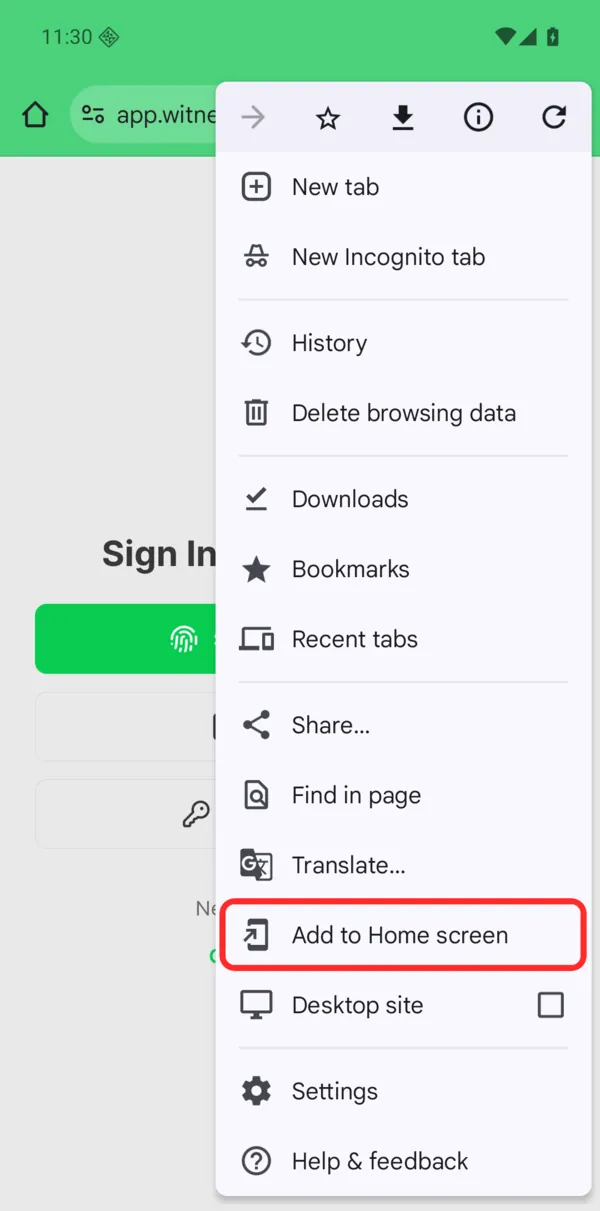
Tap Install. If your phone asks again, tap Add to home screen.
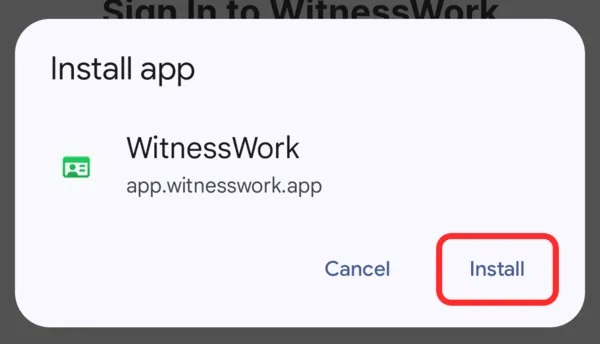
Close the Chrome tab, then open WitnessWork from your Home screen or app list.
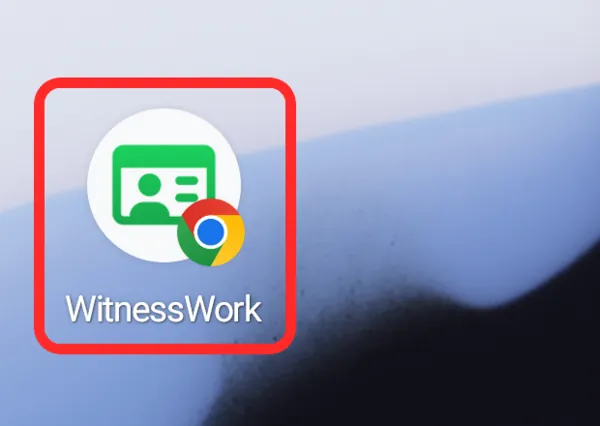
WitnessWork opens in its own window. Tap Create an Account if you're new, or sign in if you already use WitnessWork. See bring your records into the web app.
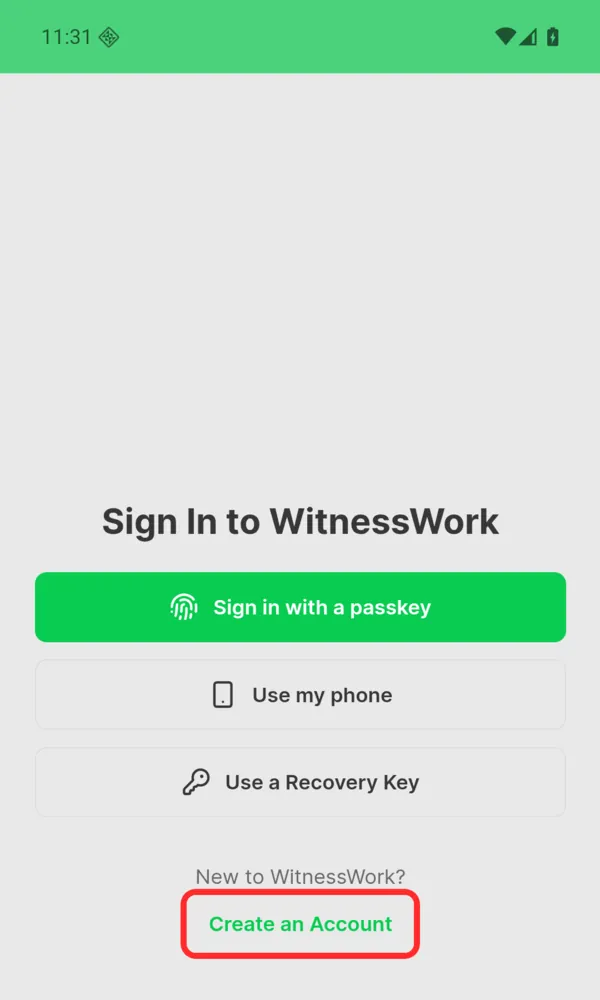
You may also see an Install App banner at the top of the page in Chrome. Tapping Install there does the same thing as steps 2 and 3.
Good to know
Always open WitnessWork from its Home screen icon. Your records are saved on your phone, so it works offline and syncs when you're back online.
Updates arrive automatically. When a new version is ready, tap Reload. See getting the latest version.
Reminders and phone notifications aren't available in the web app. See what the web app doesn't have.
Don't clear Chrome's site data for app.witnesswork.app. That signs you out on this phone and removes any changes that haven't synced yet.
Using an iPhone or iPad? See using WitnessWork without the App Store.
If something goes wrong
It says WitnessWork Is Open in Another Tab: tap Use Here, then close WitnessWork in Chrome. WitnessWork runs in one window at a time.
There's no Add to Home screen or Install app in the menu: see Why can't I install WitnessWork on my phone?.
WitnessWork có trên Android không?
Có. WitnessWork chạy trên Android và miễn phí. Bạn cũng có thể dùng nó trong trình duyệt web.
Những gì dùng được trên Android
Thời gian và báo cáo, bộ hẹn giờ, liên hệ và Lần thăm lại, và Kế hoạch
Bản đồ, quãng đường, lời nhắc và sao lưu
Bạn đồng hành, kể cả với bạn đồng hành dùng iPhone
Scribe AI
Một vài tính năng cần dịch vụ của Apple nên chỉ có trên iPhone và iPad: Đồng bộ iCloud, widget, Live Activities và biểu tượng ứng dụng thay thế.
Giữ các thiết bị đồng bộ
Đồng bộ đám mây hoạt động giữa Android, iPhone và web. Đồng bộ Google Drive hoạt động giữa các thiết bị Android. Xem Đồng bộ đám mây là gì?.
Chuyển sang điện thoại Android mới
Trên điện thoại cũ, mở Cài đặt → Tài khoản và nhấn Thiết lập thiết bị khác.
Làm theo các bước trên điện thoại mới. Với Đồng bộ đám mây, dữ liệu của bạn tự đến mà không cần khôi phục.
Nếu bạn đã bật Sao lưu trong Cài đặt → Tài khoản, điện thoại mới sẽ đề nghị khôi phục bản sao lưu đó.
Bạn cũng có thể dùng một tệp sao lưu. Trên điện thoại cũ, nhấn Cài đặt → Sao lưu & Phục hồi → Tạo bản sao lưu rồi chép tệp sang điện thoại mới. Trên điện thoại mới, nhấn Tôi đã dùng WitnessWork khi bắt đầu thiết lập và chọn Từ tệp sao lưu trên màn hình Chào mừng quay lại. Giữa các điện thoại Android, bạn có thể chọn Từ Google Drive ở đó.
Cần biết
Hãy giữ tệp sao lưu ở nơi riêng tư. Chúng có thể chứa thông tin về những người bạn thăm.
Để dùng WitnessWork trong trình duyệt, xem Tôi có thể dùng WitnessWork trong trình duyệt web không?.
Tôi có thể dùng WitnessWork trong trình duyệt web không?
Có. Mở app.witnesswork.app trong một trình duyệt mới trên máy tính, điện thoại hoặc máy tính bảng. Đó là ứng dụng WitnessWork đầy đủ, dùng cùng tài khoản với điện thoại của bạn, nên thời gian, Kế hoạch, liên hệ, ghi chú và Bạn đồng hành đều có sẵn sau khi bạn đăng nhập.
Đăng nhập
Chọn một trong các cách sau trên màn hình đăng nhập:
Một khóa truy cập.
Điện thoại của bạn. Xem đăng nhập trên máy tính bằng điện thoại.
Khóa khôi phục của bạn.
Để bắt đầu mới, chọn Tạo tài khoản. Xem Tôi có thể tạo tài khoản trên web không?.
Sau khi bạn đăng nhập, WitnessWork đưa dữ liệu của bạn vào trước. Công việc của bạn được lưu trong trình duyệt, đồng bộ qua Đồng bộ đám mây, và vẫn dùng được khi không có mạng. Xem dùng khi không có mạng trên web. Để mở như một ứng dụng, xem cách cài đặt.
Những gì ứng dụng web không có
Thông báo và lời nhắc trên thiết bị. Kế hoạch và Lần thăm lại bạn đặt trên web sẽ nhắc bạn trên điện thoại. Chuông ở Trang chủ dùng được trên web.
Widget, Live Activities, Siri và Phím tắt, ứng dụng đồng hồ, và biểu tượng ứng dụng thay thế.
Đồng bộ iCloud và Đồng bộ Google Drive. Web chỉ dùng Đồng bộ đám mây. Nếu điện thoại của bạn dùng cách khác, web sẽ yêu cầu bạn bật Đồng bộ đám mây trước.
Đồng bộ lịch.
Nhập bằng giọng nói và ảnh trong Scribe AI. Bạn gõ chữ thay vào đó.
Ảnh hồ sơ và ảnh liên hệ. Liên hệ hiện chữ cái đầu. Ảnh trong ghi chú thì dùng được. Xem tệp và ảnh trên web.
Cần biết
Bản đồ dùng được, và các bản xuất cùng bản sao lưu được tải về dưới dạng tệp.
Ứng dụng web được tải từ trang web của WitnessWork mỗi lần bạn mở. Nếu bạn không muốn dùng trình duyệt, WitnessWork vẫn hoạt động đầy đủ chỉ trên điện thoại.
Nếu có sự cố
Không chuẩn bị được tài khoản của bạn: kiểm tra kết nối mạng và chọn Thử lại, hoặc đăng xuất.
Báo Đồng bộ đám mây đang tạm dừng, hoặc một thiết bị đã lưu dữ liệu mà trình duyệt chưa đọc được: dữ liệu của bạn vẫn an toàn. Hãy tải lại trang sau, rồi chọn Thử lại.
Ảnh, bản xuất và bản sao lưu hoạt động thế nào trên web?Web only
Trên web, các tệp tải về nằm trong thư mục tải xuống của trình duyệt. Ảnh trong ghi chú dùng được; ảnh hồ sơ và ảnh liên hệ thì chưa.
Ảnh
Ảnh trong ghi chú: thêm bằng nút ảnh của trình soạn ghi chú, bằng cách dán một ảnh bạn đã sao chép, hoặc kéo một tệp ảnh vào ghi chú. Chúng đồng bộ với điện thoại của bạn qua Đồng bộ đám mây. Ảnh trong ghi chú từ điện thoại của bạn sẽ hiện khi chúng đã tải xuống; cho đến lúc đó ghi chú báo "Ảnh này không có trên thiết bị này."
Trình duyệt giữ một bản sao riêng của mỗi ảnh, và đăng xuất sẽ xóa nó. Nếu trình duyệt hết chỗ cho ảnh, WitnessWork sẽ báo cho bạn.
Ảnh hồ sơ và ảnh liên hệ: bạn chưa thể thêm trên web, và ảnh từ điện thoại của bạn không hiện ở đó. Liên hệ hiện chữ cái đầu.
Chỉnh sửa một liên hệ trên web không làm ảnh của họ trên điện thoại thay đổi. Gỡ hoặc thay ảnh của một liên hệ hay ảnh hồ sơ của bạn trên web thì sẽ gỡ nó khỏi điện thoại của bạn.
Tải về và chia sẻ
Tạo bản sao lưu, Xuất CSV cho báo cáo quãng đường, và các bản xuất khác được tải về dưới dạng tệp. Trình duyệt có thể hỏi nơi lưu, hoặc liệt kê chúng trong mục tải xuống.
Trên máy tính, Chia sẻ báo cáo và các lần chia sẻ văn bản khác sẽ sao chép văn bản. Bạn thấy "Đã sao chép!" và có thể dán vào nơi cần.
Trên điện thoại, chia sẻ mở bảng chia sẻ của điện thoại. Nếu trình duyệt không làm được, tệp sẽ được tải về.
Nhập
Khôi phục lại từ bản sao lưu, Import Contact và nhập từ MyTime mở bộ chọn tệp của trình duyệt. Tệp MyTime (.mytimedb) ở lại trên máy tính của bạn, và tệp lớn hơn 25 MB bị từ chối. Bản sao lưu WitnessWork được khóa bằng mật khẩu. Hãy nhập mật khẩu để khôi phục.
Cần biết
Bản sao lưu đã tải về có thể chứa thông tin về những người bạn thăm. Hãy giữ nó riêng tư.
Nếu có sự cố
Không tải được gì: kiểm tra trình duyệt có đang chặn tải xuống từ trang này không. Để được giúp thêm, xem Liên hệ hỗ trợ.
WitnessWork trên web chạy được trong những trình duyệt nào?Web only
WitnessWork trên web được thử nghiệm trong Chrome, Safari và Firefox bản mới, trên máy tính, điện thoại và máy tính bảng. Hãy luôn cập nhật trình duyệt của bạn. Các trình duyệt mới khác, như Microsoft Edge, có thể chạy được nhưng chưa được thử nghiệm.
Cần biết
Đăng nhập bằng khóa truy cập cần một trình duyệt và một trình quản lý mật khẩu hoặc thiết bị có hỗ trợ khóa truy cập. Xem Khóa truy cập là gì?.
WitnessWork giữ dữ liệu của bạn trong trình duyệt. Nếu dữ liệu đó bị xóa, bạn đăng nhập lại, và những thay đổi chưa đồng bộ sẽ mất. Xem WitnessWork lưu gì trong trình duyệt của tôi?.
Nếu có sự cố
Không có lựa chọn đăng nhập bằng khóa truy cập, hoặc bị lỗi: hãy chọn Dùng điện thoại của tôi hoặc Dùng khóa khôi phục trên màn hình đăng nhập.
How do I install WitnessWork on my home screen or desktop?Web only
You can use WitnessWork in a browser tab, or install it so it opens in its own window like an app. It's the same app either way.
Install it
Chrome or Edge on a computer: open app.witnesswork.app and use the install icon in the address bar, or the menu's Install entry.
Safari on a Mac: open the File menu and choose Add to Dock.
iPhone or iPad: in Safari, tap Share, then Add to Home Screen. See the steps with pictures.
Android: in Chrome, open the menu and choose Add to Home screen or Install app, then Install. The Install App banner at the top, when you see it, does the same. See the steps with pictures.
Good to know
A web app on an iPhone Home Screen keeps its data even if you don't open it for a while. See What does WitnessWork keep in my browser?.
On iPhone and iPad, Safari shows Apple's banner for the App Store app instead.
Close the Install App banner with its X. It stays closed in that browser until its site data is erased or you sign out.
There's no banner on a computer, or once WitnessWork is installed.
Can't install it? See Why can't I install WitnessWork on my phone?.
Can I use WitnessWork on iPhone or iPad without the App Store?
Yes. Add the WitnessWork web app to your Home Screen from Safari. It's the full app, and it opens in its own window like any other app. Use this if WitnessWork isn't in the App Store where you live, or if you'd rather not install it from there.
Add it to your Home Screen
In the pictures, a red box shows what to tap.
Open Safari and go to app.witnesswork.app. Wait for the Sign In to WitnessWork screen.
Tap the menu button at the left of the address bar, the three lines. Then tap Share. On older iPhones, tap Share at the bottom of the screen.
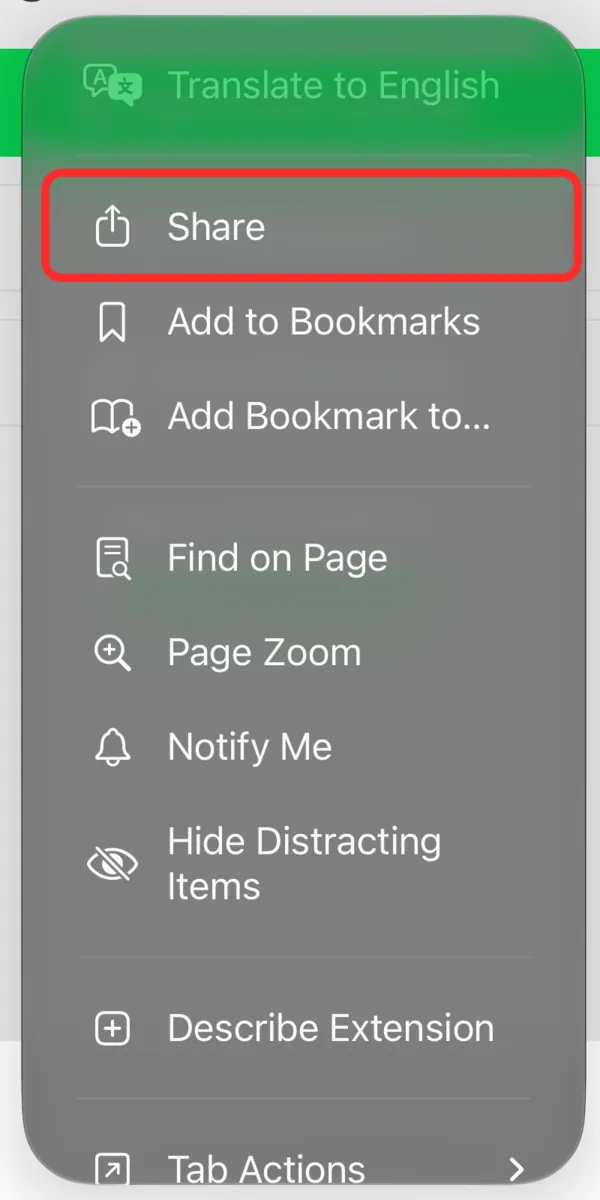
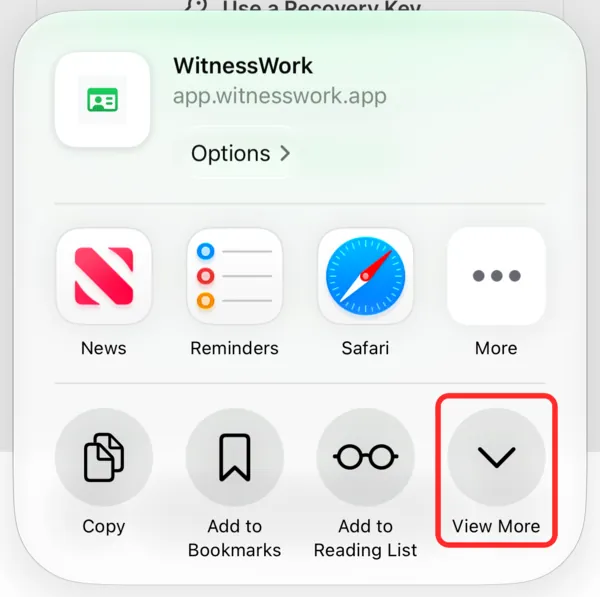
Tap View More.
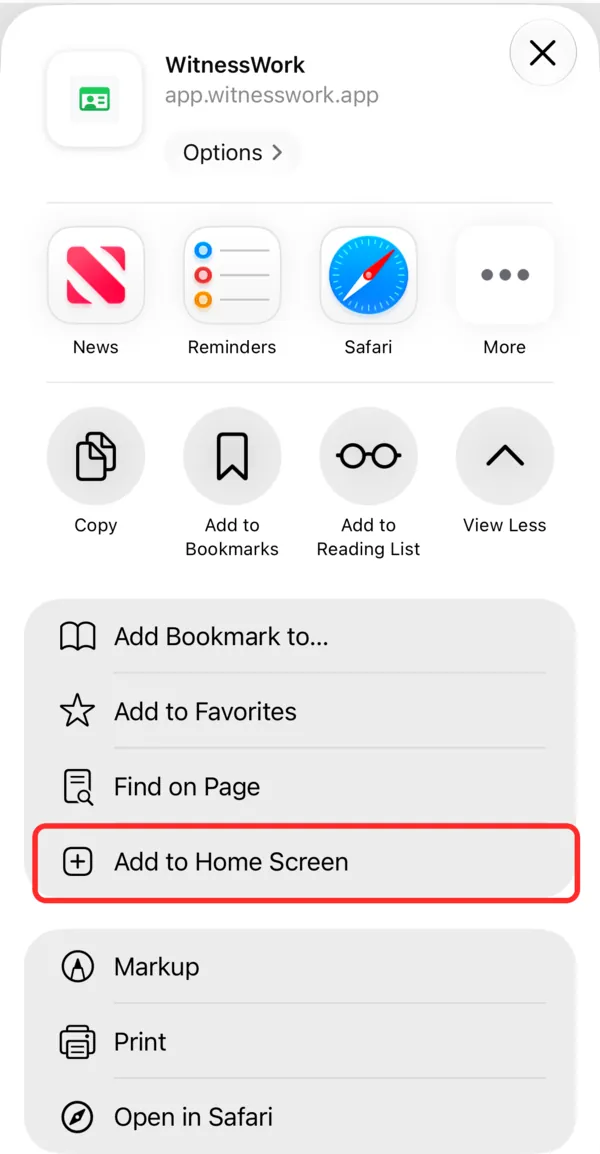
Tap Add to Home Screen.
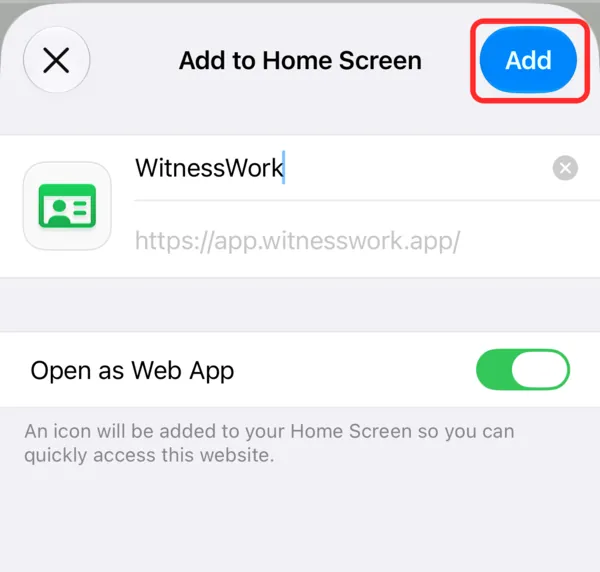
Leave Open as Web App on, and tap Add.
Open WitnessWork from your Home Screen. If you're new, tap Create an Account. If you already use WitnessWork, sign in.
Good to know
Always open WitnessWork from its Home Screen icon. Safari erases a website's data after 7 days without a visit, but a web app on your Home Screen keeps it.
It can't send reminders or notifications. See what the web app doesn't have.
To move your records over, see bring your records into the web app.
On Android? See getting WitnessWork on Android without Google Play.
Why can't I install WitnessWork on my phone?
Most often, the page hasn't finished loading, or the browser can't install web apps. Open app.witnesswork.app in Chrome on Android, or Safari on iPhone, and wait for the Sign In to WitnessWork screen before you open the menu.
If something goes wrong
Chrome's menu has no Add to Home screen or Install app: reload the page and wait for it to finish. Check your connection. Update Chrome from the Play Store if you can.
You use Samsung Internet, Firefox, or another browser: look in its menu for Install, Add to Home screen, or Add page to. If it isn't there, use Chrome.
You're in an Incognito or private tab: web apps can't be installed there. Open a regular tab.
The icon opens a browser tab with an address bar: you added a shortcut, not the app. Remove the icon, then install again and choose Install.
It says it's already installed: look for WitnessWork in your list of apps. To install again, remove it first.
You removed WitnessWork by accident: install it again and sign in. Your synced records come back.
For the full steps, see getting WitnessWork on Android without Google Play or on iPhone without the App Store.
How do I bring my records into the WitnessWork web app?
Sign in to the web app with the same account you use in WitnessWork now. Your time, plans, contacts, and notes come over by themselves through Cloud Sync.
Sign in with your recovery key
This works when the web app is on the same phone as your old WitnessWork, or on a new phone.
In the WitnessWork app you use now, open Settings → Account, tap Security, then Show Recovery Key. Copy the key. It starts with WW1-.
Open the web app and choose Use a Recovery Key.
Wait for the security check to pass, then paste or type your key.
If it asks to turn on Cloud Sync, choose Turn On.
Your records arrive in a minute or two. Keep the old app open and online until they do.
Other ways to sign in
You have another phone with WitnessWork: choose Use my phone and scan the code with that phone. See sign in with your phone.
You saved a passkey: choose Sign in with a passkey.
Use a backup file instead
If you'd rather not sign in, move a backup file.
In the WitnessWork app you use now, open Settings → Backup & Restore, tap Create Backup, and choose Password.
Save the file where the web app's phone can open it, such as your Downloads folder.
In the web app, choose Create an Account.
Open Settings → Backup & Restore, tap Restore From Backup, choose the file, and enter its password.
Good to know
A backup file leaves out photos and shared cars. Signing in brings everything.
Keep your recovery key and backup files private. They can hold householder details.
See How do I back up and restore my data? and Why did my phone switch to Cloud Sync?.
WitnessWork có dùng được khi không có mạng trên web không?Web only
Có. WitnessWork trên web mở được khi không có kết nối và lưu thay đổi của bạn trong trình duyệt. Chúng đồng bộ khi bạn có mạng trở lại.
Khi bạn không có mạng
Một biểu ngữ báo: "Bạn đang ngoại tuyến. Hãy kết nối lại để đồng bộ thay đổi. Chúng được lưu trên thiết bị này cho đến lúc đó." Cứ tiếp tục làm việc.
Đồng bộ, Scribe AI, và tìm kiếm cùng chỉ đường trên bản đồ sẽ chờ cho đến khi bạn có mạng trở lại.
Một ngôn ngữ bạn chưa dùng lần nào cần có kết nối trong lần chọn đầu tiên.
Cần biết
Những thay đổi chưa đồng bộ chỉ tồn tại trong trình duyệt đó. Chúng sẽ mất nếu dữ liệu của trình duyệt bị xóa, ví dụ khi bạn đăng xuất hoặc xóa dữ liệu trang. Xem WitnessWork lưu gì trong trình duyệt của tôi?.
Nếu bạn làm việc ngoại tuyến lâu, hãy kết nối lại và để thay đổi đồng bộ xong trước khi đăng xuất hoặc đổi sang máy tính khác.
WitnessWork lưu gì trong trình duyệt của tôi?Web only
WitnessWork trên web giữ dữ liệu và thông tin đăng nhập của bạn trong trình duyệt, để nó mở thẳng vào dữ liệu của bạn và dùng được khi không có mạng. Chúng ở đó cho đến khi bạn đăng xuất.
Cần biết
Đăng xuất xóa dữ liệu và thông tin đăng nhập của bạn khỏi trình duyệt đó. Xóa dữ liệu trang cũng vậy. Tài khoản và dữ liệu đã đồng bộ của bạn không bị mất, miễn là bạn còn cách đăng nhập lại. Xem Nếu tôi mất quyền truy cập thì sao?.
Không có khóa tự động. Bất kỳ ai dùng được trình duyệt đó đều mở được WitnessWork trong đó. Trên máy tính dùng chung, hãy đăng xuất khi dùng xong. Xem Đăng xuất trên web.
WitnessWork chỉ chạy trong một tab mỗi lần. Xem Tại sao WitnessWork báo nó đang mở ở tab khác?.
Safari
Safari xóa dữ liệu của một trang sau 7 ngày không truy cập. Ứng dụng web trên Màn hình chính của iPhone được miễn. Nếu chuyện này xảy ra, hãy đăng nhập lại, ví dụ bằng khóa truy cập, và dữ liệu đã đồng bộ của bạn sẽ trở lại. Những thay đổi chưa đồng bộ sẽ mất, nên hãy giữ Đồng bộ đám mây bật và để nó chạy xong.
Nếu có sự cố
Trình duyệt của bạn không lưu được: WitnessWork vẫn tiếp tục chạy và báo cho bạn một lần. Nếu hết dung lượng, hãy giải phóng dung lượng trên thiết bị và để tab mở. WitnessWork lưu thay đổi của bạn ngay khi có thể.
Bạn đang ở cửa sổ riêng tư: một số cửa sổ không cho trang lưu gì cả. Thay đổi sẽ mất khi bạn đóng tab, nên hãy dùng cửa sổ thường.
Tại sao WitnessWork báo nó đang mở ở tab khác?Web only
WitnessWork trên web chỉ chạy trong một tab trình duyệt mỗi lần, để hai tab không ghi đè lên nhau. Tab thứ hai báo WitnessWork đang mở ở tab khác.
Tiếp tục làm việc ở tab này
Chọn Dùng ở đây.
WitnessWork lưu xong ở tab kia, rồi mở ở đây.
Quay lại tab kia
Chuyển sang tab kia và chọn Dùng ở đây ở đó.
Cần biết
Đóng tab bạn đang dùng sẽ giải phóng nó. Tab tiếp theo bạn mở hoặc tải lại sẽ mở bình thường.
Điều này chỉ áp dụng cho một trình duyệt. Các trình duyệt khác và điện thoại của bạn không bị ảnh hưởng. Chúng vẫn đồng bộ qua Đồng bộ đám mây.
Tôi có thể mở liên hệ được chia sẻ hoặc lời mời Bạn đồng hành trên web không?Web only
Có. Nếu thiết bị đó chưa có ứng dụng WitnessWork, trang của liên kết sẽ có nút Tiếp tục trên web. Nó mở WitnessWork tại app.witnesswork.app.
Mở một liên hệ được chia sẻ
Nhấn liên kết và chọn Tiếp tục trên web.
Đăng nhập nếu được hỏi.
Khi WitnessWork hỏi Nhập liên hệ?, chọn ĐƯỢC RỒI để thêm, hoặc Hủy bỏ để không thêm.
Không có gì được lưu cho đến khi bạn chọn.
Mở một lời mời Bạn đồng hành
Nhấn liên kết và chọn Tiếp tục trên web.
Đăng nhập nếu được hỏi.
Xem ai đã mời bạn, rồi chấp nhận.
Cần biết
Nếu WitnessWork đang khóa hoặc đang mở ở tab khác, hãy mở khóa hoặc chọn Dùng ở đây trước. Liên hệ hoặc lời mời sẽ mở ngay sau đó.
WitnessWork giữ một liên kết bạn chưa mở trong tối đa một giờ. Sau đó, hãy mở lại liên kết.
Tải lại trang hoặc chia sẻ ảnh chụp màn hình của nó sẽ không hiện liên hệ hay lời mời.
Một lời mời Bạn đồng hành chỉ dùng được một lần và hết hạn sau bảy ngày.
Nếu có sự cố
Liên kết không hợp lệ: nó bị cắt ngắn hoặc bị đổi khi sao chép. Hãy nhờ người gửi chia sẻ lại. Xem sự cố với lời mời Bạn đồng hành.
Làm sao có phiên bản WitnessWork mới nhất trên web?Web only
Bạn không cần tải gì cả. Khi có phiên bản mới, WitnessWork trên web hiện Có bản cập nhật cùng nút Tải lại.
Có phiên bản mới
Chọn Tải lại.
Nếu bạn đã cài ứng dụng web, hãy đóng nó và mở lại.
Cần biết
WitnessWork không bao giờ tự tải lại khi bạn đang làm việc. Nếu bạn đợi, thông báo sẽ quay lại khi bạn trở về tab.
Một tab để mở rất lâu có thể tự tải lại một lần.
Tải lại không xóa dữ liệu của bạn. Bất cứ thứ gì chưa đồng bộ sẽ được đồng bộ sau đó.
Nếu có sự cố
Báo cần cập nhật: tải lại trang. Nếu không được, đóng tab, mở lại app.witnesswork.app và kiểm tra kết nối mạng.
Dữ liệu của tôi có riêng tư và an toàn không?
Có. WitnessWork không có quảng cáo, và dữ liệu của bạn nằm trên điện thoại của bạn. Không có gì bạn chia sẻ với WitnessWork gắn với tên của bạn.
WitnessWork biết gì về bạn
Ứng dụng trên điện thoại không cần đăng ký. Tài khoản của bạn không có email, số điện thoại hay mật khẩu. Bạn có thể lưu một khóa truy cập, là một cách để đăng nhập.
Trên web, bạn đăng nhập vào cùng tài khoản đó, hoặc tạo tài khoản bằng một khóa truy cập. Một bước kiểm tra bảo mật trên trang đó thấy địa chỉ internet và thông tin trình duyệt của bạn.
Thống kê sử dụng chỉ là các con số ẩn danh. Chúng không bao giờ gồm tên, liên hệ, báo cáo hay ghi chú. Bạn có thể tắt trong Cài đặt → Quyền riêng tư.
Giao dịch mua trong ứng dụng điện thoại dùng một số ngẫu nhiên, không dùng tên hay email của bạn.
Những gì rời khỏi điện thoại, và ai đọc được
Sao lưu và Đồng bộ đám mây (cả hai đều tắt cho đến khi bạn bật): một bản sao được lưu mà chỉ các thiết bị của chính bạn đọc được. Ngay cả WitnessWork cũng không đọc được. Đồng bộ đám mây cũng là cách ứng dụng web nhận dữ liệu của bạn.
Đồng bộ iCloud và Đồng bộ Google Drive đi thẳng vào tài khoản Apple hoặc Google của chính bạn, không qua WitnessWork.
Bạn đồng hành và xe dùng chung trong Quãng đường: chỉ bạn và những người bạn chia sẻ mới đọc được.
Liên hệ được chia sẻ đi kèm trong liên kết bạn gửi. WitnessWork không giữ bản sao.
Scribe AI gửi những gì bạn yêu cầu đến các nhà cung cấp không lưu lại chúng. Lập lộ trình chỉ gửi các vị trí trên bản đồ.
Trên web
Dữ liệu và thông tin đăng nhập của bạn ở lại trong trình duyệt cho đến khi bạn đăng xuất.
Khoảng 1 trong 10 phiên được ghi lại dưới dạng bản phát lại màn hình, với toàn bộ chữ, ô nhập, ảnh và bản đồ bị ẩn trước khi gửi đi. Chúng được giữ 30 ngày.
Bản phát lại không bao giờ được ghi khi chế độ bảo vệ dữ liệu đang bật. Ở EU, Vương quốc Anh và Thụy Sĩ, chúng chỉ có khi bạn bật Chia sẻ bản ghi màn hình đã che trong Cài đặt → Quyền riêng tư.
Tắt thống kê sử dụng trong Cài đặt → Quyền riêng tư để dừng cả bản phát lại.
Cần biết
Tệp sao lưu bạn xuất ra thuộc về bạn. Hãy giữ chúng ở nơi riêng tư, vì chúng có thể chứa thông tin về những người bạn thăm.
WitnessWork xóa các bản sao tạm của chính nó gồm tệp sao lưu đã xuất, tệp liên hệ đã chia sẻ và ảnh đã chọn, vào lần khởi động tiếp theo và khi bạn xóa vĩnh viễn dữ liệu về những người bạn thăm.
Để biết chi tiết, hãy đọc Chính sách quyền riêng tư trong Cài đặt → Giới thiệu. Với câu hỏi về quyền riêng tư, hãy dùng liên kết hỗ trợ riêng trong Trung tâm trợ giúp.
Does EU / GDPR mode apply to all my devices?
Yes. When you turn EU / GDPR mode on or off on one device, your other devices that sync with it ask before they do the same.
Turn it on everywhere
Open Settings → Privacy.
Turn on EU / GDPR mode, then tap Turn on.
The next time you open WitnessWork on each of your other devices, it says Moving to EU / GDPR mode. Tap Turn on.
To keep it off on one device, tap Not on this device there instead.
Turn it off
Turn off EU / GDPR mode on one device. Your other devices ask Turn off EU / GDPR mode here too? Tap Turn off, or Keep it on.
Good to know
A device you kept out shows On for your other devices under the switch. To match your other devices, turn the switch on there.
In a web browser, choose OK to follow your other devices or Cancel to keep this one as it is.
A device that doesn't sync keeps its own setting.
While EU / GDPR mode is on for your account, Calendar Sync leaves names and addresses out of events.
Tại sao tôi chỉ thấy một số ảnh của mình?Chỉ iOS
Khi iPhone hoặc iPad hỏi về ảnh, bạn đã chọn Chọn ảnh, nên WitnessWork chỉ thấy những ảnh bạn đã chia sẻ với nó.
Chia sẻ thêm ảnh
Trong WitnessWork, mở bộ chọn ảnh, ví dụ từ ảnh liên hệ hoặc một ghi chú.
Nhấn Quản lý phía trên các ảnh.
Chọn những ảnh bạn muốn, hoặc bỏ chọn ảnh nào bạn muốn giữ riêng tư.
Xác nhận. Chúng hiện ra ngay.
Cho phép WitnessWork thấy mọi ảnh của bạn
Mở ứng dụng Cài đặt trên iPhone của bạn.
Vào Ứng dụng → WitnessWork → Ảnh.
Chọn Truy cập đầy đủ.
Cần biết
WitnessWork chỉ sao chép những ảnh bạn chọn. Nó không đọc gì khác trong thư viện của bạn.
Nếu có sự cố
Một ảnh không tải được: có thể nó vẫn đang tải xuống từ iCloud. Kiểm tra kết nối mạng và thử lại.
Bạn vẫn cần trợ giúp?
Gửi email để được hỗ trợ riêng, hoặc báo lỗi hay đề xuất tính năng trên GitHub. Hãy cho biết bạn đã thử những gì, thiết bị và phiên bản WitnessWork của bạn. Đừng đưa thông tin liên hệ, ghi chú riêng tư hay ID tài khoản vào báo cáo công khai.
Liên hệ riêng qua email tại support@witnesswork.app