概述
怎样在 iPad 上使用菜单栏?仅限 iOS
在 iPad 上,屏幕顶部的菜单栏提供了快捷的方式,让你添加访问、添加联系人、查找联系人和获取帮助。
显示菜单栏
在 iPadOS 26 或更高版本上,使用窗口化应用或台前调度。
从屏幕顶部边缘向下轻扫。
里面有什么
文件: 记录访问、添加时间(当你记录时数时)、添加联系人、新建计划,以及备份与恢复。
编辑 → 查找联系人: 打开联系人,搜索栏已准备好输入。
帮助: 打开帮助中心、新功能、用于私下联系支持团队的邮件应用,以及检查更新。
WitnessWork 偏好设置: 打开 WitnessWork 的设置。标准的设置项会打开你 iPad 的设置。
好知道
这些项目打开的页面与应用里的相同。打开表单不会保存任何内容。
iPhone 和 Android 上没有菜单栏。
如果出了问题
缺少一些项目: 请从 App Store 更新 WitnessWork,并重新打开。你仍然可以在应用里完成同样的事情。
仍然不行: 请使用帮助中心的私下邮件链接,并且不要在公开的报告中写出联系人的详细信息和备份。
怎样用面容、指纹、密码或通行密钥锁定 WitnessWork?
你可以让 WitnessWork 在每次打开时,都要求你验证面容、指纹或密码。
开启锁定
打开设置 → 隐私。
开启需要面容 ID。在其他手机上,它会显示为需要触控 ID、需要密码,在 Android 上则是需要生物识别解锁。
确认是你本人。
在需要解锁的时间下,选择你离开 WitnessWork 之后,多久再次询问:立即,或者 1、5 或 15 分钟之后。
关闭
打开设置 → 隐私,关闭开关,并确认是你本人。
好知道
如果无法识别你的面容或指纹,请使用你手机的密码、PIN、图案或口令。
锁定只在你开启它的那部手机上有效。请在每台设备上分别开启。
你的手机需要设置密码或屏幕锁。如果没有,WitnessWork 提示时请点按打开设置,设置一个,然后再次开启锁定。
锁定开启时,应用切换器会显示一张空白的卡片。在 Android 上,这需要 Android 13 或更高版本。
锁定只保护应用本身。小组件、通知、Siri 和你的手表,仍然会显示它们平常显示的内容。
如果你在 WitnessWork 锁定时点按了某条提醒或链接,它会在你解锁之后打开。
在网页上
网页的锁定使用通行密钥,所以你的账户需要先有一个。请参阅什么是通行密钥?。
打开设置 → 隐私。
开启需要通行密钥,并用你的通行密钥确认。你需要联网。
在需要解锁的时间下,选择 1、5 或 15 分钟。网页没有“立即”这个选项。
要解锁,请点击用通行密钥解锁。要关闭锁定,请关闭开关,并再次使用你的通行密钥。
锁定只针对那个浏览器。退出登录会把它关闭。
它会在你解锁之前隐藏 WitnessWork,但不会让你退出登录。在公用电脑上,用完请退出登录。
如果你把它所用的所有通行密钥都从账户中移除,锁定会自动关闭。
如果出了问题
在手机上一直解锁失败: 请检查你的密码在手机的锁定屏幕上是否有效,然后完全关闭 WitnessWork,再重新打开。
在网页上没有可用的通行密钥: 请在锁定屏幕上选择退出登录,然后重新登录。那个浏览器尚未同步的内容会被清除。
仍然不行: 请使用帮助中心的私下支持链接,并且不要在公开的报告中写出个人信息。
为什么 WitnessWork 显示“需要更新”?
“需要更新”表示你的 WitnessWork 版本太旧,无法与 WitnessWork 的服务器配合使用。你需要更新之后才能继续使用。
更新应用
点按更新 WitnessWork。这会打开 App Store,在 Android 上则是 Google Play 商店应用。
安装更新。
再次打开 WitnessWork。
如果应用锁已开启,请先解锁 WitnessWork。“需要更新”会随后立即出现。
好知道
你的记录、联系人和笔记都留在你的手机上,更新之后都还在。
在你更新之前,云同步、备份、同伴和 Scribe AI 会暂停。你打开更新后的应用几分钟后,它们会赶上进度。
在网页上,请重新加载页面,获取最新版本。
如果出了问题
商店没有打开: 请自己打开它,搜索 WitnessWork。
商店中没有显示更新: 请关闭商店应用,再重新打开,并在那里检查更新。
怎样在 iPad 上用键盘快捷键导航?仅限 iOS
可以。在 iPadOS 26 或更高版本的 iPad 上连接键盘后,按 Command 加数字就能打开一个主要页面。
使用快捷键
把键盘连接到你的 iPad,并进入主导航。
按住 Command。底部标签页或侧边栏项目旁边会出现小的数字标签。
按下你想去的页面所显示的数字。
好知道
数字按照你所看到的顺序排列。默认情况下,主页是 Command 1,联系人是 Command 2。
请先关闭任何打开的表单。这些快捷键不会保存或放弃任何内容。
要保存你正在输入的表单,请参阅我可以用键盘快捷键保存表单吗?。
iPhone 和 Android 上没有这个功能。
如果出了问题
没有出现标签: 请检查键盘是否已连接,以及你是否在主要页面上。请更新并重新打开应用。你始终可以直接点按这些项目。
仍然不行: 请使用帮助中心的私下支持链接,并且不要在公开的报告中写出联系人的详细信息。
我可以用键盘快捷键保存表单吗?
可以。在表单中输入时,在 Mac 或 iPad 键盘上按 Command-Return,在 Windows、Linux 和 ChromeOS 上按 Ctrl+Enter。它的作用与表单主按钮相同:保存、添加、完成、应用、继续,或者 Scribe AI 中的发送。
好知道
如果按钮是灰色的,例如因为必填栏没有填,快捷键不会有任何作用。
在备注编辑器中,快捷键会关闭编辑器并保留你的文字,就像完成一样。它不会保存下面的访问、时间记录、计划或行程。请在那里再按一次。
单独按 Return 仍然是换行。
在页面或弹出窗口中,快捷键按的是那个页面的按钮,而不是后面的页面。
它永远不会删除、移除、退出登录或恢复任何东西,也永远不会回答确认提示。
在 iPhone 和 iPad 上,它需要实体键盘,并且光标要在文本栏中。在网页上,它在每个表单中都能使用。
如果出了问题
没有任何反应: 请检查光标是否在表单的某个栏位中,以及主按钮是否不是灰色的。你始终可以直接点按按钮。
仍然不行: 请使用帮助中心的私下支持链接,并且不要在公开的报告中写出联系人的详细信息。
怎样在 iPad 上使用触控板、鼠标或 Apple Pencil?iOS and Android only
把触控板或鼠标连接到你的 iPad,或者把受支持的 Apple Pencil 悬停在屏幕上方。当指针移到按钮、行和日历日期上时,它们会高亮显示。
你可以做什么
把指针停在只有图标的按钮上,例如变窄的侧边栏图标、地图控件或铃铛,就能看到它的名称。
悬停在活动格子、服务年度进度图表或里程柱子上,查看它的日期和数值。
在地图上,悬停在标记上可以看到联系人的姓名,或者悬停在侧边列表中的联系人上,看到它的标记。
用两指点按,打开与触摸并按住相同的菜单。
裁剪联系人照片时,用两指滚动来移动它。
好知道
所有功能仍然可以通过触摸使用。
悬停不会改变你的任何记录。
在 Android 上,鼠标会让行高亮,并显示名称和图表数值,但地图标记不会显示名称。
iPhone 没有悬停功能。
如果出了问题
没有任何反应: 请检查触控板、鼠标或 Pencil 是否已连接,然后更新并重新打开应用。
仍然不行: 请使用帮助中心的私下支持链接,并且不要在公开的报告中写出联系人的详细信息。
有主屏幕或锁定屏幕小组件吗?仅限 iOS
有,在 iPhone 上。按住你的主屏幕或锁定屏幕,点按 +,搜索 WitnessWork,然后选择一个小组件。
有哪些小组件
传道报告(主屏幕或锁定屏幕):这个月你朝着目标已完成的时数,以及每天需要多少才能达成。如果你不记录时数,它会显示这个月的交谈和学习。
日历、预约、联系人和宠物伙伴:主屏幕。
好知道
小组件会在午夜转入新的一天,即使你没有打开 WitnessWork。
如果出了问题
小组件看起来已经过时: 请打开 WitnessWork。
为什么 WitnessWork 的应用图标上有一个数字?iOS and Android only
在 iPhone 上,应用图标上的数字,是主页铃铛中你还没有读过的项目数量。来自你同伴的消息,例如同伴的新徽章或对你徽章的回应,永远不会被计入。
让数字减少
打开 WitnessWork,点按主页上的铃铛。
浏览这些项目,或者忽略或清除它们。
隐藏数字
打开你手机上 WitnessWork 的通知设置,关闭徽章。这只会隐藏数字,不会影响你在个人资料上获得的徽章。
好知道
这个数字需要通知权限。
它会在 WitnessWork 打开时,以及收到跟进、计划或联系人提醒时更新。其他项目,例如上个月的报告,会在你下次打开 WitnessWork 时计入。
每台设备各自保留自己的计数。
在 Android 上,应用图标不会显示数字。你的启动器可能会改为显示一个圆点。
如果出了问题
数字看起来不对: 请打开 WitnessWork 并等一会儿让它刷新。如果它仍然与铃铛不一致,请通过帮助中心联系支持团队。
地图、同伴和设置在哪里?
底部栏有主页、日程、联系人和进度,旁边是添加。地图、同伴和设置再多点一下就能找到。
在哪里找到各项功能
地图: 打开联系人,点按搜索栏旁边列表 | 地图切换开关中的地图。WitnessWork 会打开你上次使用的视图。
排序和筛选: 在联系人中,点按搜索栏下方那一排标签最前面的排序和筛选标签。
同伴: 在提供同伴功能的地区,点按日程标题下面的同伴一行。你的个人资料中也有。
传道报告: 点按进度顶部的查看报告。它会显示你正在查看的那个月。
个人资料、设置、支持和帮助中心: 点按任意主要页面左上角你的头像。
设置: 主页上铃铛旁边的齿轮图标也可以打开它。
好知道
当你的身份需要记录时数时,会显示进度和添加时间。
在较宽的平板上,设置和同伴在侧边栏中。如果你隐藏了侧边栏,请点按页眉中的显示侧边栏。
如果你开启了隐藏捐赠爱心,个人资料菜单中不会再有支持,它会留在设置中。
如果出了问题
似乎缺少了什么: 你的联系人、计划和记录都是安全的。请更新应用,然后使用下面的还需要帮助吗?。
怎样报告错误或提出功能请求?
请使用下面的按钮来报告错误或提出功能请求。
请写明什么
导致问题的步骤
你原本期望发生什么
你的手机和它的系统版本
WitnessWork 的版本,显示在设置 → 关于 → 应用信息中
好知道
请从公开的报告和截图中,去掉私人的联系人信息、备注、账户 ID,以及同伴码或邀请链接。
对于备份或其他私密的问题,请改用还需要帮助吗?下面的私下邮件链接。
隐私政策、使用条款和源代码在设置 → 关于下面。
WitnessWork 支持哪些语言?怎样更改语言或报告翻译问题?
WitnessWork 有 19 种语言。除非你另外选择,否则它会跟随你手机的语言。
语言
阿拉伯语、本巴语、中文(简体和繁体)、荷兰语、英语、法语、德语、意大利语、日语、卢旺达语、韩语、葡萄牙语(巴西和葡萄牙)、俄语、西班牙语、斯瓦希里语、乌克兰语和越南语。如果你的语言不在列表中,WitnessWork 会显示英语。
更改语言
打开设置。
点按顶部的语言,并选择一种。
WitnessWork 会用那种语言重新启动。设备默认会跟随你的手机。你在 WitnessWork 里选择的语言,优先于你手机的设置。
你也可以在手机的设置中,单独为 WitnessWork 设置一种语言。在 iPhone 和 iPad 上,请打开设置 → 应用 → WitnessWork → 语言。当你的手机有多种首选语言时才会显示。在 Android 13 或更高版本上,请打开设置 → 应用 → WitnessWork → 语言。
好知道
有些文字来自你的手机,所以会跟随你手机的语言:提示框的按钮、日期选择器、分享页面和小组件库。
在 iPhone 和 iPad 上,权限请求中的说明,例如定位或相机,始终是英语。
翻译是用 AI 完成的,所以某个词语或短语可能不够准确,尤其是耶和华见证人有特定用法的术语。
报告翻译问题
请使用还需要帮助吗?下面的邮件链接,并写明你的语言、页面、你看到的文字,以及它应该怎么写。附上截图会有帮助。请先遮住姓名、地址和备注。更正会在之后的更新中送达。
WitnessWork 在阿拉伯语和从右到左的排版下是怎样运作的?
请在设置 → 语言中选择 العربية,或者把你的手机设为阿拉伯语并保持设备默认。WitnessWork 会重新启动,并从右向左显示。
会有什么变化
页面、菜单、滑动操作、进度条和图表都会镜像显示,返回箭头会指向另一边。
数字会以阿拉伯-印度数字(٠١٢٣٤٥٦٧٨٩)显示。输入时数、目标或里程时,你可以输入阿拉伯-印度数字或拉丁数字。
月份使用耶和华见证人的阿拉伯语出版物中的名称,例如 تشرين الأول (أكتوبر)。
搜索联系人和帮助时,无论阿拉伯语单词有没有元音符号,都能找到。
小组件和手表应用会在应用打开过一次之后,跟随 WitnessWork 的语言。
保持不变的内容
姓名、电话号码、地址和备注会完全保持你输入的样子。
电话号码和电子邮件地址从左向右显示。
无论使用哪种语言,你的记录都是相同的。更改语言只会改变它们的显示方式。
一周和日期的样式
日期顺序、时钟和一周的第一天,会跟随你的格式地区。要让一周从星期六开始,请打开设置 → 地区与格式并选择中东(阿拉伯语)。保持自动(设备),则会跟随你的手机。
隐私政策、使用条款和开源许可在哪里?
打开设置 → 关于。这里有隐私政策、使用条款和 WitnessWork 源代码的链接。
开源许可
点按你的头像,然后点按设置。
滚动到关于,点按开源许可。
按软件包名称、许可或作者搜索,然后点按某个软件包,查看它的完整许可。
好知道
在提供 Scribe AI 的地区,关于中还有一个链接,指向说明你发送给 Scribe AI 的内容如何处理的政策。
按住任何链接,可以复制或分享它。
在哪里可以找到我的应用版本和账户 ID?
打开设置 → 关于 → 应用信息。你的应用版本在顶部,你的账户 ID 在账户下面。
复制详细信息给支持团队
点按你的头像,然后点按设置。
打开关于 → 应用信息。
点按复制所有详细信息,或者点按任意一行,只复制那个值。
把它粘贴到发给支持团队的私人邮件中。
这里有什么
WitnessWork 的版本和构建号、你的设备和它的系统版本,以及 WitnessWork 服务器的版本。
账户 ID 是你的 WitnessWork 账户。在这台设备登录之前,它会显示尚无账户。
购买 ID 是你在 App Store 或 Google Play 的购买所关联的编号。
好知道
复制不会发送任何内容。由你选择把它粘贴到哪里。
请只通过发给支持团队的私人邮件分享这些 ID,永远不要放在公开的错误报告或截图中。
如果出了问题
服务器版本显示“不可用”: 这台设备无法连接到 WitnessWork。请检查你的网络连接,然后再次打开应用信息。
调试工具有什么用?
调试工具帮助你和支持团队查找并解决问题。它适合在支持团队要求时使用。
开启或关闭
打开设置 → 关于 → 应用信息。
点按应用名称下面的版本号 7 次。开启时,版本旁边会出现一个对勾。
它只对你开启它的那部手机有效。开启后,会增加一个工具标签页,在某些页面上显示额外的技术详细信息,并为支持团队记录更多细节。开启或关闭都不会改动你的数据。要再次隐藏这个标签页和详细信息,请关闭工具标签页顶部的开关,或者在应用信息中再次点按版本 7 次。
好知道
工具中的某些操作会添加示例数据,或者永久删除数据。请只在支持团队要求时使用。
请先在设置 → 备份与恢复中备份。
What is Labs?
Labs lets you try new features before they're finished. Each one has its own switch, and you can turn it on or off at any time.
Turn a feature on or off
Tap your profile picture, then Settings.
Scroll to Labs and tap it. The number beside it shows how many features you have turned on, out of how many you can try.
Turn on the switch next to the feature you want to try. Tap the i next to its name to read what it does.
Good to know
Features in Labs may change, or have problems, while we finish them. If one gets in your way, turn it off.
Your choice applies only to the phone, tablet, or browser where you make it.
Turning a feature off hides it, but keeps anything you saved with it. Turn it on again to see it.
When a feature is ready, it leaves Labs and is on for everyone.
If you don't see Labs in Settings, there are no features to try right now.
在哪里可以看到最新更新有什么变化?
点按你的头像,然后点按设置 → 新功能,查看最近变化的摘要。
好知道
重大更新还会在你更新后第一次打开应用时,打开一段简短的导览。
如果你选择稍后,铃铛里会保留一个指向这段导览的快捷方式。
新功能中有一个按钮,可以再次观看这段导览。
怎样获得 WitnessWork 的最新更新?iOS and Android only
大多数更新会在你使用 WitnessWork 时自动下载。当某个更新准备好时,主页上的铃铛会显示更新已就绪。
安装已就绪的更新
点按主页上的铃铛。
点按立即更新。WitnessWork 会重新启动,进入新版本。
如果你想稍后再装,就把它留在那里。更新会在你下次完全关闭 WitnessWork 再重新打开时应用。你的记录、联系人和笔记不会受到影响。
自己检查更新
在主页上向下拉动。或者点按你的头像,然后点按设置 → 更多。
点按检查更新。
好知道
有些更新来自 App Store,在 Android 上则来自 Google Play 商店应用。请在那里也保持自动更新开启。
如果出了问题
更新无法下载: 请连接到互联网,然后再次点按检查更新。
在哪里更改我的通知?iOS and Android only
打开设置 → 通知。WitnessWork 能发送的每一种提醒和提示,都在这一个页面上。
你可以更改什么
允许通知: 显示你的手机是否允许 WitnessWork 发送任何内容。如果它是关闭的,点按它来开启。如果它是开启的,点按它可以打开你手机中关于声音、横幅和锁定屏幕预览的设置。
计划与跟进: 新的计划和跟进一开始是否开启通知我,以及提醒在多久之前送达。你仍然可以在每一个上分别更改这两项。
服务提醒: 提醒你安排下周、记录你的时间和提交你的报告。
连续记录与例行活动: 你的连续记录和每日例行活动提醒。只有在这些功能开启时才会显示。
同伴: 关于你的同伴的提醒,在提供同伴功能的地区。对于某一位同伴,请打开他们的页面,点按铅笔(编辑同伴),然后点按分享与提醒。
备份: 距离你上次备份已有一段时间时的提醒。
好知道
关闭某项提醒,不会移除主页铃铛中已有的内容。
如果出了问题
没有收到提醒: 请检查允许通知是否开启,以及专注模式或勿扰模式有没有让它静音。
仍然没有: 请通过帮助中心联系支持团队,并说明是哪一项提醒。请不要写出你所访问之人的姓名或地址。
主页上的铃铛里有什么?
主页顶部的铃铛把提醒和更新集中在一处,这样它们就不会堆积在主页上。
你会在那里找到什么
上个月的传道报告和待处理的时间结转
备份和数据保护的提醒
错过的跟进,以及已经响过的提醒
新的徽章,以及你的宠物的新物品
同伴的动态,在提供同伴功能的地区
新功能
新的登录、已批准的浏览器,或者在你的另一台设备上添加的通行密钥。点按它可以查看你已登录的设备或通行密钥。请参阅怎样查看哪些设备在使用我的账户?。
偶尔出现的开启云同步或保存通行密钥的建议
使用铃铛
点按某一项,就可以处理它。
点按 X 可以忽略某一项,点按全部清除可以忽略全部。被忽略的项目不会再回来。
等待你回答的邀请和请求会一直保留,直到你回应。
好知道
红色的数字统计你还没有看过的项目。
来自同伴的消息在底部的来自你的同伴下面。它永远不会增加红色的数字。铃铛上的一个小圆点表示其中有新的内容。
如果你对某个建议点按了暂不,它最早可能在 30 天之后再次出现。出现两次之后,就不会再出现了。
你看过或忽略了哪些项目,只会记在这台设备上。
怎样把 WitnessWork 分享给朋友?
打开设置 → 分享 WitnessWork,向你的朋友出示一个二维码,或者给他们发一个链接。WitnessWork 在 iPhone 和 Android 上都是免费的。
用二维码分享
点按你的头像,然后点按设置 → 分享 WitnessWork。
选择 Android 或 iPhone。
你的朋友用手机相机扫描二维码,就能在 Google Play 或 App Store 中打开 WitnessWork。
用链接分享
点按分享链接。消息里有两个商店的链接,所以对任何人都适用。
好知道
消息里只有商店的链接。它没有说到任何关于你或你的记录的内容。
如果出了问题
二维码无法扫描: 请调高屏幕亮度,或者改用分享链接。
Install WitnessWork on Android from Chrome
Install the full, free WitnessWork app on your Android phone straight from Chrome. It adds a WitnessWork icon to your Home screen and opens in its own window, just like any other app.
Use these steps if WitnessWork isn't in Google Play where you live, including the United States.
Installation instructions
In the pictures, a red box shows what to tap.
Open Chrome on your Android phone and go to app.witnesswork.app. Wait for the Sign In to WitnessWork screen to load.
Tap Chrome's menu (the three dots at the top right), then tap Add to Home screen. Some phones show Install app instead.
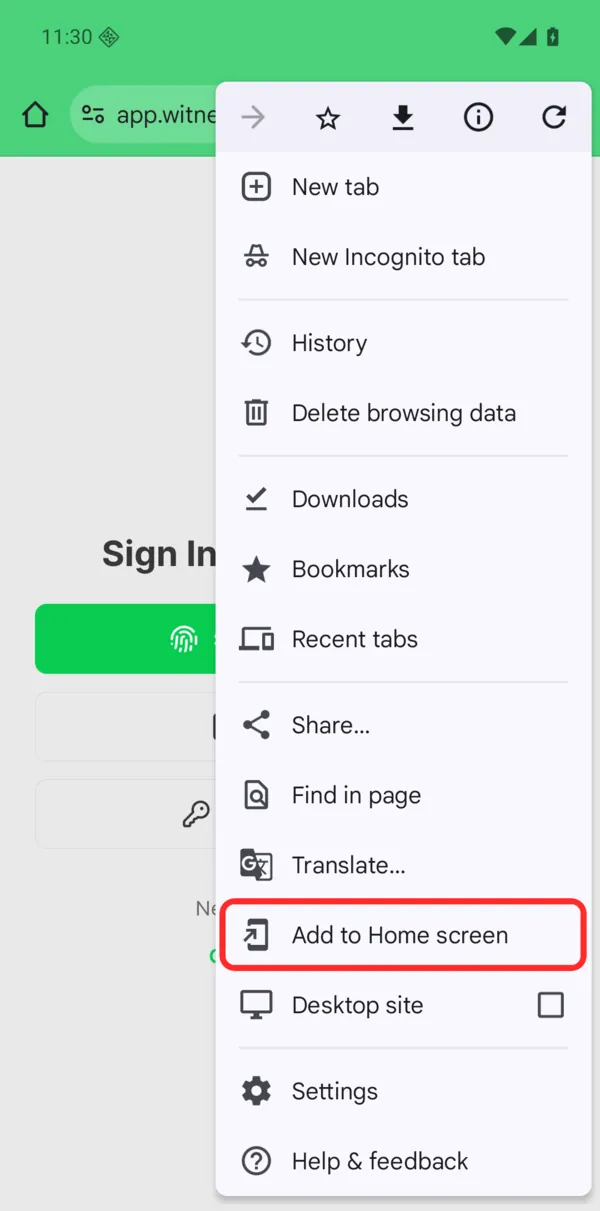
Tap Install. If your phone asks again, tap Add to home screen.
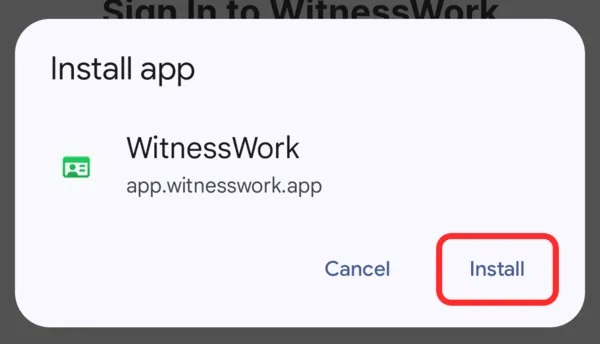
Close the Chrome tab, then open WitnessWork from your Home screen or app list.
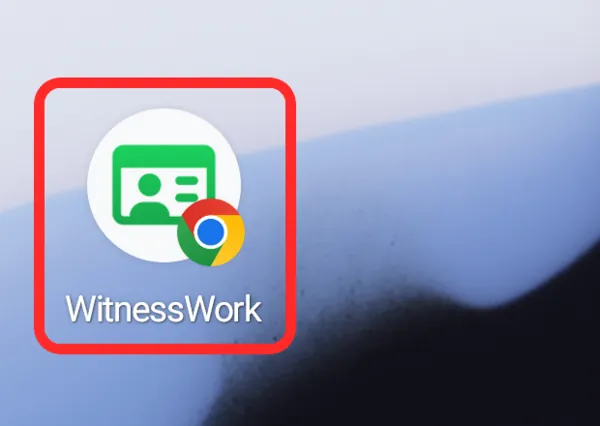
WitnessWork opens in its own window. Tap Create an Account if you're new, or sign in if you already use WitnessWork. See bring your records into the web app.
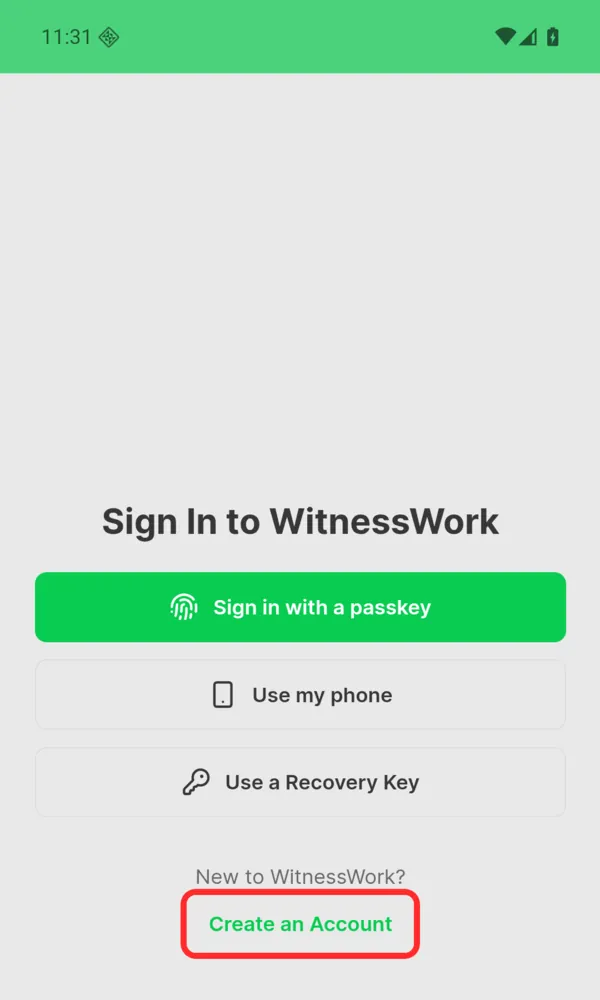
You may also see an Install App banner at the top of the page in Chrome. Tapping Install there does the same thing as steps 2 and 3.
Good to know
Always open WitnessWork from its Home screen icon. Your records are saved on your phone, so it works offline and syncs when you're back online.
Updates arrive automatically. When a new version is ready, tap Reload. See getting the latest version.
Reminders and phone notifications aren't available in the web app. See what the web app doesn't have.
Don't clear Chrome's site data for app.witnesswork.app. That signs you out on this phone and removes any changes that haven't synced yet.
Using an iPhone or iPad? See using WitnessWork without the App Store.
If something goes wrong
It says WitnessWork Is Open in Another Tab: tap Use Here, then close WitnessWork in Chrome. WitnessWork runs in one window at a time.
There's no Add to Home screen or Install app in the menu: see Why can't I install WitnessWork on my phone?.
WitnessWork 有 Android 版吗?
有。WitnessWork 可在 Android 上使用,而且是免费的。你也可以在网页浏览器中使用它。
在 Android 上可以使用什么
时间和报告、计时器、联系人和跟进,以及计划
地图、里程、提醒和备份
同伴功能,包括与使用 iPhone 的同伴一起
Scribe AI
少数功能需要 Apple 的服务,因此只在 iPhone 和 iPad 上提供:iCloud Sync、小组件、实时活动和备用应用图标。
让你的设备保持同步
云同步可在 Android、iPhone 和网页之间使用。Google 云端硬盘同步可在 Android 设备之间使用。请参阅什么是云同步?。
换到新的 Android 手机
在旧手机上,打开设置 → 账户,点按设置另一台设备。
按照新手机上的步骤操作。使用云同步时,你的记录会自动出现,不需要恢复步骤。
如果你在设置 → 账户中开启了备份,新手机会提示你恢复它。
你也可以使用备份文件。在旧手机上,点按设置 → 备份与恢复 → 创建备份,并把文件复制到新手机。在新手机上,设置开始时点按我已经在使用 WitnessWork,并在欢迎回来页面选择从备份文件。在 Android 手机之间,你也可以在那里选择从 Google 云端硬盘。
好知道
请让备份文件保持私密。它们可能包含住户的详细信息。
要在浏览器中使用 WitnessWork,请参阅我可以在网页浏览器中使用 WitnessWork 吗?。
我可以在网页浏览器中使用 WitnessWork 吗?
可以。请在电脑、手机或平板上的最新版浏览器中打开 app.witnesswork.app。这是完整的 WitnessWork 应用,使用与你手机相同的账户,所以你登录后,你的时间、计划、联系人、笔记和同伴都在那里。
登录
请在登录页面选择以下其中一种:
通行密钥。
你的手机。请参阅用手机在电脑上登录。
你的恢复密钥。
要重新开始,请选择创建账户。请参阅我可以在网页上创建账户吗?。
登录后,WitnessWork 会先带入你的记录。你的工作会保存在浏览器中,通过云同步进行同步,并且离线时也能继续使用。请参阅网页上的离线使用。要让它像应用一样打开,请参阅安装它。
网页版没有什么
设备通知和提醒。你在网页上设置的计划和跟进,会在你的手机上提醒你。主页上的铃铛在网页上可以使用。
小组件、实时活动、Siri 和快捷指令、手表应用和备用应用图标。
iCloud Sync 和 Google 云端硬盘同步。网页只使用云同步。如果你的手机使用的是别的方式,网页会请你先开启云同步。
日历同步。
Scribe AI 中的语音和照片输入。你改为用键盘输入。
个人资料和联系人照片。联系人显示的是首字。笔记中的照片可以使用。请参阅网页上的文件和照片。
好知道
地图可以使用,导出和备份会作为文件下载。
网页版每次打开时,都来自 WitnessWork 的网站。如果你不想使用浏览器,WitnessWork 只在你的手机上也能完整使用。
如果出了问题
无法准备好你的账户: 请检查你的网络连接并选择重试,或者退出登录。
提示云同步已暂停,或者某台设备保存的数据浏览器暂时无法读取: 你的数据是安全的。请稍后重新加载页面,然后选择重试。
照片、导出和备份在网页上是怎样运作的?Web only
在网页上,下载的文件会保存到你浏览器的下载文件夹。笔记中的照片可以使用;个人资料和联系人照片暂时还不行。
照片
笔记中的照片: 用笔记编辑器的照片按钮添加,或者粘贴你复制的图片,或者把图片文件拖到笔记上。它们会通过云同步与你的手机同步。你手机上的笔记照片在下载完成后才会显示;在那之前,笔记会显示“这张照片不在这台设备上。”
你的浏览器会保留每张照片自己的副本,退出登录会把它移除。如果浏览器没有足够的空间存放它们,WitnessWork 会告诉你。
个人资料和联系人照片: 你暂时无法在网页上添加它们,你手机上的照片也不会显示在那里。联系人会显示他们的首字。
在网页上编辑联系人,不会影响它在你手机上的照片。在网页上移除或替换联系人或你个人资料的照片,则会把它从你的手机上移除。
下载和分享
创建备份、里程报告的导出 CSV,以及其他导出内容,会作为文件下载。你的浏览器可能会询问保存到哪里,或者把它们列在下载列表中。
在电脑上,分享报告和其他文字分享会复制文字。你会看到“已复制!”,然后可以把它粘贴到你需要的地方。
在手机上,分享会打开手机的分享页面。如果你的浏览器无法做到,文件就会下载。
导入
从备份中恢复、导入联系人和 MyTime 导入,会打开你浏览器的文件选择器。MyTime 文件(.mytimedb)会留在你的电脑上,超过 25 MB 的文件会被拒绝。WitnessWork 的备份用密码锁定。请输入密码来恢复。
好知道
下载的备份可能包含住户的详细信息。请让它保持私密。
如果出了问题
什么都没有下载: 请检查你的浏览器是否阻止了这个网站的下载。更多帮助,请参阅联系支持。
网页版 WitnessWork 可以在哪些浏览器中使用?Web only
网页版 WitnessWork 在电脑、手机和平板上最新版的 Chrome、Safari 和 Firefox 中经过测试。请让你的浏览器保持最新。其他较新的浏览器,例如 Microsoft Edge,也许可以使用,但没有经过测试。
好知道
用通行密钥登录,需要支持通行密钥的浏览器和密码管理器或设备。请参阅什么是通行密钥?。
WitnessWork 会把你的数据保存在浏览器中。如果这些数据被清除,你需要重新登录,而没有同步的更改会丢失。请参阅WitnessWork 在我的浏览器中保存了什么?。
如果出了问题
没有提供通行密钥登录,或者登录失败: 请改为在登录页面选择使用我的手机或使用恢复密钥。
How do I install WitnessWork on my home screen or desktop?Web only
You can use WitnessWork in a browser tab, or install it so it opens in its own window like an app. It's the same app either way.
Install it
Chrome or Edge on a computer: open app.witnesswork.app and use the install icon in the address bar, or the menu's Install entry.
Safari on a Mac: open the File menu and choose Add to Dock.
iPhone or iPad: in Safari, tap Share, then Add to Home Screen. See the steps with pictures.
Android: in Chrome, open the menu and choose Add to Home screen or Install app, then Install. The Install App banner at the top, when you see it, does the same. See the steps with pictures.
Good to know
A web app on an iPhone Home Screen keeps its data even if you don't open it for a while. See What does WitnessWork keep in my browser?.
On iPhone and iPad, Safari shows Apple's banner for the App Store app instead.
Close the Install App banner with its X. It stays closed in that browser until its site data is erased or you sign out.
There's no banner on a computer, or once WitnessWork is installed.
Can't install it? See Why can't I install WitnessWork on my phone?.
Can I use WitnessWork on iPhone or iPad without the App Store?
Yes. Add the WitnessWork web app to your Home Screen from Safari. It's the full app, and it opens in its own window like any other app. Use this if WitnessWork isn't in the App Store where you live, or if you'd rather not install it from there.
Add it to your Home Screen
In the pictures, a red box shows what to tap.
Open Safari and go to app.witnesswork.app. Wait for the Sign In to WitnessWork screen.
Tap the menu button at the left of the address bar, the three lines. Then tap Share. On older iPhones, tap Share at the bottom of the screen.
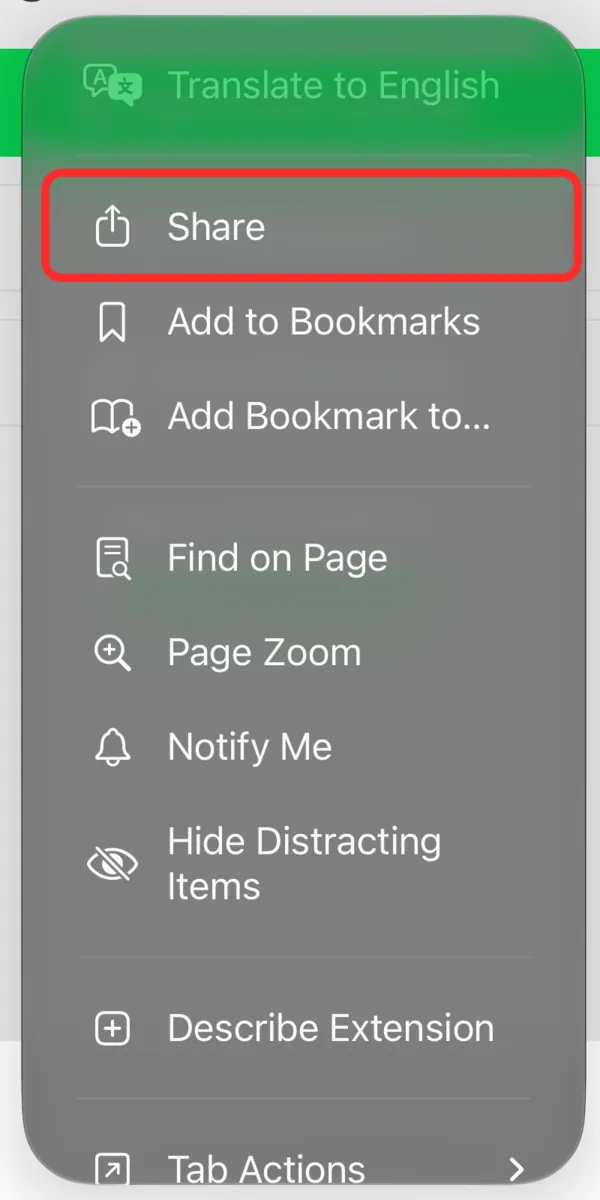
Tap View More.
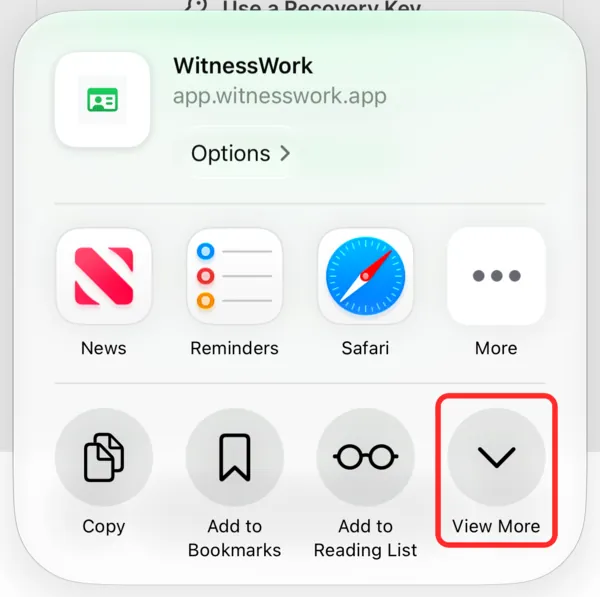
Tap Add to Home Screen.
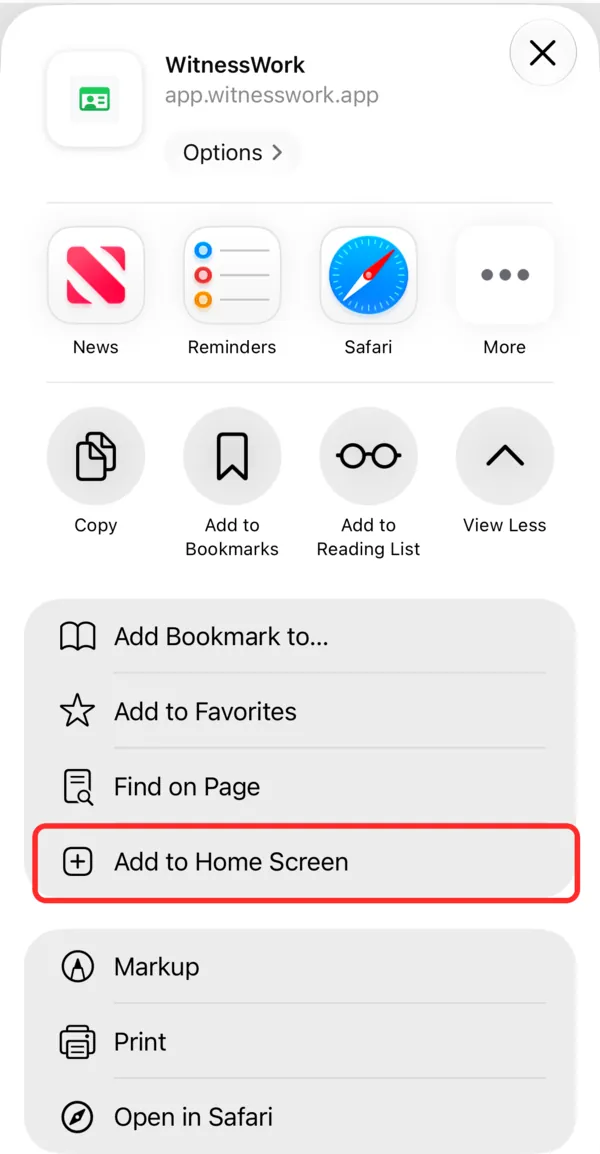
Leave Open as Web App on, and tap Add.
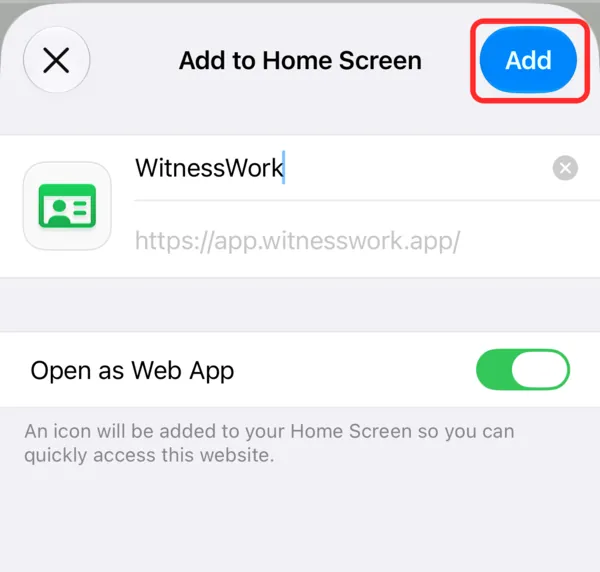
Open WitnessWork from your Home Screen. If you're new, tap Create an Account. If you already use WitnessWork, sign in.
Good to know
Always open WitnessWork from its Home Screen icon. Safari erases a website's data after 7 days without a visit, but a web app on your Home Screen keeps it.
It can't send reminders or notifications. See what the web app doesn't have.
To move your records over, see bring your records into the web app.
On Android? See getting WitnessWork on Android without Google Play.
Why can't I install WitnessWork on my phone?
Most often, the page hasn't finished loading, or the browser can't install web apps. Open app.witnesswork.app in Chrome on Android, or Safari on iPhone, and wait for the Sign In to WitnessWork screen before you open the menu.
If something goes wrong
Chrome's menu has no Add to Home screen or Install app: reload the page and wait for it to finish. Check your connection. Update Chrome from the Play Store if you can.
You use Samsung Internet, Firefox, or another browser: look in its menu for Install, Add to Home screen, or Add page to. If it isn't there, use Chrome.
You're in an Incognito or private tab: web apps can't be installed there. Open a regular tab.
The icon opens a browser tab with an address bar: you added a shortcut, not the app. Remove the icon, then install again and choose Install.
It says it's already installed: look for WitnessWork in your list of apps. To install again, remove it first.
You removed WitnessWork by accident: install it again and sign in. Your synced records come back.
For the full steps, see getting WitnessWork on Android without Google Play or on iPhone without the App Store.
How do I bring my records into the WitnessWork web app?
Sign in to the web app with the same account you use in WitnessWork now. Your time, plans, contacts, and notes come over by themselves through Cloud Sync.
Sign in with your recovery key
This works when the web app is on the same phone as your old WitnessWork, or on a new phone.
In the WitnessWork app you use now, open Settings → Account, tap Security, then Show Recovery Key. Copy the key. It starts with WW1-.
Open the web app and choose Use a Recovery Key.
Wait for the security check to pass, then paste or type your key.
If it asks to turn on Cloud Sync, choose Turn On.
Your records arrive in a minute or two. Keep the old app open and online until they do.
Other ways to sign in
You have another phone with WitnessWork: choose Use my phone and scan the code with that phone. See sign in with your phone.
You saved a passkey: choose Sign in with a passkey.
Use a backup file instead
If you'd rather not sign in, move a backup file.
In the WitnessWork app you use now, open Settings → Backup & Restore, tap Create Backup, and choose Password.
Save the file where the web app's phone can open it, such as your Downloads folder.
In the web app, choose Create an Account.
Open Settings → Backup & Restore, tap Restore From Backup, choose the file, and enter its password.
Good to know
A backup file leaves out photos and shared cars. Signing in brings everything.
Keep your recovery key and backup files private. They can hold householder details.
See How do I back up and restore my data? and Why did my phone switch to Cloud Sync?.
WitnessWork 在网页上可以离线使用吗?Web only
可以。网页版 WitnessWork 在没有网络时也能打开,并把你的更改保存在浏览器中。等你重新联网后,它们会同步。
离线时
横幅会显示:“你已离线。请重新连接以同步你的更改。在此之前,它们会保存在这台设备上。”请继续使用。
同步、Scribe AI,以及地图搜索和路线指引,会等到你重新联网后再进行。
你还没有用过的语言,第一次选择时需要联网。
好知道
还没有同步的更改,只存在于那个浏览器中。如果浏览器的数据被清除,例如你退出登录或清除网站数据时,它们就会丢失。请参阅WitnessWork 在我的浏览器中保存了什么?。
如果你离线工作了很长时间,请在退出登录或更换电脑之前,先重新联网,让你的更改完成同步。
WitnessWork 在我的浏览器中保存了什么?Web only
网页版 WitnessWork 会把你的记录和登录保存在你的浏览器中,所以它能直接打开你的数据,并且可以离线使用。它们会一直保留,直到你退出登录。
好知道
退出登录,会从那个浏览器中清除你的记录和登录。清除网站数据也是这样。只要你还有办法重新登录,你的账户和已同步的记录就不会丢失。请参阅如果我无法登录怎么办?。
没有自动锁定。任何能使用那个浏览器的人,都可以在里面打开 WitnessWork。在公用电脑上,用完请退出登录。请参阅在网页上退出登录。
WitnessWork 一次只在一个标签页中运行。请参阅为什么 WitnessWork 说它已在另一个标签页中打开?。
Safari
Safari 会在你 7 天没有访问某个网站后,清除这个网站的数据。iPhone 主屏幕上的网页应用不受影响。如果发生了这种情况,请重新登录,例如使用你的通行密钥,你已同步的记录就会回来。没有同步的更改会丢失,所以请保持云同步开启,并让它完成。
如果出了问题
你的浏览器无法保存: WitnessWork 会继续运行,并告诉你一次。如果是空间不足,请在你的设备上腾出空间,并保持这个标签页打开。WitnessWork 会尽快保存你的更改。
你在隐私窗口中: 有些窗口不允许网站保存任何内容。关闭标签页后更改会丢失,所以请使用普通窗口。
为什么 WitnessWork 说它已在另一个标签页中打开?Web only
网页版 WitnessWork 一次只在一个浏览器标签页中运行,这样两个标签页就不会互相覆盖。第二个标签页会显示 WitnessWork 已在另一个标签页中打开。
继续在这个标签页中使用
选择在此使用。
WitnessWork 会在另一个标签页中完成保存,然后在这里打开。
回到另一个标签页
切换到另一个标签页,并在那里选择在此使用。
好知道
关闭你正在使用的标签页,就会释放它。你接下来打开或重新加载的标签页会正常打开。
这只适用于一个浏览器。其他浏览器和你的手机不受影响。它们通过云同步保持同步。
我可以在网页上打开分享的联系人或同伴邀请吗?Web only
可以。如果那台设备上没有 WitnessWork 应用,链接的页面会提供在网页上继续。它会在 app.witnesswork.app 打开 WitnessWork。
打开分享的联系人
点按链接并选择在网页上继续。
如果要求,请登录。
当 WitnessWork 询问导入联系人?时,选择确定来添加,或选择取消不添加。
在你选择之前,不会保存任何内容。
打开同伴邀请
点按链接并选择在网页上继续。
如果要求,请登录。
确认是谁邀请了你,然后接受。
好知道
如果 WitnessWork 已锁定,或者在另一个标签页中打开,请先解锁它,或者选择在此使用。联系人或邀请随后会立即打开。
WitnessWork 会把你还没有打开的链接保留最多一小时。之后,请再次打开链接。
重新加载页面,或者分享它的截图,都不会显示联系人或邀请。
同伴邀请只能用一次,七天后过期。
如果出了问题
链接无效: 它在复制时被截断或被改动了。请让发送的人再分享一次。请参阅同伴邀请的问题。
怎样获得网页版 WitnessWork 的最新版本?Web only
不需要下载任何东西。当新版本准备好时,网页版 WitnessWork 会显示有可用更新,并带有重新加载按钮。
获取新版本
选择重新加载。
如果你安装了网页应用,请把它关闭,然后再重新打开。
好知道
WitnessWork 在你工作时,永远不会自行重新加载。如果你先等一等,当你回到这个标签页时,提示会再次出现。
长时间打开的标签页,可能会自行重新加载一次。
重新加载不会清除你的记录。还没有同步的内容,之后会同步。
如果出了问题
提示需要更新: 请重新加载页面。如果没有用,请关闭标签页,再次打开 app.witnesswork.app,并检查你的网络连接。
我的数据是私密和安全的吗?
是的。WitnessWork 没有广告,你的记录保存在你的手机上。你与 WitnessWork 分享的任何内容,都不会与你的姓名关联。
WitnessWork 对你了解多少
手机应用不需要注册。你的账户没有电子邮件、电话号码或密码。你可以保存一个通行密钥,这是一种登录方式。
在网页上,你登录同一个账户,或者用通行密钥创建一个账户。那个页面上的安全检查会看到你的网络地址和浏览器的详细信息。
使用统计是匿名的计数。它们从不包含姓名、联系人、报告或备注。你可以在设置 → 隐私中关闭它们。
手机应用中的购买使用一个随机的编号,不使用你的姓名或电子邮件。
哪些内容会离开你的手机,谁能读取
备份和云同步(在你开启之前都是关闭的):会保存一份只有你自己的设备才能读取的副本。连 WitnessWork 也读不了。云同步也是网页版获取你记录的方式。
iCloud Sync 和 Google 云端硬盘同步直接发送到你自己的 Apple 或 Google 账户,不经过 WitnessWork。
里程中的同伴和共用车辆:只有你和你分享的人能读取。
分享的联系人随你发送的链接传送。WitnessWork 不会保存副本。
Scribe AI 会把你的提问发送给不会存储它的服务提供方。路线规划只发送地图位置。
在网页上
你的记录和登录会保留在你的浏览器中,直到你退出登录。
大约十分之一的使用会被录制为屏幕回放,在发送之前,你所有的文字、输入内容、照片和地图都会被隐藏。它们会保存 30 天。
开启数据保护模式时,绝不会录制回放。在欧盟、英国和瑞士,只有在你开启设置 → 隐私中的分享已遮挡的屏幕录制时,才会录制。
在设置 → 隐私中关闭使用统计,也会停止回放。
好知道
你导出的备份文件属于你自己。请把它们保存在私密的地方,因为它们可能包含住户的详细信息。
WitnessWork 会在下次启动时,以及你永久删除住户数据时,删除它自己为导出的备份、分享的联系人文件和选取的照片所创建的临时副本。
详情请阅读设置 → 关于下的隐私政策。如有隐私方面的问题,请使用帮助中心的私下支持链接。
Does EU / GDPR mode apply to all my devices?
Yes. When you turn EU / GDPR mode on or off on one device, your other devices that sync with it ask before they do the same.
Turn it on everywhere
Open Settings → Privacy.
Turn on EU / GDPR mode, then tap Turn on.
The next time you open WitnessWork on each of your other devices, it says Moving to EU / GDPR mode. Tap Turn on.
To keep it off on one device, tap Not on this device there instead.
Turn it off
Turn off EU / GDPR mode on one device. Your other devices ask Turn off EU / GDPR mode here too? Tap Turn off, or Keep it on.
Good to know
A device you kept out shows On for your other devices under the switch. To match your other devices, turn the switch on there.
In a web browser, choose OK to follow your other devices or Cancel to keep this one as it is.
A device that doesn't sync keeps its own setting.
While EU / GDPR mode is on for your account, Calendar Sync leaves names and addresses out of events.
为什么我只能看到一部分照片?仅限 iOS
当你的 iPhone 或 iPad 询问照片权限时,你选择了选择照片,所以 WitnessWork 只能看到你分享给它的照片。
分享更多照片
在 WitnessWork 中打开照片选取器,例如从联系人的头像或笔记进入。
点按照片上方的管理。
选择你想分享的照片,或者取消选择你希望保密的照片。
确认。它们会立即出现。
让 WitnessWork 看到你所有的照片
打开你 iPhone 上的设置应用。
前往应用 → WitnessWork → 照片。
选择完全访问。
好知道
WitnessWork 只会复制你选取的照片。它不会读取你照片图库中的其他任何内容。
如果出了问题
某张照片无法加载: 它可能还在从 iCloud 下载。请检查你的网络连接,然后再试一次。
还需要帮助吗?
如需私人支持,请发送电子邮件;如需报告错误或提出功能建议,请前往 GitHub。请说明你尝试过的操作、你的设备和 WitnessWork 版本。公开报告中请勿包含联系方式、私人笔记或账户 ID。
请私下通过电子邮件联系我们,地址为 support@witnesswork.app