Generale
Come uso la barra dei menu su iPad?Solo iOS
Su un iPad, la barra dei menu in alto sullo schermo ti dà modi rapidi per aggiungere una visita, aggiungere un contatto, trovare un contatto e chiedere aiuto.
Mostra la barra dei menu
Usa le app in finestra o Stage Manager su iPadOS 26 o successivo.
Scorri verso il basso dal bordo superiore dello schermo.
Cosa c'è dentro
File: Registra la visita, Aggiungi tempo (quando registri le ore), Aggiungi contatto, Nuovo piano e Backup e ripristino.
Modifica → Trova contatto: apre Contatti con il campo di ricerca pronto.
Aiuto: apre il Centro assistenza, Novità, la tua app di posta per l'assistenza privata e Ricerca aggiornamenti.
Preferenze di WitnessWork: apre le impostazioni di WitnessWork. La voce standard Impostazioni apre le impostazioni del tuo iPad.
Da sapere
Queste voci aprono le stesse schermate dell'app. Aprire un modulo non salva nulla.
La barra dei menu non c'è su iPhone né su Android.
Se qualcosa va storto
Mancano delle voci: aggiorna WitnessWork dall'App Store e aprilo di nuovo. Puoi comunque fare le stesse cose dentro l'app.
Sei ancora bloccato: usa il link email privato del Centro assistenza e tieni i dettagli dei contatti e i backup fuori dalle segnalazioni pubbliche.
Come blocco WitnessWork con il volto, l'impronta, il codice o una passkey?
Puoi fare in modo che WitnessWork chieda il volto, l'impronta o il codice ogni volta che si apre.
Attiva il blocco
Apri Impostazioni → Privacy.
Attiva Richiedi Face ID. Su altri telefoni dice Richiedi Touch ID, Richiedi il codice oppure, su Android, Richiedi lo sblocco biometrico.
Conferma che sei tu.
Sotto Richiedi, scegli dopo quanto tempo WitnessWork lo chiede di nuovo quando esci: subito, oppure dopo 1, 5 o 15 minuti.
Disattivalo
Apri Impostazioni → Privacy, disattiva l'interruttore e conferma che sei tu.
Da sapere
Se il tuo volto o la tua impronta non vengono riconosciuti, usa il codice, il PIN, la sequenza o la password del telefono.
Il blocco vale solo per il telefono su cui lo attivi. Attivalo separatamente su ogni dispositivo.
Il telefono deve avere un codice o un blocco schermo. Se non ne ha, tocca Apri Impostazioni quando WitnessWork lo chiede, impostane uno, poi attiva di nuovo il blocco.
Con il blocco attivo, il selettore delle app mostra una scheda vuota. Su Android serve Android 13 o successivo.
Il blocco copre solo l'app. Widget, notifiche, Siri e il tuo orologio mostrano comunque ciò che mostrano di solito.
Se tocchi un promemoria o un link mentre WitnessWork è bloccato, si apre dopo che lo sblocchi.
Sul web
Il blocco sul web usa una passkey, quindi prima il tuo account ne deve avere una. Vedi Che cos'è una passkey?.
Apri Impostazioni → Privacy.
Attiva Richiedi una passkey e conferma con la tua passkey. Devi essere online.
Sotto Richiedi, scegli 1, 5 o 15 minuti. Sul web non c'è l'opzione "subito".
Per sbloccare, clicca Sblocca con la passkey. Per disattivare il blocco, disattiva l'interruttore e usa di nuovo la tua passkey.
Il blocco vale solo per quel browser. Se esci dall'account, si disattiva.
Nasconde WitnessWork finché non lo sblocchi, ma non ti disconnette. Su un computer condiviso, esci dall'account quando hai finito.
Se rimuovi dal tuo account tutte le passkey che usa, il blocco si disattiva da solo.
Se qualcosa va storto
Lo sblocco continua a fallire sul telefono: controlla che il codice funzioni nella schermata di blocco del telefono, poi chiudi del tutto WitnessWork e aprilo di nuovo.
Sul web nessuna delle tue passkey è disponibile: scegli Disconnetti nella schermata di blocco e accedi di nuovo. Tutto ciò che quel browser non aveva ancora sincronizzato viene cancellato.
Sei ancora bloccato: usa il link all'assistenza privata del Centro assistenza e tieni i dati personali fuori dalle segnalazioni pubbliche.
Perché WitnessWork dice Aggiornamento richiesto?
Aggiornamento richiesto significa che la tua versione di WitnessWork è troppo vecchia per funzionare con i server di WitnessWork. Devi aggiornare prima di poter continuare a usarlo.
Aggiorna l'app
Tocca Aggiorna WitnessWork. Si apre l'App Store, oppure l'app Google Play Store su Android.
Installa l'aggiornamento.
Apri di nuovo WitnessWork.
Se il blocco dell'app è attivo, sblocca prima WitnessWork. Subito dopo compare Aggiornamento richiesto.
Da sapere
I tuoi rapporti, contatti e appunti restano sul tuo telefono e ci sono tutti dopo l'aggiornamento.
Finché non aggiorni, Cloud Sync, backup, Compagni e Scribe AI restano in attesa. Si mettono in pari pochi istanti dopo che apri l'app aggiornata.
Sul web, ricarica la pagina per avere la versione più recente.
Se qualcosa va storto
Lo store non si apre: aprilo tu e cerca WitnessWork.
Lo store non mostra nessun aggiornamento: chiudi l'app dello store, riaprila e cerca lì gli aggiornamenti.
Come mi muovo con le scorciatoie da tastiera su iPad?Solo iOS
Sì. Con una tastiera collegata a un iPad con iPadOS 26 o successivo, Comando più un numero apre una schermata principale.
Usa le scorciatoie
Collega una tastiera al tuo iPad e vai alla navigazione principale.
Tieni premuto Comando. Piccole etichette numeriche compaiono accanto alle schede in basso o alle voci della barra laterale.
Premi il numero mostrato per la schermata che vuoi.
Da sapere
I numeri seguono l'ordine di ciò che vedi. Di solito Home è Comando 1 e Contatti è Comando 2.
Chiudi prima qualsiasi modulo aperto. Queste scorciatoie non salvano né scartano nulla.
Per salvare il modulo in cui stai scrivendo, vedi Posso salvare un modulo con una scorciatoia da tastiera?.
Non è disponibile su iPhone né su Android.
Se qualcosa va storto
Non compare nessuna etichetta: controlla che la tastiera sia collegata e che tu sia in una schermata principale. Aggiorna e riapri l'app. Puoi sempre toccare le voci.
Sei ancora bloccato: usa il link all'assistenza privata del Centro assistenza e tieni i dettagli dei contatti fuori dalle segnalazioni pubbliche.
Posso salvare un modulo con una scorciatoia da tastiera?
Sì. Mentre scrivi in un modulo, premi Comando-Invio su una tastiera per Mac o iPad, oppure Ctrl+Invio su Windows, Linux e ChromeOS. Fa ciò che fa il pulsante principale del modulo: Salva, Aggiungi, Fine, Applica, Continua oppure Invia in Scribe AI.
Da sapere
Se il pulsante è attenuato, per esempio perché manca un campo obbligatorio, la scorciatoia non fa nulla.
Nell'editor degli appunti, la scorciatoia chiude l'editor e tiene il tuo testo, come Fine. Non salva la visita, il tempo, il piano o il tragitto che c'è sotto. Premila di nuovo lì.
Invio da solo va ancora a capo.
In un foglio o in un pop-up, la scorciatoia preme il pulsante di quel foglio, non quello della schermata sotto.
Non elimina, non rimuove, non ti disconnette e non ripristina mai nulla, e non risponde mai a una conferma.
Su iPhone e iPad serve una tastiera fisica, con il cursore in un campo di testo. Sul web funziona in ogni modulo.
Se qualcosa va storto
Non succede nulla: controlla che il cursore sia in un campo del modulo e che il pulsante principale non sia attenuato. Puoi sempre toccare il pulsante.
Sei ancora bloccato: usa il link all'assistenza privata del Centro assistenza e tieni i dettagli dei contatti fuori dalle segnalazioni pubbliche.
Come uso un trackpad, un mouse o Apple Pencil su iPad?iOS and Android only
Collega un trackpad o un mouse al tuo iPad, oppure tieni un Apple Pencil compatibile appena sopra lo schermo. Pulsanti, righe e giorni del calendario si evidenziano quando il puntatore ci passa sopra.
Cosa puoi fare
Appoggia il puntatore su un pulsante con la sola icona, come un'icona ridotta della barra laterale, i controlli della mappa o la campanella, per vederne il nome.
Passa il puntatore sulla griglia dell'attività, sul grafico del ritmo dell'anno di servizio o su una barra dei chilometri per vedere data e valore.
Sulla mappa, passa su un segnaposto per vedere il nome del contatto, oppure su un contatto nell'elenco laterale per vederne il segnaposto.
Clicca con due dita per aprire lo stesso menu che si apre tenendo premuto.
Scorri con due dita per spostare la foto di un contatto mentre la ritagli.
Da sapere
Tutto funziona comunque con il tocco.
Passare il puntatore non cambia nulla nei tuoi dati.
Su Android, un mouse evidenzia le righe e mostra nomi e valori dei grafici, ma i segnaposto della mappa non mostrano i nomi.
iPhone non ha il passaggio del puntatore.
Se qualcosa va storto
Non risponde nulla: controlla che il trackpad, il mouse o il Pencil siano collegati, poi aggiorna e riapri l'app.
Sei ancora bloccato: usa il link all'assistenza privata del Centro assistenza e tieni i dettagli dei contatti fuori dalle segnalazioni pubbliche.
Ci sono widget per la schermata Home o di blocco?Solo iOS
Sì, su iPhone. Tieni premuta la schermata Home o di blocco, tocca +, cerca WitnessWork e scegli un widget.
Quali widget
Rapporto di servizio (schermata Home o di blocco): le ore di questo mese verso il tuo obiettivo e quante ne servono al giorno per raggiungerlo. Se non registri le ore, mostra le conversazioni e gli studi di questo mese.
Calendario, Appuntamenti, Contatti e Animaletto compagno: schermata Home.
Da sapere
I widget passano al nuovo giorno a mezzanotte anche se non apri WitnessWork.
Se qualcosa va storto
Un widget sembra non aggiornato: apri WitnessWork.
Perché c'è un numero sull'icona dell'app WitnessWork?iOS and Android only
Su iPhone, il numero sull'icona dell'app indica quante voci della campanella nella Home non hai ancora letto. Le novità dei tuoi compagni, come un nuovo badge o una reazione al tuo, non vengono mai contate.
Fai scendere il numero
Apri WitnessWork e tocca la campanella nella Home.
Scorri le voci, oppure eliminale o cancellale.
Nascondi il numero
Apri le impostazioni delle notifiche del telefono per WitnessWork e disattiva Badge. Questo nasconde solo il numero. Non cambia i badge che ottieni nel tuo profilo.
Da sapere
Il numero richiede il permesso per le notifiche.
Si aggiorna mentre WitnessWork è aperto e quando arriva un promemoria di Follow-up, di Piano o di un contatto. Le altre voci, come il rapporto del mese scorso, vengono contate alla prossima apertura di WitnessWork.
Ogni dispositivo tiene il proprio conteggio.
Su Android l'icona dell'app non mostra un numero. Il tuo launcher potrebbe mostrare un puntino.
Se qualcosa va storto
Il numero sembra sbagliato: apri WitnessWork e lascialo un momento per aggiornarsi. Se ancora non corrisponde alla campanella, contatta l'assistenza dal Centro assistenza.
Dove sono Mappa, Compagni e Impostazioni?
La barra in basso ha Home, Programma, Contatti e Progressi, con Aggiungi accanto. Mappa, Compagni e Impostazioni sono un tocco più in là.
Dove trovare le cose
Mappa: apri Contatti e tocca Mappa nell'interruttore Elenco | Mappa accanto al campo di ricerca. WitnessWork apre la vista che hai usato per ultima.
Ordina e filtra: in Contatti, tocca il chip Ordina e filtra all'inizio dei chip sotto il campo di ricerca.
Compagni: dove è disponibile, tocca la riga Compagni sotto il titolo Programma. È anche nel tuo Profilo.
Rapporto di servizio: tocca Visualizza il rapporto in alto in Progressi. Mostra il mese che stai guardando.
Profilo, Impostazioni, Assistenza e Centro assistenza: tocca la tua immagine del profilo in alto a sinistra in qualsiasi schermata principale.
Impostazioni: si aprono anche con l'ingranaggio accanto alla campanella nella Home.
Da sapere
Progressi e Aggiungi tempo compaiono quando il tuo ruolo registra le ore.
Su un tablet largo, Impostazioni e Compagni sono nella barra laterale. Se l'hai nascosta, tocca Mostra barra laterale nell'intestazione della pagina.
Se hai attivato Nascondi Dona cuore, Assistenza non compare nel menu del profilo e resta in Impostazioni.
Se qualcosa va storto
Sembra che manchi qualcosa: i tuoi contatti, piani e rapporti sono al sicuro. Aggiorna l'app, poi usa Hai ancora bisogno di aiuto? qui sotto.
Come segnalo un problema o richiedo una funzione?
Usa i pulsanti qui sotto per segnalare un problema o richiedere una funzione.
Cosa includere
I passaggi che portano al problema
Cosa ti aspettavi che succedesse
Il tuo telefono e la versione del suo sistema
La versione di WitnessWork, che trovi in Impostazioni → Info → App Info
Da sapere
Togli dalle segnalazioni e dagli screenshot pubblici i dettagli privati dei contatti, gli appunti, gli ID account e i codici o i link di invito dei Compagni.
Per problemi di backup o altri problemi privati, usa invece il link email privato sotto Hai ancora bisogno di aiuto?.
L'Informativa sulla privacy, i Termini d'uso e il codice sorgente sono in Impostazioni → Info.
Quali lingue supporta WitnessWork, e come cambio o segnalo una traduzione?
WitnessWork è disponibile in 19 lingue. Segue la lingua del tuo telefono, a meno che tu ne scelga un'altra.
Lingue
Arabo, bemba, cinese (semplificato e tradizionale), olandese, inglese, francese, tedesco, italiano, giapponese, kinyarwanda, coreano, portoghese (Brasile e Portogallo), russo, spagnolo, swahili, ucraino e vietnamita. Se la tua lingua non è nell'elenco, WitnessWork mostra l'inglese.
Cambia la lingua
Apri Impostazioni.
Tocca Lingua in alto e scegline una.
WitnessWork si riavvia in quella lingua. Predefinito dispositivo segue il telefono. Una lingua scelta dentro WitnessWork ha la precedenza sull'impostazione del telefono.
Puoi anche impostare una lingua solo per WitnessWork nelle impostazioni del telefono. Su iPhone e iPad, apri Impostazioni → App → WitnessWork → Lingua. Compare quando il telefono ha più di una lingua preferita. Su Android 13 o successivo, apri Impostazioni → App → WitnessWork → Lingua.
Da sapere
Alcuni testi arrivano dal telefono, quindi seguono la lingua del telefono: i pulsanti degli avvisi, i selettori di data, i fogli di condivisione e la galleria dei widget.
Su iPhone e iPad, le spiegazioni nelle richieste di permesso, come posizione o fotocamera, sono sempre in inglese.
Le traduzioni sono fatte con l'IA, quindi una parola o una frase può essere sbagliata, soprattutto per i termini che i Testimoni di Geova usano in modo particolare.
Segnala una traduzione
Usa il link email sotto Hai ancora bisogno di aiuto? e indica la tua lingua, la schermata, il testo che vedi e cosa dovrebbe dire. Uno screenshot aiuta. Copri prima nomi, indirizzi e appunti. Le correzioni arrivano in un aggiornamento successivo.
Come funziona WitnessWork in arabo e da destra a sinistra?
Scegli العربية in Impostazioni → Lingua, oppure imposta il telefono in arabo e lascia Predefinito dispositivo. WitnessWork si riavvia e si legge da destra a sinistra.
Cosa cambia
Schermate, menu, azioni di scorrimento, barre di avanzamento e grafici sono specchiati, e le frecce indietro puntano dall'altra parte.
I numeri appaiono in cifre indo-arabiche (٠١٢٣٤٥٦٧٨٩). Quando inserisci ore, obiettivi o chilometri, puoi scrivere cifre indo-arabiche o latine.
I mesi usano i nomi delle pubblicazioni arabe dei Testimoni di Geova, come تشرين الأول (أكتوبر).
La ricerca di contatti e aiuto trova le parole arabe con o senza segni vocalici.
Widget e app per l'orologio seguono la lingua di WitnessWork dopo che l'app è stata aperta una volta.
Cosa resta uguale
Nomi, numeri di telefono, indirizzi e appunti restano esattamente come li hai scritti.
Numeri di telefono e indirizzi email si leggono da sinistra a destra.
I tuoi dati sono gli stessi in ogni lingua. Cambiare lingua cambia solo come vengono mostrati.
Stile di settimana e data
L'ordine delle date, l'orologio e il primo giorno della settimana seguono la tua Regione del Formato. Per far iniziare le settimane di sabato, apri Impostazioni → Regione e formati e scegli Medio Oriente (arabo). Lascia Automatico (dispositivo) per seguire il telefono.
Dove trovo l'Informativa sulla privacy, i Termini d'uso e le licenze open source?
Apri Impostazioni → Info. Trovi i link all'Informativa sulla privacy, ai Termini d'uso e al codice sorgente di WitnessWork.
Licenze open source
Tocca la tua immagine del profilo, poi Impostazioni.
Scorri fino a Info e tocca Licenze open source.
Cerca per nome del pacchetto, licenza o autore, poi tocca un pacchetto per vedere la licenza completa.
Da sapere
Dove Scribe AI è disponibile, in Info c'è anche il link alla politica che riguarda ciò che invii a Scribe AI.
Tieni premuto un link per copiarlo o condividerlo.
Dove trovo la versione dell'app e il mio ID account?
Apri Impostazioni → Info → App Info. La versione dell'app è in alto e il tuo ID account è sotto Account.
Copia i dettagli per l'assistenza
Tocca la tua immagine del profilo, poi Impostazioni.
Apri Info → App Info.
Tocca Copy All Details, oppure tocca una riga per copiare solo quel valore.
Incollalo in un'email privata all'assistenza.
Cosa c'è
La versione e la build di WitnessWork, il tuo dispositivo e la versione del suo sistema, e la versione del server di WitnessWork.
Account ID è il tuo account WitnessWork. Dice No account yet finché questo dispositivo non accede.
Purchases ID è ciò a cui è legato il tuo acquisto su App Store o Google Play.
Da sapere
Copiare non invia nulla. Sei tu a scegliere dove incollare.
Condividi questi ID solo in un'email privata all'assistenza, mai in una segnalazione pubblica o in uno screenshot.
Se qualcosa va storto
La versione del server dice Unavailable: questo dispositivo non è riuscito a raggiungere WitnessWork. Controlla la connessione e apri di nuovo App Info.
A cosa servono gli Strumenti di debug?
Gli Strumenti di debug aiutano te e l'assistenza a trovare e risolvere i problemi. Vanno usati quando l'assistenza lo chiede.
Attivali o disattivali
Apri Impostazioni → Info → App Info.
Tocca 7 volte il numero di versione sotto il nome dell'app. Quando sono attivi, compare un segno di spunta accanto alla versione.
Valgono solo per il telefono su cui li attivi. Attivarli aggiunge una scheda Strumenti, mostra dettagli tecnici in più in alcune schermate e registra più informazioni per l'assistenza. Attivarli o disattivarli non cambia i tuoi dati. Per nascondere di nuovo la scheda e i dettagli, disattiva l'interruttore in alto nella scheda Strumenti, oppure tocca di nuovo 7 volte la versione in App Info.
Da sapere
Alcune azioni in Strumenti aggiungono dati di esempio o eliminano dati in modo definitivo. Usale solo quando l'assistenza lo chiede.
Fai prima un backup in Impostazioni → Backup e ripristino.
What is Labs?
Labs lets you try new features before they're finished. Each one has its own switch, and you can turn it on or off at any time.
Turn a feature on or off
Tap your profile picture, then Settings.
Scroll to Labs and tap it. The number beside it shows how many features you have turned on, out of how many you can try.
Turn on the switch next to the feature you want to try. Tap the i next to its name to read what it does.
Good to know
Features in Labs may change, or have problems, while we finish them. If one gets in your way, turn it off.
Your choice applies only to the phone, tablet, or browser where you make it.
Turning a feature off hides it, but keeps anything you saved with it. Turn it on again to see it.
When a feature is ready, it leaves Labs and is on for everyone.
If you don't see Labs in Settings, there are no features to try right now.
Dove vedo cosa è cambiato nell'ultimo aggiornamento?
Tocca la tua immagine del profilo, poi Impostazioni → Novità per un riepilogo delle ultime modifiche.
Da sapere
Gli aggiornamenti importanti aprono anche un breve tour la prima volta che apri l'app dopo l'aggiornamento.
Se scegli Più tardi, la campanella tiene una scorciatoia al tour.
Novità ha un pulsante per rifare il tour.
Come ottengo l'ultimo aggiornamento di WitnessWork?iOS and Android only
La maggior parte degli aggiornamenti si scarica da sola mentre usi WitnessWork. Quando uno è pronto, la campanella nella Home mostra Aggiornamento pronto.
Installa un aggiornamento pronto
Tocca la campanella nella Home.
Tocca Aggiorna ora. WitnessWork si riavvia nella nuova versione.
Se preferisci aspettare, lascialo lì. L'aggiornamento si applica la volta successiva che chiudi del tutto WitnessWork e lo riapri. I tuoi rapporti, contatti e appunti non vengono toccati.
Cerca tu un aggiornamento
Tira verso il basso nella Home. Oppure tocca la tua immagine del profilo, poi Impostazioni → Altro.
Tocca Ricerca aggiornamenti.
Da sapere
Alcuni aggiornamenti arrivano dall'App Store, o dall'app Google Play Store su Android. Tieni attivi gli aggiornamenti automatici anche lì.
Se qualcosa va storto
Un aggiornamento non si scarica: collegati a internet e tocca di nuovo Ricerca aggiornamenti.
Dove cambio le mie notifiche?iOS and Android only
Apri Impostazioni → Notifiche. Tutti i promemoria e gli avvisi che WitnessWork può inviare sono in quella pagina.
Cosa puoi cambiare
Consenti notifiche: mostra se il tuo telefono permette a WitnessWork di inviare qualcosa. Se è disattivato, toccalo per attivarlo. Se è attivo, toccalo per aprire le impostazioni del telefono per suoni, banner e anteprime nella schermata di blocco.
Piani e Follow-up: se i nuovi Piani e Follow-up iniziano con Avvisami attivo, e quanto tempo prima arriva il promemoria. Puoi comunque cambiare entrambi su ciascuno.
Promemoria di servizio: promemoria per pianificare la prossima settimana, registrare il tempo e inviare il rapporto.
Serie e Routine: i promemoria della tua serie e della tua routine quotidiana. Compaiono solo quando queste funzioni sono attive.
Compagni: avvisi sui tuoi compagni, dove i Compagni sono disponibili. Per un solo compagno, apri la sua pagina, tocca la matita (Modifica compagno), poi Condivisione e avvisi.
Backup: un promemoria quando è passato un po' dall'ultimo backup.
Da sapere
Disattivare un promemoria non rimuove ciò che è già nella campanella nella Home.
Se qualcosa va storto
Un promemoria non arriva: controlla che Consenti notifiche sia attivo e che Focus o Non disturbare non lo silenzi.
Continua a mancare: contatta l'assistenza dal Centro assistenza e di' quale promemoria. Non includere nomi o indirizzi delle persone che visiti.
Cosa c'è nella campanella della Home?
La campanella in alto nella Home raccoglie promemoria e novità in un unico posto, così non si accumulano nella Home.
Cosa ci trovi
Il Rapporto di servizio del mese scorso e un riporto di tempo in sospeso
Promemoria di backup e di protezione dei dati
Follow-up persi e promemoria già scattati
Nuovi badge e novità per il tuo animaletto
L'attività dei Compagni, dove i Compagni sono disponibili
Novità
Un nuovo accesso, un browser approvato o una passkey aggiunta su un altro tuo dispositivo. Toccalo per vedere i tuoi dispositivi collegati o le tue passkey. Vedi Come vedo quali dispositivi usano il mio account?.
Ogni tanto, proposte per attivare Cloud Sync o salvare una passkey
Usa la campanella
Tocca una voce per agire.
Tocca X per eliminare una voce, oppure Cancella tutto per eliminarle tutte. Una voce eliminata non torna.
Gli inviti e le richieste che aspettano una tua risposta restano finché non rispondi.
Da sapere
Il numero rosso conta le voci che non hai ancora visto.
Le novità dei tuoi compagni stanno in fondo sotto Dai tuoi compagni. Non si sommano mai al numero rosso. Un puntino sulla campanella indica che qualcosa è nuovo.
Se tocchi Non ora su una proposta, può tornare dopo almeno 30 giorni. Dopo due volte, non torna più.
Quali voci hai visto o eliminato viene ricordato solo su questo dispositivo.
Come condivido WitnessWork con un amico?
Apri Impostazioni → Condividi WitnessWork e mostra un codice al tuo amico oppure mandagli un link. WitnessWork è gratis sia su iPhone che su Android.
Condividi con un codice
Tocca la tua immagine del profilo, poi Impostazioni → Condividi WitnessWork.
Scegli Android o iPhone.
Il tuo amico inquadra il codice con la fotocamera del telefono per aprire WitnessWork su Google Play o sull'App Store.
Condividi con un link
Tocca Condividi il link. Il messaggio ha i link di entrambi gli store, quindi va bene per chiunque.
Da sapere
Il messaggio contiene solo i link degli store. Non dice nulla di te né dei tuoi dati.
Se qualcosa va storto
Un codice non si inquadra: aumenta la luminosità dello schermo, oppure usa Condividi il link.
Install WitnessWork on Android from Chrome
Install the full, free WitnessWork app on your Android phone straight from Chrome. It adds a WitnessWork icon to your Home screen and opens in its own window, just like any other app.
Use these steps if WitnessWork isn't in Google Play where you live, including the United States.
Installation instructions
In the pictures, a red box shows what to tap.
Open Chrome on your Android phone and go to app.witnesswork.app. Wait for the Sign In to WitnessWork screen to load.
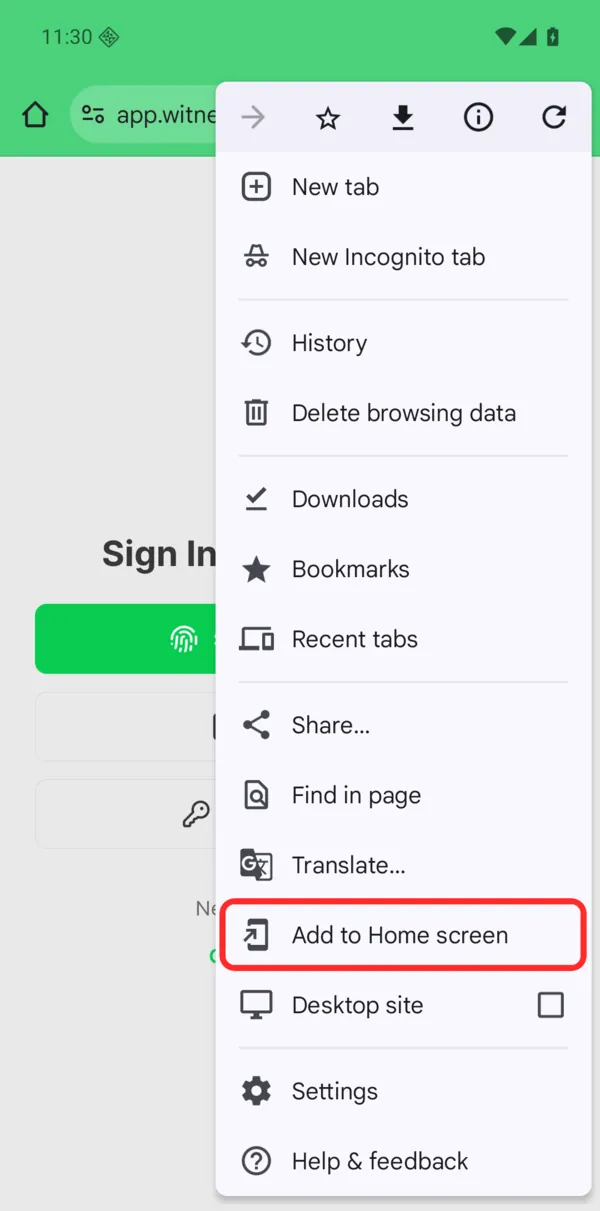
Tap Chrome's menu (the three dots at the top right), then tap Add to Home screen. Some phones show Install app instead.
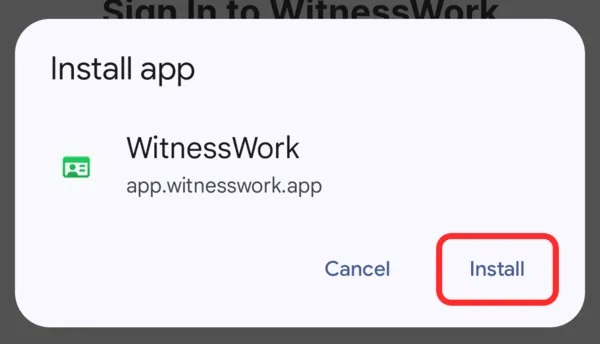
Tap Install. If your phone asks again, tap Add to home screen.
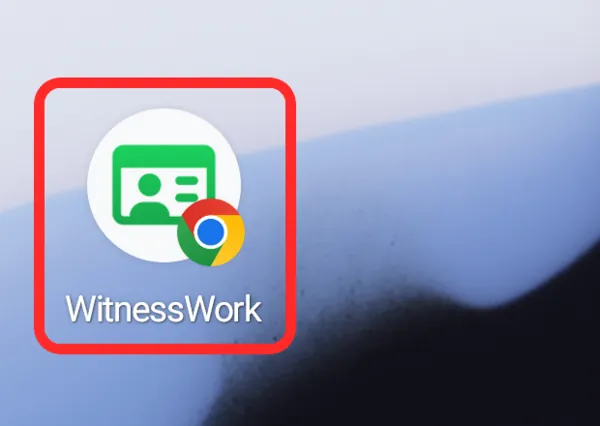
Close the Chrome tab, then open WitnessWork from your Home screen or app list.
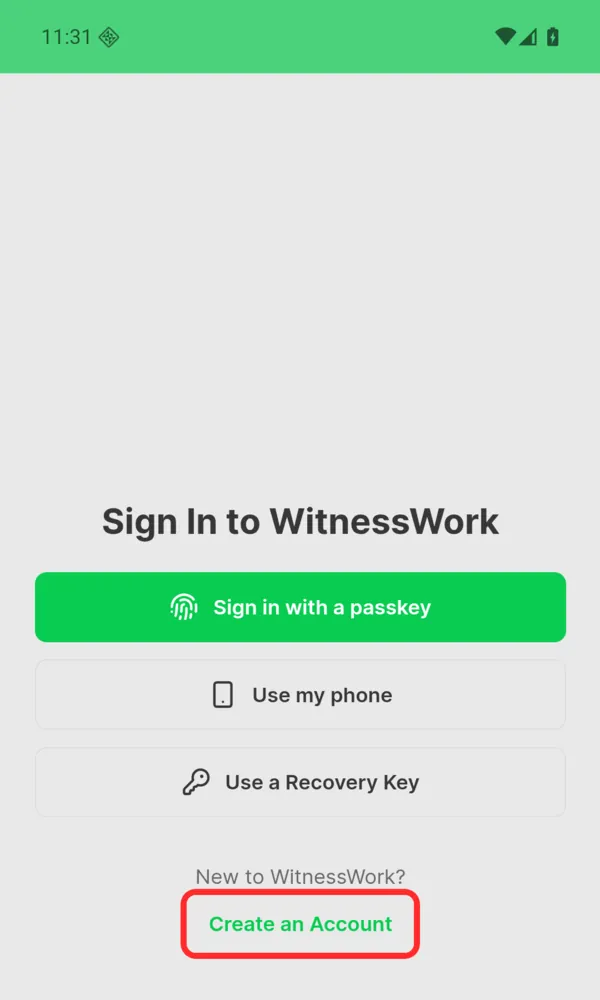
WitnessWork opens in its own window. Tap Create an Account if you're new, or sign in if you already use WitnessWork. See bring your records into the web app.
You may also see an Install App banner at the top of the page in Chrome. Tapping Install there does the same thing as steps 2 and 3.
Good to know
Always open WitnessWork from its Home screen icon. Your records are saved on your phone, so it works offline and syncs when you're back online.
Updates arrive automatically. When a new version is ready, tap Reload. See getting the latest version.
Reminders and phone notifications aren't available in the web app. See what the web app doesn't have.
Don't clear Chrome's site data for app.witnesswork.app. That signs you out on this phone and removes any changes that haven't synced yet.
Using an iPhone or iPad? See using WitnessWork without the App Store.
If something goes wrong
It says WitnessWork Is Open in Another Tab: tap Use Here, then close WitnessWork in Chrome. WitnessWork runs in one window at a time.
There's no Add to Home screen or Install app in the menu: see Why can't I install WitnessWork on my phone?.
WitnessWork c'è per Android?
Sì. WitnessWork funziona su Android ed è gratis. Puoi usarlo anche in un browser web.
Cosa funziona su Android
Tempo e rapporti, il timer, contatti e follow-up, e piani
La mappa, i chilometri, i promemoria e i backup
I Compagni, anche con compagni che usano iPhone
Scribe AI
Alcune funzioni richiedono i servizi Apple e restano su iPhone e iPad: la sincronizzazione iCloud, i widget, le Live Activity e le icone alternative dell'app.
Tieni sincronizzati i tuoi dispositivi
Cloud Sync funziona tra Android, iPhone e web. La sincronizzazione Google Drive funziona tra dispositivi Android. Vedi Che cos'è Cloud Sync?.
Passa a un nuovo telefono Android
Sul vecchio telefono, apri Impostazioni → Account e tocca Configura un altro dispositivo.
Segui i passaggi sul nuovo telefono. Con Cloud Sync, i tuoi dati arrivano senza bisogno di ripristinare nulla.
Se hai attivato il backup in Impostazioni → Account, il nuovo telefono ti propone di ripristinarlo.
Puoi anche usare un file di backup. Sul vecchio telefono, tocca Impostazioni → Backup e ripristino → Creare il backup e copia il file sul nuovo telefono. Sul nuovo telefono, quando inizia la configurazione tocca Uso già WitnessWork e scegli Da un file di backup nella schermata Bentornato. Tra telefoni Android puoi scegliere invece Da Google Drive.
Da sapere
Tieni privati i file di backup. Possono contenere i dettagli delle persone che visiti.
Per usare WitnessWork in un browser, vedi Posso usare WitnessWork in un browser web?.
Posso usare WitnessWork in un browser web?
Sì. Apri app.witnesswork.app in un browser aggiornato su un computer, un telefono o un tablet. È l'app WitnessWork completa, con lo stesso account dei tuoi telefoni, quindi tempo, piani, contatti, appunti e Compagni ci sono quando accedi.
Accedi
Scegli una di queste opzioni nella schermata di accesso:
Una passkey.
Il tuo telefono. Vedi accedere su un computer con il telefono.
La tua chiave di recupero.
Per ricominciare da capo, scegli Crea un account. Vedi Posso creare un account sul web?.
Dopo l'accesso, WitnessWork porta prima i tuoi dati. Il tuo lavoro viene salvato nel browser, si sincronizza con Cloud Sync e continua a funzionare offline. Vedi offline sul web. Per aprirlo come un'app, vedi installarlo.
Cosa non ha l'app web
Le notifiche e i promemoria sul dispositivo. I Piani e i Follow-up che imposti sul web ti avvisano sui tuoi telefoni. La campanella nella Home funziona sul web.
Widget, Live Activity, Siri e Comandi rapidi, le app per l'orologio e le icone alternative dell'app.
La sincronizzazione iCloud e la sincronizzazione Google Drive. Il web usa solo Cloud Sync. Se i tuoi telefoni usano altro, il web ti chiede prima di attivare la Cloud Sync.
La sincronizzazione del calendario.
L'input vocale e delle foto in Scribe AI. Scrivi invece.
Le foto del profilo e dei contatti. I contatti mostrano le iniziali. Le foto negli appunti funzionano. Vedi file e foto sul web.
Da sapere
La mappa funziona, e le esportazioni e i backup si scaricano come file.
L'app web arriva dal sito di WitnessWork ogni volta che la apri. Se preferisci non usare un browser, WitnessWork funziona completamente solo sul tuo telefono.
Se qualcosa va storto
Non è riuscito a preparare il tuo account: controlla la connessione e scegli Riprova, oppure esci dall'account.
Dice che Cloud Sync è in pausa, o che un dispositivo ha salvato dati che il browser non riesce ancora a leggere: i tuoi dati sono al sicuro. Ricarica la pagina più tardi, poi scegli Riprova.
Come funzionano foto, esportazioni e backup sul web?Web only
Sul web, i download vanno nella cartella dei download del browser. Le foto negli appunti funzionano. Le foto del profilo e dei contatti non ancora.
Foto
Foto negli appunti: aggiungine una con il pulsante foto dell'editor degli appunti, incollando un'immagine che hai copiato, oppure trascinando un file immagine sull'appunto. Si sincronizzano con i tuoi telefoni tramite Cloud Sync. Le foto degli appunti dei tuoi telefoni compaiono quando sono state scaricate. Fino ad allora l'appunto dice "Questa foto non è su questo dispositivo."
Il browser tiene una sua copia di ogni foto e, se esci dall'account, la rimuove. Se nel browser finisce lo spazio per le foto, WitnessWork te lo dice.
Foto del profilo e dei contatti: sul web non puoi ancora aggiungerle e quelle dei tuoi telefoni non vi compaiono. I contatti mostrano le iniziali.
Modificare un contatto sul web non tocca la sua foto sui tuoi telefoni. Rimuovere o sostituire sul web la foto di un contatto o la tua foto del profilo la rimuove dai tuoi telefoni.
Download e condivisione
Creare il backup, Esporta CSV per un rapporto dei chilometri e le altre esportazioni si scaricano come file. Il browser può chiederti dove salvarli, oppure elencarli nei suoi download.
Su un computer, Condividi il rapporto e le altre condivisioni di testo copiano il testo. Vedi "Copiato!" e puoi incollarlo dove ti serve.
Su un telefono, la condivisione apre il foglio di condivisione del telefono. Se il browser non può farlo, il file si scarica.
Importazioni
Ripristinare dal backup, Importa contatto e l'importazione da MyTime aprono il selettore di file del browser. I file MyTime (.mytimedb) restano sul tuo computer, e uno più grande di 25 MB viene rifiutato. I backup di WitnessWork sono protetti da una password. Inseriscila per ripristinare.
Da sapere
Un backup scaricato può contenere i dettagli delle persone che visiti. Tienilo privato.
Se qualcosa va storto
Non si scarica nulla: controlla che il browser non blocchi i download per questo sito. Per altro aiuto, vedi Contatta l'assistenza.
In quali browser funziona WitnessWork sul web?Web only
WitnessWork sul web è testato su Chrome, Safari e Firefox aggiornati, su computer, telefoni e tablet. Tieni aggiornato il browser. Altri browser aggiornati, come Microsoft Edge, possono funzionare ma non sono testati.
Da sapere
Accedere con una passkey richiede un browser e un gestore di password o un dispositivo che supportino le passkey. Vedi Che cos'è una passkey?.
WitnessWork conserva i tuoi dati nel browser. Se quei dati vengono cancellati, accedi di nuovo e le modifiche che non erano state sincronizzate vanno perse. Vedi Cosa conserva WitnessWork nel mio browser?.
Se qualcosa va storto
L'accesso con la passkey non viene proposto o non riesce: scegli invece Usa il mio telefono o Usa una chiave di recupero nella schermata di accesso.
How do I install WitnessWork on my home screen or desktop?Web only
You can use WitnessWork in a browser tab, or install it so it opens in its own window like an app. It's the same app either way.
Install it
Chrome or Edge on a computer: open app.witnesswork.app and use the install icon in the address bar, or the menu's Install entry.
Safari on a Mac: open the File menu and choose Add to Dock.
iPhone or iPad: in Safari, tap Share, then Add to Home Screen. See the steps with pictures.
Android: in Chrome, open the menu and choose Add to Home screen or Install app, then Install. The Install App banner at the top, when you see it, does the same. See the steps with pictures.
Good to know
A web app on an iPhone Home Screen keeps its data even if you don't open it for a while. See What does WitnessWork keep in my browser?.
On iPhone and iPad, Safari shows Apple's banner for the App Store app instead.
Close the Install App banner with its X. It stays closed in that browser until its site data is erased or you sign out.
There's no banner on a computer, or once WitnessWork is installed.
Can't install it? See Why can't I install WitnessWork on my phone?.
Can I use WitnessWork on iPhone or iPad without the App Store?
Yes. Add the WitnessWork web app to your Home Screen from Safari. It's the full app, and it opens in its own window like any other app. Use this if WitnessWork isn't in the App Store where you live, or if you'd rather not install it from there.
Add it to your Home Screen
In the pictures, a red box shows what to tap.
Open Safari and go to app.witnesswork.app. Wait for the Sign In to WitnessWork screen.
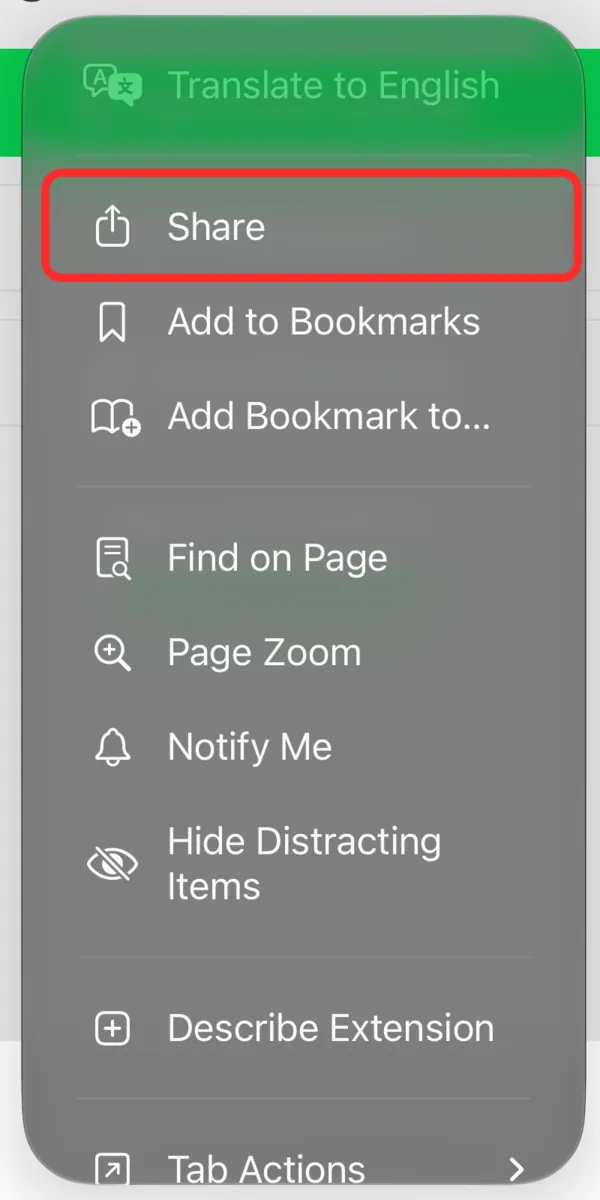
Tap the menu button at the left of the address bar, the three lines. Then tap Share. On older iPhones, tap Share at the bottom of the screen.
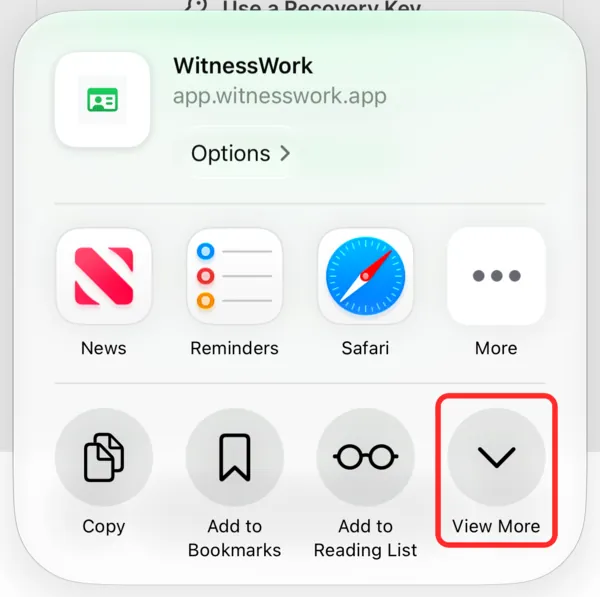
Tap View More.
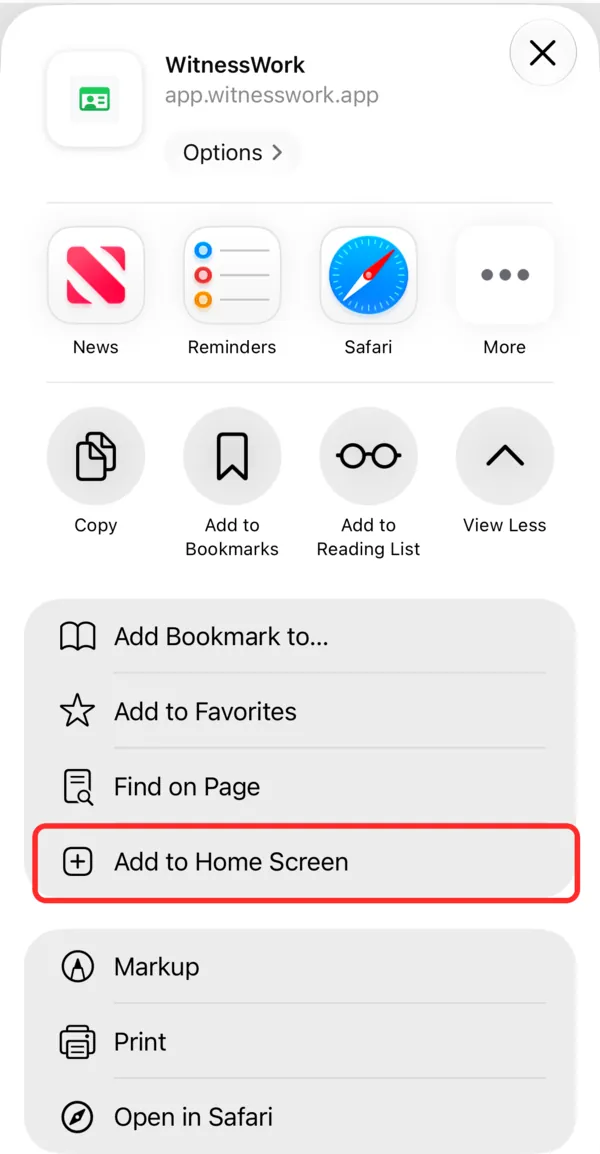
Tap Add to Home Screen.
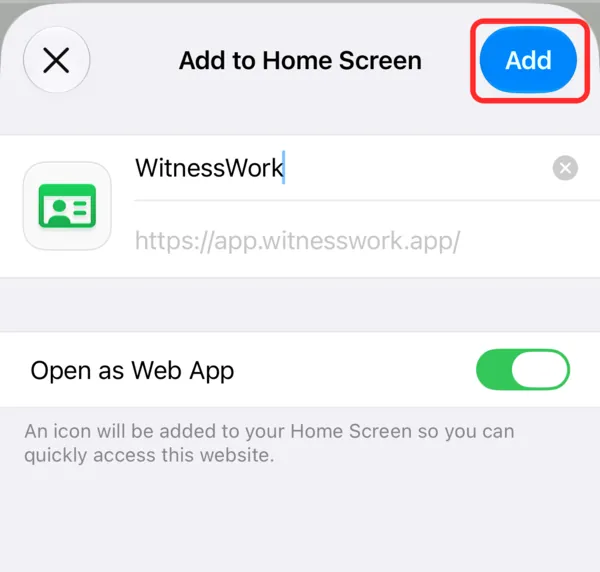
Leave Open as Web App on, and tap Add.
Open WitnessWork from your Home Screen. If you're new, tap Create an Account. If you already use WitnessWork, sign in.
Good to know
Always open WitnessWork from its Home Screen icon. Safari erases a website's data after 7 days without a visit, but a web app on your Home Screen keeps it.
It can't send reminders or notifications. See what the web app doesn't have.
To move your records over, see bring your records into the web app.
On Android? See getting WitnessWork on Android without Google Play.
Why can't I install WitnessWork on my phone?
Most often, the page hasn't finished loading, or the browser can't install web apps. Open app.witnesswork.app in Chrome on Android, or Safari on iPhone, and wait for the Sign In to WitnessWork screen before you open the menu.
If something goes wrong
Chrome's menu has no Add to Home screen or Install app: reload the page and wait for it to finish. Check your connection. Update Chrome from the Play Store if you can.
You use Samsung Internet, Firefox, or another browser: look in its menu for Install, Add to Home screen, or Add page to. If it isn't there, use Chrome.
You're in an Incognito or private tab: web apps can't be installed there. Open a regular tab.
The icon opens a browser tab with an address bar: you added a shortcut, not the app. Remove the icon, then install again and choose Install.
It says it's already installed: look for WitnessWork in your list of apps. To install again, remove it first.
You removed WitnessWork by accident: install it again and sign in. Your synced records come back.
For the full steps, see getting WitnessWork on Android without Google Play or on iPhone without the App Store.
How do I bring my records into the WitnessWork web app?
Sign in to the web app with the same account you use in WitnessWork now. Your time, plans, contacts, and notes come over by themselves through Cloud Sync.
Sign in with your recovery key
This works when the web app is on the same phone as your old WitnessWork, or on a new phone.
In the WitnessWork app you use now, open Settings → Account, tap Security, then Show Recovery Key. Copy the key. It starts with WW1-.
Open the web app and choose Use a Recovery Key.
Wait for the security check to pass, then paste or type your key.
If it asks to turn on Cloud Sync, choose Turn On.
Your records arrive in a minute or two. Keep the old app open and online until they do.
Other ways to sign in
You have another phone with WitnessWork: choose Use my phone and scan the code with that phone. See sign in with your phone.
You saved a passkey: choose Sign in with a passkey.
Use a backup file instead
If you'd rather not sign in, move a backup file.
In the WitnessWork app you use now, open Settings → Backup & Restore, tap Create Backup, and choose Password.
Save the file where the web app's phone can open it, such as your Downloads folder.
In the web app, choose Create an Account.
Open Settings → Backup & Restore, tap Restore From Backup, choose the file, and enter its password.
Good to know
A backup file leaves out photos and shared cars. Signing in brings everything.
Keep your recovery key and backup files private. They can hold householder details.
See How do I back up and restore my data? and Why did my phone switch to Cloud Sync?.
WitnessWork funziona offline sul web?Web only
Sì. WitnessWork sul web si apre senza connessione e salva le tue modifiche nel browser. Si sincronizzano quando torni online.
Quando sei offline
Un banner dice: "Sei offline. Riconnettiti per sincronizzare le modifiche. Nel frattempo sono salvate su questo dispositivo." Continua a lavorare.
La sincronizzazione, Scribe AI e la ricerca e le indicazioni sulla mappa aspettano che torni online.
Una lingua che non hai ancora usato richiede una connessione la prima volta che la scegli.
Da sapere
Le modifiche non ancora sincronizzate esistono solo in quel browser. Vanno perse se i dati del browser vengono cancellati, per esempio quando esci dall'account o cancelli i dati del sito. Vedi Cosa conserva WitnessWork nel mio browser?.
Se lavori offline a lungo, riconnettiti e lascia sincronizzare le modifiche prima di uscire dall'account o di cambiare computer.
Cosa conserva WitnessWork nel mio browser?Web only
WitnessWork sul web conserva i tuoi dati e il tuo accesso nel browser, così si apre subito sui tuoi dati e funziona offline. Restano lì finché non esci dall'account.
Da sapere
Uscire dall'account cancella i tuoi dati e il tuo accesso da quel browser. Lo stesso fa cancellare i dati del sito. Il tuo account e i dati sincronizzati non vanno persi, purché tu abbia un modo per accedere di nuovo. Vedi E se perdo l'accesso?.
Non c'è un blocco automatico. Chiunque possa usare quel browser può aprirci WitnessWork. Su un computer condiviso, esci dall'account quando hai finito. Vedi Uscire dall'account sul web.
WitnessWork funziona in una scheda alla volta. Vedi Perché WitnessWork dice che è aperto in un'altra scheda?.
Safari
Safari cancella i dati di un sito dopo 7 giorni senza visite. Un'app web nella schermata Home di un iPhone ne è esente. Se succede, accedi di nuovo, per esempio con la tua passkey, e i tuoi dati sincronizzati tornano. Le modifiche non sincronizzate vanno perse, quindi tieni attiva Cloud Sync e lasciala finire.
Se qualcosa va storto
Il browser non riesce a salvare: WitnessWork continua a funzionare e te lo dice una volta. Se lo spazio è finito, libera spazio sul dispositivo e tieni aperta la scheda. WitnessWork salva le tue modifiche appena può.
Sei in una finestra privata: alcune non permettono ai siti di salvare nulla. Le modifiche si perdono quando chiudi la scheda, quindi usa una finestra normale.
Perché WitnessWork dice che è aperto in un'altra scheda?Web only
WitnessWork sul web funziona in una scheda del browser alla volta, così due schede non si sovrascrivono a vicenda. Una seconda scheda dice WitnessWork è aperto in un'altra scheda.
Continua a lavorare in questa scheda
Scegli Usa qui.
WitnessWork finisce di salvare nell'altra scheda, poi si apre qui.
Torna all'altra scheda
Passa all'altra scheda e scegli lì Usa qui.
Da sapere
Chiudere la scheda che stai usando la libera. La prossima scheda che apri o ricarichi si apre normalmente.
Vale solo per un browser. Gli altri browser e il tuo telefono non sono toccati. Restano sincronizzati con Cloud Sync.
Posso aprire sul web un contatto condiviso o un invito ai Compagni?Web only
Sì. Se su quel dispositivo non hai l'app WitnessWork, la pagina del link propone Continua sul web. Apre WitnessWork su app.witnesswork.app.
Apri un contatto condiviso
Tocca il link e scegli Continua sul web.
Accedi, se richiesto.
Quando WitnessWork chiede Importare un contatto?, scegli OK per aggiungerlo, oppure Annulla per lasciarlo fuori.
Non viene salvato nulla finché non scegli.
Apri un invito ai Compagni
Tocca il link e scegli Continua sul web.
Accedi, se richiesto.
Controlla chi ti ha invitato, poi accetta.
Da sapere
Se WitnessWork è bloccato o aperto in un'altra scheda, sbloccalo o scegli prima Usa qui. Il contatto o l'invito si apre subito dopo.
WitnessWork conserva fino a un'ora un link che non hai ancora aperto. Dopo, apri di nuovo il link.
Ricaricare la pagina o condividerne uno screenshot non mostra il contatto o l'invito.
Un invito ai Compagni funziona una sola volta e scade dopo sette giorni.
Se qualcosa va storto
Il link non è valido: è stato tagliato o modificato quando è stato copiato. Chiedi a chi l'ha inviato di condividerlo di nuovo. Vedi problemi con un invito ai Compagni.
Come ottengo l'ultima versione di WitnessWork sul web?Web only
Non c'è nulla da scaricare. Quando una nuova versione è pronta, WitnessWork sul web mostra Aggiornamento disponibile con un pulsante Ricarica.
Ottieni la nuova versione
Scegli Ricarica.
Se hai installato l'app web, chiudila e riaprila.
Da sapere
WitnessWork non si ricarica mai da solo mentre lavori. Se aspetti, il messaggio torna quando ritorni alla scheda.
Una scheda lasciata aperta a lungo può ricaricarsi una volta da sola.
Ricaricare non cancella i tuoi dati. Tutto ciò che non si era ancora sincronizzato si sincronizza dopo.
Se qualcosa va storto
Dice Aggiornamento richiesto: ricarica la pagina. Se non basta, chiudi la scheda, apri di nuovo app.witnesswork.app e controlla la connessione.
I miei dati sono privati e al sicuro?
Sì. WitnessWork non ha pubblicità e i tuoi dati restano sul tuo telefono. Niente di ciò che condividi con WitnessWork è legato al tuo nome.
Cosa sa WitnessWork di te
L'app per telefono non richiede registrazione. Il tuo account non ha email, numero di telefono né password. Puoi salvare una passkey, che è un modo per accedere.
Sul web accedi allo stesso account, oppure ne crei uno con una passkey. Un controllo di sicurezza su quella pagina vede il tuo indirizzo internet e i dettagli del browser.
Le statistiche d'uso sono conteggi anonimi. Non includono mai nomi, contatti, rapporti o appunti. Disattivale in Impostazioni → Privacy.
Gli acquisti nelle app per telefono usano un numero casuale, non il tuo nome o la tua email.
Cosa esce dal tuo telefono e chi lo può leggere
Backup e Cloud Sync (entrambi disattivati finché non li attivi): viene salvata una copia che solo i tuoi dispositivi possono leggere. Nemmeno WitnessWork può leggerla. Cloud Sync è anche il modo in cui l'app web riceve i tuoi dati.
Sincronizzazione iCloud e sincronizzazione Google Drive vanno direttamente al tuo account Apple o Google, senza passare da WitnessWork.
Compagni e auto condivise nei Chilometri: solo tu e le persone con cui condividi potete leggerli.
I contatti condivisi viaggiano dentro il link che invii. WitnessWork non ne conserva una copia.
Scribe AI invia ciò che chiedi a fornitori che non lo conservano. La pianificazione del percorso invia solo posizioni sulla mappa.
Sul web
I tuoi dati e il tuo accesso restano nel tuo browser finché non esci dall'account.
Circa 1 sessione su 10 viene registrata come replay dello schermo, con tutti i tuoi testi, campi, foto e la mappa nascosti prima dell'invio. Si conservano per 30 giorni.
I replay non vengono mai registrati quando la modalità protezione dati è attiva. Nell'UE, nel Regno Unito e in Svizzera, avvengono solo se attivi Share Masked Screen Recordings in Impostazioni → Privacy.
Disattiva le statistiche d'uso in Impostazioni → Privacy per fermare anche i replay.
Da sapere
I file di backup che esporti sono tuoi. Tienili in un posto privato, perché possono includere i dettagli delle persone che visiti.
WitnessWork elimina le proprie copie temporanee dei backup esportati, dei file dei contatti condivisi e delle foto scelte al successivo avvio e quando elimini definitivamente i dati delle persone che visiti.
Per i dettagli, leggi l'Informativa sulla privacy in Impostazioni → Info. Per domande sulla privacy, usa il link all'assistenza privata nel Centro assistenza.
Does EU / GDPR mode apply to all my devices?
Yes. When you turn EU / GDPR mode on or off on one device, your other devices that sync with it ask before they do the same.
Turn it on everywhere
Open Settings → Privacy.
Turn on EU / GDPR mode, then tap Turn on.
The next time you open WitnessWork on each of your other devices, it says Moving to EU / GDPR mode. Tap Turn on.
To keep it off on one device, tap Not on this device there instead.
Turn it off
Turn off EU / GDPR mode on one device. Your other devices ask Turn off EU / GDPR mode here too? Tap Turn off, or Keep it on.
Good to know
A device you kept out shows On for your other devices under the switch. To match your other devices, turn the switch on there.
In a web browser, choose OK to follow your other devices or Cancel to keep this one as it is.
A device that doesn't sync keeps its own setting.
While EU / GDPR mode is on for your account, Calendar Sync leaves names and addresses out of events.
Perché vedo solo alcune delle mie foto?Solo iOS
Quando il tuo iPhone o iPad ti ha chiesto delle foto, hai scelto Seleziona foto, quindi WitnessWork può vedere solo le foto che hai condiviso con lui.
Condividi più foto
In WitnessWork, apri il selettore di foto, per esempio dalla foto di un contatto o da un appunto.
Tocca Gestisci sopra le foto.
Seleziona le foto che vuoi, oppure deseleziona quelle che preferisci tenere private.
Conferma. Compaiono subito.
Lascia che WitnessWork veda tutte le tue foto
Apri l'app Impostazioni del tuo iPhone.
Vai su App → WitnessWork → Foto.
Scegli Accesso completo.
Da sapere
WitnessWork copia solo le foto che scegli. Non legge nient'altro della tua libreria.
Se qualcosa va storto
Una foto non si carica: potrebbe essere ancora in download da iCloud. Controlla la connessione e riprova.
Hai ancora bisogno di aiuto?
Scrivici via email per assistenza privata, oppure segnala un bug o richiedi una funzione su GitHub. Indica cosa hai provato, il tuo dispositivo e la versione di WitnessWork. Non inserire dati di contatto, note private o ID account nelle segnalazioni pubbliche.
Contattami privatamente via email a support@witnesswork.app