

宣教の現場で愛されています
- App Storeの評価
- 4.9
- 毎月の伝道者
- 1万+
- か国
- 100+
- 言語
- 19
Very user friendly
My absolute favorite thing about this app is how everything I need is right there on a single page. It's incredibly simple to use, yet it covers all my bases for keeping track of my time, calls, and studies.
Great app!
I love that you can see your calls on the map so you know which one is closer to you. It has so many great features! It’s just very complete and well made.
Tried a BUNCH and it’s the best.
This is my favorite app of all service apps I tried. Some free some paid. This has the most logical organization and customization.
TREMENDA APLICACIÓN
Muy buena, útil y sencilla, fácil de aprender a usar!
Best I’ve found
This app has every single feature I need without being clunky or overwhelming. It has a nice layout, and it’s very useful in the ministry.
Simple and Beautiful
It is straightforward and a joy to use.
Best ministry app
So easy and simple to use, especially for return visits.
Ідеальна програма
Дякую дуже! Все працює чудово
BEST UPDATE!
This app was great at first for finding my calls while in the ministry, now with the new features it can completely replace my call book.
Excellent Field Service Organizer!
It has helped me to be more people conscious and time sensitive to accomplish my ministry.
Appreciate your app
A super efficient, easy to use app, I love the encouraging comments, and the address location options, thank you, it makes pioneering so much easier😊
La meilleure de toutes
Gros merci
WitnessWorkとは
WitnessWorkが時間、計画、再訪問、聖書研究を把握。今どこまでできているかがいつも分かるので、助けている人たちに心を向けられます。
奉仕の一日
一日中、どのデバイスでも。
最初の訪問から最後の訪問まで、WitnessWorkがそばにいます。
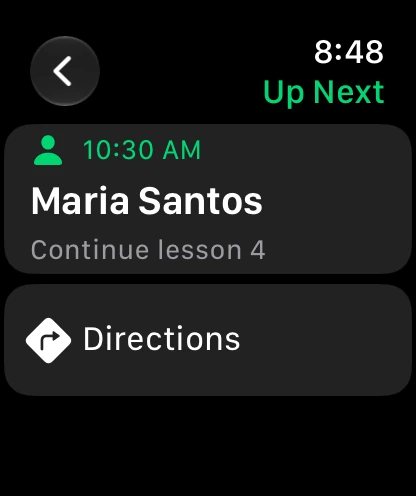
次の予定を確認
手首の「次の予定」に、次の再訪問が表示されます。誰を、どこで、何を話すのか。
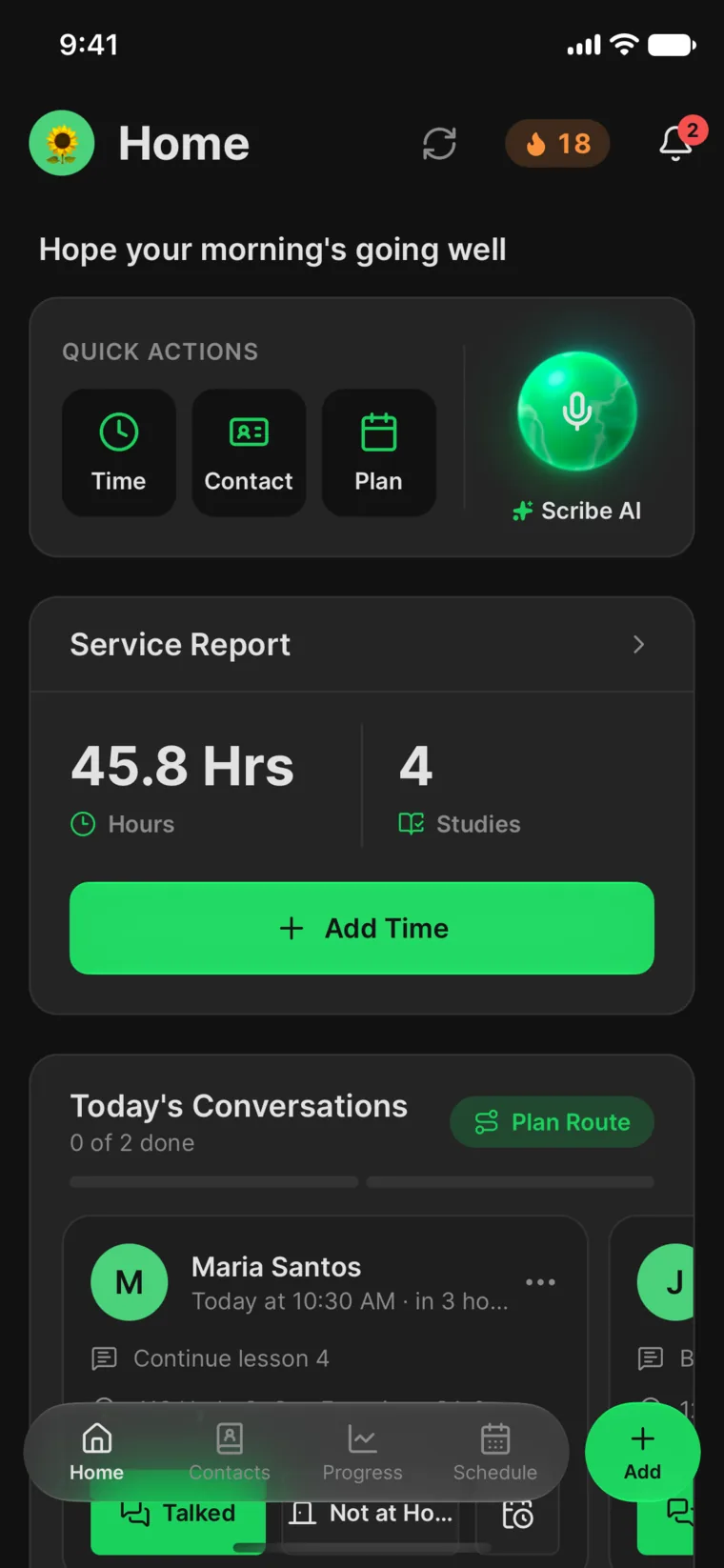
朝のスタート
今日の計画、今日の再訪問、今月の進捗が、ホームにそろっています。
会話を忘れない
訪問の記録も次の訪問の設定も数秒で。メモ、聖書研究、フォローアップがひとまとめになります。
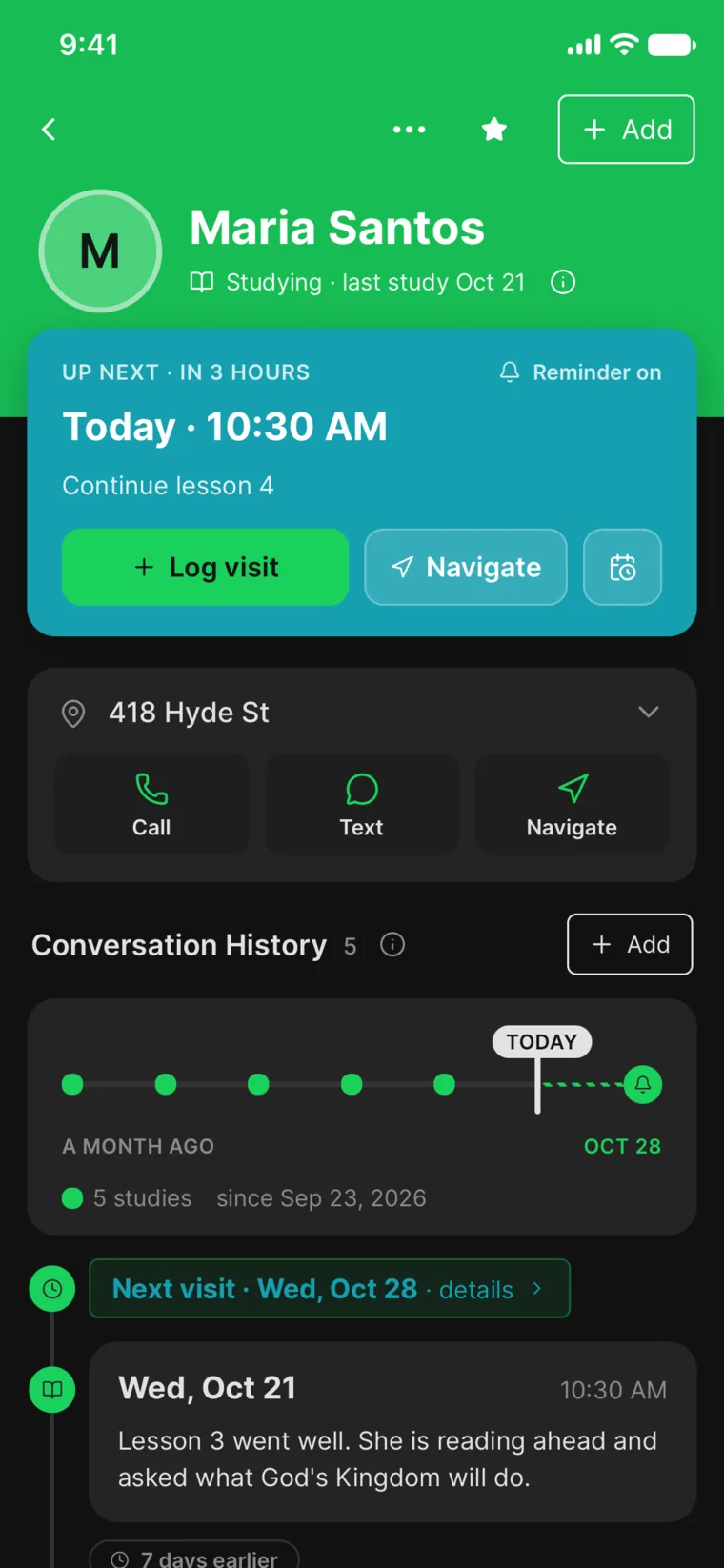
開いて、もっと広く
iPhone Duoを開くと、連絡先とその履歴が並んで表示されます。
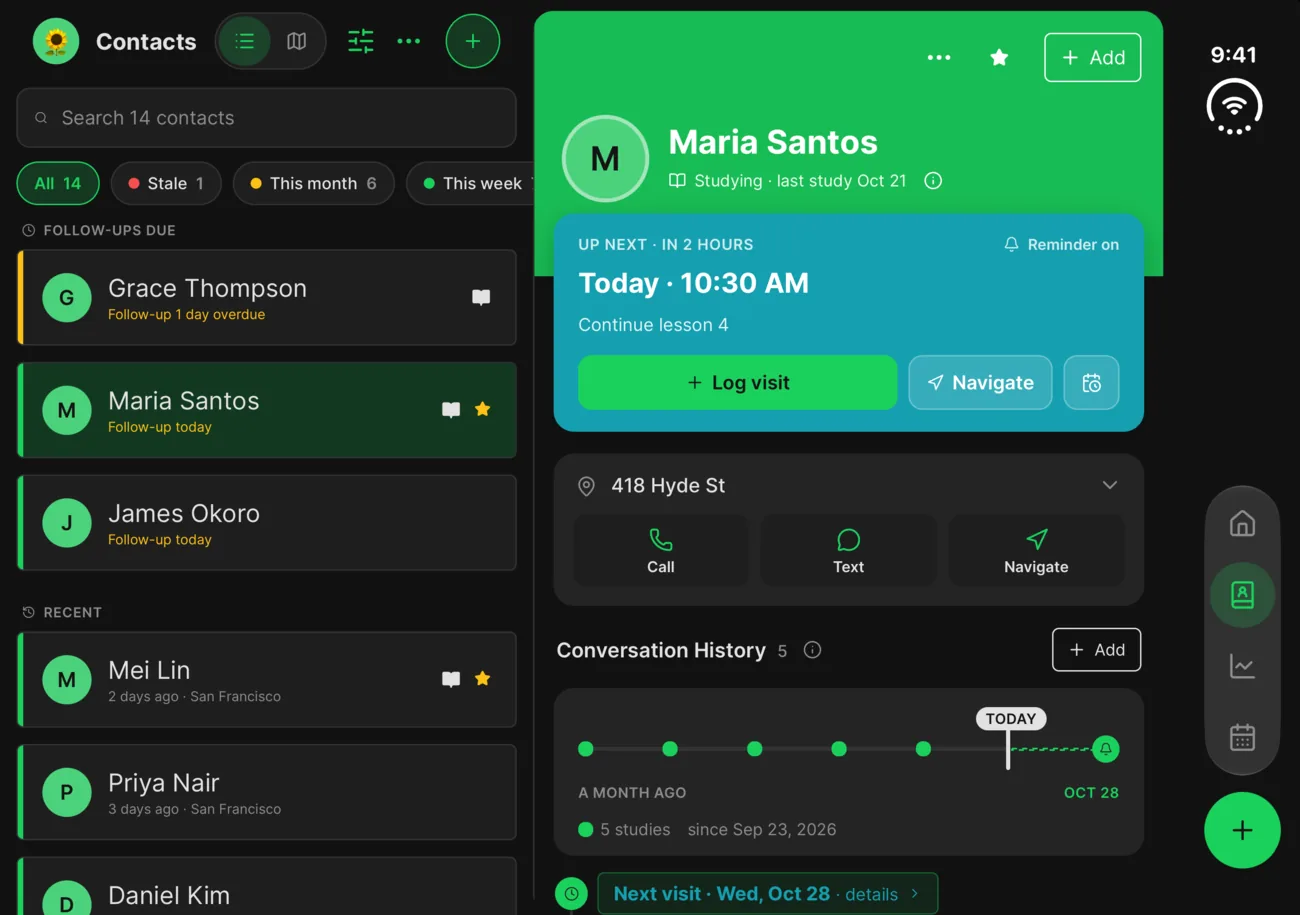
一日を振り返る
iPadで今月と奉仕年度を見直して、これからの数週間を計画します。
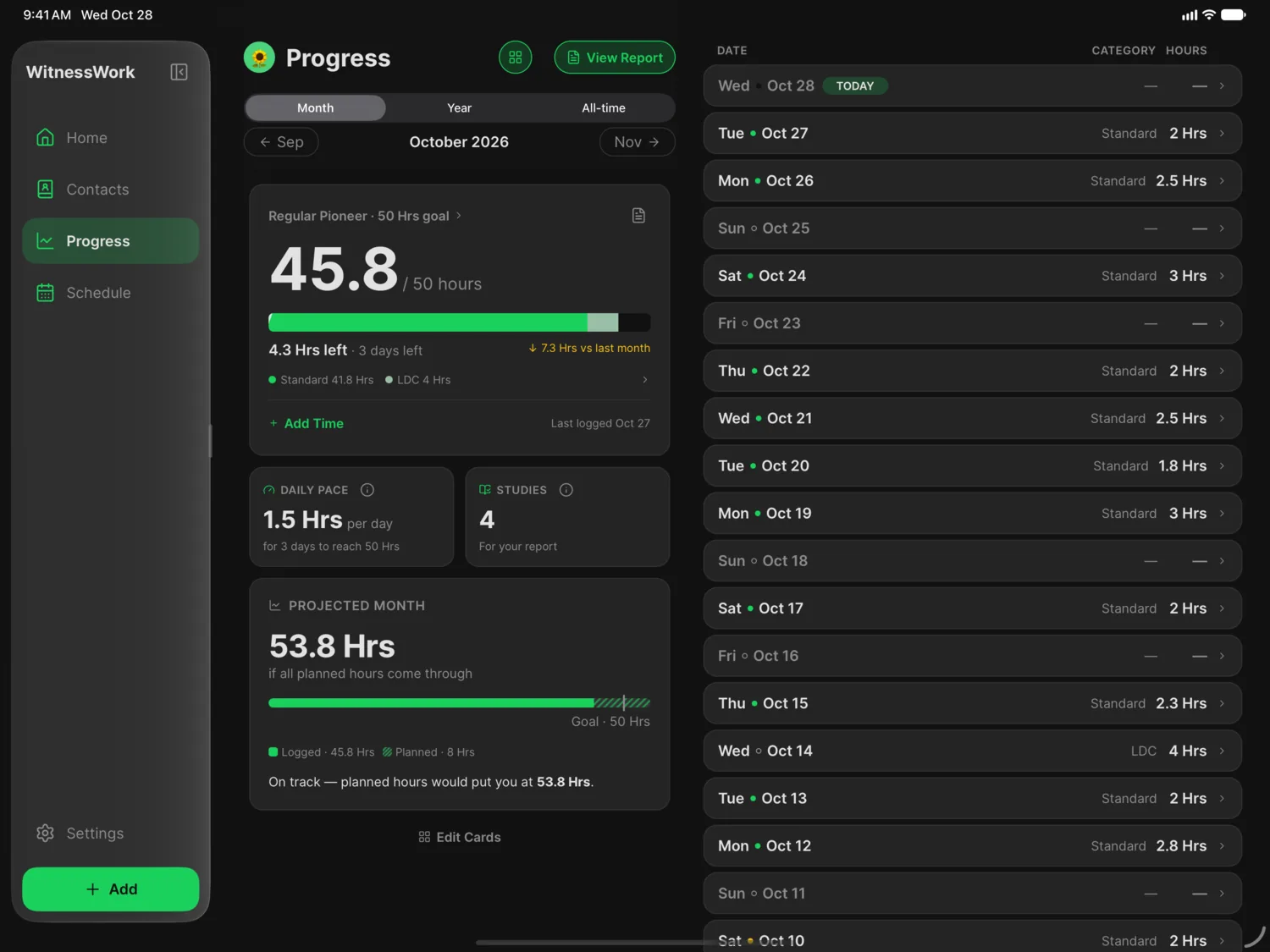
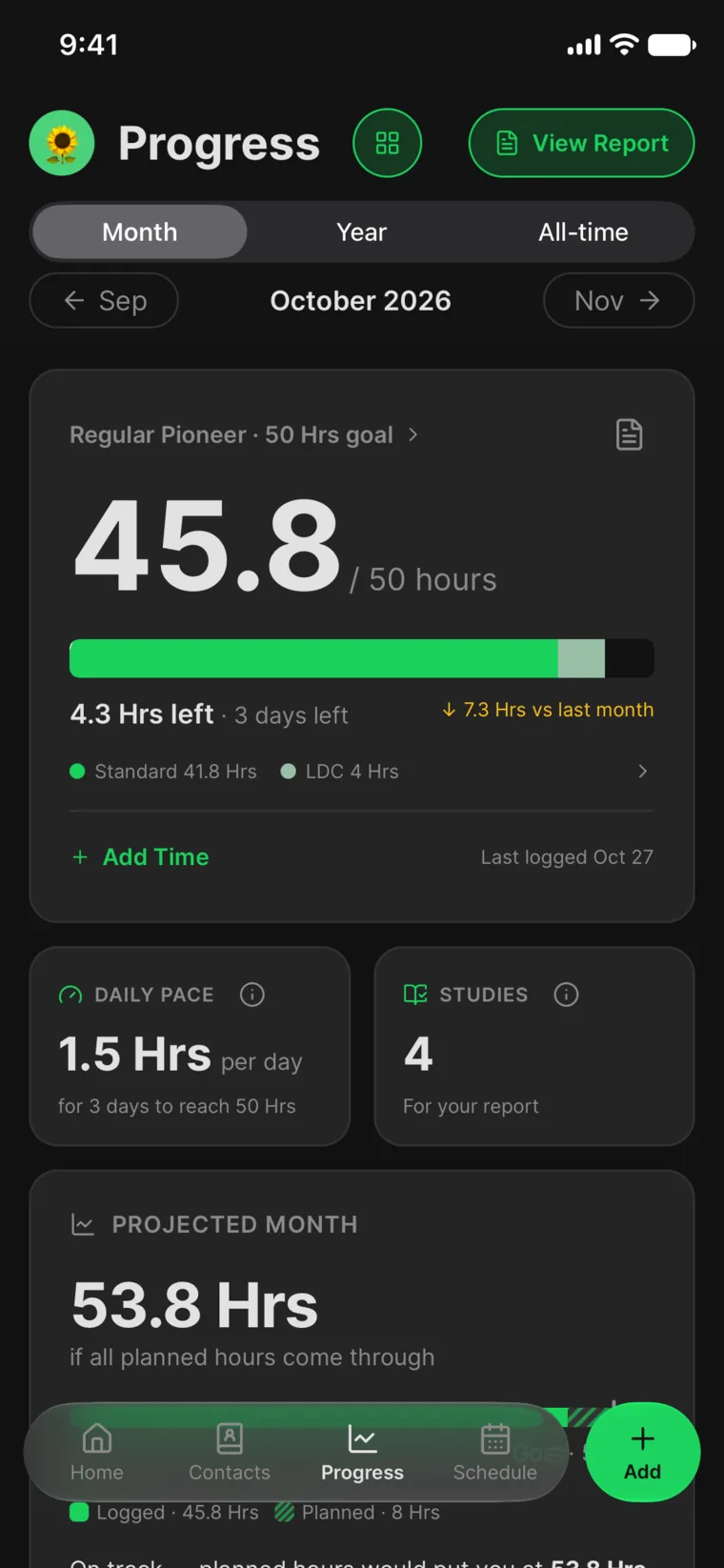
進捗状況
今の状況が、いつも分かる。
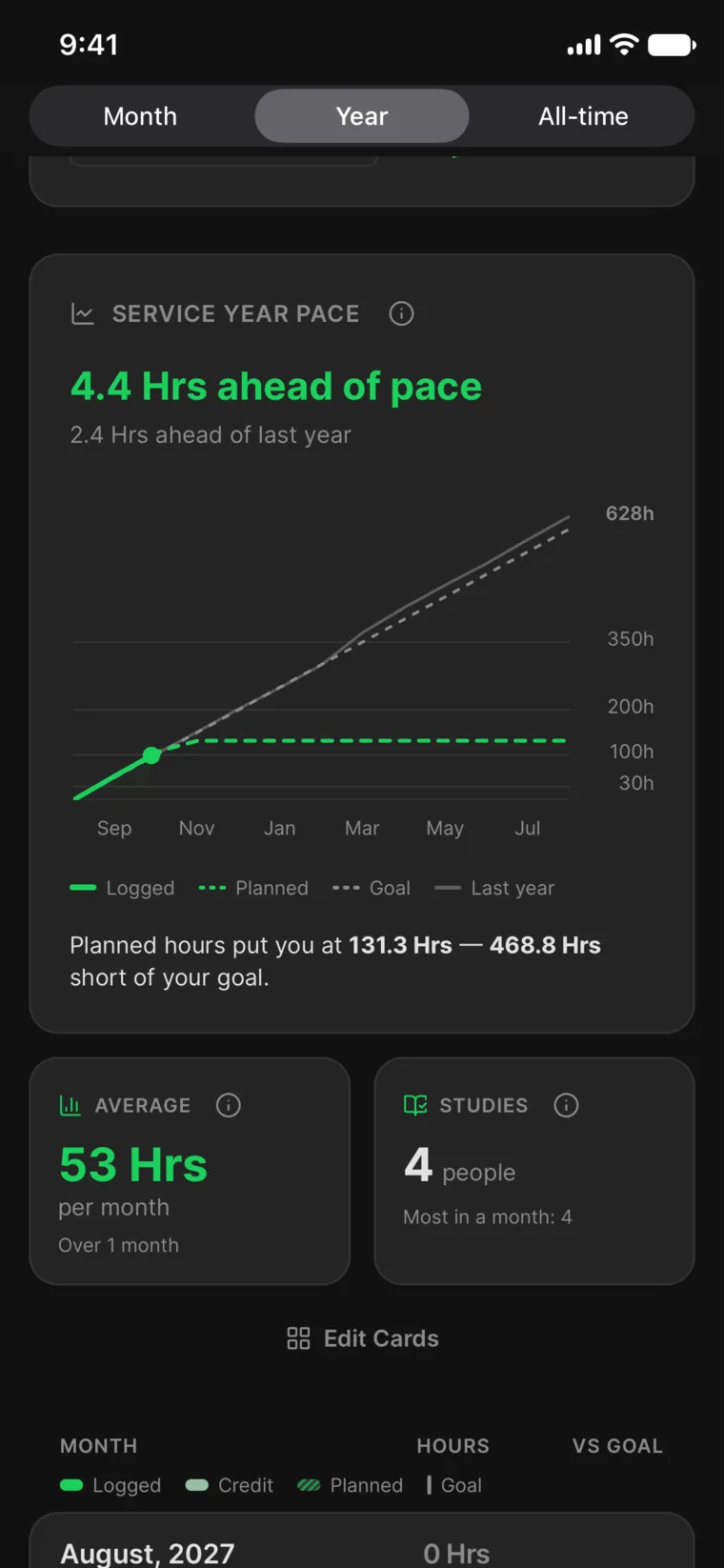
時間、聖書研究、目標がひと目で分かります。WitnessWorkが、目標を達成するために毎日必要な時間を計算。奉仕時間として認められる時間やLDCの活動時間も正しく数え、タップひとつで報告を送れます。
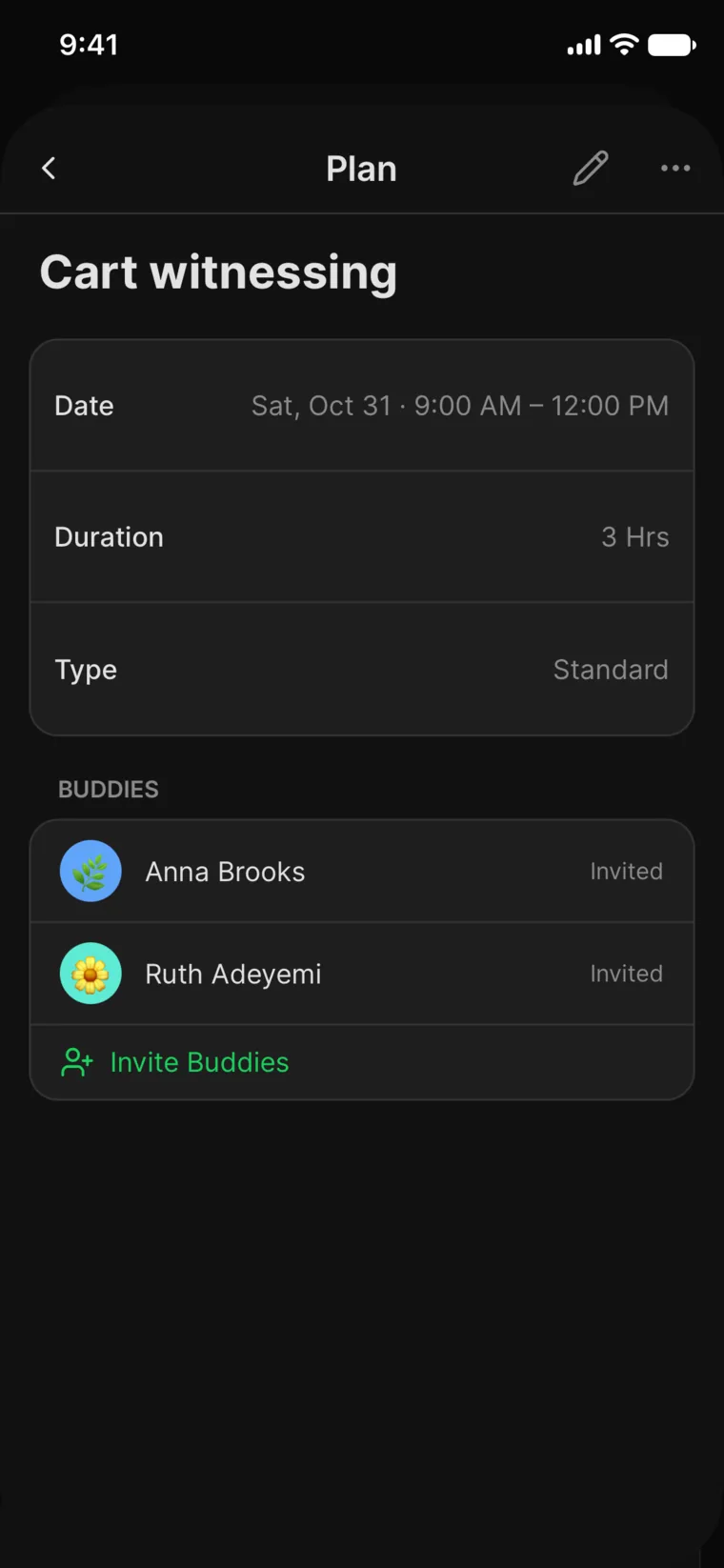
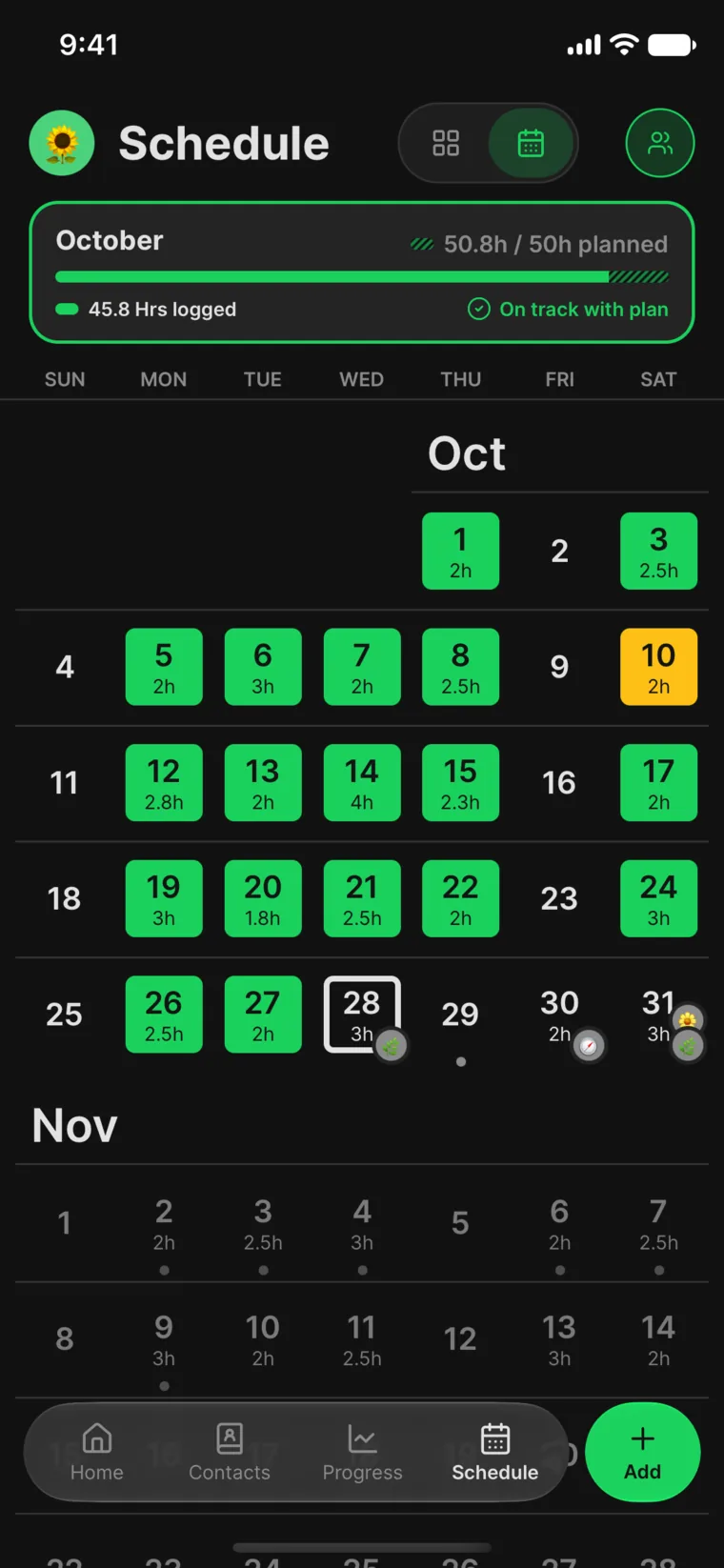
スケジュール
ひと押しで、月の計画を。
出かける日を選ぶと、アシスタントが目標をその日数に振り分けます。定期的な計画、リマインダー、バディの予定で、毎週を順調に。
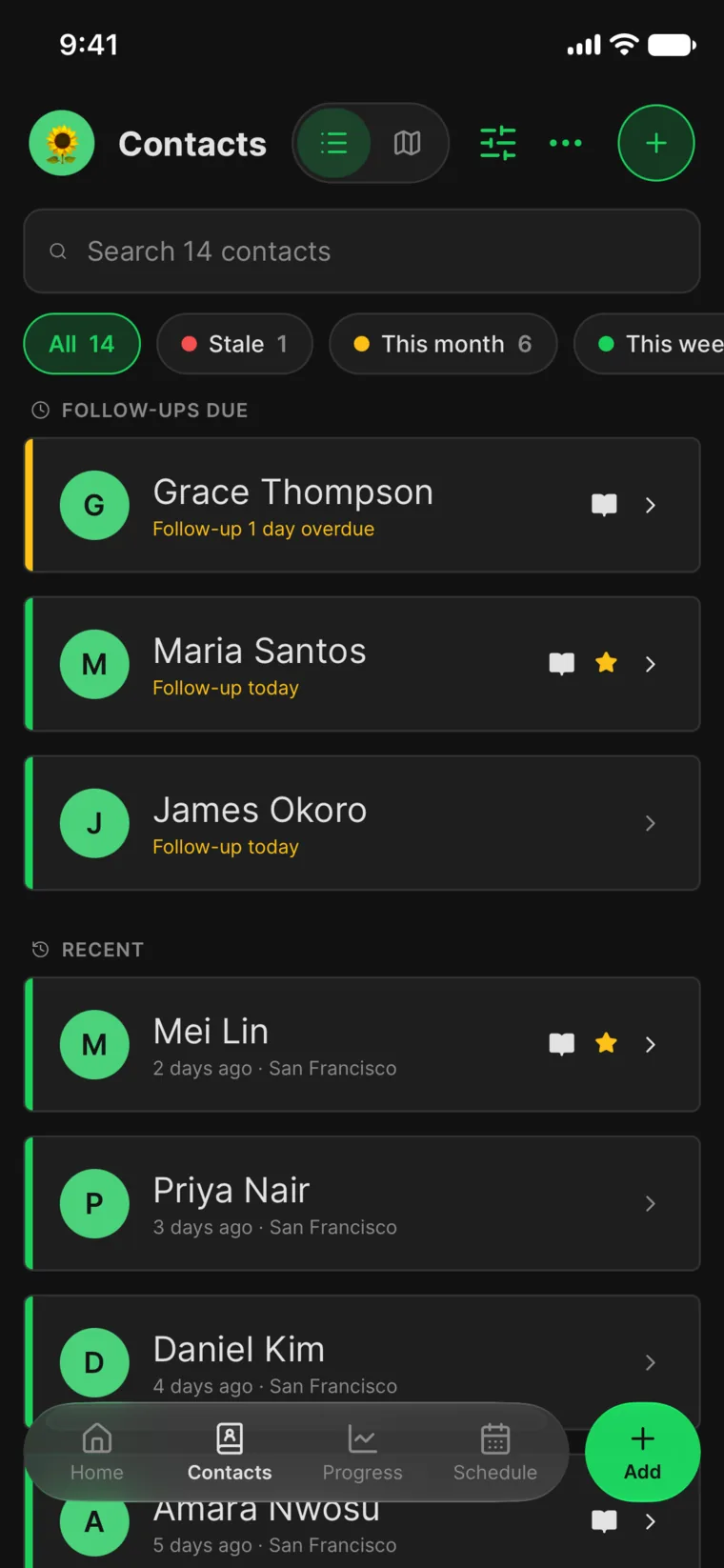
再訪問
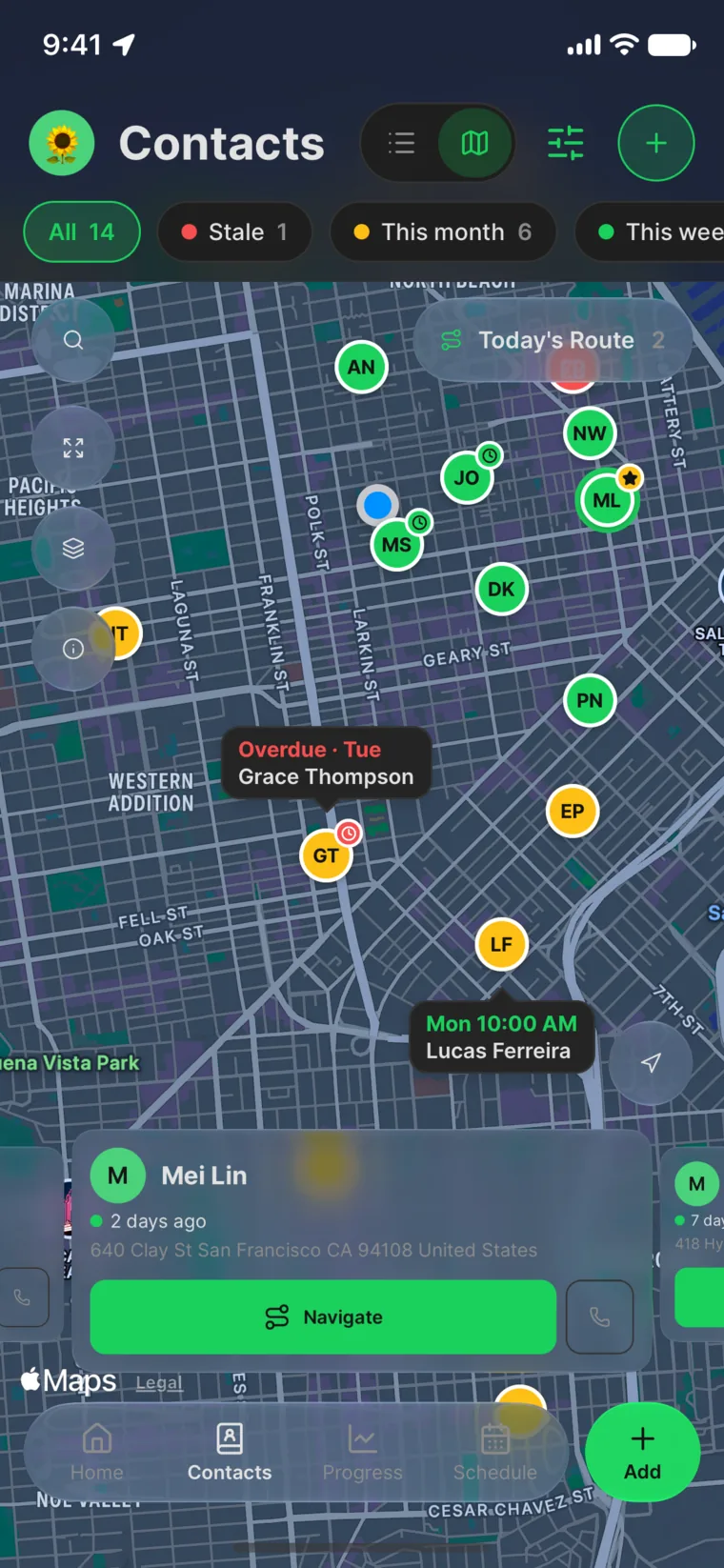
再訪問を、忘れない。
家の人、メモ、フォローアップをすべてひとつに。リストでも地図でも見られます。訪問の時期が来た人をお知らせするので、誰も忘れません。
Scribe AI
話すだけ。
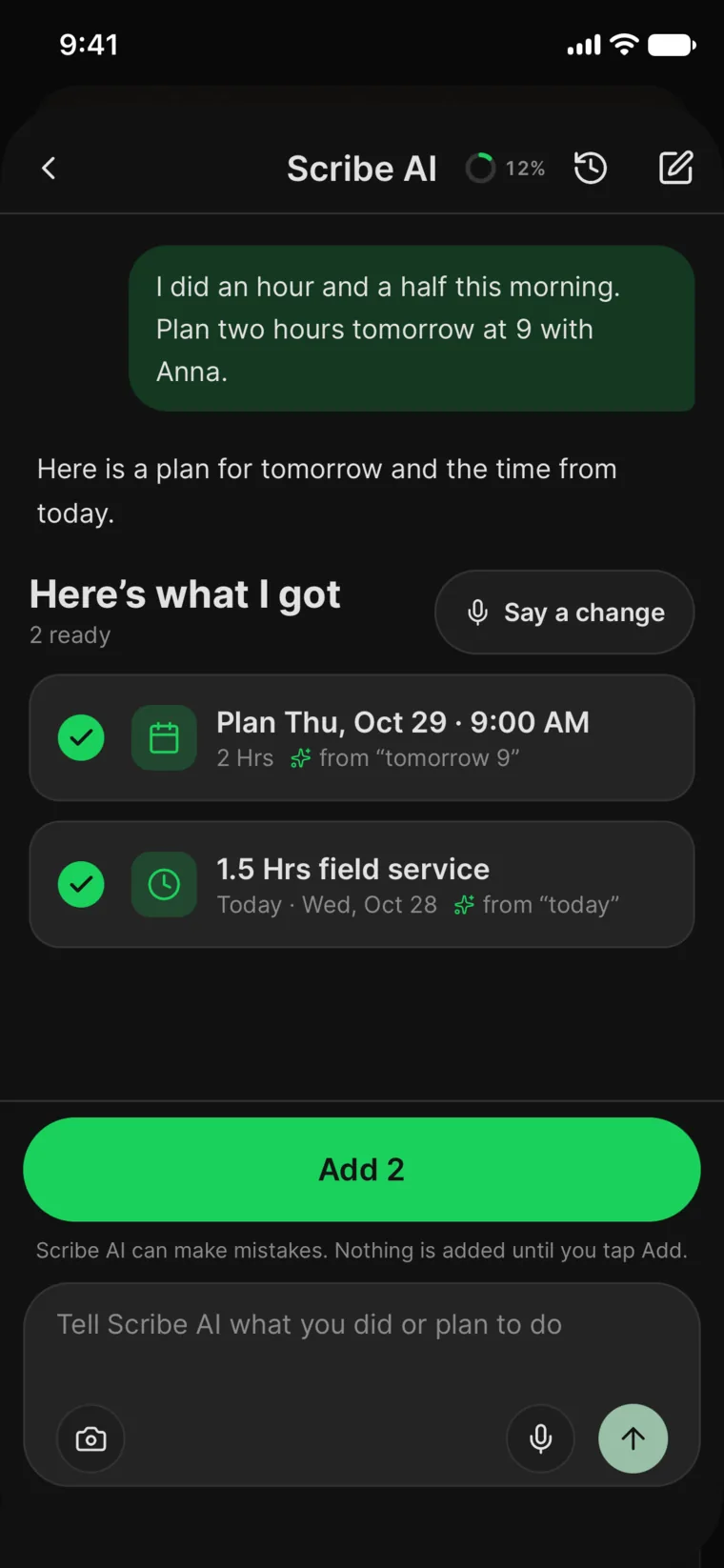
話す、入力する、メモをスキャンする。Scribe AIが時間、計画、連絡先、フォローアップにまとめます。「追加」をタップするまで、何も追加されません。
今朝は1時間半しました。明日の9時に、Annaと2時間の計画を入れて。
次の内容を追加します:
- 時間野外奉仕 1.5時間今日
- 計画午前9:00から2時間明日 · Annaと
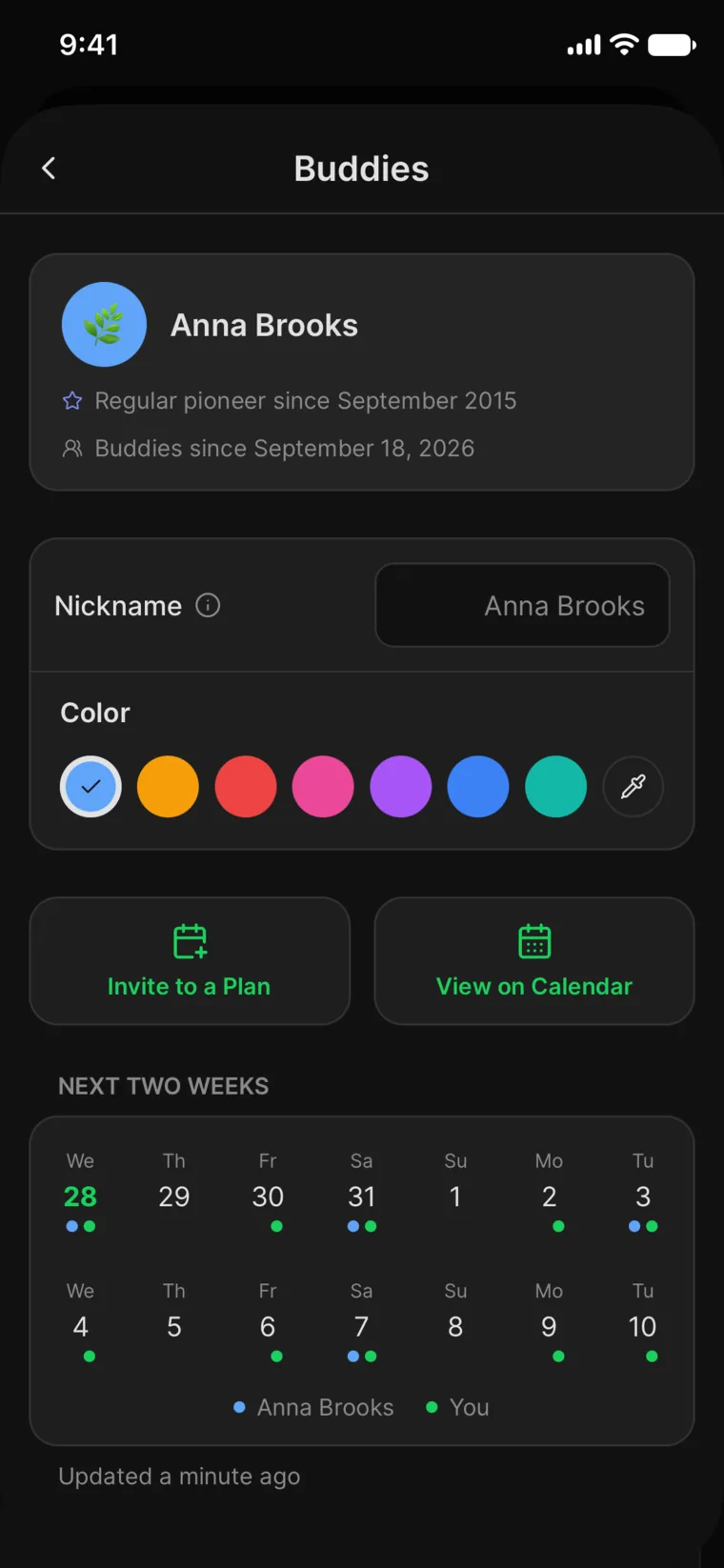
バディ
一緒に出かけよう。
一緒に奉仕する友達を5人まで登録。お互いの予定を見て、自分の奉仕に誘い、誰が参加するか確認できます。iPhoneでもAndroidでも、エンドツーエンド暗号化で安心です。
ルート計画
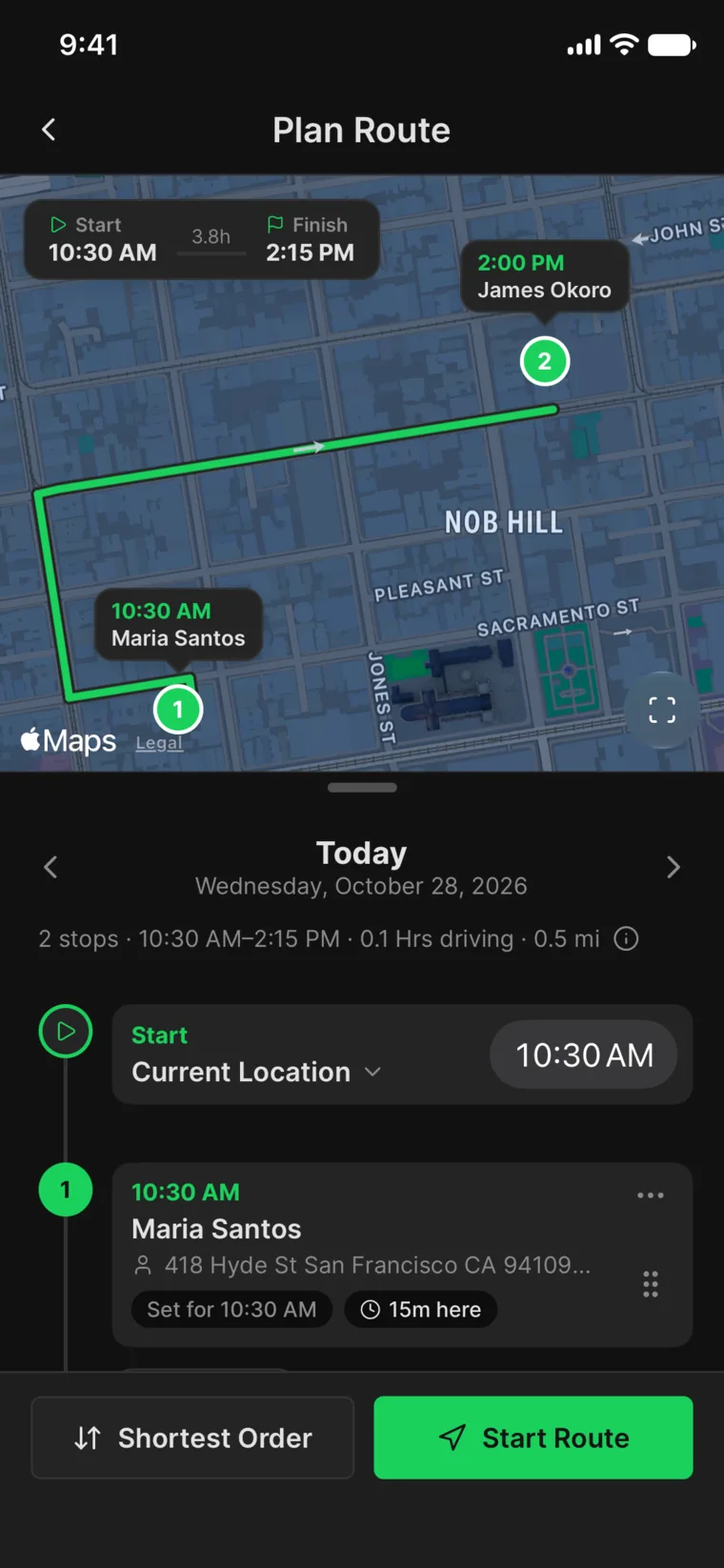
最適なルートを、順番どおりに。
その日の訪問先を最短で回れる運転の順番に並べ、到着時刻を確認して、お気に入りの地図アプリでそのまま出発できます。
サポーターに含まれます。
連続記録、バッジ、ペット
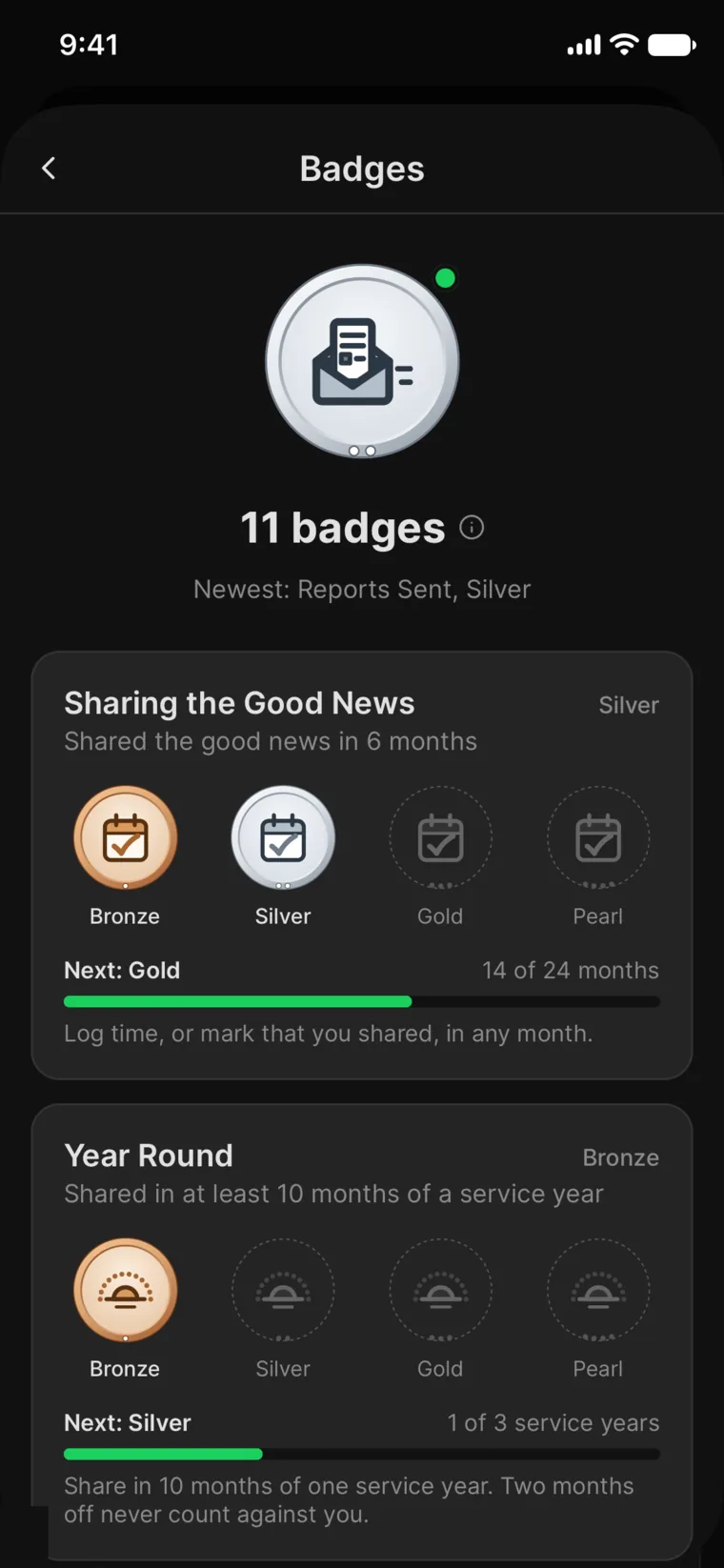
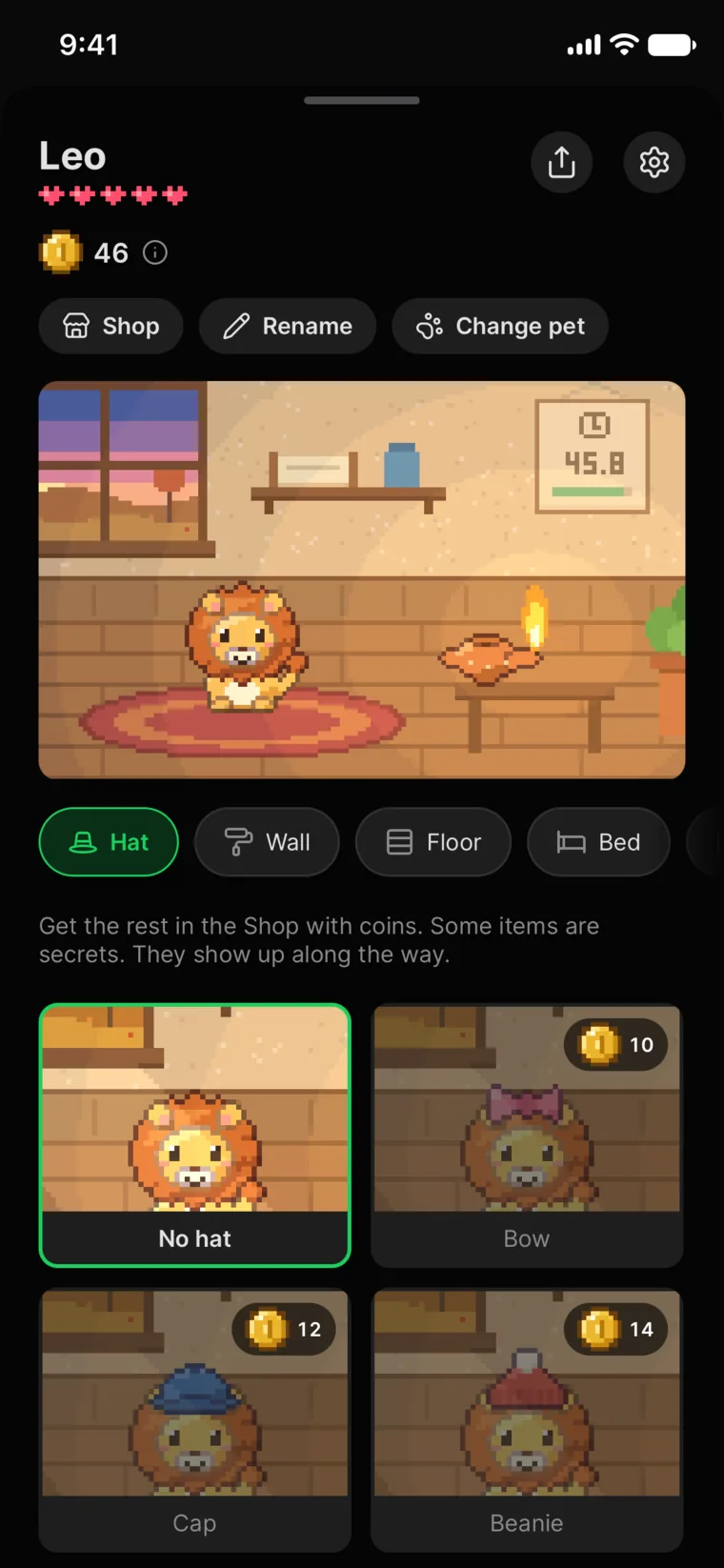
忠実な習慣を、楽しく続けよう。
連続記録を伸ばし、ブロンズからパールへ成長するバッジを集め、あなたを応援してくれるペットを育てましょう。
まだまだあります。
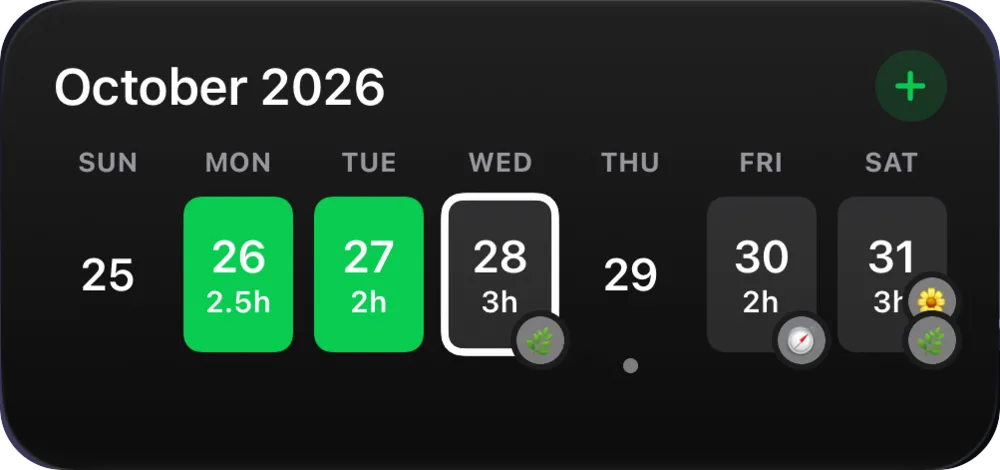
iPhone・iPad
ウィジェット
ホーム画面とロック画面で、時間とカレンダーを確認。
iPhone・iPad
SiriとShortcuts
「WitnessWorkで時間を追加」と言うだけ。
iPhone・iPad
走行距離
移動を記録して、今月の燃料費を確認。
アプリロック
顔、指紋、パスコードで記録を守ります。
データの引き継ぎ
MyTimeなどのアプリから、数分でインポート。
カレンダー同期
計画とフォローアップをカレンダーで確認。
バックアップ
あなたのデバイスだけが読める、暗号化バックアップ。
リッチなメモ
メモを整えて、写真も追加できます。
自分好みに
ホームの並べ替え、タブの選択、ライト/ダークの切り替え。
アクセシビリティ
大きな文字や太字、スクリーンリーダーに対応。
iPhone Duo
宣教を、開いて広げる。
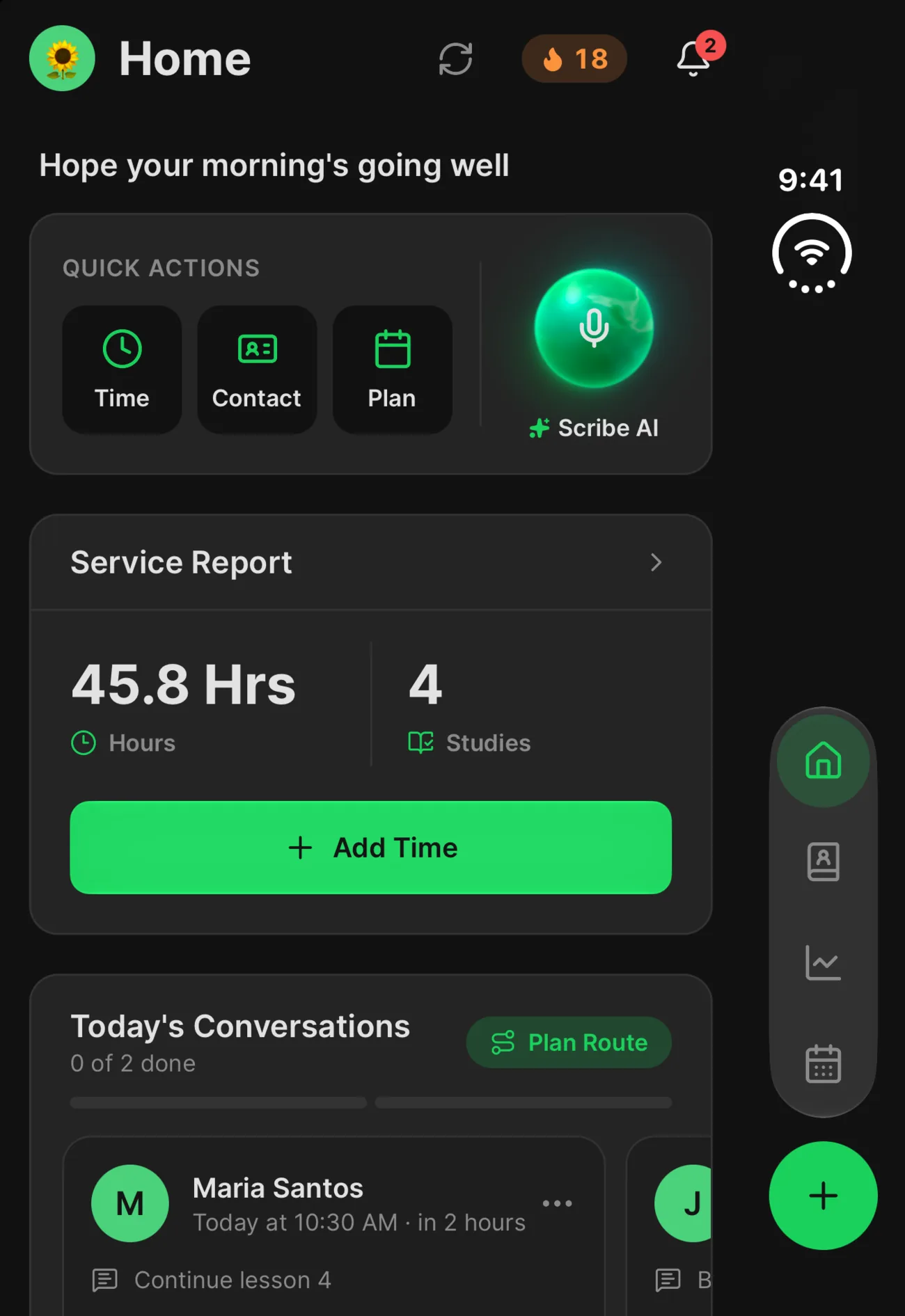
閉じればポケットの相棒。開くと、連絡先、スケジュール、進捗状況が、折り目に合わせた2列に広がります。
すべてのデバイス
ひとつのアプリ。すべての画面。
どの画面でも、WitnessWorkはしっくりなじみます。
すべてを、ポケットに。
時間、計画、連絡先、進捗がワンタップで。ウィジェットとSiriにも対応。
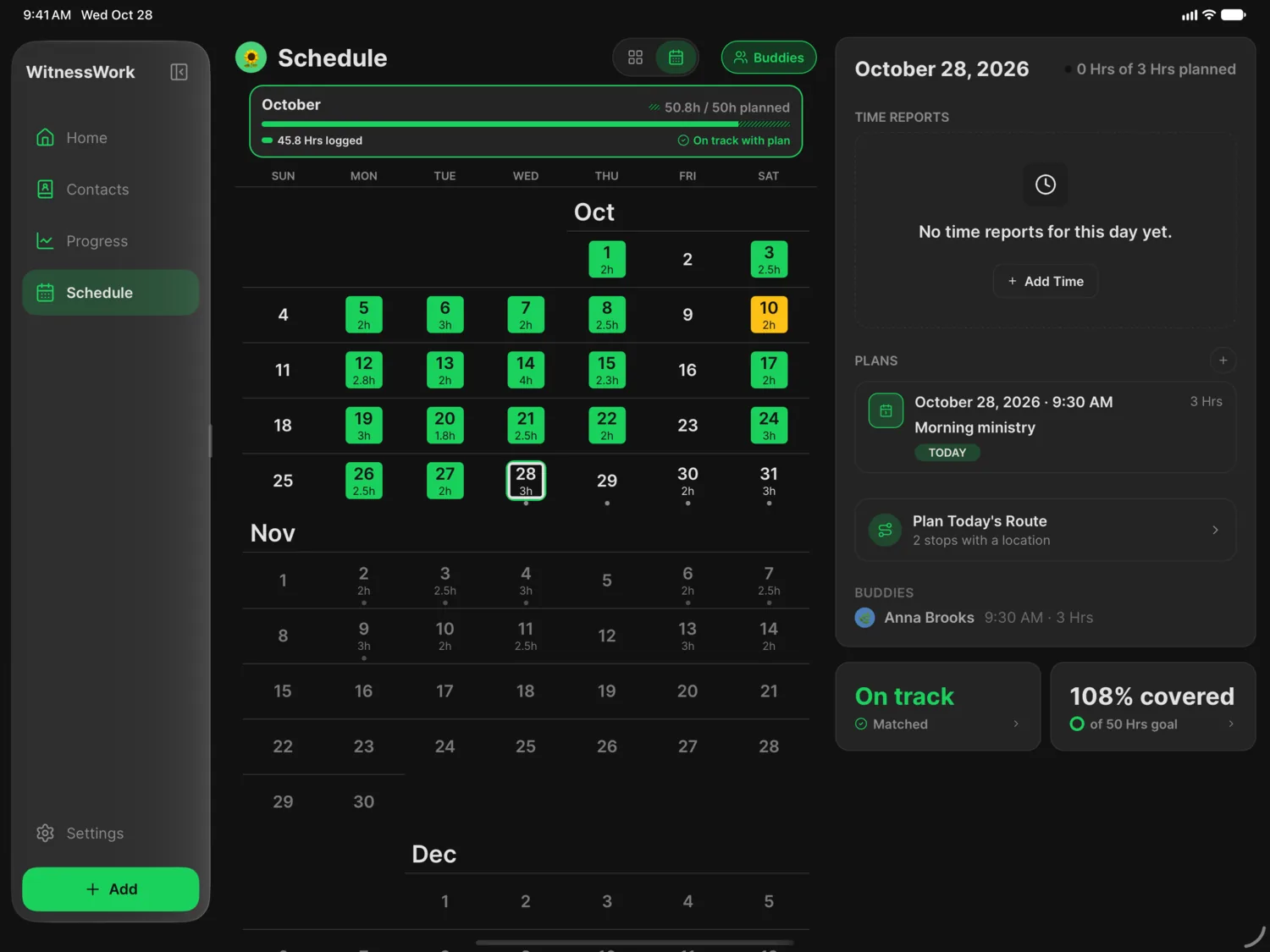
ゆったり計画できる広さ。
サイドバー、並べて表示、キーボードショートカット、ポインタ操作で、計画がはかどります。
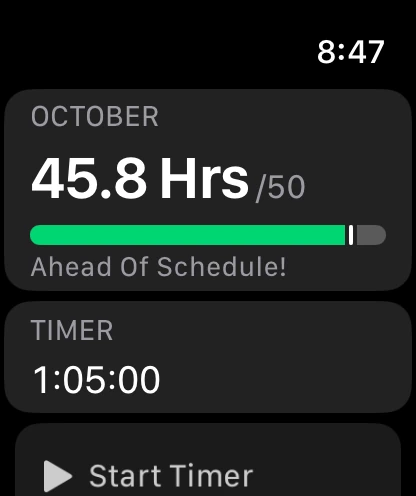
宣教を、ひと目で。
今月の時間の確認、時間の追加、タイマー、次の予定のチェックが、手首でできます。
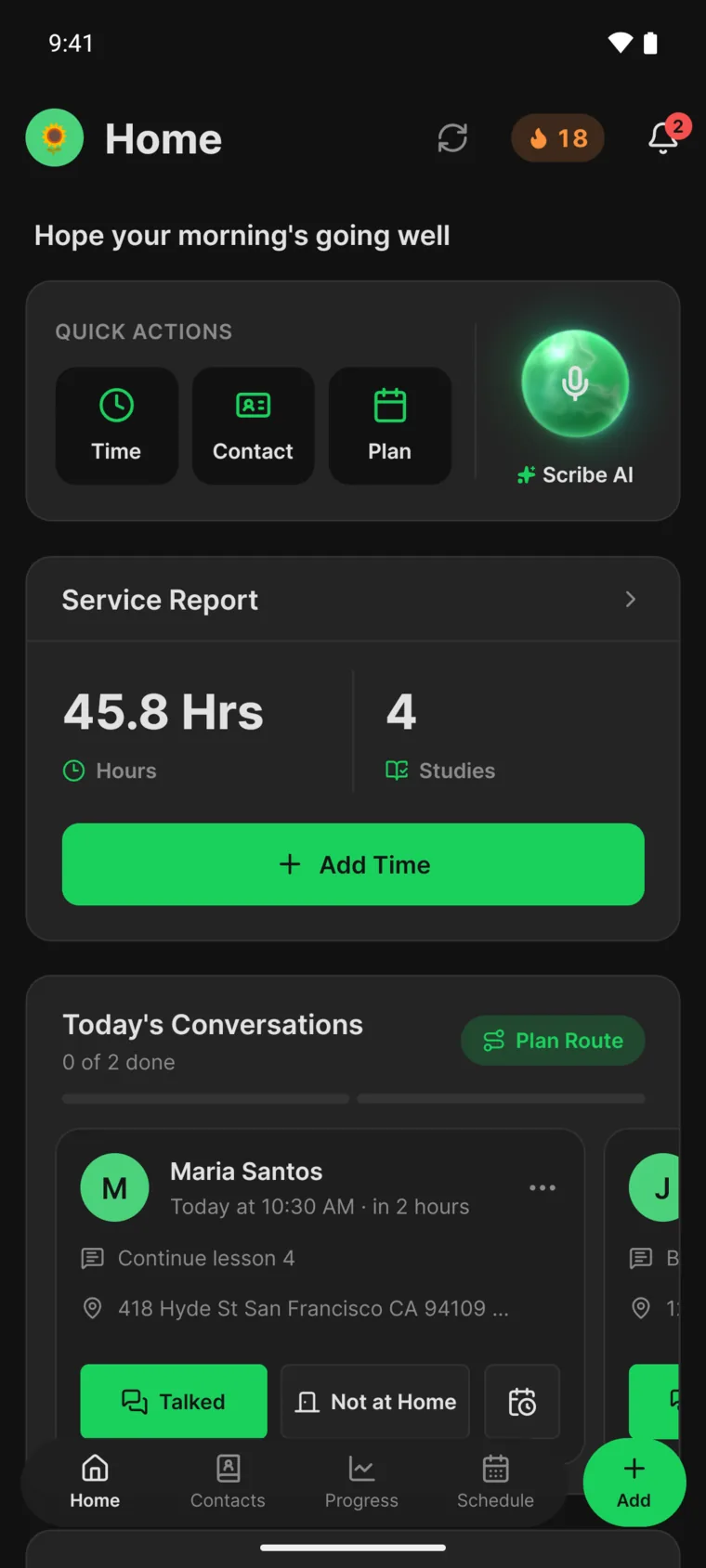
Androidでも、同じ使い心地。
Androidのスマートフォンやタブレットでも同じWitnessWork。Wear OSアプリとGoogle Drive同期にも対応しています。
クラウド同期
どこで記録しても、どこでも見られる。
時計で時間を追加したり、iPadで計画を立てたり。その内容はすぐにスマートフォンにも届きます。iPhoneとAndroidの間でも。データを読めるのは、あなたのデバイスだけです。
サポーターに含まれます。
プライバシー
設計から、プライベート。
宣教の記録は個人的なもの。WitnessWorkはそのように扱います。
登録不要。広告なし。
アカウントは番号だけで識別されます。メールアドレスも電話番号もパスワードも不要。
デバイスの中に保管
記録はあなたのデバイスにあり、同期やバックアップをするかはあなたが決められます。
エンドツーエンドで暗号化
同期・バックアップした記録を読めるのはあなたのデバイスだけ。バディと共有した内容を読めるのも、そのバディだけです。
必要なときにロック
顔、指紋、パスコードでWitnessWorkをロックできます。
データを保持しない
Scribe AIは、送った内容を保存しないプロバイダだけを利用します。
オープンソース
WitnessWorkのコードは、GitHubで誰でも読めます。
言語
あなたの言葉で。
19言語に対応。
料金
必要なものをすべて。無料で。
広告なし。登録不要。隠れた条件もありません。宣教に役立つすべての機能を、誰でも無料で使えます。
- 時間と報告
- 目標と毎日のペース
- 再訪問と聖書研究
- 訪問先を地図で確認
- 計画とリマインダー
- バディ
- 月ごとの上限付きScribe AI
- Apple WatchとWear OS
- ウィジェットとSiri(iPhone・iPad)
- 暗号化バックアップ
- カレンダー同期
- 連続記録、バッジ、ペット
サポーターへの加入は任意です。
WitnessWorkが宣教に役立っているなら、サブスクリプションでこれからの運営を支えていただけます。感謝を込めて、サポーターには次の機能をご用意しています。
- すべてのデバイスで同期
- その日の最適ルート
- Scribe AIをもっと
- アクセントカラーと、iPhone・iPadのアプリアイコン
- サポーターバッジ
登録はアプリ内で。お住まいの国の価格を確認できます。いつでも解約できます。
よくある質問
疑問に、答えます。
WitnessWorkは、これからも無料ですか?
はい。これからもずっと無料です。基本的な機能は、すべて、誰でも無料で使えます。
無料のもの
時間と報告、目標、連絡先と再訪問、プラン。
バディと、Apple WatchとWear OSのアプリ。
クラウド同期、iCloud同期、Googleドライブ同期による、端末の同期。
サポーターで加わるもの
サポーターは、開発を支える、任意のサブスクリプションです。お礼として、今日のルートの計画、Scribe AIのより高い利用上限、そして、アクセントカラー、iPhoneとiPadのアプリアイコン、バディの色などの、自分らしさを加えるものが付きます。
WitnessWorkを支援してくださるすべての方に、感謝します。皆さんの支援で、クラウド同期とウェブ版のWitnessWorkができました。
WitnessWorkをウェブブラウザで使えますか?
はい。コンピュータ、スマートフォン、タブレットの最新のブラウザで、app.witnesswork.appを開きます。スマートフォンと同じアカウントで使える、WitnessWorkのすべての機能がそろったアプリです。サインインすると、時間、プラン、連絡先、メモ、バディがそのまま表示されます。
サインインする
サインイン画面で、次のどれかを選びます。
パスキー。
スマートフォン。スマートフォンでコンピュータにサインインするをご覧ください。
復旧キー。
最初から始めるには、アカウントを作成を選びます。ウェブでアカウントを作成できますか?をご覧ください。
サインインすると、WitnessWorkが最初に記録を取り込みます。作業内容はブラウザに保存され、クラウド同期で同期され、オフラインでも使えます。ウェブでのオフラインをご覧ください。アプリのように開くには、インストールをご覧ください。
ウェブアプリにないもの
端末の通知とリマインダー。ウェブで設定したプランとフォローアップは、スマートフォンでリマインダーが届きます。ホームのベルは、ウェブでも使えます。
ウィジェット、Live Activities、SiriとShortcuts、ウォッチアプリ、別のアプリアイコン。
iCloud同期とGoogleドライブ同期。ウェブで使えるのはクラウド同期だけです。スマートフォンがほかの方法を使っている場合は、ウェブから先にクラウド同期をオンにするよう案内されます。
カレンダー同期。
Scribe AIでの音声と写真の入力。代わりに、文字を入力して使います。
プロフィールと連絡先の写真。連絡先には、頭文字が表示されます。メモの写真は使えます。ウェブでのファイルと写真をご覧ください。
知っておくと便利なこと
地図は使えます。書き出しとバックアップは、ファイルとしてダウンロードされます。
ウェブアプリは、開くたびにWitnessWorkのウェブサイトから届きます。ブラウザを使いたくないときは、スマートフォンだけでWitnessWorkのすべてを使えます。
うまくいかないとき
アカウントの準備ができなかったとき: 接続を確認してもう一度試すを選ぶか、サインアウトします。
クラウド同期が一時停止中、または、ブラウザがまだ読めないデータを端末が保存したと表示されるとき: データは無事です。しばらくしてからページを再読み込みし、もう一度試すを選びます。
WitnessWorkはAndroidで使えますか?
はい。WitnessWorkはAndroidで使え、無料です。ウェブブラウザでも使えます。
Androidでできること
時間と報告、タイマー、連絡先とフォローアップ、プラン
地図、走行距離、リマインダー、バックアップ
バディ(iPhoneを使うバディとも)
Scribe AI
Appleのサービスが必要な一部の機能は、iPhoneとiPadだけで使えます。iCloud同期、ウィジェット、Live Activities、別のアプリアイコンです。
端末どうしを同期する
クラウド同期は、Android、iPhone、ウェブの間で使えます。Googleドライブ同期は、Android端末の間で使えます。クラウド同期とは何ですか?をご覧ください。
新しいAndroidのスマートフォンに移る
古いスマートフォンで設定 → アカウントを開き、別の端末を設定をタップします。
新しいスマートフォンで、画面の案内に従います。クラウド同期を使っていれば、復元の手順なしで記録が届きます。
設定 → アカウントでバックアップをオンにしていた場合は、新しいスマートフォンで復元するかどうかが尋ねられます。
バックアップファイルを使うこともできます。古いスマートフォンで設定 → バックアップと復元 → バックアップを作成するをタップし、ファイルを新しいスマートフォンにコピーします。新しいスマートフォンでは、最初の設定ですでにWitnessWorkを利用していますをタップし、おかえりなさいの画面でバックアップファイルからを選びます。Androidどうしなら、そこでGoogleドライブからを選ぶこともできます。
知っておくと便利なこと
バックアップファイルは人に見せないでください。家の人の情報が入っていることがあります。
ブラウザでWitnessWorkを使うには、WitnessWorkをウェブブラウザで使えますか?をご覧ください。
Apple Watchアプリはありますか?
はい。WitnessWorkには、watchOS 26以降のApple WatchとペアリングしたiPhone向けの、Apple Watchアプリがあります。
インストールする
「Appの自動インストール」がオンのときは、アプリは自動的にインストールされます。そうでないときは、iPhoneのWatchアプリを開きます。
利用可能なAppの下にあるWitnessWorkを見つけて、インストールをタップします。
ウォッチに進み具合が届くよう、iPhoneでWitnessWorkを一度開きます。
できること
今月の時間と、プランに対して先行しているか遅れているかを確認します。
今日の時間を、必要なら種類を付けて追加します。
iPhoneのタイマーを開始、一時停止し、その時間を記録として保存します。
時間を記録しない王国伝道者は、今月宣教に参加したことを記録します。
文字盤に今月の進捗のコンプリケーションを追加すると、今月の目標に対する時間が分かります。次の予定を追加すると、次のフォローアップかプランが分かります。Apple Watchの「次の予定」には何が表示されますか?をご覧ください。
ウォッチでSiriを使います。SiriやショートカットをWitnessWorkで使えますか?をご覧ください。
知っておくと便利なこと
記録はiPhoneが保管します。ウォッチでは、記録を編集または削除できません。
ウォッチには、あなたのメモや連絡先の詳細は届きません。「次の予定」のために、2週間先までのフォローアップの名前、住所、話題と、プランのタイトルと場所が届きます。
このアプリはiPhoneが必要なので、ファミリー設定で設定したApple Watchでは使えません。
Android携帯電話では、代わりにWear OSアプリを使います。
ウォッチにiPhoneと同期中… と表示されたときは、Apple Watchに「iPhoneと同期中」と表示されるのはなぜですか?をご覧ください。
クラウド同期とは?
クラウド同期は、iPhone、Android、ウェブのすべての端末で、記録を同じに保ちます。iPhoneとAndroid携帯の間でも使え、無料です。記録を読めるのはあなただけです。
新しくインストールすると、クラウド同期がオンで始まります。クラウド同期は最初からオンですか?をご覧ください。
同期を確認または変更する
設定 → 同期を開きます。
この端末がどの方法を使っているかを確認するか、クラウド同期、iCloud(AndroidではGoogleドライブ)、オフのどれかを選びます。
知っておくと便利なこと
端末は、同じ方法を使っている端末とだけ同期します。どの端末でも同じものを選んでください。アプリを開いている間は、たいてい数秒で変更が届きます。
プロフィールの写真、連絡先の写真、メモの写真も同期されます。写真はクラウド同期で同期されますか?をご覧ください。
ウェブはクラウド同期でしか動きません。携帯電話がほかの方法を使っているときは、ウェブがオンにするよう求めます。ウェブでサインインしたら、携帯電話がクラウド同期に切り替わったのはなぜですか?をご覧ください。
アカウントのQRコードや復旧キーで設定した新しい携帯電話には、クラウド同期で記録が届きます。復元は要りません。
最新のバックアップが、クラウド同期のコピーより新しいときは、新しい携帯電話がそれも復元するかどうか尋ねます。
クラウド同期の利用にサポーターのアクセスが必要と表示されたときは、WitnessWorkを更新してください。
うまくいかないとき
設定 → 同期に、クラウド同期が一時停止中、またはまだ利用できないと表示されたとき: 変更はこの端末に残り、復旧したときに同期されます。今すぐ同期をタップして、もう一度確認します。
私のデータは非公開で安全ですか?
はい。WitnessWorkには広告がなく、記録はあなたのスマートフォンにあります。WitnessWorkに共有したものが、あなたの名前に結び付けられることはありません。
WitnessWorkが知っていること
スマートフォンのアプリは、登録なしで使えます。アカウントには、メールアドレス、電話番号、パスワードがありません。サインインの方法として、パスキーを保存できます。
ウェブでは、同じアカウントにサインインするか、パスキーでアカウントを作成します。そのページのセキュリティチェックでは、インターネットのアドレスとブラウザの情報が確認されます。
利用状況の統計は、匿名の件数だけです。名前、連絡先、報告、メモは含まれません。設定 → プライバシーでオフにできます。
スマートフォンのアプリでの購入には、ランダムな番号が使われます。名前やメールアドレスは使われません。
スマートフォンの外に出るもの、読めるのは誰か
バックアップとクラウド同期(どちらも、オンにするまでオフです): コピーが保存されますが、読めるのはあなた自身の端末だけです。WitnessWorkにも読めません。クラウド同期は、ウェブアプリが記録を受け取る方法でもあります。
iCloud同期とGoogleドライブ同期は、WitnessWorkを通さず、あなた自身のAppleまたはGoogleのアカウントに直接保存されます。
バディと、走行距離の共有した車: 読めるのは、あなたと、共有した相手だけです。
共有した連絡先は、送ったリンクの中に入っています。WitnessWorkはコピーを保存しません。
Scribe AIは、頼んだ内容を、保存しない事業者に送ります。ルート計画で送るのは、地図上の場所だけです。
ウェブでは
記録とサインインの情報は、サインアウトするまでブラウザの中にあります。
約10回に1回のセッションが、画面の再生記録として残されます。送る前に、文字、入力内容、写真、地図はすべて隠されます。記録は30日間保管されます。
データ保護モードがオンのときは、再生記録は残されません。EU、英国、スイスでは、設定 → プライバシーでマスクした画面録画を共有をオンにしたときだけ残されます。
設定 → プライバシーで利用状況の統計をオフにすると、再生記録も止まります。
知っておくと便利なこと
書き出したバックアップファイルは、あなたのものです。家の人の情報が入っていることがあるので、人に見られない場所に保管してください。
書き出したバックアップ、共有した連絡先のファイル、選んだ写真の一時的なコピーは、次にWitnessWorkを起動したときと、家の人のデータを完全に削除したときに、WitnessWorkが削除します。
詳しくは、設定 → 情報のプライバシーポリシーをお読みください。プライバシーについての質問は、ヘルプセンターの非公開のサポートリンクをご利用ください。
MyTime、Ministry Assistant、ほかのアプリからデータを取り込めますか?
MyTimeのバックアップは取り込めます。ほかのアプリのファイルには対応していませんが、読める文章をScribe AIに貼り付けることはできます。
MyTimeから取り込む
MyTimeで、More → Settings → Backupを開き、自分宛てにバックアップをメールします。
添付された.mytimedbファイルを、端末に保存します。Androidやウェブでは、iPhoneのMyTimeから送り、その端末で添付ファイルをダウンロードします。
WitnessWorkで設定 → データを取り込む → MyTimeよりを開きます。セットアップ中は、代わりにMyTimeよりを選びます。
ファイルを選びます。
プレビューを確認して、取り込みます。
知っておくと便利なこと
ウェブでは、ファイルはブラウザの中にとどまり、アップロードされません。25MBを超えるファイルは受け付けられません。
ほかのアプリでは、読める文章を書き出して、Scribe AIに貼り付けてみてください。保存する前に、提案された内容を確認してください。
WitnessWorkのバックアップファイルは、ここではなく設定 → バックアップと復元で使います。
メモや紙のデータをあとから取り込むには、設定 → データを取り込むを使います。
「データベースではありません」と表示されたとき
取り込みには、MyTimeが作った元の.mytimedbファイルが必要です。PDF、テキストの書き出し、WitnessWorkのバックアップ、名前を変えたファイルは使えません。元のファイルは変更せずに保管してください。正しいバックアップでも失敗するときは、エラーとWitnessWorkのバージョンを書いて、サポートに非公開でメールしてください。バックアップを公開しないでください。
Scribe AIには何ができますか?
Scribe AIは、奉仕の時間を記録し、プラン、連絡先、訪問を管理できます。変更することは、すべて、先に確認用のカードとして表示します。
できること
時間を記録します。LDCのようなカテゴリーや、名前を付けた新しいカテゴリーにも記録できます。記録した時間を変更または削除します。
日のプランを作り、日付、開始時刻、長さを変更します。
連絡先を追加し、その名前、電話、メール、住所を更新します。
フォローアップ付きの訪問を記録します。
今月や奉仕年度の時間、プラン、連絡先と訪問、バディが共有してくれたプランについての質問に答えます。
できないこと
記録した時間を除き、何も削除できません。また、設定の変更、繰り返しのプランの作成や変更、バディの招待、誰かへの何かの送信もできません。
知っておくと便利なこと
バディと一緒に計画するときは、プランのカードが、追加したあとにバディを招待するよう知らせます。
訪問のメモがAIへの指示のように読めるときは、Scribe AIはそれを飛ばして、読み取れなかったと伝えることがあります。
サポーターになると、何が得られますか?
サポーターのサブスクリプションが有効な間は、お礼として、いくつかの特典が付きます。基本的な機能は、これまでどおり無料です。
サポーターの特典
サポーターのバッジ。
カスタムのアクセントカラー。
今日のルートの計画。その日のフォローアップとプランを、運転する距離が最短になる順に並べます。
iPhoneとiPadで、別のアプリアイコン。
バディごとの色の選択。
Scribe AIの、はるかに多い利用上限。Scribe AIの利用上限はどのように決まりますか?をご覧ください。
知っておくと便利なこと
連絡先の絞り込み、並べ替え、保存したビュー、バディは、全員が無料で使えます。
一度だけのチップを送ると、寄付した人として表示されますが、サポーターの機能はオンになりません。
WitnessWorkを支援してくださるすべての方に、感謝します。皆さんの支援で、クラウド同期とウェブ版のWitnessWorkができました。

宣教を、着実に。
WitnessWorkはブラウザで無料で使えます。iPhone、iPad、Apple Watch、Android向けのアプリもダウンロードできます。

ずっと無料 · 広告なし