General
¿Cómo uso la barra de menús en iPad?Solo iOS
En un iPad, la barra de menús de la parte de arriba de la pantalla te da formas rápidas de añadir una visita, añadir un contacto, buscar un contacto y pedir ayuda.
Mostrar la barra de menús
Usa Apps en ventanas o Stage Manager en iPadOS 26 o posterior.
Desliza hacia abajo desde el borde superior de la pantalla.
Qué contiene
Archivo: Registrar visita, Agregar tiempo (cuando registras horas), Añadir contacto, Plan nuevo y Copia de seguridad y restauración.
Edición → Buscar contacto: abre Contactos con el campo de búsqueda listo.
Ayuda: abre el Centro de Ayuda, ¿Qué hay de nuevo?, tu app de correo para el soporte privado y Buscar actualizaciones.
Preferencias de WitnessWork: abre los ajustes de WitnessWork. La opción estándar Ajustes abre los ajustes de tu iPad.
Es bueno saber
Estas opciones abren las mismas pantallas que la app. Abrir un formulario no guarda nada.
La barra de menús no está en iPhone ni en Android.
Si algo sale mal
Faltan opciones: actualiza WitnessWork desde la App Store y ábrelo otra vez. Puedes hacer lo mismo dentro de la app.
Sigues sin poder: usa el enlace de correo privado del Centro de Ayuda, y no pongas datos de contacto ni copias de seguridad en informes públicos.
¿Cómo bloqueo WitnessWork con mi cara, mi huella, un código o una llave de acceso?
Puedes hacer que WitnessWork te pida tu cara, tu huella o tu código cada vez que se abre.
Activar el bloqueo
Abre Ajustes → Privacidad.
Activa Exigir Face ID. En otros teléfonos dice Exigir Touch ID, Exigir código o, en Android, Exigir desbloqueo biométrico.
Confirma que eres tú.
En Exigir, elige cuánto tarda WitnessWork en volver a pedirlo después de salir de la app: enseguida, o después de 1, 5 o 15 minutos.
Desactivarlo
Abre Ajustes → Privacidad, desactiva el interruptor y confirma que eres tú.
Es bueno saber
Si no se reconoce tu cara o tu huella, usa el código, el PIN, el patrón o la contraseña de tu teléfono.
El bloqueo solo funciona en el teléfono donde lo activas. Actívalo por separado en cada dispositivo.
Tu teléfono necesita un código o un bloqueo de pantalla. Si no tiene ninguno, toca Abrir Ajustes cuando WitnessWork te lo pida, configura uno y vuelve a activar el bloqueo.
Mientras el bloqueo está activado, el selector de apps muestra una tarjeta en blanco. En Android, esto requiere Android 13 o posterior.
El bloqueo cubre solo la app. Los widgets, las notificaciones, Siri y tu reloj siguen mostrando lo de siempre.
Si tocas un recordatorio o un enlace mientras WitnessWork está bloqueado, se abre cuando lo desbloqueas.
En la web
El bloqueo de la web usa una llave de acceso, así que tu cuenta necesita tener una antes. Consulta ¿Qué es una llave de acceso?.
Abre Ajustes → Privacidad.
Activa Exigir una llave de acceso y confirma con tu llave de acceso. Necesitas tener conexión.
En Exigir, elige 1, 5 o 15 minutos. En la web no existe la opción de enseguida.
Para desbloquear, haz clic en Desbloquear con llave de acceso. Para desactivar el bloqueo, desactiva el interruptor y usa tu llave de acceso otra vez.
El bloqueo es solo para ese navegador. Si cierras sesión, se desactiva.
Oculta WitnessWork hasta que lo desbloqueas, pero no cierra tu sesión. En un ordenador compartido, cierra sesión cuando termines.
Si quitas de tu cuenta todas las llaves de acceso que usa, el bloqueo se desactiva solo.
Si algo sale mal
No se desbloquea en tu teléfono: comprueba que tu código funciona en la pantalla de bloqueo del teléfono, cierra WitnessWork por completo y ábrelo otra vez.
Ninguna de tus llaves de acceso está disponible en la web: elige Cerrar sesión en la pantalla de bloqueo e inicia sesión de nuevo. Se borra todo lo que ese navegador no había sincronizado.
Sigues sin poder: usa el enlace de soporte privado del Centro de Ayuda, y no pongas datos personales en informes públicos.
¿Por qué WitnessWork dice Actualización necesaria?
Actualización necesaria significa que tu versión de WitnessWork es demasiado antigua para funcionar con los servidores de WitnessWork. Tienes que actualizar para seguir usándolo.
Actualizar la app
Toca Actualizar WitnessWork. Se abre la App Store, o la app Google Play Store en Android.
Instala la actualización.
Abre WitnessWork otra vez.
Si el bloqueo de la app está activado, desbloquea primero WitnessWork. Actualización necesaria aparece justo después.
Es bueno saber
Tus registros, contactos y notas se quedan en tu teléfono y siguen ahí después de actualizar.
Hasta que actualices, la Sincronización en la nube, la copia de seguridad, Compañeros y Scribe AI esperan. Se ponen al día unos momentos después de abrir la app actualizada.
En la web, recarga la página para tener la versión más reciente.
Si algo sale mal
La tienda no se abre: ábrela tú mismo y busca WitnessWork.
La tienda no muestra ninguna actualización: cierra la app de la tienda, ábrela otra vez y busca actualizaciones allí.
¿Cómo me muevo con atajos de teclado en iPad?Solo iOS
Sí. Con un teclado conectado a un iPad con iPadOS 26 o posterior, Comando más un número abre una pantalla principal.
Usar los atajos
Conecta un teclado a tu iPad y ve a la navegación principal.
Mantén pulsada la tecla Comando. Aparecen pequeñas etiquetas con números junto a las pestañas de abajo o a los elementos de la barra lateral.
Pulsa el número que ves junto a la pantalla que quieres.
Es bueno saber
Los números siguen el orden de lo que ves. Por defecto, Inicio es Comando 1 y Contactos es Comando 2.
Cierra antes cualquier formulario abierto. Estos atajos no guardan ni descartan nada.
Para guardar el formulario en el que escribes, consulta ¿Puedo guardar un formulario con un atajo de teclado?.
Esto no está en iPhone ni en Android.
Si algo sale mal
No aparecen etiquetas: comprueba que el teclado está conectado y que estás en una pantalla principal. Actualiza y vuelve a abrir la app. Siempre puedes tocar los elementos.
Sigues sin poder: usa el enlace de soporte privado del Centro de Ayuda, y no pongas datos de contacto en informes públicos.
¿Puedo guardar un formulario con un atajo de teclado?
Sí. Mientras escribes en un formulario, pulsa Comando-Retorno en un teclado de Mac o de iPad, o Ctrl+Intro en Windows, Linux y ChromeOS. Hace lo que hace el botón principal del formulario: Guardar, Agregar, Hecho, Aplicar, Continuar o Enviar en Scribe AI.
Es bueno saber
Si el botón está atenuado, por ejemplo porque falta un campo obligatorio, el atajo no hace nada.
En el editor de notas, el atajo cierra el editor y conserva tu texto, como Hecho. No guarda la visita, el registro de tiempo, el plan ni el viaje que hay debajo. Púlsalo otra vez ahí.
Retorno solo sigue empezando una línea nueva.
En una hoja o ventana emergente, el atajo pulsa el botón de esa hoja, no el de la pantalla de detrás.
Nunca borra, quita, cierra sesión ni restaura nada, y nunca responde a una confirmación.
En iPhone y iPad necesita un teclado físico, con el cursor en un campo de texto. En la web funciona en todos los formularios.
Si algo sale mal
No pasa nada: comprueba que el cursor está en un campo del formulario y que el botón principal no está atenuado. Siempre puedes tocar el botón.
Sigues sin poder: usa el enlace de soporte privado del Centro de Ayuda, y no pongas datos de contacto en informes públicos.
¿Cómo uso un trackpad, un ratón o el Apple Pencil en iPad?iOS and Android only
Conecta un trackpad o un ratón a tu iPad, o acerca un Apple Pencil compatible justo encima de la pantalla. Los botones, las filas y los días del calendario se resaltan cuando el puntero pasa por encima.
Qué puedes hacer
Deja el puntero sobre un botón que solo tiene icono, como un icono estrechado de la barra lateral, los controles del mapa o la campana, para ver su nombre.
Pasa el puntero por la cuadrícula de actividad, el gráfico de ritmo del Año de servicio o una barra de kilometraje para ver su fecha y su valor.
En el mapa, pasa el puntero por una chincheta para ver el nombre del contacto, o por un contacto de la lista lateral para ver su chincheta.
Haz clic con dos dedos para abrir el mismo menú que al mantener pulsado.
Desplázate con dos dedos para mover la foto de un contacto mientras la recortas.
Es bueno saber
Todo sigue funcionando al tocar.
Pasar el puntero no cambia nada de tus registros.
En Android, un ratón resalta las filas y muestra nombres y valores de los gráficos, pero las chinchetas del mapa no muestran nombres.
El iPhone no tiene puntero.
Si algo sale mal
Nada responde: comprueba que el trackpad, el ratón o el Pencil están conectados, y luego actualiza y vuelve a abrir la app.
Sigues sin poder: usa el enlace de soporte privado del Centro de Ayuda, y no pongas datos de contacto en informes públicos.
¿Hay widgets para la pantalla de inicio o de bloqueo?Solo iOS
Sí, en iPhone. Mantén pulsada la pantalla de inicio o de bloqueo, toca +, busca WitnessWork y elige un widget.
Qué widgets hay
Informe de servicio (pantalla de inicio o de bloqueo): las horas de este mes hacia tu meta y cuánto te falta por día para alcanzarla. Si no registras horas, muestra las conversaciones y los cursos de este mes.
Calendario, Citas, Contactos y Mascota compañera: pantalla de inicio.
Es bueno saber
Los widgets pasan al día nuevo a medianoche aunque no abras WitnessWork.
Si algo sale mal
Un widget parece desactualizado: abre WitnessWork.
¿Por qué aparece un número en el icono de WitnessWork?iOS and Android only
En iPhone, el número del icono de la app indica cuántos elementos de la campana de Inicio todavía no has leído. Las novedades de tus compañeros, como una insignia nueva o una reacción a la tuya, nunca se cuentan.
Hacer que el número baje
Abre WitnessWork y toca la campana de Inicio.
Recorre los elementos, o descártalos o bórralos.
Ocultar el número
Abre los ajustes de notificaciones de tu teléfono para WitnessWork y desactiva Globos. Esto solo oculta el número. No afecta a las insignias que ganas en tu perfil.
Es bueno saber
El número necesita permiso para notificaciones.
Se actualiza mientras WitnessWork está abierto y cuando llega un recordatorio de seguimiento, de plan o de contacto. Otros elementos, como el informe del mes pasado, se cuentan la próxima vez que abras WitnessWork.
Cada dispositivo lleva su propia cuenta.
En Android, el icono de la app no muestra un número. Es posible que tu launcher muestre un punto.
Si algo sale mal
El número parece incorrecto: abre WitnessWork y déjalo un momento para que se actualice. Si sigue sin coincidir con la campana, escribe al soporte desde el Centro de Ayuda.
¿Dónde están el Mapa, Compañeros y Ajustes?
La barra de abajo tiene Inicio, Cronograma, Contactos y Progreso, con Agregar al lado. El Mapa, Compañeros y Ajustes están un toque más adentro.
Dónde encontrar cada cosa
Mapa: abre Contactos y toca Mapa en el selector Lista | Mapa que está junto al campo de búsqueda. WitnessWork abre la vista que usaste la última vez.
Ordenar & Filtrar: en Contactos, toca el botón Ordenar & Filtrar que está al principio de los botones debajo del campo de búsqueda.
Compañeros: donde esté disponible, toca la fila Compañeros debajo del título Cronograma. También está en tu Perfil.
Informe de servicio: toca Ver informe en la parte de arriba de Progreso. Muestra el mes que estás viendo.
Perfil, Ajustes, Apoyo y Centro de Ayuda: toca tu foto de perfil, arriba a la izquierda en cualquier pantalla principal.
Ajustes: el engranaje que está junto a la campana en Inicio también lo abre.
Es bueno saber
Progreso y Agregar tiempo aparecen cuando tu función registra horas.
En una tableta ancha, Ajustes y Compañeros están en la barra lateral. Si la ocultaste, toca Mostrar barra lateral en el encabezado de la página.
Si activaste Ocultar "Corazón de donación", Apoyo no aparece en el menú del perfil y se queda en Ajustes.
Si algo sale mal
Parece que falta algo: tus contactos, planes y registros están a salvo. Actualiza la app y usa ¿Sigues necesitando ayuda? que está más abajo.
¿Cómo informo de un error o pido una función?
Usa los botones de abajo para informar de un error o pedir una función.
Qué incluir
Los pasos que llevan al problema
Lo que esperabas que pasara
Tu teléfono y la versión de su sistema
La versión de WitnessWork, que aparece en Ajustes → Acerca de → Info de la app
Es bueno saber
Quita de los informes y las capturas públicas los datos de contacto privados, las notas, los ID de cuenta y los códigos de Compañeros o enlaces de invitación.
Para problemas con copias de seguridad u otros problemas privados, usa mejor el enlace de correo privado que está en ¿Sigues necesitando ayuda?.
La Política de privacidad, las Condiciones de uso y el código fuente están en Ajustes → Acerca de.
¿En qué idiomas está WitnessWork, y cómo cambio o informo de una traducción?
WitnessWork está en 19 idiomas. Sigue el idioma de tu teléfono, a menos que elijas otro.
Idiomas
Árabe, bemba, chino (simplificado y tradicional), neerlandés, inglés, francés, alemán, italiano, japonés, kinyarwanda, coreano, portugués (Brasil y Portugal), ruso, español, suajili, ucraniano y vietnamita. Si tu idioma no está en la lista, WitnessWork muestra inglés.
Cambiar el idioma
Abre Ajustes.
Toca Idioma arriba y elige uno.
WitnessWork se reinicia en ese idioma. Predeterminado del dispositivo sigue a tu teléfono. Un idioma que elijas dentro de WitnessWork tiene prioridad sobre el ajuste de tu teléfono.
También puedes poner un idioma solo para WitnessWork en los ajustes de tu teléfono. En iPhone y iPad, abre Ajustes → Apps → WitnessWork → Idioma. Aparece cuando tu teléfono tiene más de un idioma preferido. En Android 13 o posterior, abre Ajustes → Apps → WitnessWork → Idioma.
Es bueno saber
Algunos textos vienen de tu teléfono, así que siguen su idioma: los botones de las alertas, los selectores de fecha, las hojas para compartir y la galería de widgets.
En iPhone y iPad, las explicaciones de las solicitudes de permiso, como la ubicación o la cámara, siempre están en inglés.
Las traducciones se hacen con IA, así que alguna palabra o frase puede no ser la adecuada, sobre todo en términos que los testigos de Jehová usan de una forma particular.
Informar de una traducción
Usa el enlace de correo que está en ¿Sigues necesitando ayuda? e incluye tu idioma, la pantalla, el texto que ves y lo que debería decir. Una captura de pantalla ayuda. Tapa antes los nombres, las direcciones y las notas. Las correcciones llegan en una actualización posterior.
¿Cómo funciona WitnessWork en árabe y de derecha a izquierda?
Elige العربية en Ajustes → Idioma, o pon tu teléfono en árabe y deja Predeterminado del dispositivo. WitnessWork se reinicia y se lee de derecha a izquierda.
Qué cambia
Las pantallas, los menús, los gestos de deslizar, las barras de progreso y los gráficos se muestran como en un espejo, y las flechas de volver apuntan al otro lado.
Los números se muestran con cifras arábigo-índicas (٠١٢٣٤٥٦٧٨٩). Cuando escribes horas, metas o kilometraje, puedes usar cifras arábigo-índicas o latinas.
Los meses usan los nombres de las publicaciones en árabe de los testigos de Jehová, como تشرين الأول (أكتوبر).
Al buscar contactos o ayuda se encuentran palabras en árabe con o sin vocales.
Los widgets y las apps del reloj siguen el idioma de WitnessWork después de abrir la app una vez.
Qué sigue igual
Los nombres, los números de teléfono, las direcciones y las notas quedan exactamente como los escribiste.
Los números de teléfono y las direcciones de correo se leen de izquierda a derecha.
Tus registros son los mismos en todos los idiomas. Cambiar el idioma solo cambia cómo se muestran.
Estilo de semana y de fecha
El orden de la fecha, el reloj y el primer día de la semana siguen tu Región de Formato. Para empezar las semanas en sábado, abre Ajustes → Región y formatos y elige Oriente Medio (árabe). Déjalo en Automático (dispositivo) para seguir tu teléfono.
¿Dónde están la Política de privacidad, las Condiciones de uso y las licencias de código abierto?
Abre Ajustes → Acerca de. Ahí tienes los enlaces a la Política de privacidad, a las Condiciones de uso y al código fuente de WitnessWork.
Licencias de código abierto
Toca tu foto de perfil y luego Ajustes.
Baja hasta Acerca de y toca Licencias de código abierto.
Busca por nombre del paquete, licencia o autor, y toca un paquete para ver su licencia completa.
Es bueno saber
Donde Scribe AI está disponible, Acerca de también te lleva a la política que explica qué se envía a Scribe AI.
Mantén pulsado cualquier enlace para copiarlo o compartirlo.
¿Dónde veo la versión de la app y el ID de mi cuenta?
Abre Ajustes → Acerca de → Info de la app. La versión de la app está arriba, y el ID de tu cuenta está debajo de Cuenta.
Copiar los datos para el soporte
Toca tu foto de perfil y luego Ajustes.
Abre Acerca de → Info de la app.
Toca Copiar todos los detalles, o toca cualquier fila para copiar solo ese valor.
Pégalo en un correo privado al soporte.
Qué hay ahí
La versión y la compilación de WitnessWork, tu dispositivo y su versión del sistema, y la versión del servidor de WitnessWork.
ID de cuenta es tu cuenta de WitnessWork. Dice Todavía no hay cuenta hasta que este dispositivo inicia sesión.
ID de compras es lo que une tu compra de la App Store o de Google Play con tu cuenta.
Es bueno saber
Copiar no envía nada. Tú eliges dónde pegarlo.
Comparte estos ID solo en un correo privado al soporte, nunca en un informe de error público ni en una captura de pantalla.
Si algo sale mal
La versión del servidor dice No disponible: este dispositivo no pudo conectarse con WitnessWork. Revisa tu conexión y abre Info de la app otra vez.
¿Para qué sirven las Herramientas de depuración?
Las Herramientas de depuración ayudan a ti y al soporte a encontrar y resolver problemas. Están pensadas para usarse cuando el soporte te lo pida.
Activarlas o desactivarlas
Abre Ajustes → Acerca de → Info de la app.
Toca 7 veces el número de versión que está debajo del nombre de la app. Mientras están activadas, aparece una marca de verificación junto a la versión.
Solo se aplican al teléfono en el que las activas. Al activarlas se añade una pestaña Herramientas, se muestran más detalles técnicos en algunas pantallas y se guarda más información para el soporte. Activarlas o desactivarlas no cambia tus datos. Para ocultar otra vez la pestaña y los detalles, desactiva el interruptor de arriba en la pestaña Herramientas, o toca otra vez 7 veces la versión en Info de la app.
Es bueno saber
Algunas acciones de Herramientas añaden datos de ejemplo o borran datos para siempre. Úsalas solo cuando el soporte te lo pida.
Haz antes una copia de seguridad en Ajustes → Copia de seguridad y restauración.
What is Labs?
Labs lets you try new features before they're finished. Each one has its own switch, and you can turn it on or off at any time.
Turn a feature on or off
Tap your profile picture, then Settings.
Scroll to Labs and tap it. The number beside it shows how many features you have turned on, out of how many you can try.
Turn on the switch next to the feature you want to try. Tap the i next to its name to read what it does.
Good to know
Features in Labs may change, or have problems, while we finish them. If one gets in your way, turn it off.
Your choice applies only to the phone, tablet, or browser where you make it.
Turning a feature off hides it, but keeps anything you saved with it. Turn it on again to see it.
When a feature is ready, it leaves Labs and is on for everyone.
If you don't see Labs in Settings, there are no features to try right now.
¿Dónde veo qué cambió en la última actualización?
Toca tu foto de perfil y luego Ajustes → ¿Qué hay de nuevo? para ver un resumen de los cambios recientes.
Es bueno saber
Las actualizaciones grandes también abren un breve recorrido la primera vez que abres la app después de actualizar.
Si eliges Más tarde, la campana guarda un acceso directo al recorrido.
¿Qué hay de nuevo? tiene un botón para volver a hacer el recorrido.
¿Cómo consigo la última actualización de WitnessWork?iOS and Android only
La mayoría de las actualizaciones se descargan solas mientras usas WitnessWork. Cuando hay una lista, la campana de Inicio muestra Actualización lista.
Instalar una actualización lista
Toca la campana de Inicio.
Toca Actualizar ahora. WitnessWork se reinicia con la versión nueva.
Si prefieres esperar, déjala ahí. La actualización se aplica la próxima vez que cierres WitnessWork por completo y lo abras otra vez. Tus registros, contactos y notas no se tocan.
Buscar una actualización tú mismo
Desliza hacia abajo en Inicio. O toca tu foto de perfil y luego Ajustes → Más.
Toca Buscar actualizaciones.
Es bueno saber
Algunas actualizaciones vienen de la App Store, o de la app Google Play Store en Android. Deja también ahí activadas las actualizaciones automáticas.
Si algo sale mal
Una actualización no se descarga: conéctate a internet y toca Buscar actualizaciones otra vez.
¿Dónde cambio mis notificaciones?iOS and Android only
Abre Ajustes → Notificaciones. Todos los recordatorios y avisos que WitnessWork puede enviar están en esa página.
Qué puedes cambiar
Permitir notificaciones: muestra si tu teléfono deja que WitnessWork envíe algo. Si está desactivado, tócalo para activarlo. Si está activado, tócalo para abrir los ajustes de tu teléfono con los sonidos, los banners y las vistas previas en la pantalla de bloqueo.
Planes y seguimientos: si los planes y seguimientos nuevos empiezan con Notificarme activado, y cuánto antes llega el recordatorio. Puedes cambiar ambas cosas en cada uno.
Recordatorios de servicio: recordatorios para planear la próxima semana, registrar tu tiempo y enviar tu informe.
Rachas y rutina: los recordatorios de tu racha y de tu rutina diaria. Solo aparecen mientras esas funciones están activadas.
Compañeros: avisos sobre tus compañeros, donde Compañeros está disponible. Para un compañero en concreto, abre su página, toca el lápiz (Editar compañero) y luego Compartir y avisos.
Copias de seguridad: un recordatorio cuando hace tiempo que no haces una copia de seguridad.
Es bueno saber
Desactivar un recordatorio no quita lo que ya está en la campana de Inicio.
Si algo sale mal
Un recordatorio no llega: comprueba que Permitir notificaciones está activado y que el modo Concentración o No molestar no lo silencia.
Sigue sin llegar: escribe al soporte desde el Centro de Ayuda y di de qué recordatorio se trata. No pongas nombres ni direcciones de las personas que visitas.
¿Qué hay en la campana de Inicio?
La campana de la parte de arriba de Inicio reúne recordatorios y novedades en un solo lugar, para que no se amontonen en Inicio.
Qué encontrarás ahí
El informe de servicio del mes pasado y un traspaso de tiempo pendiente
Recordatorios de copia de seguridad y de protección de datos
Seguimientos que se te pasaron y recordatorios que ya sonaron
Insignias nuevas y novedades de tu mascota
La actividad de Compañeros, donde Compañeros está disponible
¿Qué hay de nuevo?
Un inicio de sesión nuevo, un navegador aprobado o una llave de acceso añadida en otro de tus dispositivos. Tócalo para ver tus dispositivos con sesión iniciada o tus llaves de acceso. Consulta ¿Cómo veo qué dispositivos usan mi cuenta?.
De vez en cuando, ofertas para activar la Sincronización en la nube o guardar una llave de acceso
Usar la campana
Toca un elemento para actuar sobre él.
Toca X para descartar un elemento, o Borrar todo para descartarlos todos. Un elemento descartado no vuelve.
Las invitaciones y solicitudes que esperan tu respuesta se quedan hasta que respondes.
Es bueno saber
El número rojo cuenta los elementos que todavía no has visto.
Las novedades de tus compañeros están al final, en De tus compañeros. Nunca suman al número rojo. Un puntito en la campana indica que hay algo nuevo.
Si tocas Ahora no en una oferta, puede volver al menos 30 días después. Tras dos veces, deja de aparecer.
Qué elementos has visto o descartado se recuerda solo en este dispositivo.
¿Cómo comparto WitnessWork con un amigo?
Abre Ajustes → Compartir WitnessWork y muéstrale a tu amigo un código o envíale un enlace. WitnessWork es gratis tanto en iPhone como en Android.
Compartir con un código
Toca tu foto de perfil y luego Ajustes → Compartir WitnessWork.
Elige Android o iPhone.
Tu amigo escanea el código con la cámara de su teléfono para abrir WitnessWork en Google Play o en la App Store.
Compartir con un enlace
Toca Compartir enlace. El mensaje lleva los enlaces de las dos tiendas, así que sirve para cualquiera.
Es bueno saber
El mensaje solo lleva los enlaces de las tiendas. No dice nada de ti ni de tus registros.
Si algo sale mal
Un código no se escanea: sube el brillo de la pantalla, o usa Compartir enlace.
Install WitnessWork on Android from Chrome
Install the full, free WitnessWork app on your Android phone straight from Chrome. It adds a WitnessWork icon to your Home screen and opens in its own window, just like any other app.
Use these steps if WitnessWork isn't in Google Play where you live, including the United States.
Installation instructions
In the pictures, a red box shows what to tap.
Open Chrome on your Android phone and go to app.witnesswork.app. Wait for the Sign In to WitnessWork screen to load.
Tap Chrome's menu (the three dots at the top right), then tap Add to Home screen. Some phones show Install app instead.
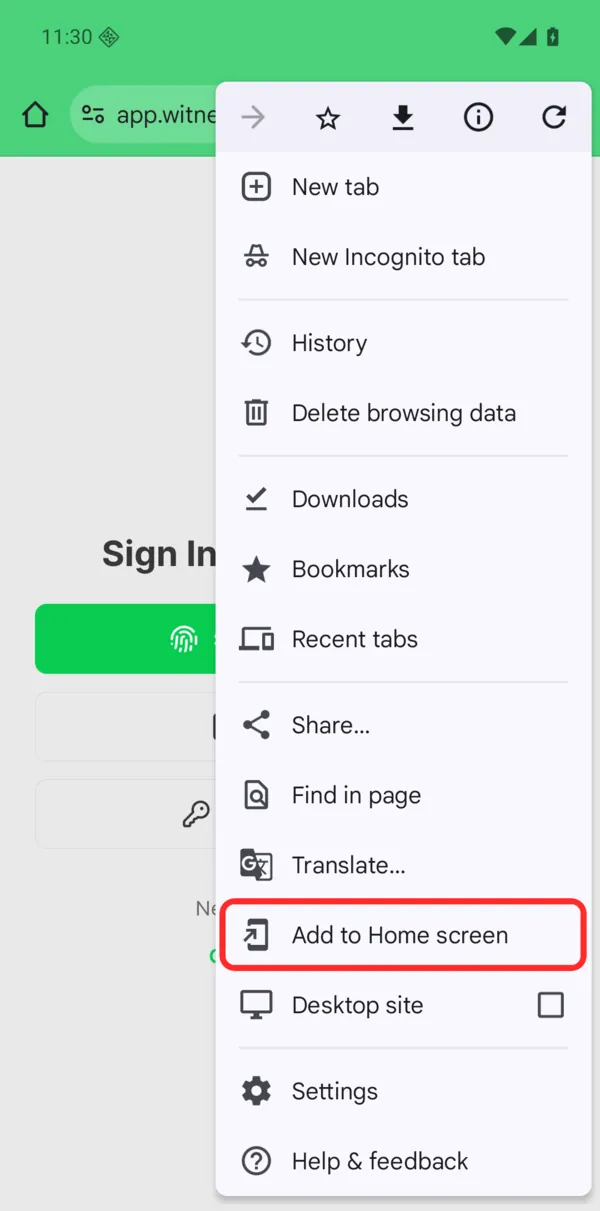
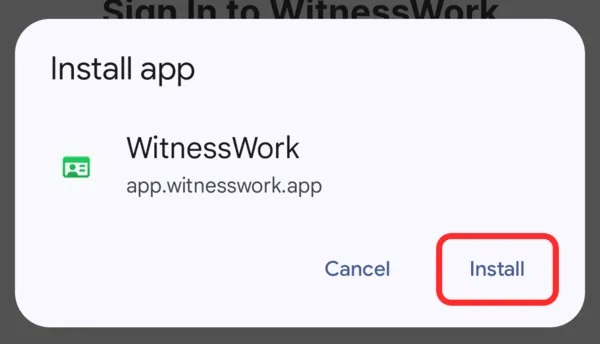
Tap Install. If your phone asks again, tap Add to home screen.
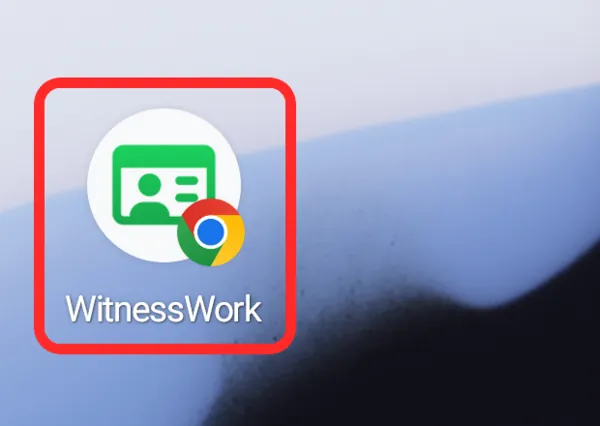
Close the Chrome tab, then open WitnessWork from your Home screen or app list.
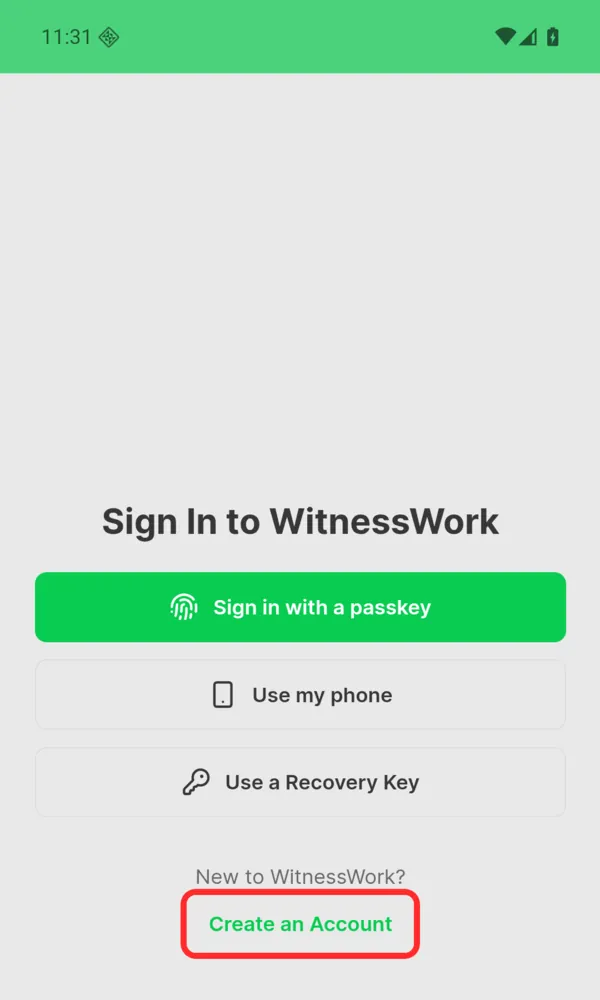
WitnessWork opens in its own window. Tap Create an Account if you're new, or sign in if you already use WitnessWork. See bring your records into the web app.
You may also see an Install App banner at the top of the page in Chrome. Tapping Install there does the same thing as steps 2 and 3.
Good to know
Always open WitnessWork from its Home screen icon. Your records are saved on your phone, so it works offline and syncs when you're back online.
Updates arrive automatically. When a new version is ready, tap Reload. See getting the latest version.
Reminders and phone notifications aren't available in the web app. See what the web app doesn't have.
Don't clear Chrome's site data for app.witnesswork.app. That signs you out on this phone and removes any changes that haven't synced yet.
Using an iPhone or iPad? See using WitnessWork without the App Store.
If something goes wrong
It says WitnessWork Is Open in Another Tab: tap Use Here, then close WitnessWork in Chrome. WitnessWork runs in one window at a time.
There's no Add to Home screen or Install app in the menu: see Why can't I install WitnessWork on my phone?.
¿Hay una versión de WitnessWork para Android?
Sí. WitnessWork funciona en Android y es gratis. También puedes usarlo en un navegador web.
Qué funciona en Android
El tiempo y los informes, el cronómetro, los contactos y seguimientos, y los planes
El mapa, el kilometraje, los recordatorios y las copias de seguridad
Compañeros, también con compañeros que usan iPhone
Scribe AI
Algunas funciones necesitan servicios de Apple y se quedan en iPhone y iPad: iCloud Sync, los widgets, las Actividades en directo y los iconos alternativos de la app.
Mantén tus dispositivos sincronizados
La Sincronización en la nube funciona entre Android, iPhone y la web. La Sincronización con Google Drive funciona entre dispositivos Android. Consulta ¿Qué es la Sincronización en la nube?.
Pasar a un teléfono Android nuevo
En tu teléfono anterior, abre Ajustes → Cuenta y toca Configurar otro dispositivo.
Sigue los pasos en el teléfono nuevo. Con la Sincronización en la nube, tus registros llegan sin necesidad de restaurar.
Si activaste la copia de seguridad en Ajustes → Cuenta, el teléfono nuevo te ofrece restaurarla.
También puedes usar un archivo de copia de seguridad. En tu teléfono anterior, toca Ajustes → Copia de seguridad y restauración → Crear copia de seguridad y copia el archivo al teléfono nuevo. En el teléfono nuevo, toca Ya utilizo WitnessWork cuando empiece la configuración y elige Desde un archivo de copia de seguridad en la pantalla Bienvenido. Entre teléfonos Android puedes elegir ahí Desde Google Drive.
Es bueno saber
Guarda los archivos de copia de seguridad en un lugar privado. Pueden contener datos de las personas que visitas.
Para usar WitnessWork en un navegador, consulta ¿Puedo usar WitnessWork en un navegador web?.
¿Puedo usar WitnessWork en un navegador web?
Sí. Abre app.witnesswork.app en un navegador actual, en un ordenador, un teléfono o una tableta. Es la app WitnessWork completa, con la misma cuenta que tus teléfonos, así que tu tiempo, tus planes, contactos, notas y Compañeros están ahí cuando inicias sesión.
Iniciar sesión
Elige una de estas opciones en la pantalla de inicio de sesión:
Una llave de acceso.
Tu teléfono. Consulta iniciar sesión en un ordenador con tu teléfono.
Tu clave de recuperación.
Para empezar de cero, elige Crear una cuenta. Consulta ¿Puedo crear una cuenta en la web?.
Después de iniciar sesión, WitnessWork trae primero tus registros. Tu trabajo se guarda en tu navegador, se sincroniza con la Sincronización en la nube y sigue funcionando sin conexión. Consulta sin conexión en la web. Para abrirla como una app, consulta instalarla.
Lo que la app web no tiene
Notificaciones ni recordatorios en el dispositivo. Los planes y seguimientos que programas en la web te lo recuerdan en tus teléfonos. La campana de Inicio funciona en la web.
Widgets, Actividades en directo, Siri y Atajos, las apps del reloj y los iconos alternativos de la app.
iCloud Sync y la Sincronización con Google Drive. La web usa solo la Sincronización en la nube. Si tus teléfonos usan otra cosa, la web te pide que actives primero la Sincronización en la nube.
La sincronización con el calendario.
Entrada de voz y de fotos en Scribe AI. En su lugar, le escribes.
Las fotos de perfil y de contactos. Los contactos muestran sus iniciales. Las fotos en las notas sí funcionan. Consulta archivos y fotos en la web.
Es bueno saber
El Mapa funciona, y las exportaciones y copias de seguridad se descargan como archivos.
La app web viene del sitio web de WitnessWork cada vez que la abres. Si prefieres no usar un navegador, WitnessWork funciona por completo solo en tu teléfono.
Si algo sale mal
No pudo preparar tu cuenta: revisa tu conexión y elige Reintentar, o cierra sesión.
Dice que la Sincronización en la nube está en pausa, o que un dispositivo guardó datos que el navegador todavía no puede leer: tus datos están a salvo. Recarga la página más tarde y elige Reintentar.
¿Cómo funcionan las fotos, las exportaciones y las copias de seguridad en la web?Web only
En la web, las descargas van a la carpeta de descargas de tu navegador. Las fotos en las notas funcionan; las fotos de perfil y de contactos todavía no.
Fotos
Fotos en las notas: añade una con el botón de fotos del editor de notas, pegando una imagen que copiaste, o arrastrando un archivo de imagen a la nota. Se sincronizan con tus teléfonos mediante la Sincronización en la nube. Las fotos de las notas de tus teléfonos aparecen cuando se han descargado; hasta entonces la nota dice "Esta foto no está en este dispositivo."
Tu navegador guarda su propia copia de cada foto, y al cerrar sesión se quita. Si el navegador se queda sin espacio para ellas, WitnessWork te avisa.
Fotos de perfil y de contactos: todavía no puedes añadirlas en la web, y las de tus teléfonos no se ven allí. Los contactos muestran sus iniciales.
Editar un contacto en la web no toca su foto en tus teléfonos. Quitar o cambiar en la web la foto de un contacto o tu foto de perfil sí la quita de tus teléfonos.
Descargas y uso compartido
Crear copia de seguridad, Exportar CSV de un informe de kilometraje y otras exportaciones se descargan como archivos. Tu navegador puede preguntarte dónde guardarlos, o mostrarlos en sus descargas.
En un ordenador, Compartir informe y otras formas de compartir texto copian el texto. Ves "Copiado" y puedes pegarlo donde lo necesites.
En un teléfono, compartir abre la hoja de compartir del teléfono. Si tu navegador no puede hacerlo, el archivo se descarga.
Importaciones
Reinstalar desde el respaldo, Importar Contacto y la importación de MyTime abren el selector de archivos de tu navegador. Los archivos de MyTime (.mytimedb) se quedan en tu ordenador, y uno de más de 25 MB se rechaza. Las copias de seguridad de WitnessWork están protegidas con una contraseña. Escríbela para restaurar.
Es bueno saber
Una copia de seguridad descargada puede contener datos de las personas que visitas. Guárdala en privado.
Si algo sale mal
No se descarga nada: comprueba que tu navegador no bloquea las descargas de este sitio. Para más ayuda, consulta Contactar con el soporte.
¿En qué navegadores funciona WitnessWork en la web?Web only
WitnessWork en la web está probado en las versiones actuales de Chrome, Safari y Firefox, en ordenadores, teléfonos y tabletas. Mantén tu navegador actualizado. Otros navegadores actuales, como Microsoft Edge, pueden funcionar pero no están probados.
Es bueno saber
Iniciar sesión con una llave de acceso necesita un navegador y un gestor de contraseñas o un dispositivo que admita llaves de acceso. Consulta ¿Qué es una llave de acceso?.
WitnessWork guarda tus datos en el navegador. Si esos datos se borran, vuelves a iniciar sesión y se pierden los cambios que no se habían sincronizado. Consulta ¿Qué guarda WitnessWork en mi navegador?.
Si algo sale mal
No se ofrece el inicio de sesión con llave de acceso o falla: elige Usar mi teléfono o Usar una clave de recuperación en la pantalla de inicio de sesión.
How do I install WitnessWork on my home screen or desktop?Web only
You can use WitnessWork in a browser tab, or install it so it opens in its own window like an app. It's the same app either way.
Install it
Chrome or Edge on a computer: open app.witnesswork.app and use the install icon in the address bar, or the menu's Install entry.
Safari on a Mac: open the File menu and choose Add to Dock.
iPhone or iPad: in Safari, tap Share, then Add to Home Screen. See the steps with pictures.
Android: in Chrome, open the menu and choose Add to Home screen or Install app, then Install. The Install App banner at the top, when you see it, does the same. See the steps with pictures.
Good to know
A web app on an iPhone Home Screen keeps its data even if you don't open it for a while. See What does WitnessWork keep in my browser?.
On iPhone and iPad, Safari shows Apple's banner for the App Store app instead.
Close the Install App banner with its X. It stays closed in that browser until its site data is erased or you sign out.
There's no banner on a computer, or once WitnessWork is installed.
Can't install it? See Why can't I install WitnessWork on my phone?.
Can I use WitnessWork on iPhone or iPad without the App Store?
Yes. Add the WitnessWork web app to your Home Screen from Safari. It's the full app, and it opens in its own window like any other app. Use this if WitnessWork isn't in the App Store where you live, or if you'd rather not install it from there.
Add it to your Home Screen
In the pictures, a red box shows what to tap.
Open Safari and go to app.witnesswork.app. Wait for the Sign In to WitnessWork screen.
Tap the menu button at the left of the address bar, the three lines. Then tap Share. On older iPhones, tap Share at the bottom of the screen.
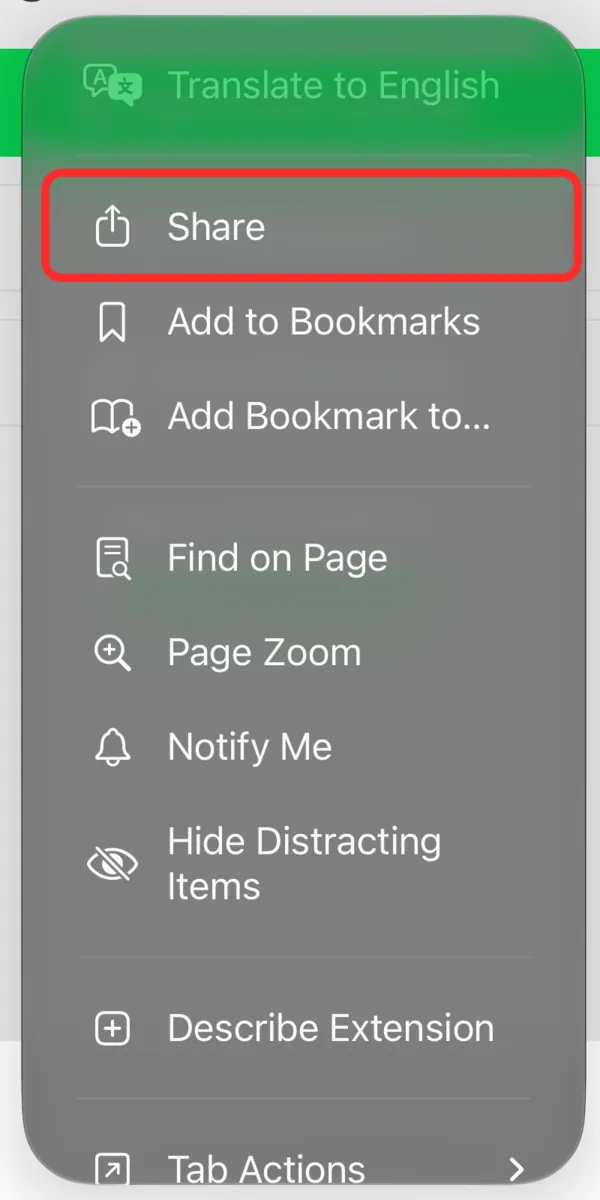
Tap View More.
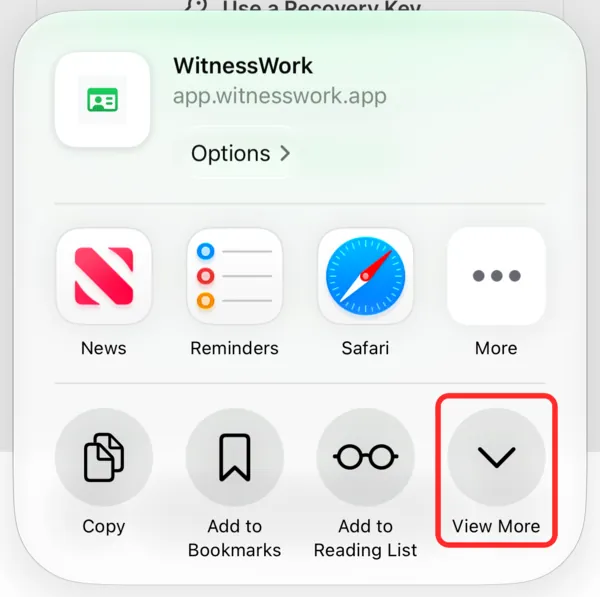
Tap Add to Home Screen.
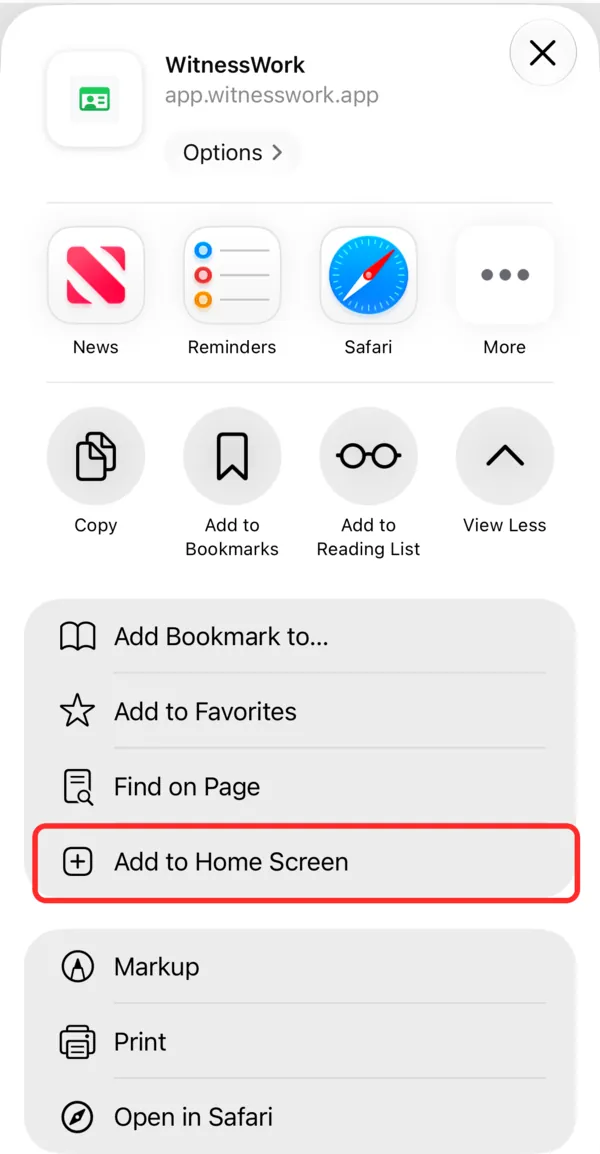
Leave Open as Web App on, and tap Add.
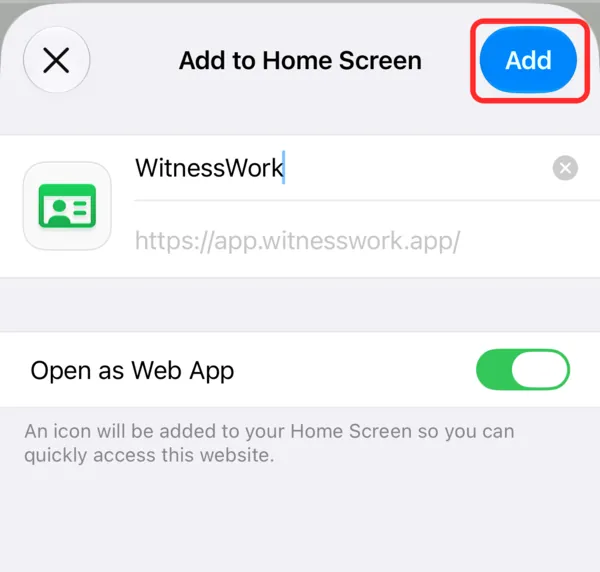
Open WitnessWork from your Home Screen. If you're new, tap Create an Account. If you already use WitnessWork, sign in.
Good to know
Always open WitnessWork from its Home Screen icon. Safari erases a website's data after 7 days without a visit, but a web app on your Home Screen keeps it.
It can't send reminders or notifications. See what the web app doesn't have.
To move your records over, see bring your records into the web app.
On Android? See getting WitnessWork on Android without Google Play.
Why can't I install WitnessWork on my phone?
Most often, the page hasn't finished loading, or the browser can't install web apps. Open app.witnesswork.app in Chrome on Android, or Safari on iPhone, and wait for the Sign In to WitnessWork screen before you open the menu.
If something goes wrong
Chrome's menu has no Add to Home screen or Install app: reload the page and wait for it to finish. Check your connection. Update Chrome from the Play Store if you can.
You use Samsung Internet, Firefox, or another browser: look in its menu for Install, Add to Home screen, or Add page to. If it isn't there, use Chrome.
You're in an Incognito or private tab: web apps can't be installed there. Open a regular tab.
The icon opens a browser tab with an address bar: you added a shortcut, not the app. Remove the icon, then install again and choose Install.
It says it's already installed: look for WitnessWork in your list of apps. To install again, remove it first.
You removed WitnessWork by accident: install it again and sign in. Your synced records come back.
For the full steps, see getting WitnessWork on Android without Google Play or on iPhone without the App Store.
How do I bring my records into the WitnessWork web app?
Sign in to the web app with the same account you use in WitnessWork now. Your time, plans, contacts, and notes come over by themselves through Cloud Sync.
Sign in with your recovery key
This works when the web app is on the same phone as your old WitnessWork, or on a new phone.
In the WitnessWork app you use now, open Settings → Account, tap Security, then Show Recovery Key. Copy the key. It starts with WW1-.
Open the web app and choose Use a Recovery Key.
Wait for the security check to pass, then paste or type your key.
If it asks to turn on Cloud Sync, choose Turn On.
Your records arrive in a minute or two. Keep the old app open and online until they do.
Other ways to sign in
You have another phone with WitnessWork: choose Use my phone and scan the code with that phone. See sign in with your phone.
You saved a passkey: choose Sign in with a passkey.
Use a backup file instead
If you'd rather not sign in, move a backup file.
In the WitnessWork app you use now, open Settings → Backup & Restore, tap Create Backup, and choose Password.
Save the file where the web app's phone can open it, such as your Downloads folder.
In the web app, choose Create an Account.
Open Settings → Backup & Restore, tap Restore From Backup, choose the file, and enter its password.
Good to know
A backup file leaves out photos and shared cars. Signing in brings everything.
Keep your recovery key and backup files private. They can hold householder details.
See How do I back up and restore my data? and Why did my phone switch to Cloud Sync?.
¿Funciona WitnessWork sin conexión en la web?Web only
Sí. WitnessWork en la web se abre sin conexión y guarda tus cambios en tu navegador. Se sincronizan cuando vuelves a tener conexión.
Cuando no tienes conexión
Un banner dice: "Sin conexión. Vuelve a conectarte para sincronizar tus cambios. Mientras tanto, se guardan en este dispositivo." Sigue trabajando.
La sincronización, Scribe AI y la búsqueda y las indicaciones del mapa esperan hasta que vuelvas a tener conexión.
Un idioma que todavía no has usado necesita conexión la primera vez que lo eliges.
Es bueno saber
Los cambios que no se han sincronizado existen solo en ese navegador. Se pierden si se borran los datos del navegador, por ejemplo al cerrar sesión o al borrar los datos del sitio. Consulta ¿Qué guarda WitnessWork en mi navegador?.
Si trabajas sin conexión mucho tiempo, vuelve a conectarte y deja que tus cambios se sincronicen antes de cerrar sesión o cambiar de ordenador.
¿Qué guarda WitnessWork en mi navegador?Web only
WitnessWork en la web guarda tus registros y tu inicio de sesión en tu navegador, para abrirse directamente con tus datos y funcionar sin conexión. Se quedan ahí hasta que cierras sesión.
Es bueno saber
Al cerrar sesión se borran tus registros y tu inicio de sesión de ese navegador. Borrar los datos del sitio también. Tu cuenta y tus registros sincronizados no se pierden, siempre que tengas una forma de volver a iniciar sesión. Consulta ¿Qué pasa si pierdo el acceso?.
No hay bloqueo automático. Cualquiera que pueda usar ese navegador puede abrir WitnessWork en él. En un ordenador compartido, cierra sesión cuando termines. Consulta Cerrar sesión en la web.
WitnessWork funciona en una sola pestaña a la vez. Consulta ¿Por qué WitnessWork dice que está abierto en otra pestaña?.
Safari
Safari borra los datos de un sitio tras 7 días sin visitarlo. Una app web en la pantalla de inicio de un iPhone queda exenta. Si pasa, inicia sesión otra vez, por ejemplo con tu llave de acceso, y tus registros sincronizados vuelven. Los cambios que no se habían sincronizado se pierden, así que mantén activada la Sincronización en la nube y deja que termine.
Si algo sale mal
Tu navegador no puede guardar: WitnessWork sigue funcionando y te lo dice una vez. Si te quedaste sin espacio, libera espacio en tu dispositivo y deja la pestaña abierta. WitnessWork guarda tus cambios en cuanto puede.
Estás en una ventana privada: algunas no dejan que los sitios guarden nada. Los cambios se pierden al cerrar la pestaña, así que usa una ventana normal.
¿Por qué WitnessWork dice que está abierto en otra pestaña?Web only
WitnessWork en la web funciona en una sola pestaña del navegador a la vez, para que dos pestañas no se sobrescriban. Una segunda pestaña dice WitnessWork está abierto en otra pestaña.
Seguir trabajando en esta pestaña
Elige Usar aquí.
WitnessWork termina de guardar en la otra pestaña y luego se abre aquí.
Volver a la otra pestaña
Cambia a la otra pestaña y elige Usar aquí allí.
Es bueno saber
Al cerrar la pestaña que usas, queda libre. La próxima pestaña que abras o recargues se abre con normalidad.
Esto solo se aplica a un navegador. Otros navegadores y tu teléfono no se ven afectados. Se mantienen sincronizados con la Sincronización en la nube.
¿Puedo abrir en la web un contacto compartido o una invitación de Compañeros?Web only
Sí. Si no tienes la app WitnessWork en ese dispositivo, la página del enlace ofrece Continuar en la web. Abre WitnessWork en app.witnesswork.app.
Abrir un contacto compartido
Toca el enlace y elige Continuar en la web.
Inicia sesión si te lo piden.
Cuando WitnessWork pregunte ¿Importar contacto?, elige OK para añadirlo, o Cancelar para no hacerlo.
No se guarda nada hasta que eliges.
Abrir una invitación de Compañeros
Toca el enlace y elige Continuar en la web.
Inicia sesión si te lo piden.
Comprueba quién te invitó y acepta.
Es bueno saber
Si WitnessWork está bloqueado o abierto en otra pestaña, desbloquéalo o elige primero Usar aquí. El contacto o la invitación se abre justo después.
WitnessWork guarda hasta una hora un enlace que todavía no has abierto. Pasado ese tiempo, abre el enlace otra vez.
Recargar la página o compartir una captura de pantalla de ella no muestra el contacto ni la invitación.
Una invitación de Compañeros sirve una sola vez y caduca a los siete días.
Si algo sale mal
El enlace no es válido: se cortó o cambió al copiarlo. Pide a quien te lo envió que lo comparta otra vez. Consulta problemas con una invitación de Compañeros.
¿Cómo consigo la última versión de WitnessWork en la web?Web only
No hay nada que descargar. Cuando una versión nueva está lista, WitnessWork en la web muestra Actualización disponible con un botón Recargar.
Conseguir la versión nueva
Elige Recargar.
Si instalaste la app web, ciérrala y ábrela otra vez.
Es bueno saber
WitnessWork nunca se recarga solo mientras trabajas. Si esperas, el mensaje vuelve cuando regresas a la pestaña.
Una pestaña que se deja abierta mucho tiempo puede recargarse una vez sola.
Recargar no borra tus registros. Lo que todavía no se había sincronizado se sincroniza después.
Si algo sale mal
Dice Actualización necesaria: recarga la página. Si no sirve, cierra la pestaña, abre app.witnesswork.app otra vez y revisa tu conexión.
¿Son privados y seguros mis datos?
Sí. WitnessWork no tiene anuncios, y tus registros viven en tu teléfono. Nada de lo que compartes con WitnessWork está unido a tu nombre.
Qué sabe WitnessWork de ti
La app del teléfono no necesita registro. Tu cuenta no tiene correo, número de teléfono ni contraseña. Puedes guardar una llave de acceso, que es una forma de iniciar sesión.
En la web, inicias sesión en la misma cuenta, o creas una con una llave de acceso. Una comprobación de seguridad en esa página ve tu dirección de internet y los datos de tu navegador.
Las estadísticas de uso son recuentos anónimos. Nunca incluyen nombres, contactos, informes ni notas. Desactívalas en Ajustes → Privacidad.
Las compras en las apps del teléfono usan un número aleatorio, no tu nombre ni tu correo.
Qué sale de tu teléfono y quién puede leerlo
Copia de seguridad y Sincronización en la nube (ambas desactivadas hasta que las actives): se guarda una copia que solo tus propios dispositivos pueden leer. Ni siquiera WitnessWork puede leerla. La Sincronización en la nube es también la forma en que la app web recibe tus registros.
iCloud Sync y Sincronización con Google Drive van directamente a tu propia cuenta de Apple o de Google, sin pasar por WitnessWork.
Compañeros y los coches compartidos en Kilometraje: solo tú y las personas con quienes compartes pueden leerlos.
Los contactos compartidos viajan dentro del enlace que envías. WitnessWork no guarda una copia.
Scribe AI envía lo que pides a proveedores que no lo guardan. La planificación de rutas envía solo ubicaciones del mapa.
En la web
Tus registros y tu inicio de sesión se quedan en tu navegador hasta que cierras sesión.
Alrededor de 1 de cada 10 sesiones se graba como repetición de pantalla, con todo tu texto, lo que escribes, las fotos y el mapa ocultos antes de enviar nada. Se guardan 30 días.
Nunca se graban repeticiones cuando el modo de protección de datos está activado. En la UE, el Reino Unido y Suiza, solo ocurren si activas Compartir grabaciones de pantalla ocultas en Ajustes → Privacidad.
Desactiva las estadísticas de uso en Ajustes → Privacidad para que tampoco haya repeticiones.
Es bueno saber
Los archivos de copia de seguridad que exportas son tuyos. Guárdalos en un lugar privado, porque pueden incluir datos de las personas que visitas.
WitnessWork borra sus propias copias temporales de las copias de seguridad exportadas, los archivos de contactos compartidos y las fotos elegidas la próxima vez que se inicia y cuando borras definitivamente los datos de las personas que visitas.
Para más detalles, lee la Política de privacidad en Ajustes → Acerca de. Si tienes preguntas sobre privacidad, usa el enlace de soporte privado del Centro de Ayuda.
Does EU / GDPR mode apply to all my devices?
Yes. When you turn EU / GDPR mode on or off on one device, your other devices that sync with it ask before they do the same.
Turn it on everywhere
Open Settings → Privacy.
Turn on EU / GDPR mode, then tap Turn on.
The next time you open WitnessWork on each of your other devices, it says Moving to EU / GDPR mode. Tap Turn on.
To keep it off on one device, tap Not on this device there instead.
Turn it off
Turn off EU / GDPR mode on one device. Your other devices ask Turn off EU / GDPR mode here too? Tap Turn off, or Keep it on.
Good to know
A device you kept out shows On for your other devices under the switch. To match your other devices, turn the switch on there.
In a web browser, choose OK to follow your other devices or Cancel to keep this one as it is.
A device that doesn't sync keeps its own setting.
While EU / GDPR mode is on for your account, Calendar Sync leaves names and addresses out of events.
¿Por qué solo veo algunas de mis fotos?Solo iOS
Cuando tu iPhone o iPad te preguntó por las fotos, elegiste Seleccionar fotos, así que WitnessWork solo ve las fotos que compartiste con él.
Compartir más fotos
En WitnessWork, abre el selector de fotos, por ejemplo desde la foto de un contacto o desde una nota.
Toca Gestionar encima de las fotos.
Selecciona las fotos que quieras, o quita la selección de las que prefieras mantener privadas.
Confirma. Aparecen enseguida.
Dejar que WitnessWork vea todas tus fotos
Abre la app Ajustes de tu iPhone.
Ve a Apps → WitnessWork → Fotos.
Elige Acceso completo.
Es bueno saber
WitnessWork copia solo las fotos que eliges. No lee nada más de tu fototeca.
Si algo sale mal
Una foto no carga: puede que todavía se esté descargando de iCloud. Revisa tu conexión e inténtalo de nuevo.
¿Sigues necesitando ayuda?
Escríbenos por correo para recibir ayuda privada, o informa de un error o solicita una función en GitHub. Indica lo que probaste, tu dispositivo y tu versión de WitnessWork. No incluyas datos de contacto, notas privadas ni ID de cuenta en los informes públicos.
Contacta de forma privada por correo electrónico en support@witnesswork.app