Geral
Como uso a barra de menus no iPad?Somente iOS
No iPad, a barra de menus no topo da tela dá atalhos para registrar uma visita, adicionar um contato, buscar um contato e pedir ajuda.
Mostre a barra de menus
Use Apps em Janelas ou o Stage Manager no iPadOS 26 ou mais recente.
Deslize para baixo a partir da borda de cima da tela.
O que ela tem
Arquivo: Registrar a visita, Adicionar Hora (quando você registra horas), Adicionar Contato, Nova Programação e Backup e Restauração.
Editar → Buscar contato…: abre Contatos com o campo de busca pronto.
Ajuda: abre a Central de Ajuda, O Que há de Novo, o seu app de e-mail para suporte privado e Verifique se há atualização.
Preferências do WitnessWork: abre as configurações do WitnessWork. O item padrão Configurações abre as configurações do seu iPad.
Bom saber
Esses itens abrem as mesmas telas do app. Abrir um formulário não salva nada.
A barra de menus não existe no iPhone nem no Android.
Se algo der errado
Faltam itens: atualize o WitnessWork pela App Store e abra de novo. Você ainda pode fazer as mesmas coisas dentro do app.
Ainda não resolveu: use o link de e-mail privado da Central de Ajuda e não coloque dados de contatos nem backups em relatórios públicos.
Como bloqueio o WitnessWork com meu rosto, digital, código ou uma chave de acesso?
Você pode fazer o WitnessWork pedir o seu rosto, a sua digital ou o seu código toda vez que abrir.
Ative o bloqueio
Abra Configurações → Privacidade.
Ative Exigir Face ID. Em outros celulares aparece Exigir Touch ID, Exigir código ou, no Android, Exigir desbloqueio biométrico.
Confirme que é você.
Em Exigir, escolha em quanto tempo o WitnessWork pede de novo depois que você sai: na hora, ou após 1, 5 ou 15 minutos.
Desative o bloqueio
Abra Configurações → Privacidade, desative a chave e confirme que é você.
Bom saber
Se o seu rosto ou a sua digital não for reconhecido, use o código, o PIN, o padrão ou a senha do celular.
O bloqueio vale só no celular em que você o ativa. Ative em cada dispositivo.
Seu celular precisa ter um código ou bloqueio de tela. Se não tiver, toque em Abrir Configurações quando o WitnessWork pedir, crie um e ative o bloqueio de novo.
Com o bloqueio ativado, o seletor de apps mostra um cartão em branco. No Android, isso exige o Android 13 ou mais recente.
O bloqueio cobre só o app. Widgets, notificações, Siri e o seu relógio continuam mostrando o que mostram normalmente.
Se você tocar em um lembrete ou link com o WitnessWork bloqueado, ele abre depois que você desbloquear.
Na web
O bloqueio da web usa uma chave de acesso, então a sua conta precisa ter uma antes. Veja O que é uma chave de acesso?.
Abra Configurações → Privacidade.
Ative Exigir uma chave de acesso e confirme com a sua chave de acesso. Você precisa estar online.
Em Exigir, escolha 1, 5 ou 15 minutos. A web não tem a opção de na hora.
Para desbloquear, clique em Desbloquear com chave de acesso. Para desativar o bloqueio, desative a chave e use a sua chave de acesso de novo.
O bloqueio vale só para aquele navegador. Sair da conta o desativa.
Ele oculta o WitnessWork até você desbloquear, mas não tira você da conta. Em um computador compartilhado, saia da conta quando terminar.
Se você remover da sua conta todas as chaves de acesso que ele usa, o bloqueio se desativa sozinho.
Se algo der errado
O desbloqueio continua falhando no celular: confira se o seu código funciona na tela de bloqueio do celular, depois feche o WitnessWork por completo e abra de novo.
Nenhuma das suas chaves de acesso está disponível na web: escolha Sair da conta na tela de bloqueio e entre de novo. Tudo o que aquele navegador não tinha sincronizado é apagado.
Ainda não resolveu: use o link de suporte privado da Central de Ajuda e não coloque dados pessoais em relatórios públicos.
Por que o WitnessWork diz Atualização necessária?
Atualização necessária significa que a sua versão do WitnessWork é antiga demais para funcionar com os servidores do WitnessWork. Você precisa atualizar para continuar usando.
Atualize o app
Toque em Atualizar o WitnessWork. Isso abre a App Store, ou o app Google Play Store no Android.
Instale a atualização.
Abra o WitnessWork de novo.
Se o Bloqueio do app estiver ativado, desbloqueie o WitnessWork primeiro. Atualização necessária aparece logo depois.
Bom saber
Seus registros, contatos e anotações ficam no seu celular e continuam todos lá depois da atualização.
Até você atualizar, a Sincronização na nuvem, o Backup, Buddies e o Scribe AI ficam esperando. Eles se atualizam alguns instantes depois que você abre o app atualizado.
Na web, recarregue a página para ter a versão mais nova.
Se algo der errado
A loja não abre: abra-a você mesmo e busque por WitnessWork.
A loja não mostra atualização: feche o app da loja, abra de novo e verifique as atualizações lá.
Como navego com atalhos de teclado no iPad?Somente iOS
Sim. Com um teclado conectado a um iPad com iPadOS 26 ou mais recente, Command mais um número abre uma tela principal.
Use os atalhos
Conecte um teclado ao iPad e vá para a navegação principal.
Segure Command. Pequenos números aparecem ao lado das abas de baixo ou dos itens da barra lateral.
Pressione o número mostrado para a tela que você quer.
Bom saber
Os números seguem a ordem do que você vê. Por padrão, Início é Command 1 e Contatos é Command 2.
Feche antes qualquer formulário aberto. Esses atalhos não salvam nem descartam nada.
Para salvar o formulário em que você está digitando, veja Posso salvar um formulário com um atalho de teclado?.
Isso não existe no iPhone nem no Android.
Se algo der errado
Nenhum número aparece: confira se o teclado está conectado e se você está em uma tela principal. Atualize e reabra o app. Você sempre pode tocar nos itens.
Ainda não resolveu: use o link de suporte privado da Central de Ajuda e não coloque dados de contatos em relatórios públicos.
Posso salvar um formulário com um atalho de teclado?
Sim. Enquanto você digita em um formulário, pressione Command-Return em um teclado de Mac ou iPad, ou Ctrl+Enter no Windows, no Linux e no ChromeOS. Ele faz o que o botão principal do formulário faz: Salvar, Adicionar, Concluído, Aplicar, Continuar ou Enviar no Scribe AI.
Bom saber
Se o botão estiver esmaecido, por exemplo porque falta preencher um campo obrigatório, o atalho não faz nada.
No editor de anotações, o atalho fecha o editor e mantém o seu texto, como Concluído. Ele não salva a visita, o registro de horas, a programação nem a viagem que está por baixo. Pressione de novo ali.
Só Return continua criando uma nova linha.
Em uma folha ou janela, o atalho aperta o botão dela, não o da tela de trás.
Ele nunca exclui, remove, sai da conta nem restaura nada, e nunca responde a uma confirmação.
No iPhone e no iPad, ele precisa de um teclado físico, com o cursor em um campo de texto. Na web, funciona em todo formulário.
Se algo der errado
Nada acontece: confira se o cursor está em um campo do formulário e se o botão principal não está esmaecido. Você sempre pode tocar no botão.
Ainda não resolveu: use o link de suporte privado da Central de Ajuda e não coloque dados de contatos em relatórios públicos.
Como uso um trackpad, mouse ou Apple Pencil no iPad?iOS and Android only
Conecte um trackpad ou mouse ao iPad, ou segure um Apple Pencil compatível logo acima da tela. Botões, linhas e dias do calendário ficam destacados conforme o ponteiro passa por eles.
O que você pode fazer
Deixe o ponteiro parado sobre um botão só com ícone, como um ícone estreito da barra lateral, os controles do mapa ou o sino, para ver o nome dele.
Passe o ponteiro sobre a grade de atividade, o gráfico de ritmo do Ano de Serviço ou uma barra de quilometragem para ver a data e o valor.
No mapa, passe o ponteiro sobre um pino para ver o nome do contato, ou sobre um contato na lista lateral para ver o pino dele.
Clique com dois dedos para abrir o mesmo menu de tocar e segurar.
Role com dois dedos para mover a foto de um contato enquanto você a recorta.
Bom saber
Tudo continua funcionando por toque.
Passar o ponteiro não muda nada nos seus registros.
No Android, o mouse destaca linhas e mostra nomes e valores de gráficos, mas os pinos do mapa não mostram nomes.
O iPhone não tem esse recurso.
Se algo der errado
Nada responde: confira se o trackpad, o mouse ou o Pencil está conectado, depois atualize e reabra o app.
Ainda não resolveu: use o link de suporte privado da Central de Ajuda e não coloque dados de contatos em relatórios públicos.
Existem widgets para a tela de início ou de bloqueio?Somente iOS
Sim, no iPhone. Toque e segure a tela de início ou de bloqueio, toque em +, busque WitnessWork e escolha um widget.
Quais widgets
Relatório de serviço (tela de início ou de bloqueio): as horas deste mês em direção à sua meta e quanto por dia é preciso para chegar a ela. Se você não registra horas, mostra as conversas e os estudos do mês.
Calendário, Compromissos, Contatos e Mascote: tela de início.
Bom saber
Os widgets passam para o novo dia à meia-noite, mesmo que você não abra o WitnessWork.
Se algo der errado
Um widget parece desatualizado: abra o WitnessWork.
Por que aparece um número no ícone do WitnessWork?iOS and Android only
No iPhone, o número no ícone do app é a quantidade de itens do sino no Início que você ainda não leu. As novidades dos seus companheiros, como um emblema novo ou uma reação ao seu, nunca são contadas.
Faça o número diminuir
Abra o WitnessWork e toque no sino no Início.
Role pelos itens, ou dispense ou limpe todos.
Oculte o número
Abra as configurações de notificação do WitnessWork no seu celular e desative Emblemas. Isso só oculta o número. Não afeta os emblemas que você ganha no seu perfil.
Bom saber
O número precisa da permissão de notificações.
Ele é atualizado enquanto o WitnessWork está aberto e quando chega um lembrete de Acompanhamento, de Programação ou de contato. Outros itens, como o relatório do mês passado, são contados na próxima vez que você abrir o WitnessWork.
Cada dispositivo mantém a sua própria contagem.
No Android, o ícone do app não mostra número. Seu launcher pode mostrar um ponto no lugar.
Se algo der errado
O número parece errado: abra o WitnessWork e deixe-o aberto um instante para atualizar. Se ainda não bater com o sino, fale com o suporte pela Central de Ajuda.
Onde estão Mapa, Buddies e Configurações?
A barra de baixo tem Início, Agenda, Contatos e Progresso, com Adicionar ao lado. Mapa, Buddies e Configurações ficam um toque mais adiante.
Onde encontrar cada coisa
Mapa: abra Contatos e toque em Mapa na chave Lista | Mapa ao lado do campo de busca. O WitnessWork abre a visualização que você usou por último.
Classificar e filtrar: em Contatos, toque no botão Classificar e filtrar no começo dos botões abaixo do campo de busca.
Buddies: onde estiver disponível, toque na linha Buddies embaixo do título Agenda. Ela também fica no seu Perfil.
Relatório de serviço: toque em Ver Relatório no topo de Progresso. Ele mostra o mês que você está vendo.
Perfil, Configurações, Suporte e Central de Ajuda: toque na sua foto de perfil, no canto superior esquerdo de qualquer tela principal.
Configurações: a engrenagem ao lado do sino no Início também as abre.
Bom saber
Progresso e Adicionar Hora aparecem quando o seu papel registra horas.
Em um tablet largo, Configurações e Buddies ficam na barra lateral. Se você ocultou a barra lateral, toque em Mostrar barra lateral no cabeçalho da página.
Se você ativou Ocultar Coração de Doação, o Suporte sai do menu do perfil e continua em Configurações.
Se algo der errado
Algo parece estar faltando: seus contatos, programações e registros estão seguros. Atualize o app e depois use Ainda precisa de ajuda? abaixo.
Como relato um erro ou peço um recurso?
Use os botões abaixo para relatar um erro ou pedir um recurso.
O que incluir
Os passos que levam ao problema
O que você esperava que acontecesse
O seu celular e a versão do sistema
A versão do WitnessWork, que aparece em Configurações → Sobre → Informações do app
Bom saber
Tire dos relatórios e capturas de tela públicos os dados privados de contatos, anotações, IDs de conta e Códigos ou links de convite de Buddies.
Para problemas de backup ou outros problemas privados, use o link de e-mail privado em Ainda precisa de ajuda?.
A Política de Privacidade, os Termos de Uso e o código-fonte ficam em Configurações → Sobre.
Quais idiomas o WitnessWork tem, e como mudo ou relato uma tradução?
O WitnessWork está disponível em 19 idiomas. Ele segue o idioma do seu celular, a menos que você escolha outro.
Idiomas
Alemão, árabe, bemba, chinês (simplificado e tradicional), coreano, espanhol, francês, holandês, inglês, italiano, japonês, kinyarwanda, português (Brasil e Portugal), russo, suaíli, ucraniano e vietnamita. Se o seu idioma não estiver na lista, o WitnessWork mostra o inglês.
Mude o idioma
Abra Configurações.
Toque em Idioma no topo e escolha um.
O WitnessWork reinicia nesse idioma. Padrão do dispositivo segue o seu celular. Um idioma que você escolhe dentro do WitnessWork vale mais do que a configuração do celular.
Você também pode definir um idioma só para o WitnessWork nas configurações do celular. No iPhone e no iPad, abra Ajustes → Apps → WitnessWork → Idioma. Ele aparece quando o celular tem mais de um idioma preferido. No Android 13 ou mais recente, abra Configurações → Apps → WitnessWork → Idioma.
Bom saber
Alguns textos vêm do seu celular, então seguem o idioma dele: botões de alerta, seletores de data, folhas de compartilhamento e a galeria de widgets.
No iPhone e no iPad, as explicações nos pedidos de permissão, como localização ou câmera, ficam sempre em inglês.
As traduções são feitas com IA, então uma palavra ou expressão pode estar errada, principalmente termos que as Testemunhas de Jeová usam de um jeito próprio.
Relate uma tradução
Use o link de e-mail em Ainda precisa de ajuda? e inclua o seu idioma, a tela, o texto que você vê e o que ele deveria dizer. Uma captura de tela ajuda. Cubra antes nomes, endereços e anotações. As correções chegam em uma atualização futura.
Como o WitnessWork funciona em árabe e da direita para a esquerda?
Escolha العربية em Configurações → Idioma, ou deixe o celular em árabe e mantenha Padrão do dispositivo. O WitnessWork reinicia e passa a ser lido da direita para a esquerda.
O que muda
Telas, menus, ações de deslizar, barras de progresso e gráficos ficam espelhados, e as setas de voltar apontam para o outro lado.
Os números aparecem em algarismos arábico-índicos (٠١٢٣٤٥٦٧٨٩). Ao digitar horas, metas ou quilometragem, você pode usar algarismos arábico-índicos ou latinos.
Os meses usam os nomes das publicações em árabe das Testemunhas de Jeová, como تشرين الأول (أكتوبر).
A busca de contatos e da ajuda encontra palavras em árabe com ou sem sinais de vogal.
Widgets e os apps do relógio seguem o idioma do WitnessWork depois que o app foi aberto uma vez.
O que continua igual
Nomes, telefones, endereços e anotações ficam exatamente como você digitou.
Telefones e endereços de e-mail são lidos da esquerda para a direita.
Seus registros são os mesmos em qualquer idioma. Mudar o idioma só muda como eles são mostrados.
Estilo de semana e de data
A ordem da data, o relógio e o primeiro dia da semana seguem a sua Região de Formato. Para começar as semanas no sábado, abra Configurações → Região e formatos e escolha Oriente Médio (árabe). Deixe em Automático (dispositivo) para seguir o seu celular.
Onde estão a Política de Privacidade, os Termos de Uso e as licenças de código aberto?
Abra Configurações → Sobre. Lá estão os links da Política de Privacidade, dos Termos de Uso e do código-fonte do WitnessWork.
Licenças de código aberto
Toque na sua foto de perfil e depois em Configurações.
Role até Sobre e toque em Licenças de código aberto.
Busque pelo nome do pacote, pela licença ou pelo autor e toque em um pacote para ver a licença completa.
Bom saber
Onde o Scribe AI está disponível, Sobre também tem o link da política que cobre o que você envia ao Scribe AI.
Toque e segure qualquer link para copiá-lo ou compartilhá-lo.
Onde encontro a versão do app e o ID da minha conta?
Abra Configurações → Sobre → Informações do app. A versão do app fica no topo, e o ID da sua conta fica em Conta.
Copie os dados para o suporte
Toque na sua foto de perfil e depois em Configurações.
Abra Sobre → Informações do app.
Toque em Copiar todos os detalhes, ou toque em qualquer linha para copiar só aquele valor.
Cole em um e-mail privado para o suporte.
O que aparece ali
A versão e a compilação do WitnessWork, o seu dispositivo e a versão do sistema, e a versão do servidor do WitnessWork.
ID da conta é a sua conta do WitnessWork. Aparece Nenhuma conta ainda até este dispositivo entrar.
ID de compras é o que liga a sua compra na App Store ou no Google Play.
Bom saber
Copiar não envia nada. Você escolhe onde colar.
Compartilhe esses IDs só em e-mail privado para o suporte, nunca em um relatório de erro público nem em captura de tela.
Se algo der errado
A versão do servidor aparece como Indisponível: este dispositivo não conseguiu falar com o WitnessWork. Verifique a conexão e abra Informações do app de novo.
Para que servem as Ferramentas de depuração?
As Ferramentas de depuração ajudam você e o suporte a encontrar e resolver problemas. Elas servem para usar quando o suporte pedir.
Ative ou desative
Abra Configurações → Sobre → Informações do app.
Toque no número da versão, embaixo do nome do app, 7 vezes. Um sinal de confirmação aparece ao lado da versão enquanto estiver ativado.
Isso vale só para o celular em que você ativa. Ao ativar, aparece uma aba Ferramentas, algumas telas mostram detalhes técnicos extras e o app registra mais informações para o suporte. Ativar ou desativar não muda os seus dados. Para ocultar a aba e os detalhes de novo, desative a chave no topo da aba Ferramentas, ou toque na versão em Informações do app 7 vezes outra vez.
Bom saber
Algumas ações em Ferramentas adicionam dados de exemplo ou apagam dados de forma permanente. Use-as só quando o suporte pedir.
Faça um backup antes em Configurações → Backup e Restauração.
What is Labs?
Labs lets you try new features before they're finished. Each one has its own switch, and you can turn it on or off at any time.
Turn a feature on or off
Tap your profile picture, then Settings.
Scroll to Labs and tap it. The number beside it shows how many features you have turned on, out of how many you can try.
Turn on the switch next to the feature you want to try. Tap the i next to its name to read what it does.
Good to know
Features in Labs may change, or have problems, while we finish them. If one gets in your way, turn it off.
Your choice applies only to the phone, tablet, or browser where you make it.
Turning a feature off hides it, but keeps anything you saved with it. Turn it on again to see it.
When a feature is ready, it leaves Labs and is on for everyone.
If you don't see Labs in Settings, there are no features to try right now.
Onde vejo o que mudou na atualização mais recente?
Toque na sua foto de perfil e depois em Configurações → O Que há de Novo para ver um resumo das mudanças recentes.
Bom saber
Atualizações grandes também abrem um breve tour na primeira vez que você abre o app depois de atualizar.
Se você escolher Depois, o sino mantém um atalho para o tour.
O Que há de Novo tem um botão para fazer o tour de novo.
Como instalo a atualização mais recente do WitnessWork?iOS and Android only
A maioria das atualizações baixa sozinha enquanto você usa o WitnessWork. Quando uma está pronta, o sino no Início mostra Atualização pronta.
Instale uma atualização pronta
Toque no sino no Início.
Toque em Atualizar agora. O WitnessWork reinicia na versão nova.
Se preferir esperar, deixe como está. A atualização é aplicada na próxima vez que você fechar o WitnessWork por completo e abrir de novo. Seus registros, contatos e anotações não são tocados.
Verifique você mesmo se há atualização
Puxe a tela do Início para baixo. Ou toque na sua foto de perfil e depois em Configurações → Mais.
Toque em Verifique se há atualização.
Bom saber
Algumas atualizações vêm da App Store, ou do app Google Play Store no Android. Mantenha as atualizações automáticas ativadas lá também.
Se algo der errado
Uma atualização não baixa: conecte-se à internet e toque em Verifique se há atualização de novo.
Onde mudo as minhas notificações?iOS and Android only
Abra Configurações → Notificações. Todos os lembretes e alertas que o WitnessWork pode enviar estão nessa página.
O que você pode mudar
Permitir Notificações: mostra se o seu celular deixa o WitnessWork enviar alguma coisa. Se estiver desativado, toque para ativar. Se estiver ativado, toque para abrir as configurações do celular, com sons, banners e prévias na tela de bloqueio.
Programações e Acompanhamentos: se as novas Programações e os novos Acompanhamentos começam com Notifique-me ativado, e com quanto tempo de antecedência o lembrete chega. Você ainda pode mudar os dois em cada um.
Lembretes de serviço: lembretes para planejar a próxima semana, registrar suas horas e enviar o seu relatório.
Sequências e Rotina: os lembretes da sua sequência e da sua rotina diária. Eles só aparecem enquanto esses recursos estão ativados.
Buddies: alertas sobre os seus companheiros, onde Buddies está disponível. Para um companheiro específico, abra a página dele, toque no lápis (Editar companheiro) e depois em Compartilhamento e alertas.
Backups: um lembrete quando faz tempo desde o seu último backup.
Bom saber
Desativar um lembrete não remove o que já está no sino do Início.
Se algo der errado
Um lembrete não chega: confira se Permitir Notificações está ativado e se o Foco ou o Não Perturbe não o está silenciando.
Continua faltando: fale com o suporte pela Central de Ajuda e diga qual lembrete. Não inclua nomes nem endereços das pessoas que você visita.
O que tem no sino do Início?
O sino no topo do Início reúne lembretes e novidades em um só lugar, para que não se acumulem no Início.
O que você encontra ali
O Relatório de serviço do mês passado e uma passagem de tempo pendente
Lembretes de backup e de proteção de dados
Acompanhamentos perdidos e lembretes que já tocaram
Emblemas novos e itens novos para o seu mascote
Atividade de Buddies, onde Buddies está disponível
O Que há de Novo
Um novo acesso, um navegador aprovado ou uma chave de acesso adicionada em outro dos seus dispositivos. Toque nele para ver os seus dispositivos conectados ou as suas chaves de acesso. Veja Como vejo quais dispositivos usam a minha conta?.
Convites ocasionais para ativar a Sincronização na nuvem ou salvar uma chave de acesso
Use o sino
Toque em um item para agir sobre ele.
Toque em X para dispensar um item, ou em Limpar tudo para dispensar todos. Um item dispensado não volta.
Convites e pedidos que aguardam a sua resposta ficam até você responder.
Bom saber
O número vermelho conta os itens que você ainda não viu.
As novidades dos seus companheiros ficam embaixo, em Dos seus companheiros. Elas nunca somam no número vermelho. Um pontinho no sino indica que alguma é nova.
Se você tocar em Agora não em um convite, ele pode voltar depois de pelo menos 30 dias. Depois de duas vezes, ele para.
Quais itens você viu ou dispensou fica guardado só neste dispositivo.
Como compartilho o WitnessWork com um amigo?
Abra Configurações → Compartilhar o WitnessWork e mostre um código ao seu amigo ou envie um link. O WitnessWork é gratuito no iPhone e no Android.
Compartilhe com um código
Toque na sua foto de perfil e depois em Configurações → Compartilhar o WitnessWork.
Escolha Android ou iPhone.
Seu amigo escaneia o código com a câmera do celular para abrir o WitnessWork no Google Play ou na App Store.
Compartilhe com um link
Toque em Compartilhar link. A mensagem tem os links das duas lojas, então serve para qualquer pessoa.
Bom saber
A mensagem tem só os links das lojas. Ela não diz nada sobre você nem sobre os seus registros.
Se algo der errado
Um código não escaneia: aumente o brilho da tela, ou use Compartilhar link.
Install WitnessWork on Android from Chrome
Install the full, free WitnessWork app on your Android phone straight from Chrome. It adds a WitnessWork icon to your Home screen and opens in its own window, just like any other app.
Use these steps if WitnessWork isn't in Google Play where you live, including the United States.
Installation instructions
In the pictures, a red box shows what to tap.
Open Chrome on your Android phone and go to app.witnesswork.app. Wait for the Sign In to WitnessWork screen to load.
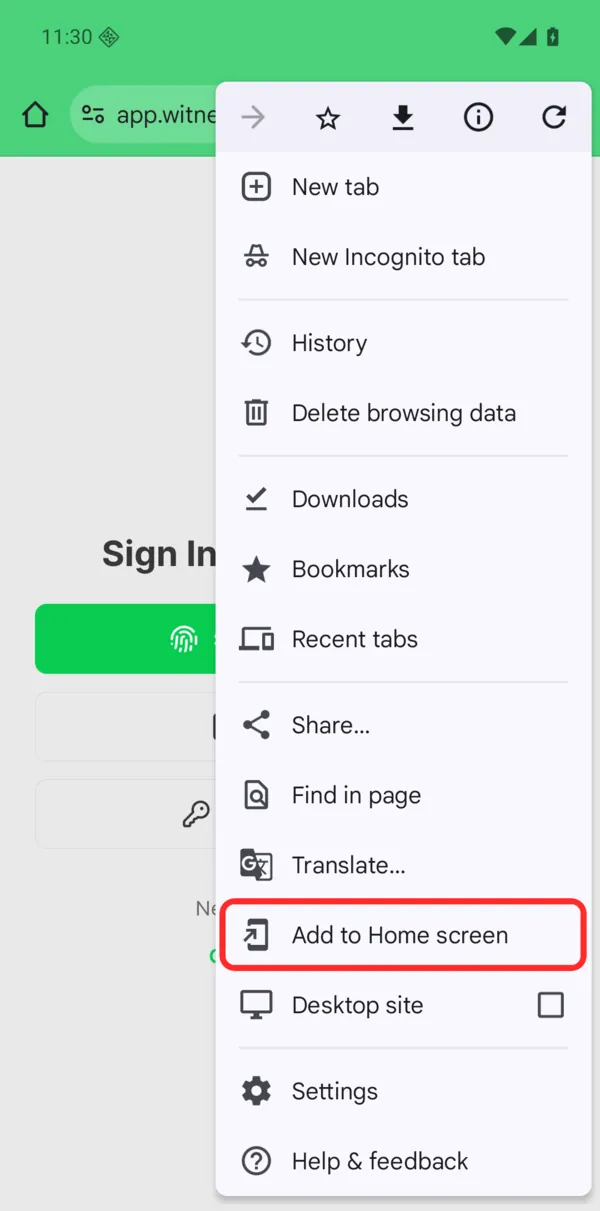
Tap Chrome's menu (the three dots at the top right), then tap Add to Home screen. Some phones show Install app instead.
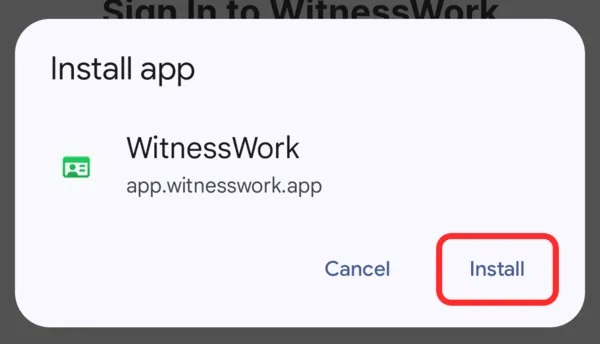
Tap Install. If your phone asks again, tap Add to home screen.
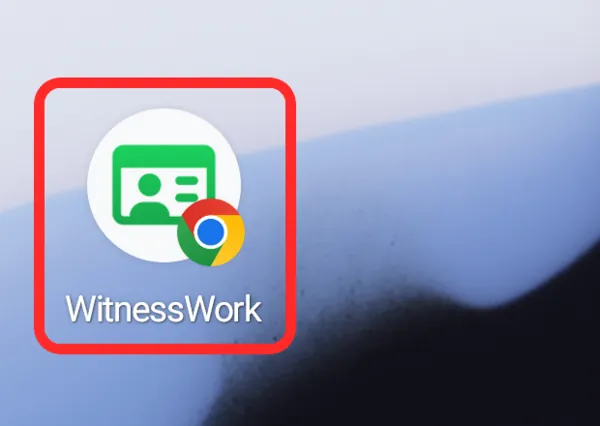
Close the Chrome tab, then open WitnessWork from your Home screen or app list.
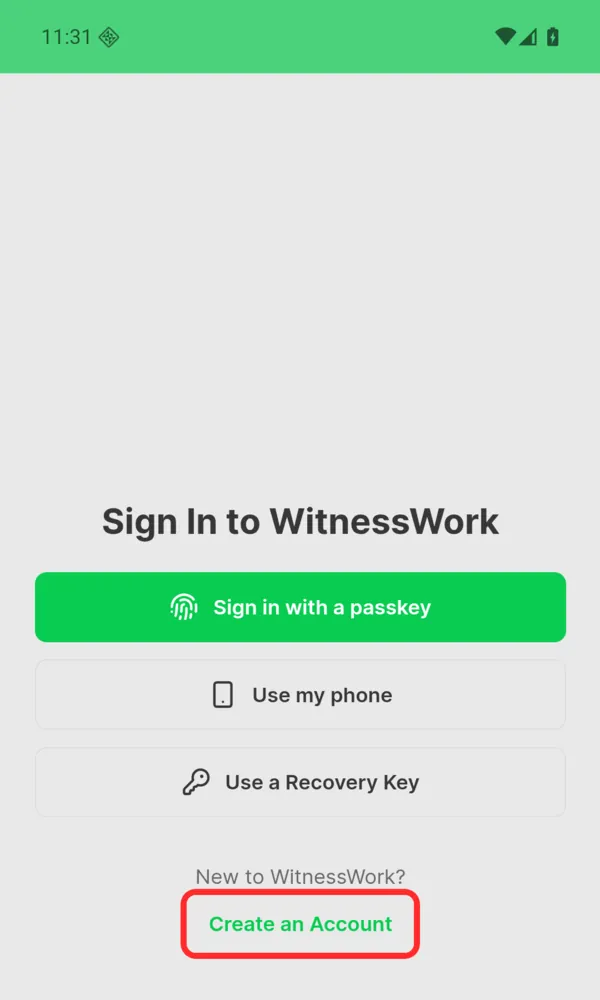
WitnessWork opens in its own window. Tap Create an Account if you're new, or sign in if you already use WitnessWork. See bring your records into the web app.
You may also see an Install App banner at the top of the page in Chrome. Tapping Install there does the same thing as steps 2 and 3.
Good to know
Always open WitnessWork from its Home screen icon. Your records are saved on your phone, so it works offline and syncs when you're back online.
Updates arrive automatically. When a new version is ready, tap Reload. See getting the latest version.
Reminders and phone notifications aren't available in the web app. See what the web app doesn't have.
Don't clear Chrome's site data for app.witnesswork.app. That signs you out on this phone and removes any changes that haven't synced yet.
Using an iPhone or iPad? See using WitnessWork without the App Store.
If something goes wrong
It says WitnessWork Is Open in Another Tab: tap Use Here, then close WitnessWork in Chrome. WitnessWork runs in one window at a time.
There's no Add to Home screen or Install app in the menu: see Why can't I install WitnessWork on my phone?.
O WitnessWork funciona no Android?
Sim. O WitnessWork funciona no Android e é gratuito. Você também pode usá-lo em um navegador da web.
O que funciona no Android
Horas e relatórios, o cronômetro, contatos e acompanhamentos, e programações
O mapa, a quilometragem, os lembretes e os backups
Buddies, inclusive com companheiros que usam iPhone
Scribe AI
Alguns recursos dependem de serviços da Apple e ficam só no iPhone e no iPad: a Sincronização do iCloud, widgets, Atividades ao Vivo e ícones alternativos do app.
Mantenha seus dispositivos sincronizados
A Sincronização na nuvem funciona entre Android, iPhone e a web. A Sincronização do Google Drive funciona entre dispositivos Android. Veja O que é a Sincronização na nuvem?.
Passe para um celular Android novo
No celular antigo, abra Configurações → Conta e toque em Configurar outro dispositivo.
Siga os passos no celular novo. Com a Sincronização na nuvem, seus registros chegam sem precisar restaurar.
Se você ativou o Backup em Configurações → Conta, o celular novo oferece restaurá-lo.
Você também pode usar um arquivo de backup. No celular antigo, toque em Configurações → Backup e Restauração → Criar cópia de segurança e copie o arquivo para o celular novo. No celular novo, toque em Eu já uso o WitnessWork quando a configuração começar e escolha De um arquivo de backup na tela Bem-vindo de volta. Entre celulares Android, você pode escolher Do Google Drive ali.
Bom saber
Mantenha os arquivos de backup em local privado. Eles podem ter dados das pessoas que você visita.
Para usar o WitnessWork em um navegador, veja Posso usar o WitnessWork em um navegador da web?.
Posso usar o WitnessWork em um navegador da web?
Sim. Abra app.witnesswork.app em um navegador atual, no computador, no celular ou no tablet. É o WitnessWork completo, na mesma conta dos seus celulares, então suas horas, programações, contatos, anotações e Buddies estão lá assim que você entra.
Entre na conta
Escolha uma destas opções na tela de entrada:
Uma chave de acesso.
O seu celular. Veja entrar no computador com o celular.
A sua chave de recuperação.
Para começar do zero, escolha Criar uma conta. Veja Posso criar uma conta na web?.
Depois que você entra, o WitnessWork traz primeiro os seus registros. Seu trabalho é salvo no navegador, sincroniza pela Sincronização na nuvem e continua funcionando offline. Veja offline na web. Para abri-lo como um app, veja como instalá-lo.
O que o app da web não tem
Notificações e lembretes do dispositivo. As Programações e os Acompanhamentos que você cria na web lembram você nos seus celulares. O sino no Início funciona na web.
Widgets, Atividades ao Vivo, Siri e Atalhos, os apps de relógio e ícones alternativos do app.
Sincronização do iCloud e do Google Drive. A web usa só a Sincronização na nuvem. Se os seus celulares usam outra opção, a web pede que você ative antes a Sincronização na nuvem.
Sincronização com o calendário.
Entrada por voz e por foto no Scribe AI. Você digita nele.
Fotos de perfil e de contatos. Os contatos mostram as iniciais. As fotos em anotações funcionam. Veja arquivos e fotos na web.
Bom saber
O Mapa funciona, e exportações e backups são baixados como arquivos.
O app da web vem do site do WitnessWork toda vez que você o abre. Se preferir não usar um navegador, o WitnessWork funciona por completo só no seu celular.
Se algo der errado
Não conseguiu preparar a sua conta: verifique a conexão e escolha Tentar novamente, ou saia da conta.
Diz que a Sincronização na nuvem está pausada, ou que um dispositivo salvou dados que o navegador ainda não consegue ler: seus dados estão seguros. Recarregue a página mais tarde e escolha Tentar novamente.
Como funcionam fotos, exportações e backups na web?Web only
Na web, os downloads vão para a pasta de downloads do seu navegador. As fotos em anotações funcionam; as fotos de perfil e de contatos ainda não.
Fotos
Fotos em anotações: adicione uma com o botão de foto do editor de anotações, colando uma imagem que você copiou, ou arrastando um arquivo de imagem para a anotação. Elas sincronizam com os seus celulares pela Sincronização na nuvem. As fotos de anotações dos seus celulares aparecem depois de baixadas; até lá, a anotação diz "Esta foto não está neste dispositivo."
O seu navegador guarda a própria cópia de cada foto, e sair da conta a remove. Se o navegador ficar sem espaço para elas, o WitnessWork avisa.
Fotos de perfil e de contatos: você ainda não pode adicioná-las na web, e as dos seus celulares não aparecem lá. Os contatos mostram as iniciais.
Editar um contato na web não mexe na foto dele nos seus celulares. Remover ou trocar a foto de um contato ou a sua foto de perfil na web a remove dos seus celulares.
Downloads e compartilhamento
Criar cópia de segurança, Exportar CSV de um relatório de quilometragem e outras exportações são baixados como arquivos. O navegador pode perguntar onde salvar, ou listá-los nos downloads dele.
No computador, Compartilhar relatório e outros compartilhamentos de texto copiam o texto. Você vê "Copiado!" e pode colá-lo onde precisar.
No celular, compartilhar abre a folha de compartilhamento do celular. Se o seu navegador não conseguir, o arquivo é baixado.
Importações
Restaurar de uma cópia de segurança, Importar contato e a importação do MyTime abrem o seletor de arquivos do navegador. Os arquivos do MyTime (.mytimedb) ficam no seu computador, e um com mais de 25 MB é recusado. Os backups do WitnessWork são protegidos por senha. Digite-a para restaurar.
Bom saber
Um backup baixado pode ter dados das pessoas que você visita. Guarde-o em local privado.
Se algo der errado
Nada é baixado: confira se o navegador não está bloqueando downloads deste site. Para mais ajuda, veja Falar com o suporte.
Em quais navegadores o WitnessWork funciona na web?Web only
O WitnessWork na web é testado no Chrome, no Safari e no Firefox atuais, em computadores, celulares e tablets. Mantenha o seu navegador atualizado. Outros navegadores atuais, como o Microsoft Edge, podem funcionar, mas não são testados.
Bom saber
Entrar com uma chave de acesso exige um navegador e um gerenciador de senhas ou dispositivo que aceitem chaves de acesso. Veja O que é uma chave de acesso?.
O WitnessWork guarda os seus dados no navegador. Se esses dados forem apagados, você entra de novo, e as mudanças que não tinham sido sincronizadas se perdem. Veja O que o WitnessWork guarda no meu navegador?.
Se algo der errado
A entrada com chave de acesso não é oferecida ou falha: escolha Usar o meu celular ou Usar uma chave de recuperação na tela de entrada.
How do I install WitnessWork on my home screen or desktop?Web only
You can use WitnessWork in a browser tab, or install it so it opens in its own window like an app. It's the same app either way.
Install it
Chrome or Edge on a computer: open app.witnesswork.app and use the install icon in the address bar, or the menu's Install entry.
Safari on a Mac: open the File menu and choose Add to Dock.
iPhone or iPad: in Safari, tap Share, then Add to Home Screen. See the steps with pictures.
Android: in Chrome, open the menu and choose Add to Home screen or Install app, then Install. The Install App banner at the top, when you see it, does the same. See the steps with pictures.
Good to know
A web app on an iPhone Home Screen keeps its data even if you don't open it for a while. See What does WitnessWork keep in my browser?.
On iPhone and iPad, Safari shows Apple's banner for the App Store app instead.
Close the Install App banner with its X. It stays closed in that browser until its site data is erased or you sign out.
There's no banner on a computer, or once WitnessWork is installed.
Can't install it? See Why can't I install WitnessWork on my phone?.
Can I use WitnessWork on iPhone or iPad without the App Store?
Yes. Add the WitnessWork web app to your Home Screen from Safari. It's the full app, and it opens in its own window like any other app. Use this if WitnessWork isn't in the App Store where you live, or if you'd rather not install it from there.
Add it to your Home Screen
In the pictures, a red box shows what to tap.
Open Safari and go to app.witnesswork.app. Wait for the Sign In to WitnessWork screen.
Tap the menu button at the left of the address bar, the three lines. Then tap Share. On older iPhones, tap Share at the bottom of the screen.
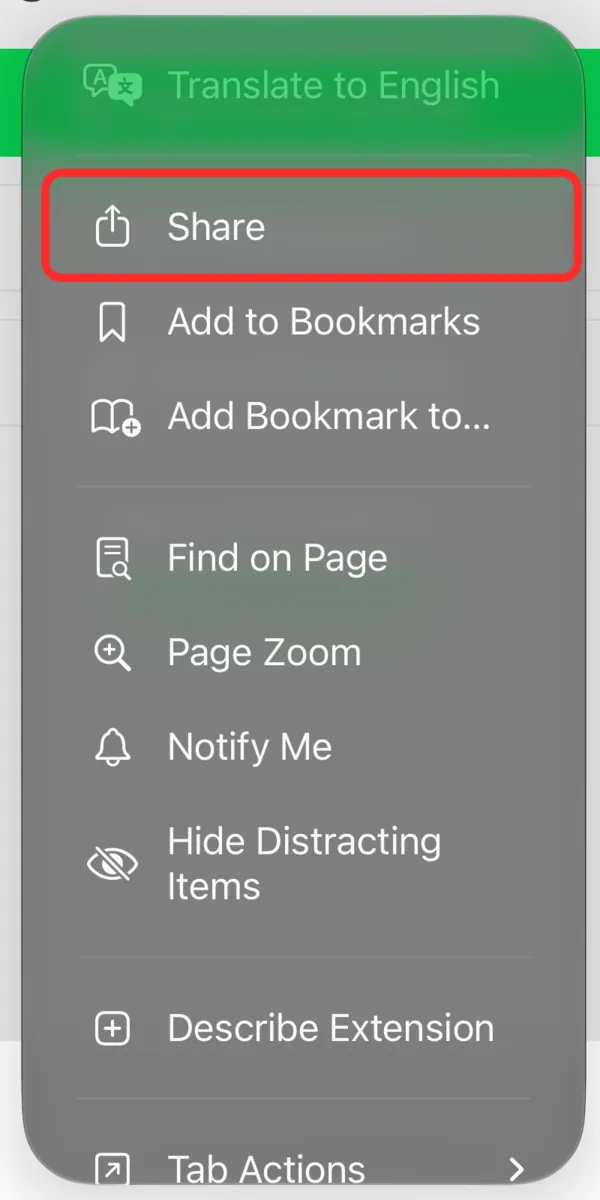
Tap View More.
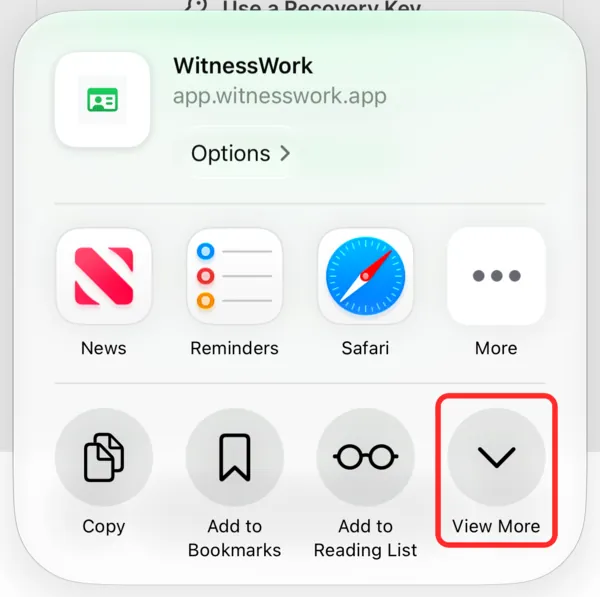
Tap Add to Home Screen.
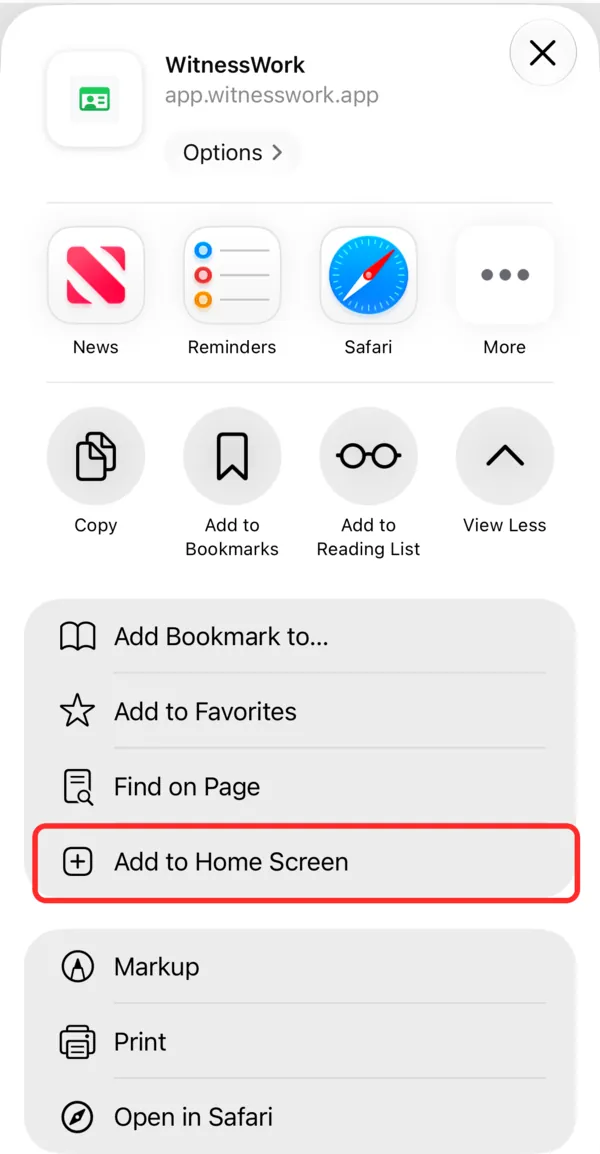
Leave Open as Web App on, and tap Add.
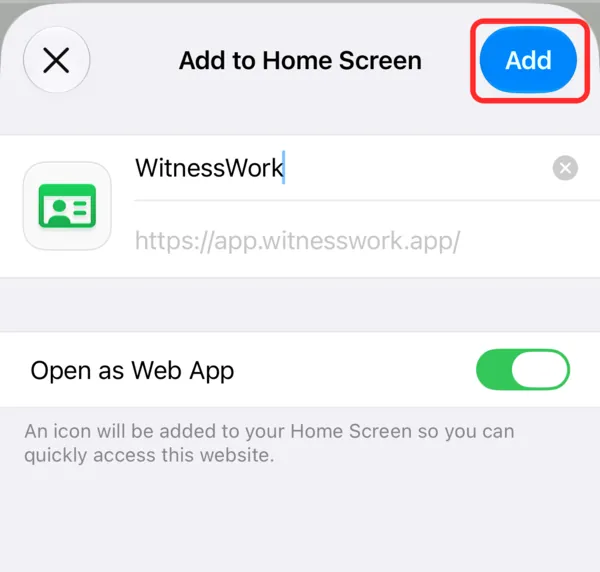
Open WitnessWork from your Home Screen. If you're new, tap Create an Account. If you already use WitnessWork, sign in.
Good to know
Always open WitnessWork from its Home Screen icon. Safari erases a website's data after 7 days without a visit, but a web app on your Home Screen keeps it.
It can't send reminders or notifications. See what the web app doesn't have.
To move your records over, see bring your records into the web app.
On Android? See getting WitnessWork on Android without Google Play.
Why can't I install WitnessWork on my phone?
Most often, the page hasn't finished loading, or the browser can't install web apps. Open app.witnesswork.app in Chrome on Android, or Safari on iPhone, and wait for the Sign In to WitnessWork screen before you open the menu.
If something goes wrong
Chrome's menu has no Add to Home screen or Install app: reload the page and wait for it to finish. Check your connection. Update Chrome from the Play Store if you can.
You use Samsung Internet, Firefox, or another browser: look in its menu for Install, Add to Home screen, or Add page to. If it isn't there, use Chrome.
You're in an Incognito or private tab: web apps can't be installed there. Open a regular tab.
The icon opens a browser tab with an address bar: you added a shortcut, not the app. Remove the icon, then install again and choose Install.
It says it's already installed: look for WitnessWork in your list of apps. To install again, remove it first.
You removed WitnessWork by accident: install it again and sign in. Your synced records come back.
For the full steps, see getting WitnessWork on Android without Google Play or on iPhone without the App Store.
How do I bring my records into the WitnessWork web app?
Sign in to the web app with the same account you use in WitnessWork now. Your time, plans, contacts, and notes come over by themselves through Cloud Sync.
Sign in with your recovery key
This works when the web app is on the same phone as your old WitnessWork, or on a new phone.
In the WitnessWork app you use now, open Settings → Account, tap Security, then Show Recovery Key. Copy the key. It starts with WW1-.
Open the web app and choose Use a Recovery Key.
Wait for the security check to pass, then paste or type your key.
If it asks to turn on Cloud Sync, choose Turn On.
Your records arrive in a minute or two. Keep the old app open and online until they do.
Other ways to sign in
You have another phone with WitnessWork: choose Use my phone and scan the code with that phone. See sign in with your phone.
You saved a passkey: choose Sign in with a passkey.
Use a backup file instead
If you'd rather not sign in, move a backup file.
In the WitnessWork app you use now, open Settings → Backup & Restore, tap Create Backup, and choose Password.
Save the file where the web app's phone can open it, such as your Downloads folder.
In the web app, choose Create an Account.
Open Settings → Backup & Restore, tap Restore From Backup, choose the file, and enter its password.
Good to know
A backup file leaves out photos and shared cars. Signing in brings everything.
Keep your recovery key and backup files private. They can hold householder details.
See How do I back up and restore my data? and Why did my phone switch to Cloud Sync?.
O WitnessWork funciona offline na web?Web only
Sim. O WitnessWork na web abre sem conexão e salva as suas mudanças no navegador. Elas sincronizam quando você voltar a ficar online.
Quando você está offline
Um banner diz: "Você está offline. Reconecte para sincronizar as suas mudanças. Elas ficam salvas neste dispositivo até lá." Continue trabalhando.
A sincronização, o Scribe AI e a busca e as direções do mapa esperam até você voltar a ficar online.
Um idioma que você ainda não usou precisa de conexão na primeira vez que o escolher.
Bom saber
As mudanças que ainda não sincronizaram existem só naquele navegador. Elas se perdem se os dados do navegador forem apagados, por exemplo quando você sai da conta ou limpa os dados do site. Veja O que o WitnessWork guarda no meu navegador?.
Se você trabalhar offline por muito tempo, reconecte e deixe as suas mudanças sincronizarem antes de sair da conta ou trocar de computador.
O que o WitnessWork guarda no meu navegador?Web only
O WitnessWork na web guarda os seus registros e o seu acesso no navegador, para abrir direto nos seus dados e funcionar offline. Eles ficam lá até você sair da conta.
Bom saber
Sair da conta apaga os seus registros e o seu acesso daquele navegador. Limpar os dados do site também. Sua conta e os registros sincronizados não se perdem, desde que você tenha um jeito de entrar de novo. Veja E se eu perder o acesso?.
Não há bloqueio automático. Qualquer pessoa que possa usar aquele navegador pode abrir o WitnessWork nele. Em um computador compartilhado, saia da conta quando terminar. Veja Sair da conta na web.
O WitnessWork funciona em uma aba por vez. Veja Por que o WitnessWork diz que está aberto em outra aba?.
Safari
O Safari apaga os dados de um site depois de 7 dias sem visita. Um app da web na Tela de Início do iPhone fica de fora. Se isso acontecer, entre de novo, por exemplo com a sua chave de acesso, e os seus registros sincronizados voltam. As mudanças que não tinham sido sincronizadas se perdem, então mantenha a Sincronização na nuvem ativada e deixe-a terminar.
Se algo der errado
O seu navegador não consegue salvar: o WitnessWork continua funcionando e avisa uma vez. Se o espaço acabou, libere espaço no dispositivo e mantenha a aba aberta. O WitnessWork salva as suas mudanças assim que puder.
Você está em uma janela privada: algumas não deixam os sites salvarem nada. As mudanças se perdem quando você fecha a aba, então use uma janela normal.
Por que o WitnessWork diz que está aberto em outra aba?Web only
O WitnessWork na web funciona em uma aba do navegador por vez, para que duas abas não sobrescrevam uma à outra. Uma segunda aba diz O WitnessWork está aberto em outra aba.
Continue trabalhando nesta aba
Escolha Usar aqui.
O WitnessWork termina de salvar na outra aba e depois abre aqui.
Volte para a outra aba
Mude para a outra aba e escolha Usar aqui nela.
Bom saber
Fechar a aba que você está usando a libera. A próxima aba que você abrir ou recarregar abre normalmente.
Isso vale só para um navegador. Outros navegadores e o seu celular não são afetados. Eles continuam sincronizados pela Sincronização na nuvem.
Posso abrir um contato compartilhado ou um convite de Buddies na web?Web only
Sim. Se você não tem o app WitnessWork naquele dispositivo, a página do link oferece Continuar na web. Ela abre o WitnessWork em app.witnesswork.app.
Abra um contato compartilhado
Toque no link e escolha Continuar na web.
Entre na conta, se for pedido.
Quando o WitnessWork perguntar Importar contato?, escolha OK para adicioná-lo, ou Cancelar para deixá-lo de fora.
Nada é salvo até você escolher.
Abra um convite de Buddies
Toque no link e escolha Continuar na web.
Entre na conta, se for pedido.
Veja quem convidou você e aceite.
Bom saber
Se o WitnessWork estiver bloqueado ou aberto em outra aba, desbloqueie-o ou escolha Usar aqui antes. O contato ou o convite abre logo depois.
O WitnessWork guarda um link que você ainda não abriu por até uma hora. Depois disso, abra o link de novo.
Recarregar a página ou compartilhar uma captura de tela dela não mostra o contato nem o convite.
Um convite de Buddies vale uma vez e expira em sete dias.
Se algo der errado
O link não é válido: ele foi cortado ou alterado ao ser copiado. Peça ao remetente que o compartilhe de novo. Veja problemas com um convite de Buddies.
Como pego a versão mais recente do WitnessWork na web?Web only
Não há nada para baixar. Quando uma versão nova está pronta, o WitnessWork na web mostra Atualização disponível com um botão Recarregar.
Pegue a versão nova
Escolha Recarregar.
Se você instalou o app da web, feche-o e abra de novo.
Bom saber
O WitnessWork nunca recarrega sozinho enquanto você trabalha. Se você esperar, a mensagem volta quando você retornar à aba.
Uma aba deixada aberta por muito tempo pode recarregar uma vez sozinha.
Recarregar não apaga os seus registros. O que ainda não tinha sincronizado sincroniza depois.
Se algo der errado
Diz Atualização necessária: recarregue a página. Se não ajudar, feche a aba, abra app.witnesswork.app de novo e verifique a conexão.
Meus dados são privados e seguros?
Sim. O WitnessWork não tem anúncios, e os seus registros ficam no seu celular. Nada do que você compartilha com o WitnessWork está ligado ao seu nome.
O que o WitnessWork sabe sobre você
O app no celular não exige cadastro. Sua conta não tem e-mail, telefone nem senha. Você pode salvar uma chave de acesso, que é um jeito de entrar.
Na web, você entra na mesma conta, ou cria uma com uma chave de acesso. Uma verificação de segurança naquela página vê o seu endereço de internet e dados do navegador.
As estatísticas de uso são contagens anônimas. Nunca incluem nomes, contatos, relatórios nem anotações. Desative-as em Configurações → Privacidade.
As compras nos apps do celular usam um número aleatório, não o seu nome nem o seu e-mail.
O que sai do seu celular e quem pode ler
Backup e Sincronização na nuvem (ambos desativados até você ativar): é salva uma cópia que só os seus próprios dispositivos podem ler. Nem o WitnessWork consegue lê-la. A Sincronização na nuvem também é como o app da web recebe os seus registros.
A Sincronização do iCloud e a Sincronização do Google Drive vão direto para a sua própria conta da Apple ou do Google, sem passar pelo WitnessWork.
Buddies e carros compartilhados na Quilometragem: só você e as pessoas com quem compartilha podem ler.
Os contatos compartilhados viajam dentro do link que você envia. O WitnessWork não guarda cópia.
O Scribe AI envia o que você pede a provedores que não o guardam. O planejamento de rota envia apenas locais do mapa.
Na web
Seus registros e o seu acesso ficam no navegador até você sair da conta.
Cerca de 1 em cada 10 sessões é gravada como reprodução de tela, com todo o seu texto, o que você digita, as fotos e o mapa ocultados antes de qualquer envio. Elas ficam guardadas por 30 dias.
As reproduções nunca são gravadas com o modo de proteção de dados ativado. Na UE, no Reino Unido e na Suíça, só acontecem se você ativar Compartilhar gravações de tela ocultadas em Configurações → Privacidade.
Desative as estatísticas de uso em Configurações → Privacidade para parar também as reproduções.
Bom saber
Os arquivos de backup que você exporta são seus. Guarde-os em local privado, porque podem ter dados das pessoas que você visita.
O WitnessWork apaga as próprias cópias temporárias de backups exportados, arquivos de contatos compartilhados e fotos escolhidas na próxima vez que inicia e quando você exclui dados de contatos de forma permanente.
Para mais detalhes, leia a Política de Privacidade em Configurações → Sobre. Para dúvidas de privacidade, use o link de suporte privado da Central de Ajuda.
Does EU / GDPR mode apply to all my devices?
Yes. When you turn EU / GDPR mode on or off on one device, your other devices that sync with it ask before they do the same.
Turn it on everywhere
Open Settings → Privacy.
Turn on EU / GDPR mode, then tap Turn on.
The next time you open WitnessWork on each of your other devices, it says Moving to EU / GDPR mode. Tap Turn on.
To keep it off on one device, tap Not on this device there instead.
Turn it off
Turn off EU / GDPR mode on one device. Your other devices ask Turn off EU / GDPR mode here too? Tap Turn off, or Keep it on.
Good to know
A device you kept out shows On for your other devices under the switch. To match your other devices, turn the switch on there.
In a web browser, choose OK to follow your other devices or Cancel to keep this one as it is.
A device that doesn't sync keeps its own setting.
While EU / GDPR mode is on for your account, Calendar Sync leaves names and addresses out of events.
Por que vejo só algumas das minhas fotos?Somente iOS
Quando o seu iPhone ou iPad perguntou sobre as fotos, você escolheu Selecionar fotos, então o WitnessWork só vê as fotos que você compartilhou com ele.
Compartilhe mais fotos
No WitnessWork, abra o seletor de fotos, por exemplo a partir da foto de um contato ou de uma anotação.
Toque em Gerenciar acima das fotos.
Selecione as fotos que você quer, ou desmarque as que prefere manter privadas.
Confirme. Elas aparecem na hora.
Deixe o WitnessWork ver todas as suas fotos
Abra o app Ajustes do seu iPhone.
Vá em Apps → WitnessWork → Fotos.
Escolha Acesso total.
Bom saber
O WitnessWork copia só as fotos que você escolhe. Ele não lê mais nada da sua biblioteca.
Se algo der errado
Uma foto não carrega: ela pode ainda estar sendo baixada do iCloud. Verifique a conexão e tente de novo.
Ainda precisa de ajuda?
Envie um e-mail para suporte particular, ou relate um bug ou peça um recurso no GitHub. Conte o que você tentou, seu dispositivo e sua versão do WitnessWork. Não inclua dados de contato, anotações particulares nem IDs de conta em relatos públicos.
Entre em contato por e-mail privado em support@witnesswork.app