عام
كيف أستخدم شريط القوائم على iPad؟iOS فقط
على iPad، يمنحك شريط القوائم في أعلى الشاشة طرقًا سريعة لإضافة زيارة وإضافة جهة اتصال والبحث عن جهة اتصال والحصول على مساعدة.
إظهار شريط القوائم
استخدم التطبيقات في نوافذ أو Stage Manager على iPadOS 26 أو أحدث.
اسحب للأسفل من حافة الشاشة العليا.
ما فيه
ملف: تسجيل زيارة، وإضافة وقت (عندما تسجّل الساعات)، وإضافة جهة اتصال، وخطة جديدة، والنسخ الاحتياطي والاستعادة.
تحرير ← البحث عن جهة اتصال: يفتح جهات الاتصال وحقل البحث جاهز.
مساعدة: يفتح مركز المساعدة، وما الجديد، وتطبيق بريدك للدعم الخاص، والبحث عن تحديث.
تفضيلات WitnessWork: يفتح إعدادات WitnessWork. وعنصر الإعدادات القياسي يفتح إعدادات iPad.
مفيد أن تعرف
تفتح هذه العناصر الشاشات نفسها التي في التطبيق. وفتح نموذج لا يحفظ شيئًا.
شريط القوائم ليس على iPhone ولا على Android.
إذا حدث خطأ ما
عناصر مفقودة: حدّث WitnessWork من App Store وافتحه من جديد. ويمكنك مع ذلك فعل الأشياء نفسها داخل التطبيق.
ما زلت عالقًا: استخدم رابط البريد الخاص في مركز المساعدة، ولا تضع بيانات الاتصال والنسخ الاحتياطية في البلاغات العامة.
كيف أقفل WitnessWork بوجهي أو بصمتي أو رمز الدخول أو مفتاح مرور؟
يمكنك جعل WitnessWork يطلب وجهك أو بصمتك أو رمز الدخول في كل مرة يُفتح فيها.
تشغيل القفل
افتح الإعدادات ← الخصوصية.
شغّل طلب Face ID. وعلى الهواتف الأخرى يظهر طلب Touch ID أو طلب رمز الدخول، أو طلب فتح القفل بالقياسات الحيوية على Android.
أكّد أنك أنت.
تحت الطلب، اختر بعد كم من الوقت يطلب WitnessWork مجددًا بعد أن تغادره: فورًا، أو بعد ١ أو ٥ أو ١٥ دقيقة.
إيقافه
افتح الإعدادات ← الخصوصية، وأوقف المفتاح، وأكّد أنك أنت.
مفيد أن تعرف
إذا لم يُتعرَّف على وجهك أو بصمتك، فاستخدم رمز الدخول أو PIN أو النمط أو كلمة المرور الخاصة بهاتفك.
القفل على الهاتف الذي تشغّله عليه فقط. شغّله على كل جهاز على حدة.
يحتاج هاتفك إلى رمز دخول أو قفل للشاشة. وإذا لم يكن لديه، فاضغط فتح الإعدادات عندما يطلب WitnessWork، وأعدّ واحدًا، ثم شغّل القفل من جديد.
أثناء تشغيل القفل، يعرض مبدّل التطبيقات بطاقة فارغة. وعلى Android يحتاج هذا إلى Android 13 أو أحدث.
القفل يغطي التطبيق فقط. أما الأدوات والإشعارات وSiri وساعتك فتعرض ما تعرضه عادةً.
إذا ضغطت تذكيرًا أو رابطًا وWitnessWork مقفل، يُفتح بعد أن تفتح القفل.
على الويب
يستخدم قفل الويب مفتاح مرور، فيحتاج حسابك إلى واحد أولًا. انظر ما هو مفتاح المرور؟.
افتح الإعدادات ← الخصوصية.
شغّل طلب مفتاح مرور وأكّد بمفتاح المرور. تحتاج إلى أن تكون متصلًا.
تحت الطلب، اختر ١ أو ٥ أو ١٥ دقيقة. ليس في الويب خيار «فورًا».
لفتح القفل، اضغط فتح القفل بمفتاح المرور. ولإيقاف القفل، أوقف المفتاح واستخدم مفتاح المرور مرة أخرى.
القفل لذلك المتصفح فقط. وتسجيل الخروج يوقفه.
يخفي WitnessWork حتى تفتح القفل، لكنه لا يسجّل خروجك. وعلى حاسوب مشترك، سجّل الخروج عندما تنتهي.
إذا أزلت من حسابك كل مفاتيح المرور التي يستخدمها، يتوقف القفل من تلقاء نفسه.
إذا حدث خطأ ما
يستمر فشل فتح القفل على هاتفك: تأكد أن رمز دخولك يعمل على شاشة قفل الهاتف، ثم أغلق WitnessWork تمامًا وافتحه من جديد.
لا يتوفر أي من مفاتيح المرور لديك على الويب: اختر تسجيل الخروج في شاشة القفل وسجّل الدخول من جديد. وكل ما لم يُزامَن في ذلك المتصفح يُمسح.
ما زلت عالقًا: استخدم رابط الدعم الخاص في مركز المساعدة، ولا تضع بيانات شخصية في البلاغات العامة.
لماذا يقول WitnessWork إن التحديث مطلوب؟
«التحديث مطلوب» تعني أن إصدار WitnessWork لديك قديم جدًا ولا يعمل مع خوادم WitnessWork. عليك التحديث قبل أن تستطيع مواصلة الاستخدام.
تحديث التطبيق
اضغط تحديث WitnessWork. يفتح هذا App Store، أو تطبيق متجر Google Play على Android.
ثبّت التحديث.
افتح WitnessWork من جديد.
إذا كان قفل التطبيق مفعّلًا، فافتح قفل WitnessWork أولًا. وتظهر «التحديث مطلوب» بعد ذلك مباشرة.
مفيد أن تعرف
تبقى سجلاتك وجهات اتصالك وملاحظاتك على هاتفك وتكون كلها موجودة بعد التحديث.
إلى أن تحدّث، تنتظر المزامنة السحابية والنسخ الاحتياطي والرفاق وScribe AI. وتلحق بالركب بعد لحظات من فتح التطبيق المحدَّث.
على الويب، أعد تحميل الصفحة للحصول على أحدث إصدار.
إذا حدث خطأ ما
لا يفتح المتجر: افتحه بنفسك وابحث عن WitnessWork.
لا يعرض المتجر تحديثًا: أغلق تطبيق المتجر وافتحه من جديد وتحقق من التحديثات هناك.
كيف أتنقل باختصارات لوحة المفاتيح على iPad؟iOS فقط
نعم. مع لوحة مفاتيح موصولة بـ iPad على iPadOS 26 أو أحدث، يفتح Command مع رقم شاشة رئيسية.
استخدام الاختصارات
صِل لوحة مفاتيح بـ iPad وانتقل إلى التنقل الرئيسي.
اضغط مطولًا Command. تظهر تسميات أرقام صغيرة بجانب التبويبات السفلية أو عناصر الشريط الجانبي.
اضغط الرقم المعروض للشاشة التي تريدها.
مفيد أن تعرف
تتبع الأرقام ترتيب ما تراه. افتراضيًا، الرئيسية هي Command 1 وجهات الاتصال هي Command 2.
أغلق أي نموذج مفتوح أولًا. هذه الاختصارات لا تحفظ شيئًا ولا تتجاهله.
لحفظ النموذج الذي تكتب فيه، انظر هل أستطيع حفظ نموذج باختصار لوحة المفاتيح؟.
هذا غير متاح على iPhone ولا على Android.
إذا حدث خطأ ما
لا تظهر تسميات: تأكد أن لوحة المفاتيح موصولة وأنك في شاشة رئيسية. حدّث التطبيق وأعد فتحه. ويمكنك دائمًا الضغط على العناصر بدلًا من ذلك.
ما زلت عالقًا: استخدم رابط الدعم الخاص في مركز المساعدة، ولا تضع بيانات الاتصال في البلاغات العامة.
هل أستطيع حفظ نموذج باختصار لوحة المفاتيح؟
نعم. وأنت تكتب في نموذج، اضغط Command-Return على لوحة مفاتيح Mac أو iPad، أو Ctrl+Enter على Windows وLinux وChromeOS. يفعل ما يفعله الزر الرئيسي للنموذج: حفظ أو إضافة أو تم أو تطبيق أو متابعة أو إرسال في Scribe AI.
مفيد أن تعرف
إذا كان الزر معتَّمًا، مثلًا لأن حقلًا مطلوبًا فارغ، فالاختصار لا يفعل شيئًا.
في محرر الملاحظات، يغلق الاختصار المحرر ويُبقي نصك، مثل تم. ولا يحفظ الزيارة أو إدخال الوقت أو الخطة أو الرحلة التي تحته. اضغطه مرة أخرى هناك.
مفتاح Return وحده يبدأ سطرًا جديدًا.
في ورقة أو نافذة منبثقة، يضغط الاختصار زر تلك الورقة، لا الشاشة التي خلفها.
لا يحذف ولا يزيل ولا يسجّل خروجًا ولا يستعيد شيئًا أبدًا، ولا يجيب أبدًا عن رسالة تأكيد.
على iPhone وiPad يحتاج إلى لوحة مفاتيح فعلية، مع المؤشر في حقل نص. وعلى الويب يعمل في كل نموذج.
إذا حدث خطأ ما
لا يحدث شيء: تأكد أن المؤشر في حقل من النموذج وأن الزر الرئيسي ليس معتَّمًا. ويمكنك دائمًا الضغط على الزر بدلًا من ذلك.
ما زلت عالقًا: استخدم رابط الدعم الخاص في مركز المساعدة، ولا تضع بيانات الاتصال في البلاغات العامة.
كيف أستخدم لوحة تتبع أو فأرة أو Apple Pencil على iPad؟iOS and Android only
صِل لوحة تتبع أو فأرة بـ iPad، أو قرّب Apple Pencil مدعومًا فوق الشاشة مباشرة. تتوهج الأزرار والصفوف وأيام التقويم عندما يمر المؤشر فوقها.
ما تستطيع فعله
أبقِ المؤشر على زر أيقونة فقط، مثل أيقونة شريط جانبي مضيَّق أو أدوات الخريطة أو الجرس، لترى اسمه.
مرّر المؤشر فوق شبكة النشاط أو رسم وتيرة سنة الخدمة أو عمود المسافة المقطوعة لترى تاريخه وقيمته.
على الخريطة، مرّر المؤشر فوق دبوس لترى اسم جهة الاتصال، أو فوق جهة اتصال في القائمة الجانبية لترى دبوسها.
انقر بإصبعين لفتح القائمة نفسها التي تفتحها بالضغط مطولًا باللمس.
استخدم التمرير بإصبعين لتحريك صورة جهة اتصال أثناء قصّها.
مفيد أن تعرف
كل شيء يظل يعمل باللمس.
مرور المؤشر لا يغيّر شيئًا في سجلاتك.
على Android، تُبرز الفأرة الصفوف وتعرض الأسماء وقيم الرسوم البيانية، لكن دبابيس الخريطة لا تعرض أسماء.
ليس لـ iPhone مرور مؤشر.
إذا حدث خطأ ما
لا شيء يستجيب: تأكد أن لوحة التتبع أو الفأرة أو Pencil موصولة، ثم حدّث التطبيق وأعد فتحه.
ما زلت عالقًا: استخدم رابط الدعم الخاص في مركز المساعدة، ولا تضع بيانات الاتصال في البلاغات العامة.
هل توجد أدوات للشاشة الرئيسية أو شاشة القفل؟iOS فقط
نعم، على iPhone. المس شاشتك الرئيسية أو شاشة القفل مطولًا، واضغط +، وابحث عن WitnessWork، واختر أداة.
أي الأدوات
تقرير الخدمة (الشاشة الرئيسية أو شاشة القفل): ساعات هذا الشهر نحو هدفك وكم يلزم يوميًا لبلوغه. وإذا كنت لا تسجّل الساعات، تعرض محادثات هذا الشهر ودروسه.
التقويم والمواعيد وجهات الاتصال والحيوان الأليف الرفيق: الشاشة الرئيسية.
مفيد أن تعرف
تنتقل الأدوات إلى اليوم الجديد عند منتصف الليل حتى لو لم تفتح WitnessWork.
إذا حدث خطأ ما
تبدو أداة قديمة: افتح WitnessWork.
لماذا يوجد رقم على أيقونة تطبيق WitnessWork؟iOS and Android only
على iPhone، الرقم على أيقونة التطبيق هو عدد العناصر في الجرس في الرئيسية التي لم تقرأها بعد. وأخبار رفاقك، مثل شارة جديدة لرفيق أو تفاعل مع شارتك، لا تُحسب أبدًا.
إنقاص الرقم
افتح WitnessWork واضغط الجرس في الرئيسية.
مرّر على العناصر، أو تجاهلها أو امسحها.
إخفاء الرقم
افتح إعدادات الإشعارات لـ WitnessWork في هاتفك وأوقف الشارات. هذا يخفي الرقم فقط. ولا يؤثر في الشارات التي تكسبها في ملفك الشخصي.
مفيد أن تعرف
يحتاج الرقم إلى إذن الإشعارات.
يتحدث عندما يكون WitnessWork مفتوحًا وعندما يصل تذكير بمتابعة أو خطة أو جهة اتصال. أما العناصر الأخرى، مثل تقرير الشهر الماضي، فتُحسب في المرة التالية التي تفتح فيها WitnessWork.
كل جهاز يحتفظ بعدّه الخاص.
على Android، لا تعرض أيقونة التطبيق رقمًا. وقد يعرض مشغّل التطبيقات لديك نقطة بدلًا منه.
إذا حدث خطأ ما
يبدو الرقم خاطئًا: افتح WitnessWork واتركه لحظة ليتحدث. وإذا ظل لا يطابق الجرس، فتواصل مع الدعم من مركز المساعدة.
أين الخريطة والرفاق والإعدادات؟
يحتوي الشريط السفلي على الرئيسية والجدول وجهات الاتصال والتقدّم، مع إضافة بجانبها. أما الخريطة والرفاق والإعدادات فتبعد ضغطة إضافية.
أين تجد الأشياء
الخريطة: افتح جهات الاتصال واضغط الخريطة في مفتاح قائمة | الخريطة بجانب حقل البحث. يفتح WitnessWork العرض الذي استخدمته آخر مرة.
الفرز والتصفية: في جهات الاتصال، اضغط رقاقة الفرز والتصفية في بداية الرقاقات تحت حقل البحث.
الرفاق: حيث يتوفر، اضغط صف الرفاق تحت عنوان الجدول. وهو أيضًا في ملفك الشخصي.
تقرير الخدمة: اضغط عرض التقرير في أعلى التقدّم. يعرض الشهر الذي تطّلع عليه.
الملف الشخصي والإعدادات والدعم ومركز المساعدة: اضغط صورة ملفك الشخصي في أعلى اليسار من أي شاشة رئيسية.
الإعدادات: الترس بجانب الجرس في الرئيسية يفتحها أيضًا.
مفيد أن تعرف
يظهر التقدّم وإضافة وقت عندما يسجّل دورك الساعات.
على جهاز لوحي عريض، تكون الإعدادات والرفاق في الشريط الجانبي. وإذا أخفيته، فاضغط إظهار الشريط الجانبي في رأس الصفحة.
إذا شغّلت إخفاء قلب التبرّع، يُستثنى الدعم من قائمة الملف الشخصي ويبقى في الإعدادات.
إذا حدث خطأ ما
يبدو شيء مفقودًا: جهات اتصالك وخططك وسجلاتك بأمان. حدّث التطبيق، ثم استخدم هل ما زلت بحاجة إلى مساعدة؟ أدناه.
كيف أبلّغ عن خطأ أو أطلب ميزة؟
استخدم الأزرار أدناه للإبلاغ عن خطأ أو طلب ميزة.
ما تضمّنه
الخطوات التي تؤدي إلى المشكلة
ما كنت تتوقع حدوثه
هاتفك وإصدار نظامه
إصدار WitnessWork، المعروض في الإعدادات ← حول ← معلومات التطبيق
مفيد أن تعرف
أزل بيانات الاتصال الخاصة والملاحظات ومعرّفات الحسابات ورموز الرفاق أو روابط الدعوة من البلاغات العامة ولقطات الشاشة.
لمشكلات النسخ الاحتياطي أو غيرها من المشكلات الخاصة، استخدم رابط البريد الخاص تحت هل ما زلت بحاجة إلى مساعدة؟ بدلًا من ذلك.
تجد سياسة الخصوصية وشروط الاستخدام والشيفرة المصدرية تحت الإعدادات ← حول.
ما اللغات التي يدعمها WitnessWork، وكيف أغيّر لغة أو أبلّغ عن ترجمة؟
يتوفر WitnessWork بـ ١٩ لغة. ويتبع لغة هاتفك ما لم تختر لغة أخرى.
اللغات
العربية، والبمبا، والصينية (المبسطة والتقليدية)، والهولندية، والإنكليزية، والفرنسية، والألمانية، والإيطالية، واليابانية، والكينيارواندية، والكورية، والبرتغالية (البرازيل والبرتغال)، والروسية، والإسبانية، والسواحيلية، والأوكرانية، والفيتنامية. وإذا لم تكن لغتك في القائمة، يعرض WitnessWork الإنكليزية.
تغيير اللغة
افتح الإعدادات.
اضغط اللغة في الأعلى واختر لغة.
يعيد WitnessWork التشغيل بتلك اللغة. وافتراضي الجهاز يتبع هاتفك. واللغة التي تختارها داخل WitnessWork تتقدم على إعداد هاتفك.
ويمكنك أيضًا ضبط لغة لـ WitnessWork وحده في إعدادات هاتفك. على iPhone وiPad، افتح الإعدادات ← التطبيقات ← WitnessWork ← اللغة. وتظهر عندما يكون لهاتفك أكثر من لغة مفضَّلة. وعلى Android 13 أو أحدث، افتح الإعدادات ← التطبيقات ← WitnessWork ← اللغة.
مفيد أن تعرف
بعض النصوص تأتي من هاتفك، فتتبع لغة هاتفك: أزرار التنبيهات، ومنتقيات التاريخ، وأوراق المشاركة، ومعرض الأدوات.
على iPhone وiPad، تكون الشروحات في طلبات الأذونات، مثل الموقع أو الكاميرا، بالإنكليزية دائمًا.
تُنتَج الترجمات بالذكاء الاصطناعي، فقد تكون كلمة أو عبارة غير دقيقة، خصوصًا المصطلحات التي يستخدمها شهود يهوه بمعنى خاص.
الإبلاغ عن ترجمة
استخدم رابط البريد تحت هل ما زلت بحاجة إلى مساعدة؟ وأرفق لغتك والشاشة والنص الذي تراه وما ينبغي أن يقوله. ولقطة الشاشة تفيد. غطِّ الأسماء والعناوين والملاحظات أولًا. وتصل التصحيحات في تحديث لاحق.
كيف يعمل WitnessWork بالعربية ومن اليمين إلى اليسار؟
اختر العربية في الإعدادات ← اللغة، أو اضبط هاتفك على العربية وأبقِ افتراضي الجهاز. يعيد WitnessWork التشغيل ويُقرأ من اليمين إلى اليسار.
ما الذي يتغير
الشاشات والقوائم وإجراءات السحب وأشرطة التقدم والرسوم البيانية تنعكس، وتتجه أسهم الرجوع في الاتجاه الآخر.
تظهر الأرقام بالأرقام الهندية (٠١٢٣٤٥٦٧٨٩). وعندما تُدخل الساعات أو الأهداف أو المسافة المقطوعة، يمكنك كتابة الأرقام الهندية أو اللاتينية.
تستخدم الأشهر الأسماء الواردة في منشورات شهود يهوه بالعربية، مثل تشرين الأول (أكتوبر).
البحث في جهات الاتصال والمساعدة يجد الكلمات العربية بالتشكيل أو بدونه.
تتبع الأدوات وتطبيقات الساعة لغة WitnessWork بعد أن يُفتح التطبيق مرة واحدة.
ما يبقى كما هو
الأسماء وأرقام الهواتف والعناوين والملاحظات تبقى تمامًا كما كتبتها.
أرقام الهواتف وعناوين البريد الإلكتروني تُقرأ من اليسار إلى اليمين.
سجلاتك هي نفسها في كل لغة. وتغيير اللغة يغيّر طريقة عرضها فقط.
نمط الأسبوع والتاريخ
ترتيب التاريخ والساعة وأول يوم في الأسبوع تتبع منطقة التنسيق. ولبدء الأسابيع يوم السبت، افتح الإعدادات ← المنطقة والتنسيقات واختر الشرق الأوسط (العربية). وأبقِه على تلقائي (الجهاز) ليتبع هاتفك.
أين سياسة الخصوصية وشروط الاستخدام وتراخيص المصدر المفتوح؟
افتح الإعدادات ← حول. تجد فيه روابط سياسة الخصوصية وشروط الاستخدام والشيفرة المصدرية لـ WitnessWork.
تراخيص البرامج مفتوحة المصدر
اضغط صورة ملفك الشخصي، ثم الإعدادات.
مرّر إلى حول واضغط تراخيص البرامج مفتوحة المصدر.
ابحث باسم الحزمة أو الترخيص أو المؤلف، ثم اضغط حزمة لترى ترخيصها كاملًا.
مفيد أن تعرف
حيث يتوفر Scribe AI، تتضمن حول أيضًا رابطًا إلى السياسة التي تشمل ما ترسله إلى Scribe AI.
المس أي رابط مطولًا لنسخه أو مشاركته.
أين أجد إصدار التطبيق ومعرّف حسابي؟
افتح الإعدادات ← حول ← معلومات التطبيق. إصدار تطبيقك في الأعلى، ومعرّف حسابك تحت الحساب.
نسخ التفاصيل للدعم
اضغط صورة ملفك الشخصي، ثم الإعدادات.
افتح حول ← معلومات التطبيق.
اضغط نسخ كل التفاصيل، أو اضغط أي صف لنسخ تلك القيمة فقط.
الصقها في رسالة بريد خاصة إلى الدعم.
ما الموجود هناك
إصدار WitnessWork وبناؤه، وجهازك وإصدار نظامه، وإصدار خادم WitnessWork.
معرّف الحساب هو حسابك في WitnessWork. ويقول لا يوجد حساب بعد إلى أن يسجّل هذا الجهاز الدخول.
معرّف المشتريات هو ما ترتبط به مشترياتك من App Store أو Google Play.
مفيد أن تعرف
النسخ لا يرسل شيئًا. أنت تختار أين تلصق.
شارك هذه المعرّفات في بريد خاص إلى الدعم فقط، ولا تشاركها أبدًا في بلاغ خطأ عام أو لقطة شاشة.
إذا حدث خطأ ما
يقول إصدار الخادم «غير متاح»: لم يستطع هذا الجهاز الوصول إلى WitnessWork. تحقق من اتصالك وافتح معلومات التطبيق مرة أخرى.
ماذا تفعل أدوات التصحيح؟
تساعدك أدوات التصحيح والدعم على إيجاد المشكلات وإصلاحها. وهي مخصصة للاستخدام عندما يطلب الدعم ذلك.
تشغيلها أو إيقافها
افتح الإعدادات ← حول ← معلومات التطبيق.
اضغط رقم الإصدار تحت اسم التطبيق ٧ مرات. تظهر علامة صح بجانب الإصدار ما دامت مفعّلة.
تنطبق على الهاتف الذي تشغّلها له فقط. تشغيلها يضيف تبويب الأدوات، ويعرض تفاصيل تقنية إضافية في بعض الشاشات، ويسجّل تفاصيل أكثر للدعم. وتشغيلها أو إيقافها لا يغيّر بياناتك. ولإخفاء التبويب والتفاصيل من جديد، أوقف المفتاح في أعلى تبويب الأدوات، أو اضغط الإصدار في معلومات التطبيق ٧ مرات مرة أخرى.
مفيد أن تعرف
بعض الإجراءات في الأدوات تضيف بيانات تجريبية أو تحذف بيانات نهائيًا. استخدمها فقط عندما يطلب الدعم ذلك.
أنشئ نسخة احتياطية أولًا في الإعدادات ← النسخ الاحتياطي والاستعادة.
What is Labs?
Labs lets you try new features before they're finished. Each one has its own switch, and you can turn it on or off at any time.
Turn a feature on or off
Tap your profile picture, then Settings.
Scroll to Labs and tap it. The number beside it shows how many features you have turned on, out of how many you can try.
Turn on the switch next to the feature you want to try. Tap the i next to its name to read what it does.
Good to know
Features in Labs may change, or have problems, while we finish them. If one gets in your way, turn it off.
Your choice applies only to the phone, tablet, or browser where you make it.
Turning a feature off hides it, but keeps anything you saved with it. Turn it on again to see it.
When a feature is ready, it leaves Labs and is on for everyone.
If you don't see Labs in Settings, there are no features to try right now.
أين أرى ما تغيّر في آخر تحديث؟
اضغط صورة ملفك الشخصي، ثم الإعدادات ← ما الجديد لترى ملخصًا للتغييرات الأخيرة.
مفيد أن تعرف
التحديثات الكبيرة تفتح أيضًا جولة قصيرة أول مرة تفتح فيها التطبيق بعد التحديث.
إذا اخترت لاحقًا، يحتفظ الجرس باختصار إلى الجولة.
في ما الجديد زر لأخذ الجولة مرة أخرى.
كيف أحصل على آخر تحديث لـ WitnessWork؟iOS and Android only
تُنزَّل معظم التحديثات من تلقاء نفسها أثناء استخدامك WitnessWork. وعندما يكون أحدها جاهزًا، يعرض الجرس في الرئيسية التحديث جاهز.
تثبيت تحديث جاهز
اضغط الجرس في الرئيسية.
اضغط حدِّث الآن. يعيد WitnessWork التشغيل إلى الإصدار الجديد.
وإذا فضّلت الانتظار، فاتركه هناك. يُطبَّق التحديث في المرة التالية التي تغلق فيها WitnessWork تمامًا ثم تفتحه. ولا تُمَسّ سجلاتك ولا جهات اتصالك ولا ملاحظاتك.
البحث عن تحديث بنفسك
اسحب للأسفل في الرئيسية. أو اضغط صورة ملفك الشخصي، ثم الإعدادات ← المزيد.
اضغط البحث عن تحديث.
مفيد أن تعرف
بعض التحديثات تأتي من App Store، أو من تطبيق متجر Google Play على Android. أبقِ التحديثات التلقائية مفعّلة هناك أيضًا.
إذا حدث خطأ ما
لا يُنزَّل تحديث: اتصل بالإنترنت واضغط البحث عن تحديث مرة أخرى.
أين أغيّر إشعاراتي؟iOS and Android only
افتح الإعدادات ← الإشعارات. كل تذكير وتنبيه يستطيع WitnessWork إرساله موجود في تلك الصفحة.
ما تستطيع تغييره
السماح بالإشعارات: يعرض هل يسمح هاتفك لـ WitnessWork بإرسال أي شيء. إذا كان متوقفًا، فاضغطه لتشغيله. وإذا كان مفعّلًا، فاضغطه لفتح إعدادات هاتفك للأصوات واللافتات ومعاينات شاشة القفل.
الخطط والمتابعات: هل تبدأ الخطط والمتابعات الجديدة وذكّرني مفعّل، وقبل كم من الوقت يصل التذكير. ويمكنك مع ذلك تغيير الاثنين لكل منها.
تذكيرات الخدمة: تذكيرات لتخطيط الأسبوع القادم وتسجيل وقتك وتقديم تقريرك.
السلاسل والروتين: تذكيرات سلسلتك وروتينك اليومي. تظهر فقط ما دامت هاتان الميزتان مفعّلتين.
الرفاق: تنبيهات عن رفاقك، حيث يتوفر الرفاق. ولرفيق واحد، افتح صفحته، واضغط القلم (تعديل الرفيق)، ثم المشاركة والتنبيهات.
النسخ الاحتياطية: تذكير عندما يمر وقت منذ آخر نسخة احتياطية.
مفيد أن تعرف
إيقاف تذكير لا يزيل ما هو موجود بالفعل في الجرس في الرئيسية.
إذا حدث خطأ ما
لا يصل تذكير: تأكد أن السماح بالإشعارات مفعّل وأن التركيز أو عدم الإزعاج لا يُسكته.
ما زال مفقودًا: تواصل مع الدعم من مركز المساعدة وقل أي تذكير. ولا تضع أسماء أو عناوين الأشخاص الذين تزورهم.
ماذا في الجرس في الرئيسية؟
يجمع الجرس في أعلى الرئيسية التذكيرات والتحديثات في مكان واحد، فلا تتكدس في الرئيسية.
ما ستجده هناك
تقرير خدمة الشهر الماضي وترحيل وقت معلَّق
تذكيرات النسخ الاحتياطي وحماية البيانات
متابعات فائتة وتذكيرات رنّت بالفعل
شارات جديدة وعناصر جديدة لحيوانك الأليف
نشاط الرفاق، حيث يتوفر الرفاق
ما الجديد
تسجيل دخول جديد، أو متصفح تمت الموافقة عليه، أو مفتاح مرور أُضيف على جهاز آخر من أجهزتك. اضغطه لترى أجهزتك المسجَّل فيها الدخول أو مفاتيح المرور. انظر كيف أرى الأجهزة التي تستخدم حسابي؟.
عروض عرضية لتشغيل المزامنة السحابية أو حفظ مفتاح مرور
استخدام الجرس
اضغط عنصرًا للتصرف فيه.
اضغط X لتجاهل عنصر، أو مسح الكل لتجاهلها كلها. والعنصر المتجاهَل لا يعود.
الدعوات والطلبات التي تنتظر ردك تبقى إلى أن تجيب.
مفيد أن تعرف
الرقم الأحمر يحسب العناصر التي لم ترها بعد.
أخبار رفاقك في الأسفل تحت من رفاقك. ولا تزيد الرقم الأحمر أبدًا. والنقطة الصغيرة على الجرس تعني أن بعضها جديد.
إذا ضغطت ليس الآن على عرض، فقد يعود بعد ٣٠ يومًا على الأقل. وبعد مرتين يتوقف.
أي العناصر رأيتها أو تجاهلتها يُحفظ على هذا الجهاز فقط.
كيف أشارك WitnessWork مع صديق؟
افتح الإعدادات ← مشاركة WitnessWork وأرِ صديقك رمزًا أو أرسل له رابطًا. WitnessWork مجاني على iPhone وAndroid.
المشاركة برمز
اضغط صورة ملفك الشخصي، ثم الإعدادات ← مشاركة WitnessWork.
اختر Android أو iPhone.
يمسح صديقك الرمز بكاميرا هاتفه لفتح WitnessWork في Google Play أو App Store.
المشاركة برابط
اضغط مشاركة الرابط. تحتوي الرسالة على رابطي المتجرين، فتصلح لأي شخص.
مفيد أن تعرف
تحتوي الرسالة على روابط المتجرين فقط. ولا تقول شيئًا عنك أو عن سجلاتك.
إذا حدث خطأ ما
لا يُمسح الرمز: ارفع سطوع شاشتك، أو استخدم مشاركة الرابط بدلًا من ذلك.
Install WitnessWork on Android from Chrome
Install the full, free WitnessWork app on your Android phone straight from Chrome. It adds a WitnessWork icon to your Home screen and opens in its own window, just like any other app.
Use these steps if WitnessWork isn't in Google Play where you live, including the United States.
Installation instructions
In the pictures, a red box shows what to tap.
Open Chrome on your Android phone and go to app.witnesswork.app. Wait for the Sign In to WitnessWork screen to load.
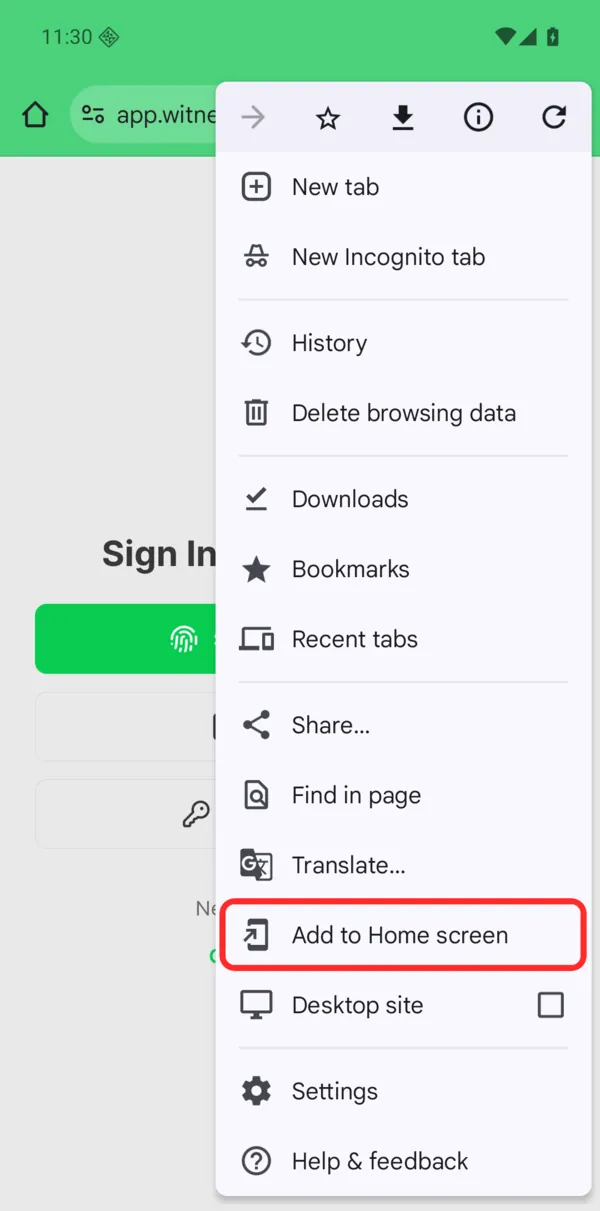
Tap Chrome's menu (the three dots at the top right), then tap Add to Home screen. Some phones show Install app instead.
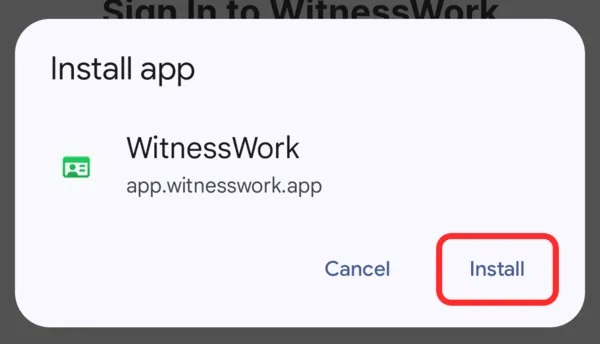
Tap Install. If your phone asks again, tap Add to home screen.
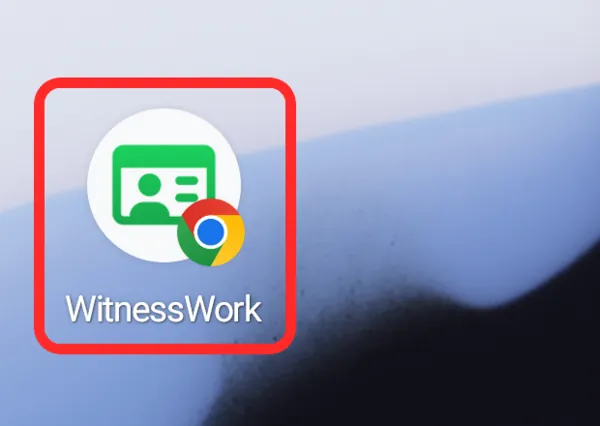
Close the Chrome tab, then open WitnessWork from your Home screen or app list.
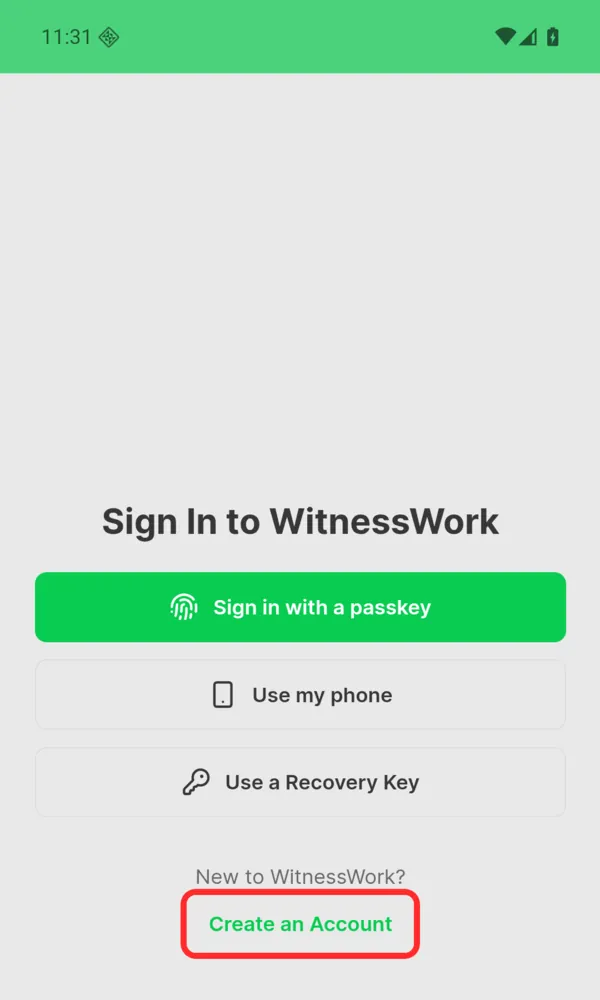
WitnessWork opens in its own window. Tap Create an Account if you're new, or sign in if you already use WitnessWork. See bring your records into the web app.
You may also see an Install App banner at the top of the page in Chrome. Tapping Install there does the same thing as steps 2 and 3.
Good to know
Always open WitnessWork from its Home screen icon. Your records are saved on your phone, so it works offline and syncs when you're back online.
Updates arrive automatically. When a new version is ready, tap Reload. See getting the latest version.
Reminders and phone notifications aren't available in the web app. See what the web app doesn't have.
Don't clear Chrome's site data for app.witnesswork.app. That signs you out on this phone and removes any changes that haven't synced yet.
Using an iPhone or iPad? See using WitnessWork without the App Store.
If something goes wrong
It says WitnessWork Is Open in Another Tab: tap Use Here, then close WitnessWork in Chrome. WitnessWork runs in one window at a time.
There's no Add to Home screen or Install app in the menu: see Why can't I install WitnessWork on my phone?.
هل WitnessWork متوفر على Android؟
نعم. يعمل WitnessWork على Android، وهو مجاني. ويمكنك أيضًا استخدامه في متصفح ويب.
ما يعمل على Android
الوقت والتقارير، والمؤقّت، وجهات الاتصال والمتابعات، والخطط
الخريطة، والمسافة المقطوعة، والتذكيرات، والنسخ الاحتياطية
الرفاق، ومنهم الرفاق الذين يستخدمون iPhone
Scribe AI
بعض الميزات تحتاج إلى خدمات Apple فتبقى على iPhone وiPad: مزامنة iCloud، والأدوات، وLive Activities، وأيقونات التطبيق البديلة.
أبقِ أجهزتك متزامنة
تعمل المزامنة السحابية بين Android وiPhone والويب. وتعمل مزامنة Google Drive بين أجهزة Android. انظر ما هي المزامنة السحابية؟.
الانتقال إلى هاتف Android جديد
على هاتفك القديم، افتح الإعدادات ← الحساب واضغط إعداد جهاز آخر.
اتبع الخطوات على الهاتف الجديد. ومع المزامنة السحابية، تصل سجلاتك دون خطوة استعادة.
إذا فعّلت النسخ الاحتياطي في الإعدادات ← الحساب، يعرض الهاتف الجديد استعادته.
ويمكنك أيضًا استخدام ملف نسخة احتياطية. على هاتفك القديم، اضغط الإعدادات ← النسخ الاحتياطي والاستعادة ← إنشاء نسخة احتياطية وانسخ الملف إلى الهاتف الجديد. وعلى الهاتف الجديد، اضغط أستخدم WitnessWork بالفعل عند بدء الإعداد واختر من ملف نسخة احتياطية في شاشة مرحبًا بعودتك. وبين هواتف Android يمكنك اختيار من Google Drive هناك بدلًا من ذلك.
مفيد أن تعرف
أبقِ ملفات النسخ الاحتياطي خاصة. قد تحتوي على بيانات أصحاب البيوت.
لاستخدام WitnessWork في متصفح، انظر هل أستطيع استخدام WitnessWork في متصفح ويب؟.
هل أستطيع استخدام WitnessWork في متصفح ويب؟
نعم. افتح app.witnesswork.app في متصفح حديث على حاسوب أو هاتف أو جهاز لوحي. هو تطبيق WitnessWork الكامل على حسابك نفسه في هواتفك، فتجد وقتك وخططك وجهات اتصالك وملاحظاتك والرفاق بعد تسجيل الدخول.
تسجيل الدخول
اختر واحدًا من هذه في شاشة تسجيل الدخول:
مفتاح مرور.
هاتفك. انظر تسجيل الدخول على حاسوب بهاتفك.
مفتاح الاسترداد.
وللبدء من جديد، اختر إنشاء حساب. انظر هل أستطيع إنشاء حساب على الويب؟.
بعد تسجيل الدخول، يجلب WitnessWork سجلاتك أولًا. ويُحفظ عملك في متصفحك، ويتزامن عبر المزامنة السحابية، ويواصل العمل دون اتصال. انظر العمل دون اتصال على الويب. ولفتحه كتطبيق، انظر تثبيته.
ما ليس في تطبيق الويب
إشعارات الجهاز والتذكيرات. الخطط والمتابعات التي تضبطها على الويب تذكّرك على هواتفك. والجرس في الرئيسية يعمل على الويب.
الأدوات وLive Activities وSiri والاختصارات وتطبيقات الساعة وأيقونات التطبيق البديلة.
مزامنة iCloud ومزامنة Google Drive. يستخدم الويب المزامنة السحابية فقط. وإذا كانت هواتفك تستخدم شيئًا آخر، يطلب الويب تفعيل المزامنة السحابية أولًا.
مزامنة التقويم.
الإدخال الصوتي وإدخال الصور في Scribe AI. تكتب إليه بدلًا من ذلك.
صور الملف الشخصي وجهات الاتصال. تعرض جهات الاتصال أحرفها الأولى. أما الصور في الملاحظات فتعمل. انظر الملفات والصور على الويب.
مفيد أن تعرف
الخريطة تعمل، والتصدير والنسخ الاحتياطية تُنزَّل كملفات.
يأتي تطبيق الويب من موقع WitnessWork في كل مرة تفتحه. وإذا كنت لا تفضّل استخدام متصفح، فإن WitnessWork يعمل كاملًا على هاتفك وحده.
إذا حدث خطأ ما
تعذّر تجهيز حسابك: تحقق من اتصالك واختر إعادة المحاولة، أو سجّل الخروج.
يقول إن المزامنة السحابية متوقفة مؤقتًا، أو إن جهازًا حفظ بيانات لا يستطيع المتصفح قراءتها بعد: بياناتك بأمان. أعد تحميل الصفحة لاحقًا، ثم اختر إعادة المحاولة.
كيف تعمل الصور والتصدير والنسخ الاحتياطية على الويب؟Web only
على الويب، تذهب التنزيلات إلى مجلد التنزيلات في متصفحك. الصور في الملاحظات تعمل؛ أما صور الملف الشخصي وجهات الاتصال فلا تعمل بعد.
الصور
الصور في الملاحظات: أضف واحدة بزر الصورة في محرر الملاحظات، أو بلصق صورة نسختها، أو بسحب ملف صورة إلى الملاحظة. وتتزامن مع هواتفك عبر المزامنة السحابية. وتظهر صور ملاحظات هواتفك بعد أن تُنزَّل؛ وإلى ذلك الحين تقول الملاحظة "هذه الصورة ليست على هذا الجهاز."
يحتفظ متصفحك بنسخته الخاصة من كل صورة، وتسجيل الخروج يزيلها. وإذا نفد المكان في المتصفح لها، يخبرك WitnessWork.
صور الملف الشخصي وجهات الاتصال: لا تستطيع إضافتها على الويب بعد، ولا تظهر هناك صور هواتفك. تعرض جهات الاتصال أحرفها الأولى.
تعديل جهة اتصال على الويب يترك صورتها على هواتفك. أما إزالة صورة جهة اتصال أو صورة ملفك الشخصي أو استبدالها على الويب فتزيلها من هواتفك.
التنزيلات والمشاركة
إنشاء نسخة احتياطية وتصدير CSV لتقرير المسافة المقطوعة وغيرها من التصديرات تُنزَّل كملفات. وقد يسألك متصفحك أين تحفظها، أو يدرجها في تنزيلاته.
على الحاسوب، مشاركة التقرير وغيرها من مشاركات النص تنسخ النص. ترى "تم النسخ!" ويمكنك لصقه حيث تحتاج.
على الهاتف، تفتح المشاركة ورقة المشاركة في الهاتف. وإذا لم يستطع متصفحك ذلك، يُنزَّل الملف.
الاستيراد
الاستعادة من نسخة احتياطية واستيراد جهة اتصال واستيراد MyTime تفتح منتقي الملفات في متصفحك. وملفات MyTime (.mytimedb) تبقى على حاسوبك، والملف الذي يزيد على ٢٥ ميغابايت يُرفض. والنسخ الاحتياطية في WitnessWork مقفلة بكلمة مرور. أدخلها للاستعادة.
مفيد أن تعرف
قد تحتوي النسخة الاحتياطية المنزَّلة على بيانات أصحاب البيوت. أبقها خاصة.
إذا حدث خطأ ما
لا يُنزَّل شيء: تأكد أن متصفحك لا يحجب التنزيلات لهذا الموقع. وللمزيد من المساعدة، انظر الاتصال بالدعم.
في أي متصفحات يعمل WitnessWork على الويب؟Web only
يُختبَر WitnessWork على الويب في أحدث إصدارات Chrome وSafari وFirefox، على الحواسيب والهواتف والأجهزة اللوحية. أبقِ متصفحك محدَّثًا. وقد تعمل متصفحات حديثة أخرى، مثل Microsoft Edge، لكنها لا تُختبَر.
مفيد أن تعرف
تسجيل الدخول بمفتاح مرور يحتاج إلى متصفح ومدير كلمات مرور أو جهاز يدعم مفاتيح المرور. انظر ما هو مفتاح المرور؟.
يحفظ WitnessWork بياناتك في المتصفح. وإذا مُسحت تلك البيانات، تسجّل الدخول من جديد، وتضيع التغييرات التي لم تُزامَن. انظر ماذا يحفظ WitnessWork في متصفحي؟.
إذا حدث خطأ ما
لا يُعرض تسجيل الدخول بمفتاح مرور أو يفشل: اختر استخدام هاتفي أو استخدام مفتاح استرداد في شاشة تسجيل الدخول بدلًا من ذلك.
How do I install WitnessWork on my home screen or desktop?Web only
You can use WitnessWork in a browser tab, or install it so it opens in its own window like an app. It's the same app either way.
Install it
Chrome or Edge on a computer: open app.witnesswork.app and use the install icon in the address bar, or the menu's Install entry.
Safari on a Mac: open the File menu and choose Add to Dock.
iPhone or iPad: in Safari, tap Share, then Add to Home Screen. See the steps with pictures.
Android: in Chrome, open the menu and choose Add to Home screen or Install app, then Install. The Install App banner at the top, when you see it, does the same. See the steps with pictures.
Good to know
A web app on an iPhone Home Screen keeps its data even if you don't open it for a while. See What does WitnessWork keep in my browser?.
On iPhone and iPad, Safari shows Apple's banner for the App Store app instead.
Close the Install App banner with its X. It stays closed in that browser until its site data is erased or you sign out.
There's no banner on a computer, or once WitnessWork is installed.
Can't install it? See Why can't I install WitnessWork on my phone?.
Can I use WitnessWork on iPhone or iPad without the App Store?
Yes. Add the WitnessWork web app to your Home Screen from Safari. It's the full app, and it opens in its own window like any other app. Use this if WitnessWork isn't in the App Store where you live, or if you'd rather not install it from there.
Add it to your Home Screen
In the pictures, a red box shows what to tap.
Open Safari and go to app.witnesswork.app. Wait for the Sign In to WitnessWork screen.
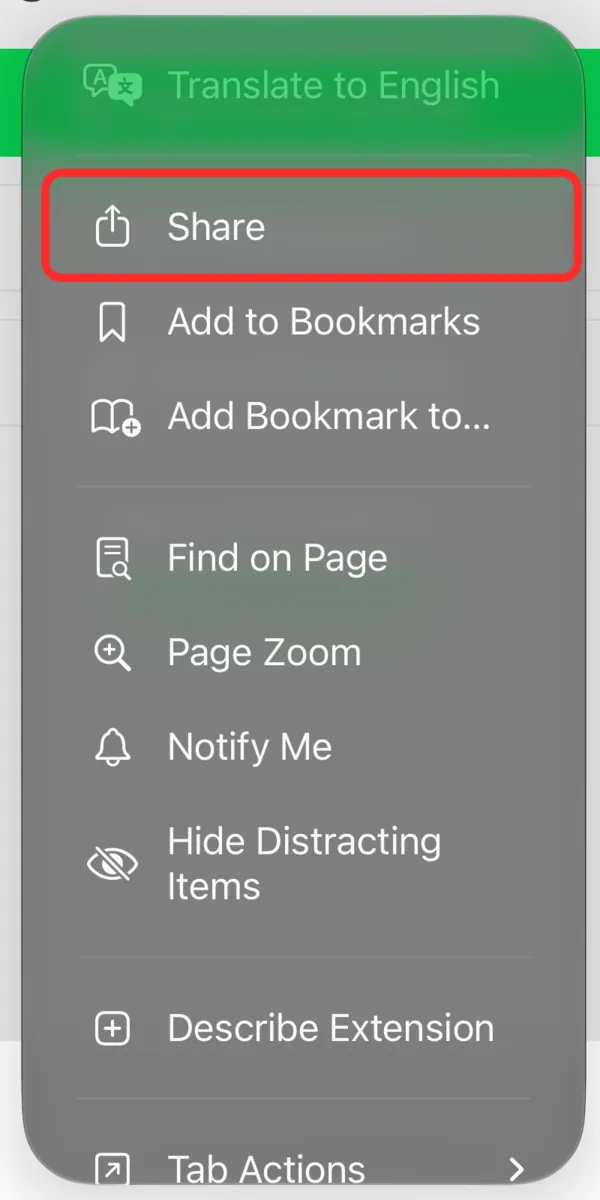
Tap the menu button at the left of the address bar, the three lines. Then tap Share. On older iPhones, tap Share at the bottom of the screen.
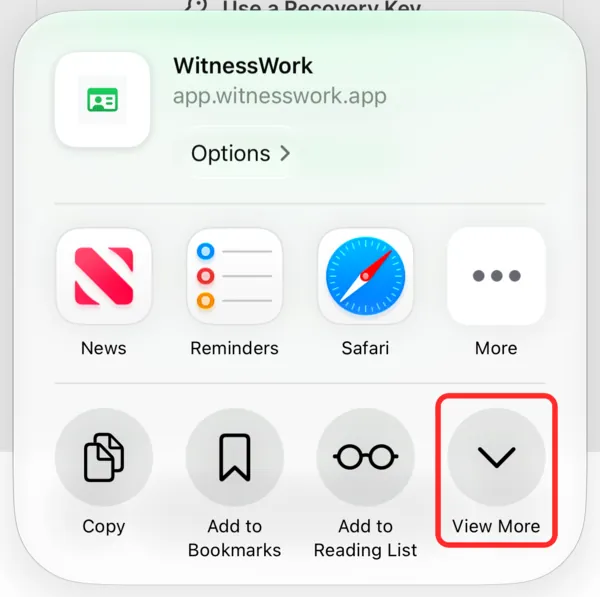
Tap View More.
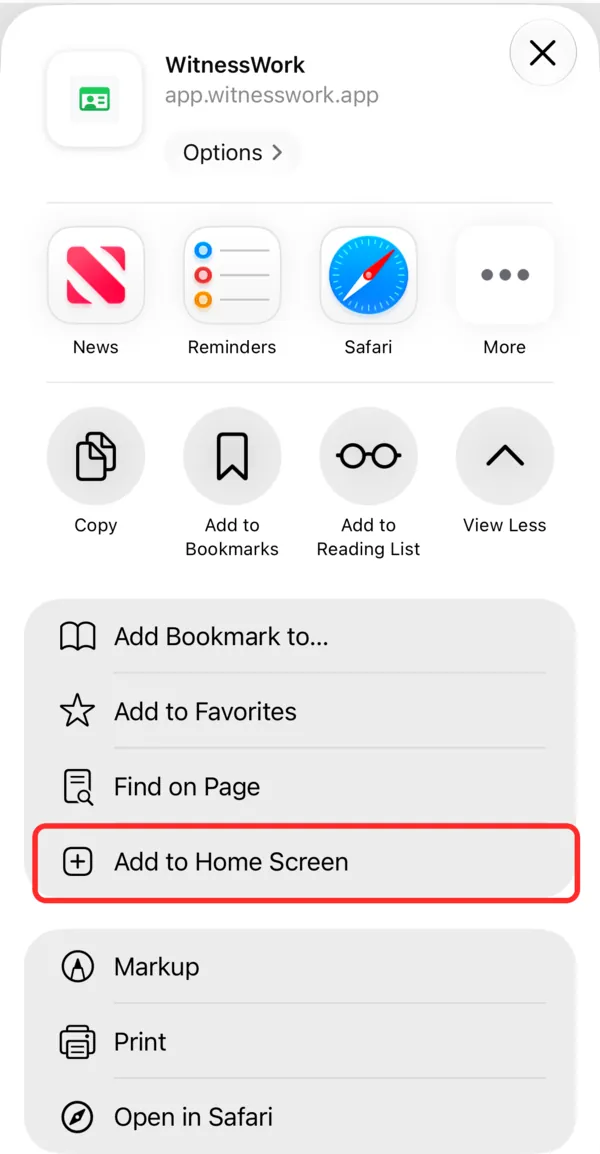
Tap Add to Home Screen.
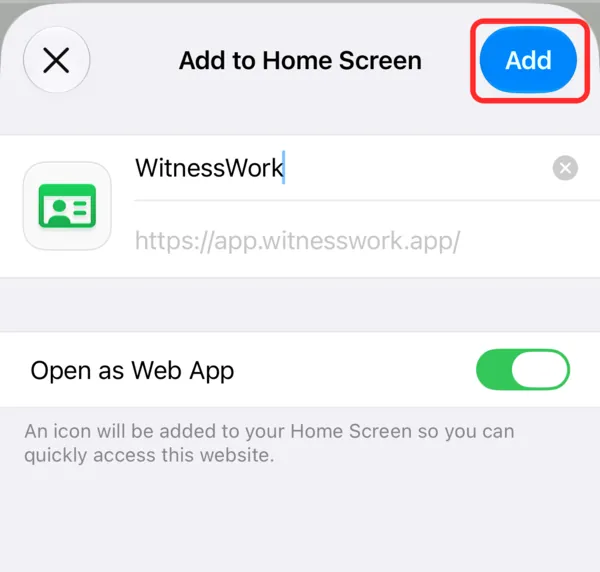
Leave Open as Web App on, and tap Add.
Open WitnessWork from your Home Screen. If you're new, tap Create an Account. If you already use WitnessWork, sign in.
Good to know
Always open WitnessWork from its Home Screen icon. Safari erases a website's data after 7 days without a visit, but a web app on your Home Screen keeps it.
It can't send reminders or notifications. See what the web app doesn't have.
To move your records over, see bring your records into the web app.
On Android? See getting WitnessWork on Android without Google Play.
Why can't I install WitnessWork on my phone?
Most often, the page hasn't finished loading, or the browser can't install web apps. Open app.witnesswork.app in Chrome on Android, or Safari on iPhone, and wait for the Sign In to WitnessWork screen before you open the menu.
If something goes wrong
Chrome's menu has no Add to Home screen or Install app: reload the page and wait for it to finish. Check your connection. Update Chrome from the Play Store if you can.
You use Samsung Internet, Firefox, or another browser: look in its menu for Install, Add to Home screen, or Add page to. If it isn't there, use Chrome.
You're in an Incognito or private tab: web apps can't be installed there. Open a regular tab.
The icon opens a browser tab with an address bar: you added a shortcut, not the app. Remove the icon, then install again and choose Install.
It says it's already installed: look for WitnessWork in your list of apps. To install again, remove it first.
You removed WitnessWork by accident: install it again and sign in. Your synced records come back.
For the full steps, see getting WitnessWork on Android without Google Play or on iPhone without the App Store.
How do I bring my records into the WitnessWork web app?
Sign in to the web app with the same account you use in WitnessWork now. Your time, plans, contacts, and notes come over by themselves through Cloud Sync.
Sign in with your recovery key
This works when the web app is on the same phone as your old WitnessWork, or on a new phone.
In the WitnessWork app you use now, open Settings → Account, tap Security, then Show Recovery Key. Copy the key. It starts with WW1-.
Open the web app and choose Use a Recovery Key.
Wait for the security check to pass, then paste or type your key.
If it asks to turn on Cloud Sync, choose Turn On.
Your records arrive in a minute or two. Keep the old app open and online until they do.
Other ways to sign in
You have another phone with WitnessWork: choose Use my phone and scan the code with that phone. See sign in with your phone.
You saved a passkey: choose Sign in with a passkey.
Use a backup file instead
If you'd rather not sign in, move a backup file.
In the WitnessWork app you use now, open Settings → Backup & Restore, tap Create Backup, and choose Password.
Save the file where the web app's phone can open it, such as your Downloads folder.
In the web app, choose Create an Account.
Open Settings → Backup & Restore, tap Restore From Backup, choose the file, and enter its password.
Good to know
A backup file leaves out photos and shared cars. Signing in brings everything.
Keep your recovery key and backup files private. They can hold householder details.
See How do I back up and restore my data? and Why did my phone switch to Cloud Sync?.
هل يعمل WitnessWork دون اتصال على الويب؟Web only
نعم. يُفتح WitnessWork على الويب دون اتصال ويحفظ تغييراتك في متصفحك. وتتزامن عندما تعود متصلًا.
عندما تكون غير متصل
يقول شريط: "أنت غير متصل. أعد الاتصال لمزامنة تغييراتك. وهي محفوظة على هذا الجهاز حتى ذلك الحين." واصل العمل.
المزامنة وScribe AI والبحث في الخريطة والاتجاهات تنتظر حتى تعود متصلًا.
اللغة التي لم تستخدمها بعد تحتاج إلى اتصال أول مرة تختارها.
مفيد أن تعرف
التغييرات التي لم تُزامَن موجودة في ذلك المتصفح فقط. وتضيع إذا مُسحت بيانات المتصفح، مثلًا عندما تسجّل الخروج أو تمسح بيانات الموقع. انظر ماذا يحفظ WitnessWork في متصفحي؟.
إذا عملت دون اتصال مدة طويلة، فأعد الاتصال ودع تغييراتك تتزامن قبل أن تسجّل الخروج أو تنتقل إلى حاسوب آخر.
ماذا يحفظ WitnessWork في متصفحي؟Web only
يحفظ WitnessWork على الويب سجلاتك وتسجيل دخولك في متصفحك، فيُفتح مباشرة على بياناتك ويعمل دون اتصال. وتبقى هناك إلى أن تسجّل الخروج.
مفيد أن تعرف
تسجيل الخروج يمسح سجلاتك وتسجيل دخولك من ذلك المتصفح. وكذلك مسح بيانات الموقع. ولا يضيع حسابك ولا سجلاتك المزامَنة، ما دامت لديك طريقة لتسجيل الدخول من جديد. انظر ماذا لو فقدت الوصول؟.
لا يوجد قفل تلقائي. أي شخص يستطيع استخدام ذلك المتصفح يستطيع فتح WitnessWork فيه. وعلى حاسوب مشترك، سجّل الخروج عندما تنتهي. انظر تسجيل الخروج على الويب.
يعمل WitnessWork في تبويب واحد في كل مرة. انظر لماذا يقول WitnessWork إنه مفتوح في تبويب آخر؟.
Safari
يمسح Safari بيانات موقع بعد ٧ أيام دون زيارة. وتطبيق الويب على الشاشة الرئيسية في iPhone مستثنى. وإذا حدث ذلك، فسجّل الدخول من جديد، مثلًا بمفتاح المرور، وتعود سجلاتك المزامَنة. والتغييرات التي لم تُزامَن تضيع، فأبقِ المزامنة السحابية مفعّلة ودعها تكتمل.
إذا حدث خطأ ما
لا يستطيع متصفحك الحفظ: يواصل WitnessWork العمل ويخبرك مرة واحدة. وإذا نفد المكان، فحرّر مساحة على جهازك وأبقِ التبويب مفتوحًا. يحفظ WitnessWork تغييراتك حالما يستطيع.
أنت في نافذة خاصة: بعضها لا يسمح للمواقع بحفظ أي شيء. تضيع التغييرات عند إغلاق التبويب، فاستخدم نافذة عادية.
لماذا يقول WitnessWork إنه مفتوح في تبويب آخر؟Web only
يعمل WitnessWork على الويب في تبويب متصفح واحد في كل مرة، كي لا يكتب تبويبان فوق بعضهما. ويقول التبويب الثاني WitnessWork مفتوح في تبويب آخر.
مواصلة العمل في هذا التبويب
اختر استخدمه هنا.
ينهي WitnessWork الحفظ في التبويب الآخر، ثم يُفتح هنا.
العودة إلى التبويب الآخر
انتقل إلى التبويب الآخر واختر استخدمه هنا هناك.
مفيد أن تعرف
إغلاق التبويب الذي تستخدمه يحرّره. والتبويب التالي الذي تفتحه أو تعيد تحميله يُفتح بشكل عادي.
ينطبق هذا على متصفح واحد فقط. المتصفحات الأخرى وهاتفك لا تتأثر. وتبقى متزامنة عبر المزامنة السحابية.
هل أستطيع فتح جهة اتصال مشتركة أو دعوة رفاق على الويب؟Web only
نعم. إذا لم يكن لديك تطبيق WitnessWork على ذلك الجهاز، تعرض صفحة الرابط المتابعة على الويب. وهي تفتح WitnessWork على app.witnesswork.app.
فتح جهة اتصال مشتركة
اضغط الرابط واختر المتابعة على الويب.
سجّل الدخول إذا طُلب منك.
عندما يسأل WitnessWork استيراد جهة الاتصال؟، اختر حسنًا لإضافتها، أو إلغاء لتركها.
لا يُحفظ شيء حتى تختار.
فتح دعوة رفاق
اضغط الرابط واختر المتابعة على الويب.
سجّل الدخول إذا طُلب منك.
تحقق ممن دعاك، ثم اقبل.
مفيد أن تعرف
إذا كان WitnessWork مقفلًا أو مفتوحًا في تبويب آخر، فافتح القفل أو اختر استخدمه هنا أولًا. تُفتح جهة الاتصال أو الدعوة بعد ذلك مباشرة.
يحتفظ WitnessWork برابط لم تفتحه بعد حتى ساعة. وبعد ذلك افتح الرابط من جديد.
إعادة تحميل الصفحة أو مشاركة لقطة شاشة لها لا تعرض جهة الاتصال أو الدعوة.
دعوة الرفاق تعمل مرة واحدة وتنتهي بعد سبعة أيام.
إذا حدث خطأ ما
الرابط غير صالح: قُطع أو تغيّر عند نسخه. اطلب من المرسل مشاركته من جديد. انظر مشكلات دعوة الرفاق.
كيف أحصل على أحدث إصدار من WitnessWork على الويب؟Web only
لا شيء لتنزيله. عندما يكون إصدار جديد جاهزًا، يعرض WitnessWork على الويب تحديث متاح مع زر إعادة التحميل.
الحصول على الإصدار الجديد
اختر إعادة التحميل.
إذا ثبّتّ تطبيق الويب، فأغلقه وافتحه من جديد.
مفيد أن تعرف
لا يعيد WitnessWork التحميل من تلقاء نفسه أبدًا أثناء عملك. وإذا انتظرت، تعود الرسالة عندما ترجع إلى التبويب.
التبويب المتروك مفتوحًا مدة طويلة قد يعيد التحميل مرة واحدة من تلقاء نفسه.
إعادة التحميل لا تمسح سجلاتك. وما لم يتزامن بعد يتزامن بعدها.
إذا حدث خطأ ما
يقول «التحديث مطلوب»: أعد تحميل الصفحة. وإذا لم يفد ذلك، فأغلق التبويب وافتح app.witnesswork.app من جديد وتحقق من اتصالك.
هل بياناتي خاصة وآمنة؟
نعم. ليس في WitnessWork إعلانات، وسجلاتك على هاتفك. ولا شيء تشاركه مع WitnessWork مرتبط باسمك.
ما يعرفه WitnessWork عنك
تطبيق الهاتف لا يحتاج إلى تسجيل. وحسابك بلا بريد إلكتروني ولا رقم هاتف ولا كلمة مرور. ويمكنك حفظ مفتاح مرور، وهو طريقة لتسجيل الدخول.
على الويب، تسجّل الدخول إلى الحساب نفسه، أو تنشئ حسابًا بمفتاح مرور. والفحص الأمني في تلك الصفحة يرى عنوان الإنترنت الخاص بك وتفاصيل المتصفح.
إحصاءات الاستخدام أعداد مجهولة الهوية. ولا تتضمن أبدًا أسماء أو جهات اتصال أو تقارير أو ملاحظات. أوقفها في الإعدادات ← الخصوصية.
المشتريات في تطبيقات الهاتف تستخدم رقمًا عشوائيًا، لا اسمك ولا بريدك الإلكتروني.
ما يغادر هاتفك ومن يستطيع قراءته
النسخ الاحتياطي والمزامنة السحابية (كلاهما متوقف حتى تشغّله): تُحفظ نسخة لا تستطيع قراءتها إلا أجهزتك أنت. ولا يستطيع حتى WitnessWork قراءتها. والمزامنة السحابية هي أيضًا الطريقة التي يحصل بها تطبيق الويب على سجلاتك.
مزامنة iCloud ومزامنة Google Drive تذهب مباشرة إلى حسابك في Apple أو Google، لا عبر WitnessWork.
الرفاق والسيارات المشتركة في المسافة المقطوعة: أنت والأشخاص الذين تشاركهم فقط تستطيعون قراءتها.
جهات الاتصال المشتركة تنتقل داخل الرابط الذي ترسله. ولا يحتفظ WitnessWork بنسخة.
Scribe AI يرسل ما تطلبه إلى مزوّدين لا يخزّنونه. وتخطيط المسار يرسل مواقع الخريطة فقط.
على الويب
تبقى سجلاتك وتسجيل دخولك في متصفحك إلى أن تسجّل الخروج.
نحو ١ من كل ١٠ جلسات يُسجَّل كإعادة عرض للشاشة، مع إخفاء كل نصوصك ومدخلاتك وصورك والخريطة قبل إرسال أي شيء. وتُحفظ ٣٠ يومًا.
لا تُسجَّل إعادات العرض أبدًا عندما يكون وضع حماية البيانات مفعّلًا. وفي الاتحاد الأوروبي والمملكة المتحدة وسويسرا، لا تحدث إلا إذا شغّلت مشاركة تسجيلات الشاشة المموّهة في الإعدادات ← الخصوصية.
أوقف إحصاءات الاستخدام في الإعدادات ← الخصوصية لتتوقف إعادات العرض أيضًا.
مفيد أن تعرف
ملفات النسخ الاحتياطي التي تصدّرها ملك لك. احتفظ بها في مكان خاص، لأنها قد تتضمن بيانات أصحاب البيوت.
يحذف WitnessWork نسخه المؤقتة من النسخ الاحتياطية المصدَّرة وملفات جهات الاتصال المشتركة والصور المختارة في المرة التالية التي يبدأ فيها، وعندما تحذف بيانات أصحاب البيوت نهائيًا.
للتفاصيل، اقرأ سياسة الخصوصية تحت الإعدادات ← حول. ولأسئلة الخصوصية، استخدم رابط الدعم الخاص في مركز المساعدة.
Does EU / GDPR mode apply to all my devices?
Yes. When you turn EU / GDPR mode on or off on one device, your other devices that sync with it ask before they do the same.
Turn it on everywhere
Open Settings → Privacy.
Turn on EU / GDPR mode, then tap Turn on.
The next time you open WitnessWork on each of your other devices, it says Moving to EU / GDPR mode. Tap Turn on.
To keep it off on one device, tap Not on this device there instead.
Turn it off
Turn off EU / GDPR mode on one device. Your other devices ask Turn off EU / GDPR mode here too? Tap Turn off, or Keep it on.
Good to know
A device you kept out shows On for your other devices under the switch. To match your other devices, turn the switch on there.
In a web browser, choose OK to follow your other devices or Cancel to keep this one as it is.
A device that doesn't sync keeps its own setting.
While EU / GDPR mode is on for your account, Calendar Sync leaves names and addresses out of events.
لماذا أرى بعض صوري فقط؟iOS فقط
عندما سألك iPhone أو iPad عن الصور، اخترت تحديد الصور، فيستطيع WitnessWork رؤية الصور التي شاركتها معه فقط.
مشاركة صور أكثر
في WitnessWork، افتح منتقي الصور، مثلًا من صورة جهة اتصال أو ملاحظة.
اضغط إدارة فوق الصور.
حدد الصور التي تريدها، أو ألغِ تحديد أي صور تفضّل إبقاءها خاصة.
أكّد. تظهر فورًا.
السماح لـ WitnessWork برؤية كل صورك
افتح تطبيق الإعدادات في iPhone.
انتقل إلى التطبيقات ← WitnessWork ← الصور.
اختر وصول كامل.
مفيد أن تعرف
ينسخ WitnessWork الصور التي تختارها فقط. ولا يقرأ شيئًا آخر من مكتبتك.
إذا حدث خطأ ما
لا تُحمَّل صورة: قد تكون ما زالت تُنزَّل من iCloud. تحقق من اتصالك وحاول مرة أخرى.
هل ما زلت بحاجة إلى مساعدة؟
راسلنا بالبريد الإلكتروني للحصول على دعم خاص، أو أبلغ عن خطأ أو اطلب ميزة على GitHub. اذكر ما جربته وجهازك وإصدار WitnessWork. لا تضع بيانات الاتصال أو الملاحظات الخاصة أو معرّفات الحسابات في البلاغات العامة.
تواصل بشكل خاص عبر البريد الإلكتروني على support@witnesswork.app