Algemeen
Hoe gebruik ik de menubalk op de iPad?Alleen iOS
Op een iPad geeft de menubalk bovenaan het scherm snelle manieren om een bezoek toe te voegen, een contact toe te voegen, een contact te zoeken en hulp te krijgen.
De menubalk tonen
Gebruik Apps in vensters of Stage Manager op iPadOS 26 of nieuwer.
Veeg omlaag vanaf de bovenrand van het scherm.
Wat erin staat
Bestand: Bezoek registreren, Voeg tijd toe (als je uren bijhoudt), Contact toevoegen, Nieuw plan en Back-up en herstel.
Wijzig → Contact zoeken: opent Contacten met het zoekveld klaar.
Help: opent het Helpcentrum, Wat is er nieuw, je e-mailapp voor privé-support en Controleer op updates.
WitnessWork-voorkeuren: opent de instellingen van WitnessWork. Het standaarditem Instellingen opent de instellingen van je iPad.
Goed om te weten
Deze items openen dezelfde schermen als de app. Een formulier openen slaat niets op.
De menubalk is er niet op iPhone of Android.
Als er iets misgaat
Er ontbreken items: werk WitnessWork bij via de App Store en open de app opnieuw. Je kunt dezelfde dingen nog steeds in de app doen.
Nog steeds vast: gebruik de privé-e-maillink van het Helpcentrum en houd contactgegevens en back-ups buiten openbare meldingen.
Hoe vergrendel ik WitnessWork met mijn gezicht, vingerafdruk, toegangscode of een passkey?
Je kunt WitnessWork om je gezicht, vingerafdruk of toegangscode laten vragen telkens als je de app opent.
De vergrendeling aanzetten
Open Instellingen → Privacy.
Zet Face ID vereisen aan. Op andere telefoons staat er Touch ID vereisen, Toegangscode vereisen of, op Android, Biometrische ontgrendeling vereisen.
Bevestig dat jij het bent.
Kies onder Vereisen hoe snel WitnessWork opnieuw vraagt nadat je de app hebt verlaten: meteen, of na 1, 5 of 15 minuten.
Uitzetten
Open Instellingen → Privacy, zet de schakelaar uit en bevestig dat jij het bent.
Goed om te weten
Wordt je gezicht of vingerafdruk niet herkend? Gebruik dan de toegangscode, pincode, het patroon of het wachtwoord van je telefoon.
De vergrendeling geldt alleen voor de telefoon waarop je hem aanzet. Zet hem op elk apparaat apart aan.
Je telefoon heeft een toegangscode of schermvergrendeling nodig. Heeft je telefoon er geen, tik dan op Instellingen openen als WitnessWork erom vraagt, stel er een in en zet de vergrendeling daarna weer aan.
Zolang de vergrendeling aan staat, toont de appkiezer een lege kaart. Op Android heb je hiervoor Android 13 of nieuwer nodig.
De vergrendeling geldt alleen voor de app. Widgets, meldingen, Siri en je horloge laten nog steeds zien wat ze normaal laten zien.
Tik je op een herinnering of link terwijl WitnessWork vergrendeld is, dan opent die na het ontgrendelen.
Op het web
De vergrendeling op het web gebruikt een passkey, dus je account heeft er eerst een nodig. Zie Wat is een passkey?.
Open Instellingen → Privacy.
Zet Een passkey vereisen aan en bevestig met je passkey. Je moet online zijn.
Kies onder Vereisen 1, 5 of 15 minuten. Op het web kun je niet kiezen voor meteen.
Klik op Ontgrendelen met passkey om te ontgrendelen. Om de vergrendeling uit te zetten, zet je de schakelaar uit en gebruik je opnieuw je passkey.
De vergrendeling geldt alleen voor die browser. Als je je afmeldt, gaat hij uit.
WitnessWork wordt verborgen tot je ontgrendelt, maar je wordt niet afgemeld. Meld je op een gedeelde computer af als je klaar bent.
Verwijder je alle passkeys die hij gebruikt uit je account, dan gaat de vergrendeling vanzelf uit.
Als er iets misgaat
Ontgrendelen mislukt steeds op je telefoon: controleer of je toegangscode werkt op het vergrendelscherm van je telefoon. Sluit WitnessWork daarna helemaal af en open de app opnieuw.
Geen van je passkeys is beschikbaar op het web: kies Afmelden op het vergrendelscherm en meld je opnieuw aan. Alles wat die browser nog niet had gesynchroniseerd, wordt gewist.
Nog steeds vast: gebruik de privé-supportlink van het Helpcentrum en houd persoonlijke gegevens buiten openbare meldingen.
Waarom zegt WitnessWork Update vereist?
Update vereist betekent dat je versie van WitnessWork te oud is om met de servers van WitnessWork te werken. Je moet bijwerken voordat je de app kunt blijven gebruiken.
De app bijwerken
Tik op WitnessWork bijwerken. Dit opent de App Store, of op Android de Google Play Store-app.
Installeer de update.
Open WitnessWork opnieuw.
Staat de app-vergrendeling aan, ontgrendel WitnessWork dan eerst. Update vereist verschijnt daarna meteen.
Goed om te weten
Je verslagen, contacten en notities blijven op je telefoon en zijn na de update allemaal nog aanwezig.
Tot je bijwerkt, wachten Cloud Sync, Back-up, Buddies en Scribe AI. Ze halen het een paar ogenblikken nadat je de bijgewerkte app opent weer in.
Laad op het web de pagina opnieuw om de nieuwste versie te krijgen.
Als er iets misgaat
De winkel opent niet: open hem zelf en zoek naar WitnessWork.
De winkel toont geen update: sluit de winkel-app, open hem opnieuw en controleer daar op updates.
Hoe navigeer ik met sneltoetsen op de iPad?Alleen iOS
Ja. Met een toetsenbord aan een iPad met iPadOS 26 of nieuwer open je met Command plus een cijfer een hoofdscherm.
De sneltoetsen gebruiken
Sluit een toetsenbord aan op je iPad en ga naar de hoofdnavigatie.
Houd Command ingedrukt. Er verschijnen kleine cijfers naast de tabbladen onderaan of de items in de zijbalk.
Druk op het cijfer van het scherm dat je wilt.
Goed om te weten
De cijfers volgen de volgorde die je ziet. Standaard is Home Command 1 en Contacten Command 2.
Sluit eerst een geopend formulier. Deze sneltoetsen slaan niets op en gooien niets weg.
Om het formulier op te slaan waarin je typt, zie Kan ik een formulier opslaan met een sneltoets?.
Dit is er niet op iPhone of Android.
Als er iets misgaat
Er verschijnen geen cijfers: controleer of het toetsenbord is aangesloten en of je op een hoofdscherm bent. Werk de app bij en open hem opnieuw. Je kunt altijd gewoon op de items tikken.
Nog steeds vast: gebruik de privé-supportlink van het Helpcentrum en houd contactgegevens buiten openbare meldingen.
Kan ik een formulier opslaan met een sneltoets?
Ja. Terwijl je in een formulier typt, druk je op Command-Return op een Mac- of iPad-toetsenbord, of op Ctrl+Enter op Windows, Linux en ChromeOS. Het doet wat de hoofdknop van het formulier doet: Opslaan, Toevoegen, Klaar, Toepassen, Doorgaan of Verstuur in Scribe AI.
Goed om te weten
Is de knop gedimd, bijvoorbeeld omdat een verplicht veld leeg is, dan doet de sneltoets niets.
In de notitie-editor sluit de sneltoets de editor en blijft je tekst bewaard, net als bij Klaar. Het slaat niet het bezoek, de tijdsinvoer, het plan of de rit eronder op. Druk daar nog een keer op de sneltoets.
Return alleen begint nog steeds een nieuwe regel.
In een blad of pop-up drukt de sneltoets op de knop van dat blad, niet op die van het scherm erachter.
Hij verwijdert, verwijdert uit de lijst, meldt af of herstelt nooit iets, en beantwoordt nooit een bevestiging.
Op iPhone en iPad heb je een extern toetsenbord nodig, met de cursor in een tekstveld. Op het web werkt het in elk formulier.
Als er iets misgaat
Er gebeurt niets: controleer of de cursor in een veld van het formulier staat en of de hoofdknop niet gedimd is. Je kunt altijd gewoon op de knop tikken.
Nog steeds vast: gebruik de privé-supportlink van het Helpcentrum en houd contactgegevens buiten openbare meldingen.
Hoe gebruik ik een trackpad, muis of Apple Pencil op de iPad?iOS and Android only
Sluit een trackpad of muis aan op je iPad, of houd een ondersteunde Apple Pencil vlak boven het scherm. Knoppen, rijen en kalenderdagen lichten op als de aanwijzer erover beweegt.
Wat je kunt doen
Laat de aanwijzer rusten op een knop met alleen een icoon, zoals een smal geworden icoon in de zijbalk, de kaartknoppen of de bel, om de naam te zien.
Beweeg over het activiteitenraster, de grafiek met het tempo van het dienstjaar of een kilometerbalk om de datum en de waarde te zien.
Beweeg op de kaart over een pin om de naam van het contact te zien, of over een contact in de lijst ernaast om zijn of haar pin te zien.
Klik met twee vingers om hetzelfde menu te openen als bij ingedrukt houden.
Scrol met twee vingers om een contactfoto te verplaatsen terwijl je hem bijsnijdt.
Goed om te weten
Alles werkt nog steeds met aanraking.
Aanwijzen verandert niets aan je gegevens.
Op Android licht een muis rijen op en toont hij namen en waarden in grafieken, maar kaartpins tonen geen namen.
Een iPhone heeft geen aanwijzer.
Als er iets misgaat
Er gebeurt niets: controleer of het trackpad, de muis of de Pencil is aangesloten. Werk de app daarna bij en open hem opnieuw.
Nog steeds vast: gebruik de privé-supportlink van het Helpcentrum en houd contactgegevens buiten openbare meldingen.
Zijn er widgets voor het beginscherm of het vergrendelscherm?Alleen iOS
Ja, op de iPhone. Houd je beginscherm of vergrendelscherm ingedrukt, tik op +, zoek naar WitnessWork en kies een widget.
Welke widgets
Velddienstverslag (beginscherm of vergrendelscherm): de uren van deze maand richting je doel en hoeveel je per dag nodig hebt om het te halen. Houd je geen uren bij, dan toont het de gesprekken en bijbelstudies van deze maand.
Kalender, Afspraken, Contacten en Huisdiermaatje: beginscherm.
Goed om te weten
Widgets gaan om middernacht over naar de nieuwe dag, ook als je WitnessWork niet opent.
Als er iets misgaat
Een widget lijkt niet actueel: open WitnessWork.
Waarom staat er een cijfer op het WitnessWork-icoon?iOS and Android only
Op een iPhone laat het cijfer op het app-icoon zien hoeveel items in de bel op Home je nog niet hebt gelezen. Nieuws van je buddies, zoals een nieuwe badge of een reactie op die van jou, telt nooit mee.
Het cijfer laten dalen
Open WitnessWork en tik op de bel op Home.
Scrol door de items, of sluit ze of wis ze.
Het cijfer verbergen
Open de meldingsinstellingen van je telefoon voor WitnessWork en zet Badges uit. Dit verbergt alleen het cijfer. Het heeft geen invloed op de badges die je op je profiel verdient.
Goed om te weten
Het cijfer heeft toestemming voor meldingen nodig.
Het wordt bijgewerkt terwijl WitnessWork open is en wanneer er een herinnering voor een vervolgbezoek, plan of contact binnenkomt. Andere items, zoals het verslag van vorige maand, tellen mee zodra je WitnessWork weer opent.
Elk apparaat houdt zijn eigen telling bij.
Op Android toont het app-icoon geen cijfer. Je launcher laat misschien wel een stipje zien.
Als er iets misgaat
Het cijfer klopt niet: open WitnessWork en laat de app even staan om te vernieuwen. Komt het nog steeds niet overeen met de bel, neem dan contact op met support via het Helpcentrum.
Waar zijn Kaart, Buddies en Instellingen?
De onderste balk heeft Home, Schema, Contacten en Voortgang, met Toevoegen ernaast. Kaart, Buddies en Instellingen vind je een tik verder.
Waar vind je wat
Kaart: open Contacten en tik op Kaart in de schakelaar Lijst | Kaart naast het zoekveld. WitnessWork opent de weergave die je het laatst gebruikte.
Sorteren & filteren: tik bij Contacten op het label Sorteren & filteren vooraan bij de labels onder het zoekveld.
Buddies: tik, waar het beschikbaar is, op de rij Buddies onder de titel Schema. Je vindt het ook op je profiel.
Velddienstverslag: tik bovenaan Voortgang op Bekijk het rapport. Dit toont de maand die je bekijkt.
Profiel, Instellingen, Support en Helpcentrum: tik linksboven op een hoofdscherm op je profielfoto.
Instellingen: het tandwiel naast de bel op Home opent ze ook.
Goed om te weten
Voortgang en Voeg tijd toe zie je als je rol uren bijhoudt.
Op een brede tablet staan Instellingen en Buddies in de zijbalk. Heb je de zijbalk verborgen, tik dan in de paginakop op Zijbalk tonen.
Heb je Doneer hart verbergen aangezet, dan staat Support niet in het profielmenu, maar nog wel bij Instellingen.
Als er iets misgaat
Er lijkt iets te ontbreken: je contacten, plannen en gegevens zijn veilig. Werk de app bij en gebruik daarna Nog steeds hulp nodig? hieronder.
Hoe meld ik een fout of vraag ik een functie aan?
Gebruik de knoppen hieronder om een fout te melden of een functie aan te vragen.
Wat je erbij zet
De stappen die tot het probleem leiden
Wat je verwachtte dat er zou gebeuren
Je telefoon en de versie van het systeem
De versie van WitnessWork, te zien bij Instellingen → Over → App-info
Goed om te weten
Haal privé contactgegevens, notities, account-ID's en Buddies-codes of uitnodigingslinks weg uit openbare meldingen en schermafbeeldingen.
Gebruik voor problemen met back-ups of andere privézaken in plaats daarvan de privé-e-maillink onder Nog steeds hulp nodig?.
Het privacybeleid, de gebruiksvoorwaarden en de broncode staan onder Instellingen → Over.
Welke talen ondersteunt WitnessWork, en hoe wijzig ik een taal of meld ik een vertaling?
WitnessWork is er in 19 talen. De app volgt de taal van je telefoon, tenzij je een andere kiest.
Talen
Arabisch, Bemba, Chinees (vereenvoudigd en traditioneel), Duits, Engels, Frans, Italiaans, Japans, Kinyarwanda, Koreaans, Nederlands, Oekraïens, Portugees (Brazilië en Portugal), Russisch, Spaans, Swahili en Vietnamees. Staat jouw taal er niet bij, dan toont WitnessWork Engels.
De taal wijzigen
Open Instellingen.
Tik bovenaan op Taal en kies er een.
WitnessWork start opnieuw op in die taal. Standaardapparaat volgt je telefoon. Een taal die je in WitnessWork kiest, gaat voor op de instelling van je telefoon.
Je kunt ook in de instellingen van je telefoon een taal alleen voor WitnessWork instellen. Open op iPhone en iPad Instellingen → Apps → WitnessWork → Taal. Dit verschijnt zodra je telefoon meer dan één voorkeurstaal heeft. Open op Android 13 of nieuwer Instellingen → Apps → WitnessWork → Taal.
Goed om te weten
Sommige tekst komt van je telefoon en volgt dus de taal van je telefoon: knoppen in meldingen, datumkiezers, deelvensters en de widgetgalerij.
Op iPhone en iPad staat de uitleg bij toestemmingsverzoeken, zoals voor locatie of camera, altijd in het Engels.
De vertalingen zijn met AI gemaakt, dus een woord of zin kan niet kloppen, vooral bij termen die Jehovah's Getuigen op een bepaalde manier gebruiken.
Een vertaling melden
Gebruik de e-maillink onder Nog steeds hulp nodig? en vermeld je taal, het scherm, de tekst die je ziet en wat er zou moeten staan. Een schermafbeelding helpt. Dek eerst namen, adressen en notities af. Verbeteringen komen in een latere update.
Hoe werkt WitnessWork in het Arabisch en van rechts naar links?
Kies العربية onder Instellingen → Taal, of zet je telefoon op Arabisch en laat Standaardapparaat staan. WitnessWork start opnieuw op en leest van rechts naar links.
Wat verandert er
Schermen, menu's, veegacties, voortgangsbalken en grafieken worden gespiegeld, en terugpijlen wijzen de andere kant op.
Cijfers worden getoond in Arabisch-Indische cijfers (٠١٢٣٤٥٦٧٨٩). Als je uren, doelen of kilometers invoert, kun je Arabisch-Indische of Latijnse cijfers typen.
Maanden gebruiken de namen uit de Arabische publicaties van Jehovah's Getuigen, zoals تشرين الأول (أكتوبر).
Bij het zoeken naar contacten en in de hulp worden Arabische woorden gevonden, met of zonder klinkertekens.
Widgets en de horloge-apps volgen de taal van WitnessWork nadat de app één keer is geopend.
Wat gelijk blijft
Namen, telefoonnummers, adressen en notities blijven precies zoals je ze hebt getypt.
Telefoonnummers en e-mailadressen lezen van links naar rechts.
Je gegevens zijn in elke taal hetzelfde. Als je de taal wijzigt, verandert alleen hoe ze worden getoond.
Weken en datums
De volgorde van datums, de klok en de eerste dag van de week volgen je Formatregio. Om de week op zaterdag te laten beginnen, open je Instellingen → Regio en notaties en kies je Midden-Oosten (Arabisch). Laat het op Automatisch (apparaat) staan om je telefoon te volgen.
Waar vind ik het privacybeleid, de gebruiksvoorwaarden en de open-sourcelicenties?
Open Instellingen → Over. Daar staan links naar het privacybeleid, de gebruiksvoorwaarden en de broncode van WitnessWork.
Open-sourcelicenties
Tik op je profielfoto en daarna op Instellingen.
Scrol naar Over en tik op Open-sourcelicenties.
Zoek op naam van het pakket, de licentie of de maker. Tik op een pakket om de hele licentie te lezen.
Goed om te weten
Waar Scribe AI beschikbaar is, staat bij Over ook een link naar het beleid over wat je naar Scribe AI stuurt.
Houd een link ingedrukt om hem te kopiëren of te delen.
Waar vind ik mijn appversie en account-ID?
Open Instellingen → Over → App-info. Bovenaan staat je appversie en onder Account je account-ID.
De gegevens kopiëren voor support
Tik op je profielfoto en daarna op Instellingen.
Open Over → App-info.
Tik op Alle gegevens kopiëren, of tik op een regel om alleen die waarde te kopiëren.
Plak het in een privé-e-mail aan support.
Wat je er ziet
De versie en build van WitnessWork, je apparaat en de versie van het systeem, en de versie van de WitnessWork-server.
Account-ID is je WitnessWork-account. Er staat Nog geen account tot dit apparaat is aangemeld.
Aankoop-ID is waaraan je aankoop in de App Store of Google Play is gekoppeld.
Goed om te weten
Kopiëren verstuurt niets. Jij kiest waar je het plakt.
Deel deze ID's alleen in een privé-e-mail aan support, nooit in een openbare foutmelding of schermafbeelding.
Als er iets misgaat
De serverversie zegt Niet beschikbaar: dit apparaat kon WitnessWork niet bereiken. Controleer je verbinding en open App-info opnieuw.
Wat doen de Foutopsporingshulpmiddelen?
De Foutopsporingshulpmiddelen helpen jou en support problemen te vinden en op te lossen. Gebruik ze alleen als support erom vraagt.
Aan- of uitzetten
Open Instellingen → Over → App-info.
Tik 7 keer op het versienummer onder de naam van de app. Er verschijnt een vinkje naast de versie zolang het aan staat.
Het geldt alleen voor de telefoon waarop je het aanzet. Als je het aanzet, komt er een tabblad Hulpmiddelen bij, zie je op sommige schermen extra technische gegevens en wordt er meer informatie voor support vastgelegd. Aan- of uitzetten verandert je gegevens niet. Om het tabblad en de gegevens weer te verbergen, zet je de schakelaar bovenaan het tabblad Hulpmiddelen uit, of tik je opnieuw 7 keer op de versie in App-info.
Goed om te weten
Sommige acties bij Hulpmiddelen voegen voorbeeldgegevens toe of verwijderen gegevens definitief. Gebruik ze alleen als support erom vraagt.
Maak eerst een back-up bij Instellingen → Back-up en herstel.
What is Labs?
Labs lets you try new features before they're finished. Each one has its own switch, and you can turn it on or off at any time.
Turn a feature on or off
Tap your profile picture, then Settings.
Scroll to Labs and tap it. The number beside it shows how many features you have turned on, out of how many you can try.
Turn on the switch next to the feature you want to try. Tap the i next to its name to read what it does.
Good to know
Features in Labs may change, or have problems, while we finish them. If one gets in your way, turn it off.
Your choice applies only to the phone, tablet, or browser where you make it.
Turning a feature off hides it, but keeps anything you saved with it. Turn it on again to see it.
When a feature is ready, it leaves Labs and is on for everyone.
If you don't see Labs in Settings, there are no features to try right now.
Waar zie ik wat er in de laatste update is veranderd?
Tik op je profielfoto en daarna op Instellingen → Wat is er nieuw voor een overzicht van recente wijzigingen.
Goed om te weten
Grote updates openen ook een korte rondleiding de eerste keer dat je de app opent na het bijwerken.
Kies je Later, dan houdt de bel een snelkoppeling naar de rondleiding.
Wat is er nieuw heeft een knop om de rondleiding opnieuw te volgen.
Hoe krijg ik de nieuwste update van WitnessWork?iOS and Android only
De meeste updates worden vanzelf gedownload terwijl je WitnessWork gebruikt. Als er een klaarstaat, zie je Update klaar bij de bel op Home.
Een klaarstaande update installeren
Tik op de bel op Home.
Tik op Nu bijwerken. WitnessWork start opnieuw op in de nieuwe versie.
Wil je liever wachten, laat het dan staan. De update wordt toegepast de volgende keer dat je WitnessWork helemaal afsluit en weer opent. Je verslagen, contacten en notities blijven ongemoeid.
Zelf op updates controleren
Trek Home omlaag. Of tik op je profielfoto en daarna op Instellingen → Meer.
Tik op Controleer op updates.
Goed om te weten
Sommige updates komen uit de App Store, of op Android uit de Google Play Store-app. Laat automatische updates daar ook aan staan.
Als er iets misgaat
Een update wordt niet gedownload: maak verbinding met internet en tik opnieuw op Controleer op updates.
Waar wijzig ik mijn meldingen?iOS and Android only
Open Instellingen → Meldingen. Elke herinnering en melding die WitnessWork kan sturen, staat op die ene pagina.
Wat je kunt wijzigen
Meldingen toestaan: laat zien of je telefoon WitnessWork iets laat sturen. Staat het uit, tik er dan op om het aan te zetten. Staat het aan, tik er dan op om de instellingen van je telefoon te openen voor geluiden, banners en voorbeelden op het vergrendelscherm.
Plannen en vervolgbezoeken: of nieuwe plannen en vervolgbezoeken beginnen met Breng mij op de hoogte aan, en hoe lang van tevoren de herinnering komt. Je kunt beide nog steeds per plan of vervolgbezoek wijzigen.
Herinneringen voor de velddienst: herinneringen om volgende week te plannen, je tijd bij te houden en je verslag in te dienen.
Reeksen en routine: je reeks- en dagelijkse routineherinneringen. Die zie je alleen als die functies aan staan.
Buddies: meldingen over je buddies, waar Buddies beschikbaar is. Voor één buddy open je zijn of haar pagina, tik je op het potlood (Buddy wijzigen) en dan op Delen en meldingen.
Back-ups: een herinnering als je al een tijd geen back-up hebt gemaakt.
Goed om te weten
Een herinnering uitzetten haalt niet weg wat al in de bel op Home staat.
Als er iets misgaat
Een herinnering komt niet aan: controleer of Meldingen toestaan aan staat en of Focus of Niet storen hem niet dempt.
Nog steeds niets: neem contact op met support via het Helpcentrum en zeg om welke herinnering het gaat. Vermeld geen namen of adressen van de mensen die je bezoekt.
Wat staat er in de bel op Home?
De bel bovenaan Home verzamelt herinneringen en updates op één plek, zodat ze zich niet ophopen op Home.
Wat je er vindt
Het velddienstverslag van vorige maand en een tijdsoverdracht die nog wacht
Herinneringen voor back-ups en gegevensbescherming
Gemiste vervolgbezoeken en herinneringen die al zijn afgegaan
Nieuwe badges en nieuwe items voor je huisdier
Activiteit van Buddies, waar Buddies beschikbaar is
Wat is er nieuw
Een nieuwe aanmelding, een goedgekeurde browser of een passkey die op een van je andere apparaten is toegevoegd. Tik erop om je aangemelde apparaten of passkeys te zien. Zie Hoe zie ik welke apparaten mijn account gebruiken?.
Af en toe een aanbod om Cloud Sync aan te zetten of een passkey op te slaan
De bel gebruiken
Tik op een item om erop te reageren.
Tik op X om een item te sluiten, of op Alles wissen om ze allemaal te sluiten. Een gesloten item komt niet terug.
Uitnodigingen en verzoeken die op jouw antwoord wachten, blijven staan tot je reageert.
Goed om te weten
Het rode cijfer telt de items die je nog niet hebt gezien.
Nieuws van je buddies staat onderaan onder Van je buddy's. Het telt nooit mee in het rode cijfer. Een klein stipje op de bel betekent dat een deel ervan nieuw is.
Tik je bij een aanbod op Niet nu, dan kan het minstens 30 dagen later terugkomen. Na twee keer stopt het.
Welke items je hebt gezien of gesloten, wordt alleen op dit apparaat onthouden.
Hoe deel ik WitnessWork met een vriend?
Open Instellingen → WitnessWork delen en laat je vriend een code zien of stuur hem of haar een link. WitnessWork is gratis op iPhone en op Android.
Delen met een code
Tik op je profielfoto en daarna op Instellingen → WitnessWork delen.
Kies Android of iPhone.
Je vriend scant de code met de camera van zijn of haar telefoon om WitnessWork te openen in Google Play of de App Store.
Delen met een link
Tik op Link delen. Het bericht bevat beide winkellinks, dus het werkt voor iedereen.
Goed om te weten
Het bericht bevat alleen de winkellinks. Er staat niets in over jou of je gegevens.
Als er iets misgaat
Een code wordt niet gescand: zet de helderheid van je scherm hoger, of gebruik in plaats daarvan Link delen.
Install WitnessWork on Android from Chrome
Install the full, free WitnessWork app on your Android phone straight from Chrome. It adds a WitnessWork icon to your Home screen and opens in its own window, just like any other app.
Use these steps if WitnessWork isn't in Google Play where you live, including the United States.
Installation instructions
In the pictures, a red box shows what to tap.
Open Chrome on your Android phone and go to app.witnesswork.app. Wait for the Sign In to WitnessWork screen to load.
Tap Chrome's menu (the three dots at the top right), then tap Add to Home screen. Some phones show Install app instead.
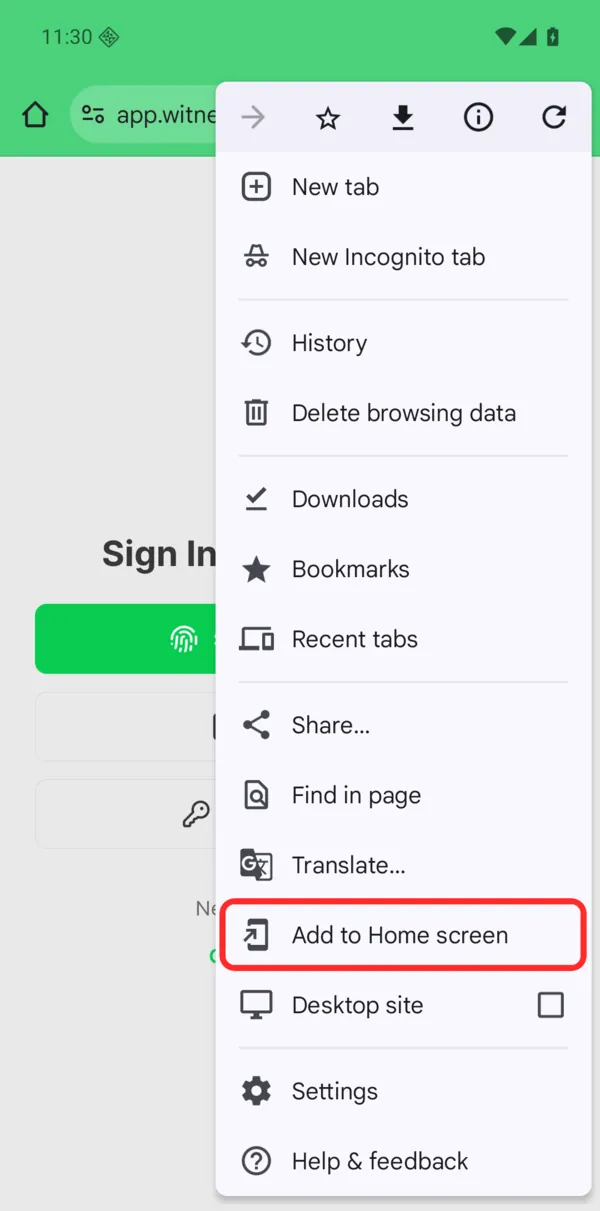
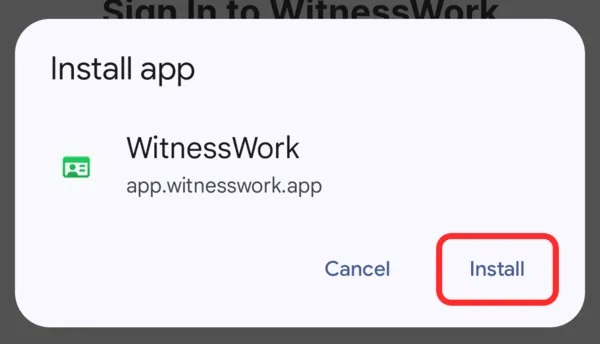
Tap Install. If your phone asks again, tap Add to home screen.
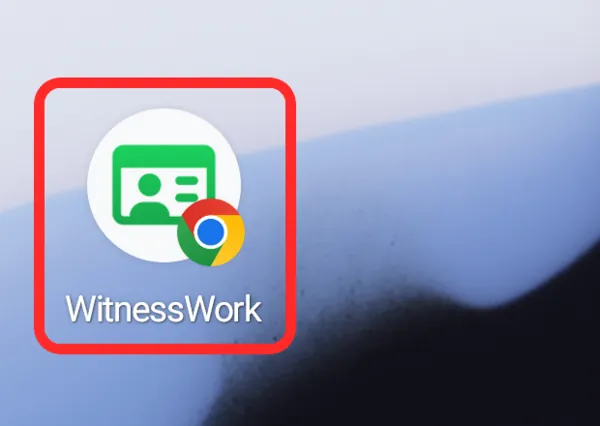
Close the Chrome tab, then open WitnessWork from your Home screen or app list.
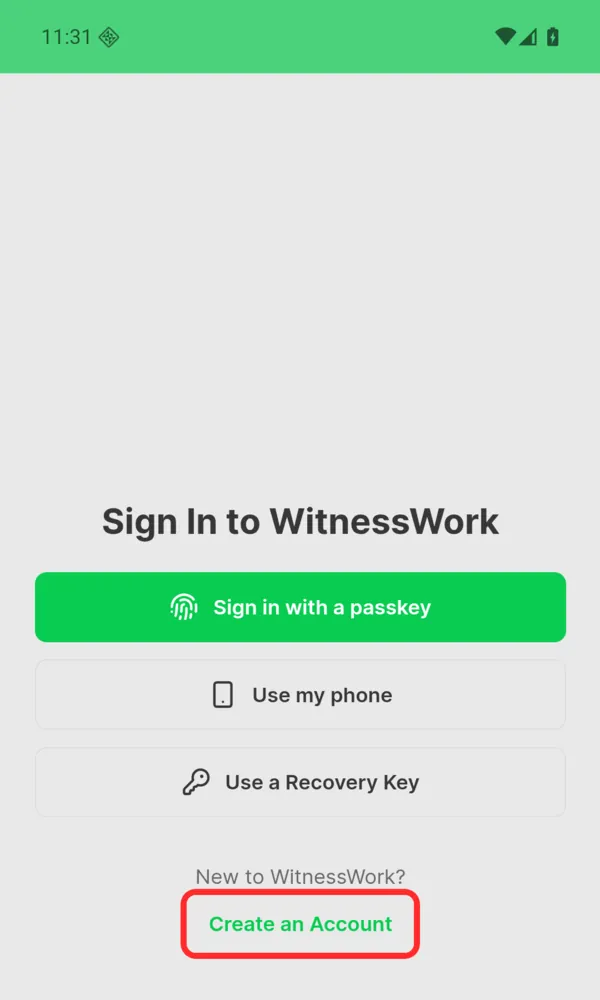
WitnessWork opens in its own window. Tap Create an Account if you're new, or sign in if you already use WitnessWork. See bring your records into the web app.
You may also see an Install App banner at the top of the page in Chrome. Tapping Install there does the same thing as steps 2 and 3.
Good to know
Always open WitnessWork from its Home screen icon. Your records are saved on your phone, so it works offline and syncs when you're back online.
Updates arrive automatically. When a new version is ready, tap Reload. See getting the latest version.
Reminders and phone notifications aren't available in the web app. See what the web app doesn't have.
Don't clear Chrome's site data for app.witnesswork.app. That signs you out on this phone and removes any changes that haven't synced yet.
Using an iPhone or iPad? See using WitnessWork without the App Store.
If something goes wrong
It says WitnessWork Is Open in Another Tab: tap Use Here, then close WitnessWork in Chrome. WitnessWork runs in one window at a time.
There's no Add to Home screen or Install app in the menu: see Why can't I install WitnessWork on my phone?.
Is WitnessWork er ook voor Android?
Ja. WitnessWork werkt op Android en is gratis. Je kunt de app ook in een webbrowser gebruiken.
Wat werkt er op Android
Tijd en verslagen, de timer, contacten en vervolgbezoeken, en plannen
De kaart, kilometers, herinneringen en back-ups
Buddies, ook met buddies die een iPhone hebben
Scribe AI
Een paar functies hebben Apple-diensten nodig en blijven op iPhone en iPad: iCloud synchroniseren, widgets, Live Activities en andere app-iconen.
Houd je apparaten gelijk
Cloud Sync werkt tussen Android, iPhone en het web. Google Drive-synchronisatie werkt tussen Android-apparaten. Zie Wat is Cloud Sync?.
Overstappen op een nieuwe Android-telefoon
Open op je oude telefoon Instellingen → Account en tik op Ander apparaat instellen.
Volg de stappen op de nieuwe telefoon. Met Cloud Sync komen je gegevens vanzelf binnen, je hoeft niets te herstellen.
Heb je Back-up aangezet bij Instellingen → Account? Dan biedt de nieuwe telefoon aan die te herstellen.
Je kunt ook een back-upbestand gebruiken. Tik op je oude telefoon op Instellingen → Back-up en herstel → Een backup maken en kopieer het bestand naar de nieuwe telefoon. Tik op de nieuwe telefoon bij het begin van de installatie op Ik gebruik WitnessWork al en kies op het scherm Welkom terug voor Van een back-upbestand. Tussen Android-telefoons kun je daar ook Van Google Drive kiezen.
Goed om te weten
Houd back-upbestanden privé. Ze kunnen gegevens van huisbewoners bevatten.
Om WitnessWork in een browser te gebruiken, zie Kan ik WitnessWork in een webbrowser gebruiken?.
Kan ik WitnessWork in een webbrowser gebruiken?
Ja. Open app.witnesswork.app in een actuele browser op een computer, telefoon of tablet. Het is de volledige WitnessWork-app met hetzelfde account als je telefoons. Je tijd, plannen, contacten, notities en Buddies staan er zodra je je aanmeldt.
Aanmelden
Kies op het aanmeldscherm een van deze mogelijkheden:
Een passkey.
Je telefoon. Zie aanmelden op een computer met je telefoon.
Je herstelsleutel.
Om opnieuw te beginnen kies je Een account maken. Zie Kan ik op het web een account maken?.
Nadat je je hebt aangemeld, haalt WitnessWork eerst je gegevens binnen. Je werk wordt opgeslagen in je browser, gesynchroniseerd via Cloud Sync en blijft ook offline werken. Zie offline op het web. Om de app te openen zoals een app, zie installeren.
Wat de web-app niet heeft
Apparaatmeldingen en herinneringen. Plannen en vervolgbezoeken die je op het web instelt, herinneren je op je telefoons. De bel op Home werkt op het web.
Widgets, Live Activities, Siri en Opdrachten, de horloge-apps en andere app-iconen.
iCloud synchroniseren en Google Drive-synchronisatie. Het web gebruikt alleen Cloud Sync. Gebruiken je telefoons iets anders, dan vraagt het web je eerst Cloud Sync aan te zetten.
Agendasynchronisatie.
Spraak- en fotoinvoer in Scribe AI. Je typt er in plaats daarvan.
Profiel- en contactfoto's. Contacten tonen initialen. Foto's in notities werken wel. Zie bestanden en foto's op het web.
Goed om te weten
De kaart werkt, en exports en back-ups worden als bestanden gedownload.
De web-app komt elke keer dat je hem opent van de website van WitnessWork. Wil je liever geen browser gebruiken, dan werkt WitnessWork volledig op alleen je telefoon.
Als er iets misgaat
Je account kon niet worden klaargemaakt: controleer je verbinding en kies Opnieuw proberen, of meld je af.
Er staat dat Cloud Sync is gepauzeerd, of dat een apparaat gegevens heeft opgeslagen die de browser nog niet kan lezen: je gegevens zijn veilig. Laad de pagina later opnieuw en kies dan Opnieuw proberen.
Hoe werken foto's, exports en back-ups op het web?Web only
Op het web gaan downloads naar de downloadmap van je browser. Foto's in notities werken. Profiel- en contactfoto's nog niet.
Foto's
Foto's in notities: voeg er een toe met de fotoknop van de notitie-editor, door een gekopieerde afbeelding te plakken, of door een afbeeldingsbestand op de notitie te slepen. Ze worden via Cloud Sync met je telefoons gesynchroniseerd. De notitiefoto's van je telefoons verschijnen zodra ze zijn gedownload. Tot die tijd staat er in de notitie "Deze foto staat niet op dit apparaat."
Je browser bewaart van elke foto een eigen kopie en afmelden verwijdert die. Heeft de browser te weinig ruimte voor foto's, dan laat WitnessWork het weten.
Profiel- en contactfoto's: je kunt ze nog niet op het web toevoegen en die van je telefoons worden daar niet getoond. Contacten tonen hun initialen.
Een contact wijzigen op het web laat de foto op je telefoons ongemoeid. Als je de foto van een contact of je profielfoto op het web verwijdert of vervangt, verdwijnt hij wel van je telefoons.
Downloads en delen
Een backup maken, CSV exporteren voor een kilometerverslag en andere exports worden als bestanden gedownload. Je browser vraagt misschien waar je ze wilt opslaan, of toont ze in de downloads.
Op een computer kopiëren Verslag delen en andere tekstdelingen de tekst. Je ziet "Gekopieerd!" en kunt de tekst plakken waar je wilt.
Op een telefoon opent delen het deelvenster van de telefoon. Kan je browser dat niet, dan wordt het bestand gedownload.
Importeren
Herstellen van backup, Contact importeren en de MyTime-import openen de bestandskiezer van je browser. MyTime-bestanden (.mytimedb) blijven op je computer en een bestand van meer dan 25 MB wordt geweigerd. WitnessWork-back-ups zijn met een wachtwoord vergrendeld. Voer het in om te herstellen.
Goed om te weten
Een gedownloade back-up kan gegevens van huisbewoners bevatten. Houd hem privé.
Als er iets misgaat
Er wordt niets gedownload: controleer of je browser downloads voor deze site niet blokkeert. Voor meer hulp, zie Contact opnemen met support.
In welke browsers werkt WitnessWork op het web?Web only
WitnessWork op het web is getest in actuele versies van Chrome, Safari en Firefox, op computers, telefoons en tablets. Houd je browser up-to-date. Andere actuele browsers, zoals Microsoft Edge, werken misschien, maar zijn niet getest.
Goed om te weten
Aanmelden met een passkey vraagt een browser en een wachtwoordbeheerder of apparaat die passkeys ondersteunen. Zie Wat is een passkey?.
WitnessWork bewaart je gegevens in de browser. Worden die gegevens gewist, dan meld je je opnieuw aan en gaan wijzigingen die nog niet waren gesynchroniseerd verloren. Zie Wat bewaart WitnessWork in mijn browser?.
Als er iets misgaat
Aanmelden met een passkey wordt niet aangeboden of mislukt: kies in plaats daarvan Mijn telefoon gebruiken of Een herstelsleutel gebruiken op het aanmeldscherm.
How do I install WitnessWork on my home screen or desktop?Web only
You can use WitnessWork in a browser tab, or install it so it opens in its own window like an app. It's the same app either way.
Install it
Chrome or Edge on a computer: open app.witnesswork.app and use the install icon in the address bar, or the menu's Install entry.
Safari on a Mac: open the File menu and choose Add to Dock.
iPhone or iPad: in Safari, tap Share, then Add to Home Screen. See the steps with pictures.
Android: in Chrome, open the menu and choose Add to Home screen or Install app, then Install. The Install App banner at the top, when you see it, does the same. See the steps with pictures.
Good to know
A web app on an iPhone Home Screen keeps its data even if you don't open it for a while. See What does WitnessWork keep in my browser?.
On iPhone and iPad, Safari shows Apple's banner for the App Store app instead.
Close the Install App banner with its X. It stays closed in that browser until its site data is erased or you sign out.
There's no banner on a computer, or once WitnessWork is installed.
Can't install it? See Why can't I install WitnessWork on my phone?.
Can I use WitnessWork on iPhone or iPad without the App Store?
Yes. Add the WitnessWork web app to your Home Screen from Safari. It's the full app, and it opens in its own window like any other app. Use this if WitnessWork isn't in the App Store where you live, or if you'd rather not install it from there.
Add it to your Home Screen
In the pictures, a red box shows what to tap.
Open Safari and go to app.witnesswork.app. Wait for the Sign In to WitnessWork screen.
Tap the menu button at the left of the address bar, the three lines. Then tap Share. On older iPhones, tap Share at the bottom of the screen.
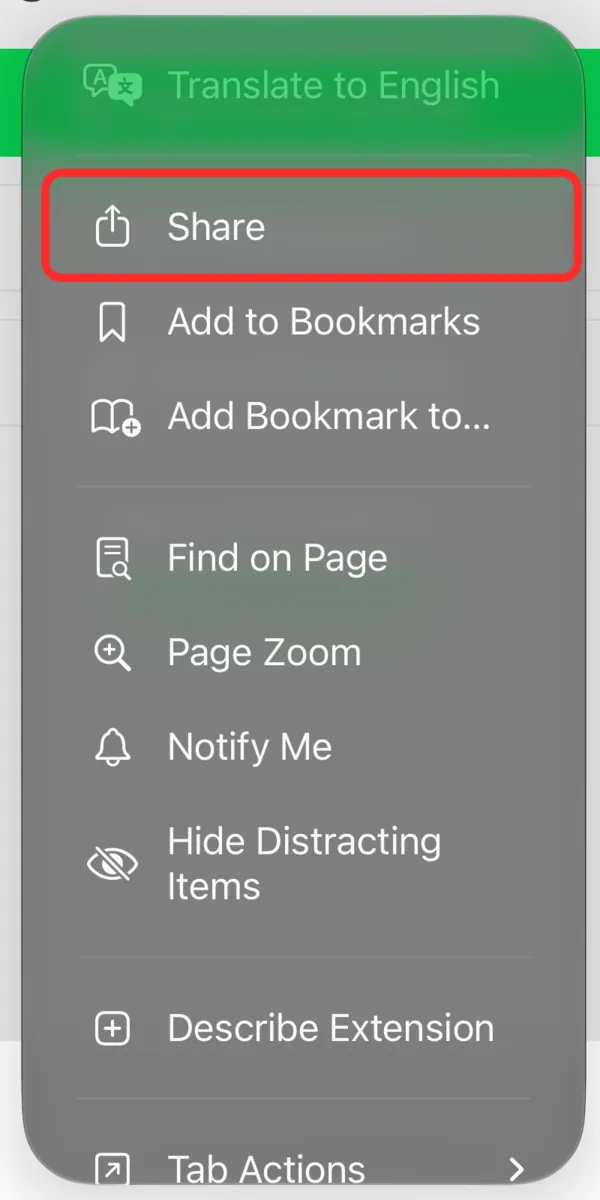
Tap View More.
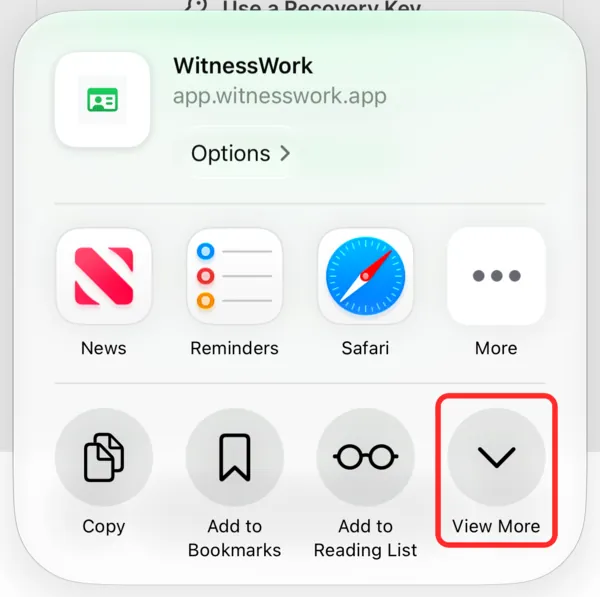
Tap Add to Home Screen.
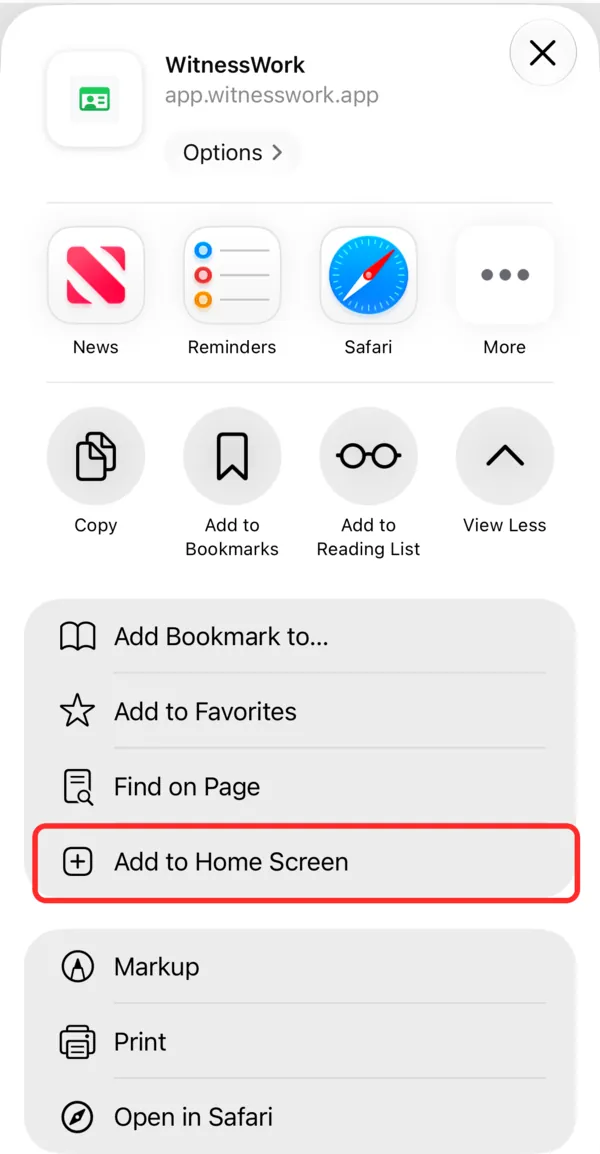
Leave Open as Web App on, and tap Add.
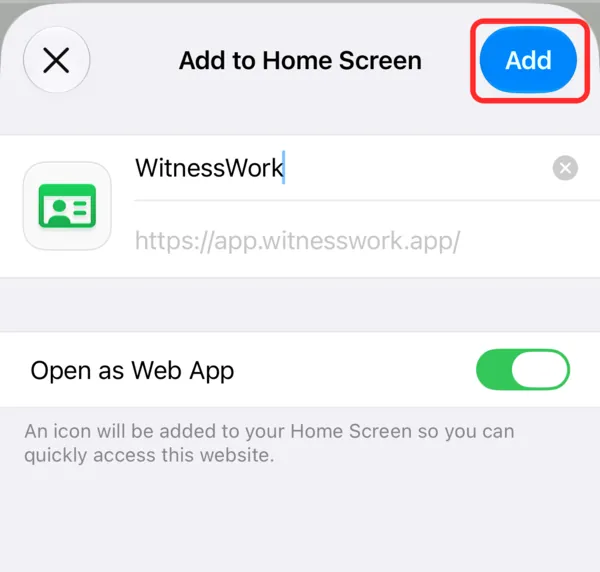
Open WitnessWork from your Home Screen. If you're new, tap Create an Account. If you already use WitnessWork, sign in.
Good to know
Always open WitnessWork from its Home Screen icon. Safari erases a website's data after 7 days without a visit, but a web app on your Home Screen keeps it.
It can't send reminders or notifications. See what the web app doesn't have.
To move your records over, see bring your records into the web app.
On Android? See getting WitnessWork on Android without Google Play.
Why can't I install WitnessWork on my phone?
Most often, the page hasn't finished loading, or the browser can't install web apps. Open app.witnesswork.app in Chrome on Android, or Safari on iPhone, and wait for the Sign In to WitnessWork screen before you open the menu.
If something goes wrong
Chrome's menu has no Add to Home screen or Install app: reload the page and wait for it to finish. Check your connection. Update Chrome from the Play Store if you can.
You use Samsung Internet, Firefox, or another browser: look in its menu for Install, Add to Home screen, or Add page to. If it isn't there, use Chrome.
You're in an Incognito or private tab: web apps can't be installed there. Open a regular tab.
The icon opens a browser tab with an address bar: you added a shortcut, not the app. Remove the icon, then install again and choose Install.
It says it's already installed: look for WitnessWork in your list of apps. To install again, remove it first.
You removed WitnessWork by accident: install it again and sign in. Your synced records come back.
For the full steps, see getting WitnessWork on Android without Google Play or on iPhone without the App Store.
How do I bring my records into the WitnessWork web app?
Sign in to the web app with the same account you use in WitnessWork now. Your time, plans, contacts, and notes come over by themselves through Cloud Sync.
Sign in with your recovery key
This works when the web app is on the same phone as your old WitnessWork, or on a new phone.
In the WitnessWork app you use now, open Settings → Account, tap Security, then Show Recovery Key. Copy the key. It starts with WW1-.
Open the web app and choose Use a Recovery Key.
Wait for the security check to pass, then paste or type your key.
If it asks to turn on Cloud Sync, choose Turn On.
Your records arrive in a minute or two. Keep the old app open and online until they do.
Other ways to sign in
You have another phone with WitnessWork: choose Use my phone and scan the code with that phone. See sign in with your phone.
You saved a passkey: choose Sign in with a passkey.
Use a backup file instead
If you'd rather not sign in, move a backup file.
In the WitnessWork app you use now, open Settings → Backup & Restore, tap Create Backup, and choose Password.
Save the file where the web app's phone can open it, such as your Downloads folder.
In the web app, choose Create an Account.
Open Settings → Backup & Restore, tap Restore From Backup, choose the file, and enter its password.
Good to know
A backup file leaves out photos and shared cars. Signing in brings everything.
Keep your recovery key and backup files private. They can hold householder details.
See How do I back up and restore my data? and Why did my phone switch to Cloud Sync?.
Werkt WitnessWork offline op het web?Web only
Ja. WitnessWork op het web opent zonder verbinding en slaat je wijzigingen op in je browser. Ze worden gesynchroniseerd zodra je weer online bent.
Als je offline bent
Een banner zegt: "Je bent offline. Maak weer verbinding om je wijzigingen te synchroniseren. Tot die tijd worden ze op dit apparaat bewaard." Werk gewoon door.
Synchroniseren, Scribe AI en zoeken en routebeschrijvingen op de kaart wachten tot je weer online bent.
Een taal die je nog niet hebt gebruikt, heeft de eerste keer dat je hem kiest een verbinding nodig.
Goed om te weten
Wijzigingen die nog niet zijn gesynchroniseerd, bestaan alleen in die browser. Ze gaan verloren als de gegevens van de browser worden gewist, bijvoorbeeld als je je afmeldt of sitegegevens wist. Zie Wat bewaart WitnessWork in mijn browser?.
Heb je lang offline gewerkt, maak dan weer verbinding en laat je wijzigingen synchroniseren voordat je je afmeldt of van computer wisselt.
Wat bewaart WitnessWork in mijn browser?Web only
WitnessWork op het web bewaart je gegevens en aanmelding in je browser, zodat de app meteen je gegevens opent en offline werkt. Ze blijven daar tot je je afmeldt.
Goed om te weten
Afmelden wist je gegevens en aanmelding uit die browser. Sitegegevens wissen doet hetzelfde. Je account en gesynchroniseerde gegevens gaan niet verloren, zolang je een manier hebt om je opnieuw aan te melden. Zie Wat als ik geen toegang meer heb?.
Er is geen automatische vergrendeling. Iedereen die die browser kan gebruiken, kan er WitnessWork in openen. Meld je op een gedeelde computer af als je klaar bent. Zie Afmelden op het web.
WitnessWork werkt in één tabblad tegelijk. Zie Waarom zegt WitnessWork dat het in een ander tabblad open is?.
Safari
Safari wist de gegevens van een site na 7 dagen zonder bezoek. Een web-app op het beginscherm van een iPhone is hiervan uitgezonderd. Gebeurt het toch, meld je dan opnieuw aan, bijvoorbeeld met je passkey, en je gesynchroniseerde gegevens komen terug. Wijzigingen die nog niet waren gesynchroniseerd, gaan verloren. Laat Cloud Sync dus aan staan en laat het afmaken.
Als er iets misgaat
Je browser kan niets opslaan: WitnessWork blijft werken en laat het je één keer weten. Heb je te weinig ruimte, maak dan ruimte vrij op je apparaat en houd het tabblad open. WitnessWork slaat je wijzigingen op zodra het kan.
Je zit in een privévenster: sommige laten sites niets opslaan. Wijzigingen gaan verloren als je het tabblad sluit, dus gebruik een gewoon venster.
Waarom zegt WitnessWork dat het in een ander tabblad open is?Web only
WitnessWork op het web werkt in één browsertabblad tegelijk, zodat twee tabbladen elkaar niet kunnen overschrijven. Een tweede tabblad zegt WitnessWork is open in een ander tabblad.
In dit tabblad doorwerken
Kies Hier gebruiken.
WitnessWork maakt het opslaan in het andere tabblad af en opent dan hier.
Terug naar het andere tabblad
Ga naar het andere tabblad en kies daar Hier gebruiken.
Goed om te weten
Het tabblad sluiten dat je gebruikt, maakt het vrij. Het volgende tabblad dat je opent of herlaadt, opent gewoon.
Dit geldt alleen voor één browser. Andere browsers en je telefoon worden niet beïnvloed. Ze blijven gelijk via Cloud Sync.
Kan ik een gedeeld contact of een Buddies-uitnodiging op het web openen?Web only
Ja. Heb je de WitnessWork-app niet op dat apparaat, dan biedt de pagina van de link Doorgaan op het web aan. Dat opent WitnessWork op app.witnesswork.app.
Een gedeeld contact openen
Tik op de link en kies Doorgaan op het web.
Meld je aan als erom wordt gevraagd.
Als WitnessWork vraagt Contact importeren?, kies je OK om het toe te voegen, of Annuleren om het weg te laten.
Er wordt niets opgeslagen voordat je kiest.
Een Buddies-uitnodiging openen
Tik op de link en kies Doorgaan op het web.
Meld je aan als erom wordt gevraagd.
Kijk wie je heeft uitgenodigd en accepteer dan.
Goed om te weten
Is WitnessWork vergrendeld of open in een ander tabblad, ontgrendel het dan of kies eerst Hier gebruiken. Het contact of de uitnodiging opent daarna meteen.
WitnessWork bewaart een link die je nog niet hebt geopend tot een uur lang. Open de link daarna opnieuw.
De pagina opnieuw laden of een schermafbeelding ervan delen toont het contact of de uitnodiging niet.
Een Buddies-uitnodiging werkt één keer en verloopt na zeven dagen.
Als er iets misgaat
De link is niet geldig: hij is afgekapt of veranderd toen hij werd gekopieerd. Vraag de afzender hem opnieuw te delen. Zie problemen met een Buddies-uitnodiging.
Hoe krijg ik de nieuwste versie van WitnessWork op het web?Web only
Je hoeft niets te downloaden. Als er een nieuwe versie klaarstaat, toont WitnessWork op het web Update beschikbaar met een knop Opnieuw laden.
De nieuwe versie ophalen
Kies Opnieuw laden.
Heb je de web-app geïnstalleerd, sluit hem dan en open hem opnieuw.
Goed om te weten
WitnessWork laadt nooit zelf opnieuw terwijl je aan het werk bent. Wacht je, dan komt de melding terug als je naar het tabblad terugkeert.
Een tabblad dat lang open blijft staan, kan één keer vanzelf opnieuw laden.
Opnieuw laden wist je gegevens niet. Alles wat nog niet was gesynchroniseerd, wordt daarna gesynchroniseerd.
Als er iets misgaat
Er staat Update vereist: laad de pagina opnieuw. Helpt dat niet, sluit dan het tabblad, open app.witnesswork.app opnieuw en controleer je verbinding.
Zijn mijn gegevens privé en veilig?
Ja. WitnessWork heeft geen advertenties en je gegevens staan op je telefoon. Niets wat je met WitnessWork deelt, is aan je naam gekoppeld.
Wat WitnessWork over je weet
De telefoon-app heeft geen aanmelding nodig. Je account heeft geen e-mailadres, telefoonnummer of wachtwoord. Je kunt een passkey opslaan, een manier om je aan te melden.
Op het web meld je je aan bij hetzelfde account, of maak je er een met een passkey. Een beveiligingscontrole op die pagina ziet je internetadres en browsergegevens.
Gebruiksstatistieken zijn anonieme tellingen. Ze bevatten nooit namen, contacten, verslagen of notities. Zet ze uit bij Instellingen → Privacy.
Aankopen in de telefoon-apps gebruiken een willekeurig nummer, niet je naam of e-mailadres.
Wat je telefoon verlaat en wie het kan lezen
Back-up en Cloud Sync (allebei uit tot je ze aanzet): er wordt een kopie bewaard die alleen je eigen apparaten kunnen lezen. Zelfs WitnessWork kan haar niet lezen. Cloud Sync is ook hoe de web-app je gegevens krijgt.
iCloud synchroniseren en Google Drive-synchronisatie gaan rechtstreeks naar je eigen Apple- of Google-account, niet via WitnessWork.
Buddies en gedeelde auto's bij Kilometers: alleen jij en de mensen met wie je deelt, kunnen ze lezen.
Gedeelde contacten reizen mee in de link die je verstuurt. WitnessWork bewaart er geen kopie van.
Scribe AI stuurt wat je vraagt naar aanbieders die het niet bewaren. Bij routeplanning worden alleen kaartlocaties verstuurd.
Op het web
Je gegevens en aanmelding blijven in je browser tot je je afmeldt.
Ongeveer 1 op de 10 sessies wordt opgenomen als schermherhaling. Al je tekst, invoer, foto's en de kaart worden verborgen voordat er iets wordt verstuurd. Ze worden 30 dagen bewaard.
Herhalingen worden nooit opgenomen als de gegevensbeschermingsmodus aan staat. In de EU, het Verenigd Koninkrijk en Zwitserland gebeurt het alleen als je Afgeschermde schermopnamen delen aanzet bij Instellingen → Privacy.
Zet gebruiksstatistieken uit bij Instellingen → Privacy om ook de herhalingen te stoppen.
Goed om te weten
Back-upbestanden die je exporteert, zijn van jou. Bewaar ze op een privéplek, want ze kunnen gegevens van huisbewoners bevatten.
WitnessWork verwijdert zijn eigen tijdelijke kopieën van geëxporteerde back-ups, gedeelde contactbestanden en gekozen foto's de volgende keer dat de app start en wanneer je gegevens van huisbewoners definitief verwijdert.
Lees voor meer informatie het privacybeleid onder Instellingen → Over. Voor vragen over privacy gebruik je de privé-supportlink in het Helpcentrum.
Does EU / GDPR mode apply to all my devices?
Yes. When you turn EU / GDPR mode on or off on one device, your other devices that sync with it ask before they do the same.
Turn it on everywhere
Open Settings → Privacy.
Turn on EU / GDPR mode, then tap Turn on.
The next time you open WitnessWork on each of your other devices, it says Moving to EU / GDPR mode. Tap Turn on.
To keep it off on one device, tap Not on this device there instead.
Turn it off
Turn off EU / GDPR mode on one device. Your other devices ask Turn off EU / GDPR mode here too? Tap Turn off, or Keep it on.
Good to know
A device you kept out shows On for your other devices under the switch. To match your other devices, turn the switch on there.
In a web browser, choose OK to follow your other devices or Cancel to keep this one as it is.
A device that doesn't sync keeps its own setting.
While EU / GDPR mode is on for your account, Calendar Sync leaves names and addresses out of events.
Waarom zie ik maar een deel van mijn foto's?Alleen iOS
Toen je iPhone of iPad om foto's vroeg, koos je Selecteer foto's. Daardoor kan WitnessWork alleen de foto's zien die je ermee hebt gedeeld.
Meer foto's delen
Open in WitnessWork de fotokiezer, bijvoorbeeld vanaf een contactfoto of een notitie.
Tik boven de foto's op Beheer.
Selecteer de foto's die je wilt, of deselecteer foto's die je liever privé houdt.
Bevestig. Ze verschijnen meteen.
WitnessWork al je foto's laten zien
Open de app Instellingen op je iPhone.
Ga naar Apps → WitnessWork → Foto's.
Kies Volledige toegang.
Goed om te weten
WitnessWork kopieert alleen de foto's die je kiest. Er wordt niets anders uit je bibliotheek gelezen.
Als er iets misgaat
Een foto laadt niet: misschien wordt hij nog gedownload uit iCloud. Controleer je verbinding en probeer het opnieuw.
Nog steeds hulp nodig?
Mail ons voor persoonlijke hulp, of meld een bug of vraag een functie aan op GitHub. Vermeld wat je hebt geprobeerd, je apparaat en je WitnessWork-versie. Laat contactgegevens, privénotities en account-ID's weg uit openbare meldingen.
Neem privé contact op via e-mail op support@witnesswork.app