Загальне загальне
Як користуватися рядком меню на iPad?Лише iOS
На iPad рядок меню вгорі екрана дає швидкі способи записати візит, додати контакт, знайти контакт і отримати допомогу.
Покажіть рядок меню
Скористайтеся режимом «Вікна застосунків» або Stage Manager в iPadOS 26 чи новішій.
Проведіть пальцем вниз від верхнього краю екрана.
Що в ньому є
Файл: Записати візит, Додати час (коли ви записуєте години), Додати контакт, Новий план і Резервне копіювання & Відновити.
Редагування → Знайти контакт: відкриває Контакти з готовим полем пошуку.
Довідка: відкриває Центр допомоги, Що нового, вашу поштову програму для приватного звернення до підтримки та Перевірити оновлення.
Параметри WitnessWork: відкриває налаштування WitnessWork. Стандартний пункт Налаштування відкриває налаштування вашого iPad.
Корисно знати
Ці пункти відкривають ті самі екрани, що й застосунок. Відкриття форми нічого не зберігає.
Рядка меню немає на iPhone чи Android.
Якщо щось пішло не так
Пунктів бракує: оновіть WitnessWork в App Store і знову відкрийте його. Те саме можна робити й у самому застосунку.
Усе ще не виходить: скористайтеся приватним посиланням на електронну пошту в Центрі допомоги й не вказуйте контактні дані та резервні копії в публічних повідомленнях.
Як заблокувати WitnessWork за допомогою обличчя, відбитка пальця, коду-пароля чи ключа доступу?
Можна зробити так, щоб WitnessWork щоразу при відкритті просив обличчя, відбиток пальця чи код-пароль.
Увімкніть блокування
Відкрийте Налаштування → Конфіденційність.
Увімкніть Вимагати Face ID. На інших телефонах там написано Вимагати Touch ID, Вимагати код-пароль або, на Android, Вимагати біометричне розблокування.
Підтвердьте, що це ви.
Під Вимагати виберіть, через який час після виходу з нього WitnessWork знову запитає: одразу або через 1, 5 чи 15 хвилин.
Вимкніть його
Відкрийте Налаштування → Конфіденційність, вимкніть перемикач і підтвердьте, що це ви.
Корисно знати
Якщо ваше обличчя чи відбиток не розпізнано, скористайтеся кодом-паролем, PIN-кодом, графічним ключем чи паролем телефона.
Блокування діє лише на тому телефоні, де ви його ввімкнули. Вмикайте його окремо на кожному пристрої.
Телефон має мати код-пароль або блокування екрана. Якщо його немає, торкніться Відкрити налаштування, коли WitnessWork запитає, налаштуйте його й знову ввімкніть блокування.
Поки блокування ввімкнено, у перемикачі застосунків видно порожню картку. На Android для цього потрібен Android 13 або новіший.
Блокування стосується лише застосунку. Віджети, сповіщення, Siri та ваш годинник показують те, що й зазвичай.
Якщо ви торкнетеся нагадування чи посилання, коли WitnessWork заблоковано, воно відкриється після розблокування.
У вебверсії
Блокування у вебверсії використовує ключ доступу, тож він має бути у вашому обліковому записі. Див. Що таке ключ доступу?.
Відкрийте Налаштування → Конфіденційність.
Увімкніть Вимагати ключ доступу і підтвердьте його. Потрібне підключення до інтернету.
Під Вимагати виберіть 1, 5 чи 15 хвилин. У вебверсії немає варіанта «одразу».
Щоб розблокувати, натисніть Розблокувати ключем доступу. Щоб вимкнути блокування, вимкніть перемикач і знову скористайтеся ключем доступу.
Блокування діє лише в цьому браузері. Вихід з облікового запису вимикає його.
Воно ховає WitnessWork, доки ви не розблокуєте його, але не виходить з облікового запису. На спільному комп'ютері виходьте, коли закінчите.
Якщо ви видалите з облікового запису всі ключі доступу, які воно використовує, блокування вимкнеться само.
Якщо щось пішло не так
Розблокування на телефоні постійно не вдається: перевірте, що ваш код-пароль працює на екрані блокування телефона, потім повністю закрийте WitnessWork і відкрийте знову.
У вебверсії жоден ваш ключ доступу недоступний: виберіть Вийти на екрані блокування й увійдіть знову. Усе, що браузер не встиг синхронізувати, буде стерто.
Усе ще не виходить: скористайтеся приватним посиланням для підтримки в Центрі допомоги й не вказуйте особисті дані в публічних повідомленнях.
Чому WitnessWork пише «Потрібне оновлення»?
«Потрібне оновлення» означає, що ваша версія WitnessWork надто стара, щоб працювати із серверами WitnessWork. Перш ніж користуватися далі, її потрібно оновити.
Оновіть застосунок
Торкніться Оновити WitnessWork. Відкриється App Store, а на Android застосунок Google Play.
Установіть оновлення.
Знову відкрийте WitnessWork.
Якщо ввімкнено блокування застосунку, спершу розблокуйте WitnessWork. Одразу після цього з'явиться повідомлення про потрібне оновлення.
Корисно знати
Ваші записи, контакти й нотатки залишаються на вашому телефоні та всі на місці після оновлення.
Доки ви не оновите, Хмарна синхронізація, резервне копіювання, Напарники й Scribe AI чекають. Вони наздоганяють за кілька хвилин після того, як ви відкриєте оновлений застосунок.
У вебверсії перезавантажте сторінку, щоб отримати найновішу версію.
Якщо щось пішло не так
Магазин не відкривається: відкрийте його самі й знайдіть WitnessWork.
Магазин не показує оновлення: закрийте застосунок магазину, відкрийте знову й перевірте оновлення там.
Як переходити між екранами комбінаціями клавіш на iPad?Лише iOS
Так. Якщо до iPad з iPadOS 26 або новішою підключено клавіатуру, Command плюс цифра відкриває головний екран.
Користуйтеся комбінаціями
Підключіть клавіатуру до iPad і перейдіть до головної навігації.
Утримуйте Command. Біля нижніх вкладок або пунктів бічної панелі з'являться маленькі цифрові позначки.
Натисніть цифру, показану для потрібного екрана.
Корисно знати
Цифри йдуть у порядку того, що ви бачите. За замовчуванням Головна — це Command 1, а Контакти — Command 2.
Спершу закрийте будь-яку відкриту форму. Ці комбінації нічого не зберігають і не скасовують.
Щоб зберегти форму, у якій ви вводите текст, див. Чи можна зберегти форму за допомогою комбінації клавіш?.
Цього немає на iPhone чи Android.
Якщо щось пішло не так
Позначки не з'являються: перевірте, що клавіатуру підключено й ви на головному екрані. Оновіть і знову відкрийте застосунок. Завжди можна просто торкатися пунктів.
Усе ще не виходить: скористайтеся приватним посиланням для підтримки в Центрі допомоги й не вказуйте контактні дані в публічних повідомленнях.
Чи можна зберегти форму за допомогою комбінації клавіш?
Так. Коли ви вводите текст у формі, натисніть Command-Return на клавіатурі Mac чи iPad або Ctrl+Enter у Windows, Linux і ChromeOS. Це робить те саме, що й головна кнопка форми: Зберегти, Додати, Готово, Застосувати, Продовжити або Надіслати в Scribe AI.
Корисно знати
Якщо кнопка затемнена, наприклад, бо обов'язкове поле порожнє, комбінація нічого не робить.
У редакторі нотаток комбінація закриває редактор і зберігає ваш текст, як Готово. Вона не зберігає візит, запис часу, план чи поїздку під ним. Натисніть її ще раз там.
Лише Return, як і раніше, починає новий рядок.
У вікні чи спливному вікні комбінація натискає кнопку цього вікна, а не екрана за ним.
Вона ніколи нічого не видаляє, не прибирає, не виходить з облікового запису й не відновлює, а також ніколи не відповідає на запит підтвердження.
На iPhone та iPad потрібна апаратна клавіатура, а курсор має бути в текстовому полі. У вебверсії це працює в кожній формі.
Якщо щось пішло не так
Нічого не відбувається: перевірте, що курсор у полі форми й що головна кнопка не затемнена. Завжди можна просто торкнутися кнопки.
Усе ще не виходить: скористайтеся приватним посиланням для підтримки в Центрі допомоги й не вказуйте контактні дані в публічних повідомленнях.
Як користуватися трекпадом, мишею чи Apple Pencil на iPad?iOS and Android only
Підключіть до iPad трекпад чи мишу або піднесіть підтримуваний Apple Pencil близько над екраном. Кнопки, рядки й дні календаря підсвічуються, коли над ними рухається вказівник.
Що можна робити
Зупиніть вказівник на кнопці лише з піктограмою, як-от звужена піктограма бічної панелі, елементи керування картою чи дзвіночок, щоб побачити її назву.
Наведіть на сітку активності, діаграму темпу службового року чи стовпчик пробігу, щоб побачити дату й значення.
На карті наведіть на мітку, щоб побачити ім'я контакту, або наведіть на контакт у боковому списку, щоб побачити його мітку.
Клацніть двома пальцями, щоб відкрити те саме меню, що й при затримці дотику.
Прокручуйте двома пальцями, щоб пересунути фото контакту під час обрізання.
Корисно знати
Усе, як і раніше, працює дотиком.
Наведення нічого не змінює у ваших записах.
На Android миша підсвічує рядки та показує назви й значення діаграм, але мітки на карті не показують імен.
На iPhone наведення немає.
Якщо щось пішло не так
Нічого не реагує: перевірте, що трекпад, мишу чи Pencil підключено, потім оновіть і знову відкрийте застосунок.
Усе ще не виходить: скористайтеся приватним посиланням для підтримки в Центрі допомоги й не вказуйте контактні дані в публічних повідомленнях.
Чи є віджети для головного екрана чи екрана блокування?Лише iOS
Так, на iPhone. Затримайте палець на головному екрані чи екрані блокування, торкніться +, знайдіть WitnessWork і виберіть віджет.
Які віджети є
Звіт про служіння (головний екран чи екран блокування): години цього місяця щодо вашої мети та скільки на день потрібно, щоб її досягти. Якщо ви не записуєте години, він показує розмови та вивчення цього місяця.
Календар, Зустрічі, Контакти та Улюбленець-компаньйон: головний екран.
Корисно знати
Віджети переходять на новий день опівночі, навіть якщо ви не відкриваєте WitnessWork.
Якщо щось пішло не так
Віджет виглядає застарілим: відкрийте WitnessWork.
Чому на іконці WitnessWork є число?iOS and Android only
На iPhone число на іконці застосунку показує, скільки елементів у дзвіночку на Головна ви ще не прочитали. Новини від напарників, як-от новий значок напарника чи реакція на ваш, ніколи не рахуються.
Зменште число
Відкрийте WitnessWork і торкніться дзвіночка на Головна.
Прогляньте елементи або закрийте чи очистьте їх.
Сховайте число
Відкрийте налаштування сповіщень свого телефона для WitnessWork і вимкніть Значки. Це лише ховає число. Значки, які ви здобуваєте у профілі, не змінюються.
Корисно знати
Для числа потрібен дозвіл на сповіщення.
Воно оновлюється, поки WitnessWork відкрито, і коли надходить нагадування про повторну зустріч, план чи контакт. Інші елементи, як-от звіт за минулий місяць, рахуються, коли ви наступного разу відкриєте WitnessWork.
Кожен пристрій веде власний підрахунок.
На Android іконка застосунку не показує числа. Ваш лаунчер може показувати крапку.
Якщо щось пішло не так
Число здається неправильним: відкрийте WitnessWork і залиште його на хвилину, щоб оновилося. Якщо воно все одно не збігається з дзвіночком, зв'яжіться зі службою підтримки через Центр допомоги.
Де Карта, Напарники й Налаштування?
Унизу є Головна, Розклад, Контакти та Прогрес, а поруч Додати. Карта, Напарники й Налаштування розташовані на один дотик глибше.
Де що знайти
Карта: відкрийте Контакти й торкніться Карта в перемикачі Список | Карта поруч із полем пошуку. WitnessWork відкриє той вигляд, яким ви користувалися востаннє.
Сортувати та фільтрувати: у Контакти торкніться мітки Сортувати та фільтрувати на початку міток під полем пошуку.
Напарники: там, де вони доступні, торкніться рядка Напарники під заголовком Розклад. Вони є також у вашому профілі.
Звіт про служіння: торкніться Переглянути звіт угорі Прогрес. Це покаже місяць, який ви переглядаєте.
Профіль, Налаштування, Підтримка та Центр допомоги: торкніться свого фото профілю вгорі ліворуч на будь-якому головному екрані.
Налаштування: їх відкриває також шестірня поруч із дзвіночком на Головна.
Корисно знати
Прогрес і Додати час показуються, коли ваша роль передбачає запис годин.
На широкому планшеті Налаштування й Напарники містяться на бічній панелі. Якщо ви сховали бічну панель, торкніться Показати бічну панель у заголовку сторінки.
Якщо ви ввімкнули Сховати пожертвувати серце, Підтримка не показується в меню профілю й залишається в Налаштування.
Якщо щось пішло не так
Здається, щось зникло: ваші контакти, плани й записи в безпеці. Оновіть застосунок, а потім скористайтеся Все ще потрібна допомога? нижче.
Як повідомити про помилку чи запропонувати нову можливість?
Скористайтеся кнопками нижче, щоб повідомити про помилку чи запропонувати нову можливість.
Що вказати
Кроки, що ведуть до проблеми
Що, на вашу думку, мало статися
Ваш телефон і версію його системи
Версію WitnessWork, яку показано в Налаштування → Про застосунок → Інформація про застосунок
Корисно знати
Приберіть приватні контактні дані, нотатки, ідентифікатори облікового запису, а також коди напарників чи посилання-запрошення з публічних повідомлень і знімків екрана.
Для резервних копій чи інших приватних проблем скористайтеся приватним посиланням на електронну пошту під Все ще потрібна допомога?.
Політика конфіденційності, умови користування та вихідний код є в Налаштування → Про застосунок.
Якими мовами працює WitnessWork і як змінити мову чи повідомити про помилку в перекладі?
WitnessWork доступний 19 мовами. Він дотримується мови вашого телефона, якщо ви не виберете іншу.
Мови
Арабська, бемба, китайська (спрощена й традиційна), нідерландська, англійська, французька, німецька, італійська, японська, кіньяруанда, корейська, португальська (Бразилія й Португалія), російська, іспанська, суахілі, українська та в'єтнамська. Якщо вашої мови немає в списку, WitnessWork показує англійську.
Змініть мову
Відкрийте Налаштування.
Торкніться Мова вгорі й виберіть одну.
WitnessWork перезапуститься цією мовою. Пристрій за замовчуванням дотримується вашого телефона. Мова, яку ви вибрали в WitnessWork, має перевагу над налаштуванням телефона.
Можна також задати мову лише для WitnessWork у налаштуваннях телефона. На iPhone та iPad відкрийте Налаштування → Застосунки → WitnessWork → Мова. Вона з'являється, коли в телефоні більше однієї бажаної мови. На Android 13 або новішому відкрийте Налаштування → Застосунки → WitnessWork → Мова.
Корисно знати
Частина тексту надходить від вашого телефона, тож відповідає його мові: кнопки сповіщень, вибір дати, меню поширення й галерея віджетів.
На iPhone та iPad пояснення в запитах дозволів, як-от на геопозицію чи камеру, завжди англійською.
Переклади виконано за допомогою ШІ, тож слово чи вираз можуть бути неточними, особливо терміни, які Свідки Єгови вживають по-особливому.
Повідомте про помилку в перекладі
Скористайтеся посиланням на електронну пошту під Все ще потрібна допомога? і вкажіть свою мову, екран, текст, який бачите, і те, що там має бути. Допоможе знімок екрана. Спершу закрийте імена, адреси й нотатки. Виправлення надійдуть у пізнішому оновленні.
Як WitnessWork працює арабською та справа наліво?
Виберіть العربية в Налаштування → Мова або встановіть на телефоні арабську й залиште Пристрій за замовчуванням. WitnessWork перезапуститься й читатиметься справа наліво.
Що змінюється
Екрани, меню, жести змахування, смуги прогресу й діаграми віддзеркалюються, а стрілки «назад» вказують в інший бік.
Числа показуються арабсько-індійськими цифрами (٠١٢٣٤٥٦٧٨٩). Вводячи години, цілі чи пробіг, можна набирати арабсько-індійські або латинські цифри.
Місяці мають назви з арабських видань Свідків Єгови, наприклад تشرين الأول (أكتوبر).
Пошук контактів і довідки знаходить арабські слова з огласовками й без них.
Віджети та застосунки для годинника дотримуються мови WitnessWork після першого відкриття застосунку.
Що залишається незмінним
Імена, номери телефонів, адреси й нотатки залишаються точно такими, як ви їх ввели.
Номери телефонів та адреси електронної пошти читаються зліва направо.
Ваші записи однакові будь-якою мовою. Зміна мови змінює лише те, як вони показані.
Стиль тижня й дат
Порядок дат, годинник і перший день тижня залежать від вашого Регіон формату. Щоб тиждень починався із суботи, відкрийте Налаштування → Регіон і формати та виберіть Близький Схід (арабська). Залиште Авто (пристрій), щоб дотримуватися налаштувань телефона.
Де політика конфіденційності, умови користування та ліцензії відкритого коду?
Відкрийте Налаштування → Про застосунок. Там є посилання на політику конфіденційності, умови користування та вихідний код WitnessWork.
Ліцензії відкритого коду
Торкніться фото профілю, а потім Налаштування.
Прокрутіть до Про застосунок і торкніться Ліцензії відкритого коду.
Шукайте за назвою пакета, ліцензією чи автором, а потім торкніться пакета, щоб побачити його ліцензію повністю.
Корисно знати
Там, де доступний Scribe AI, у Про застосунок є також посилання на політику, яка стосується того, що ви надсилаєте до Scribe AI.
Затримайте палець на будь-якому посиланні, щоб скопіювати його або поділитися ним.
Де знайти версію застосунку та ідентифікатор облікового запису?
Відкрийте Налаштування → Про застосунок → Інформація про застосунок. Версія застосунку вгорі, а ідентифікатор облікового запису під Обліковий запис.
Скопіюйте дані для служби підтримки
Торкніться фото профілю, а потім Налаштування.
Відкрийте Про застосунок → Інформація про застосунок.
Торкніться Копіювати всі дані або торкніться будь-якого рядка, щоб скопіювати лише це значення.
Вставте його в приватний лист до служби підтримки.
Що там є
Версія й збірка WitnessWork, ваш пристрій і версія його системи, а також версія сервера WitnessWork.
Ідентифікатор облікового запису — це ваш обліковий запис WitnessWork. Доки цей пристрій не ввійде, там написано Облікового запису ще немає.
Ідентифікатор покупок — це те, з чим пов'язана ваша покупка в App Store чи Google Play.
Корисно знати
Копіювання нічого не надсилає. Ви самі вибираєте, куди вставити.
Діліться цими ідентифікаторами лише в приватному листі до служби підтримки, ніколи в публічному повідомленні про помилку чи на знімку екрана.
Якщо щось пішло не так
Версія сервера показує «Недоступно»: цей пристрій не зміг зв'язатися з WitnessWork. Перевірте з'єднання й знову відкрийте Інформація про застосунок.
Що роблять Інструменти налагодження?
Інструменти налагодження допомагають вам і службі підтримки знайти й виправити проблеми. Користуйтеся ними, коли про це просить підтримка.
Увімкніть або вимкніть
Відкрийте Налаштування → Про застосунок → Інформація про застосунок.
Торкніться номера версії під назвою застосунку 7 разів. Біля версії з'явиться позначка, поки вони ввімкнені.
Це стосується лише того телефона, на якому ви їх увімкнули. Увімкнення додає вкладку Інструменти, показує додаткові технічні подробиці на деяких екранах і записує більше відомостей для підтримки. Увімкнення чи вимкнення не змінює ваших даних. Щоб знову сховати вкладку й подробиці, вимкніть перемикач угорі вкладки Інструменти або знову торкніться версії в Інформація про застосунок 7 разів.
Корисно знати
Деякі дії в Інструменти додають зразкові дані або остаточно видаляють дані. Користуйтеся ними лише коли просить підтримка.
Спершу створіть резервну копію в Налаштування → Резервне копіювання & Відновити.
What is Labs?
Labs lets you try new features before they're finished. Each one has its own switch, and you can turn it on or off at any time.
Turn a feature on or off
Tap your profile picture, then Settings.
Scroll to Labs and tap it. The number beside it shows how many features you have turned on, out of how many you can try.
Turn on the switch next to the feature you want to try. Tap the i next to its name to read what it does.
Good to know
Features in Labs may change, or have problems, while we finish them. If one gets in your way, turn it off.
Your choice applies only to the phone, tablet, or browser where you make it.
Turning a feature off hides it, but keeps anything you saved with it. Turn it on again to see it.
When a feature is ready, it leaves Labs and is on for everyone.
If you don't see Labs in Settings, there are no features to try right now.
Де побачити, що змінилося в останньому оновленні?
Торкніться фото профілю, а потім Налаштування → Що нового, щоб побачити підсумок останніх змін.
Корисно знати
Великі оновлення також відкривають короткий огляд, коли ви вперше відкриваєте застосунок після оновлення.
Якщо ви виберете Пізніше, дзвіночок залишає посилання на цей огляд.
У Що нового є кнопка, щоб пройти огляд ще раз.
Як отримати найновіше оновлення WitnessWork?iOS and Android only
Більшість оновлень завантажуються самі, поки ви користуєтеся WitnessWork. Коли оновлення готове, дзвіночок на Головна показує Оновлення готове.
Установіть готове оновлення
Торкніться дзвіночка на Головна.
Торкніться Оновити зараз. WitnessWork перезапуститься в новій версії.
Якщо хочете почекати, залиште його. Оновлення застосується, коли ви наступного разу повністю закриєте WitnessWork і знову відкриєте його. Ваші записи, контакти й нотатки не зачіпаються.
Перевірте оновлення самостійно
Потягніть униз на Головна. Або торкніться фото профілю, а потім Налаштування → Більше.
Торкніться Перевірити оновлення.
Корисно знати
Деякі оновлення надходять з App Store, а на Android із застосунку Google Play. Залиште там автоматичні оновлення ввімкненими.
Якщо щось пішло не так
Оновлення не завантажується: підключіться до інтернету й знову торкніться Перевірити оновлення.
Де змінити сповіщення?iOS and Android only
Відкрийте Налаштування → Сповіщення. Усі нагадування й сповіщення, які може надсилати WitnessWork, зібрано на одній сторінці.
Що можна змінити
Дозволити сповіщення: показує, чи дозволяє ваш телефон WitnessWork щось надсилати. Якщо вимкнено, торкніться, щоб увімкнути. Якщо ввімкнено, торкніться, щоб відкрити налаштування телефона для звуків, банерів і попереднього перегляду на екрані блокування.
Плани й повторні зустрічі: чи нові плани та повторні зустрічі починаються з увімкненим Повідомляти мене і за який час до них надходить нагадування. Обидва параметри ще можна змінити для кожного окремо.
Нагадування про служіння: нагадування спланувати наступний тиждень, записати час і надіслати звіт.
Серії та розпорядок: нагадування про вашу серію та щоденний розпорядок. Вони показуються лише тоді, коли ці можливості ввімкнено.
Напарники: сповіщення про ваших напарників, де доступні Напарники. Щоб налаштувати їх для одного напарника, відкрийте його сторінку, торкніться олівця (Редагувати напарника), а потім Обмін і сповіщення.
Резервні копії: нагадування, коли минуло багато часу від останньої резервної копії.
Корисно знати
Вимкнення нагадування не прибирає те, що вже є в дзвіночку на Головна.
Якщо щось пішло не так
Нагадування не надходить: перевірте, що Дозволити сповіщення ввімкнено й що режим «Фокусування» чи «Не турбувати» його не приглушує.
Усе ще немає: зв'яжіться зі службою підтримки через Центр допомоги й назвіть, яке саме нагадування. Не вказуйте імена чи адреси людей, яких ви відвідуєте.
Що в дзвіночку на Головна?
Дзвіночок угорі Головна збирає нагадування й новини в одному місці, щоб вони не накопичувалися на головному екрані.
Що там можна знайти
Звіт про служіння за минулий місяць і очікуване перенесення часу
Нагадування про резервну копію та захист даних
Пропущені повторні зустрічі й нагадування, які вже спрацювали
Нові значки та нові речі для вашого улюбленця
Активність напарників, де доступні Напарники
Що нового
Новий вхід, схвалений браузер або ключ доступу, доданий на іншому з ваших пристроїв. Торкніться, щоб побачити пристрої з виконаним входом чи ключі доступу. Див. Як побачити, які пристрої користуються моїм обліковим записом?.
Випадкові пропозиції ввімкнути Хмарну синхронізацію чи зберегти ключ доступу
Користуйтеся дзвіночком
Торкніться елемента, щоб діяти.
Торкніться X, щоб закрити елемент, або Очистити все, щоб закрити всі. Закритий елемент не повертається.
Запрошення й запити, що чекають вашої відповіді, залишаються, доки ви не відповісте.
Корисно знати
Червоне число показує, скільки елементів ви ще не бачили.
Новини від напарників розташовані внизу під Від ваших напарників. Вони ніколи не збільшують червоне число. Маленька крапка на дзвіночку означає, що серед них є нові.
Якщо ви торкнетеся Не зараз у пропозиції, вона може повернутися щонайменше через 30 днів. Після двох разів вона припиняється.
Те, які елементи ви бачили чи закрили, запам'ятовується лише на цьому пристрої.
Як поділитися WitnessWork з другом?
Відкрийте Налаштування → Поділитися WitnessWork і покажіть другові код або надішліть посилання. WitnessWork безкоштовний і на iPhone, і на Android.
Поділіться кодом
Торкніться фото профілю, а потім Налаштування → Поділитися WitnessWork.
Виберіть Android або iPhone.
Ваш друг скануватиме код камерою телефона, щоб відкрити WitnessWork у Google Play чи App Store.
Поділіться посиланням
Торкніться Поділитися посиланням. У повідомленні є обидва посилання на магазини, тож воно підійде будь-кому.
Корисно знати
У повідомленні лише посилання на магазини. Там немає нічого про вас чи ваші записи.
Якщо щось пішло не так
Код не сканується: збільште яскравість екрана або скористайтеся Поділитися посиланням.
Install WitnessWork on Android from Chrome
Install the full, free WitnessWork app on your Android phone straight from Chrome. It adds a WitnessWork icon to your Home screen and opens in its own window, just like any other app.
Use these steps if WitnessWork isn't in Google Play where you live, including the United States.
Installation instructions
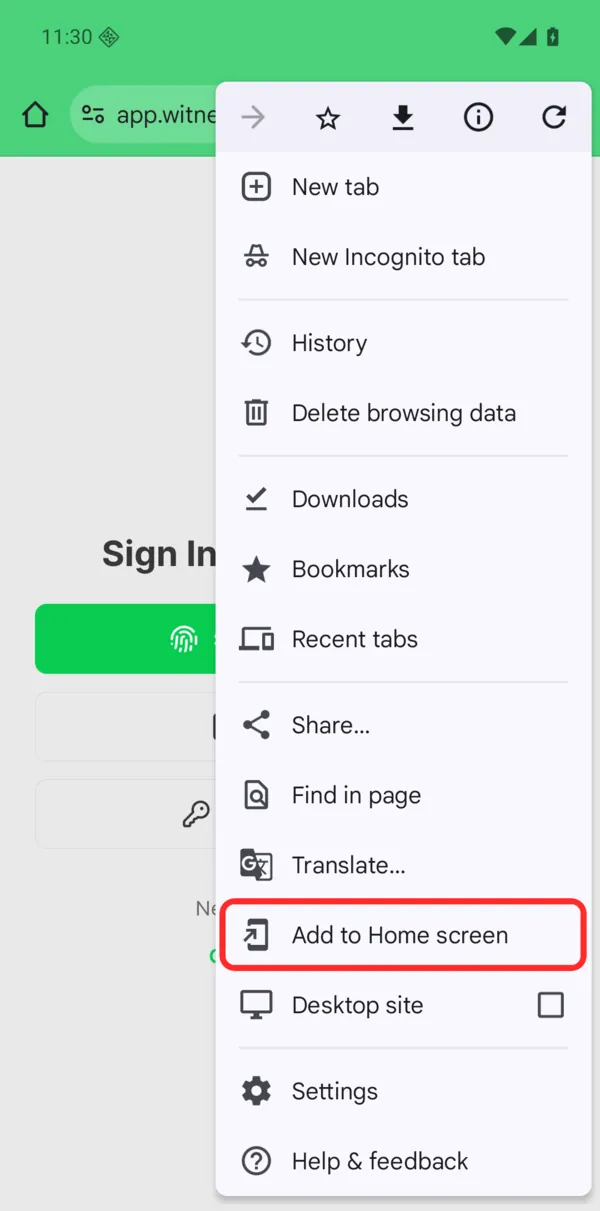
In the pictures, a red box shows what to tap.
Open Chrome on your Android phone and go to app.witnesswork.app. Wait for the Sign In to WitnessWork screen to load.
Tap Chrome's menu (the three dots at the top right), then tap Add to Home screen. Some phones show Install app instead.
Tap Install. If your phone asks again, tap Add to home screen.
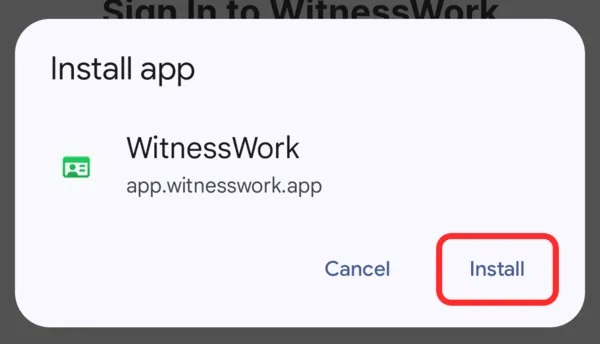
Close the Chrome tab, then open WitnessWork from your Home screen or app list.
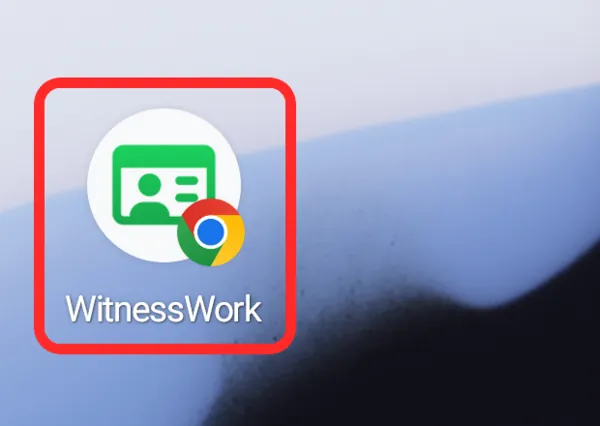
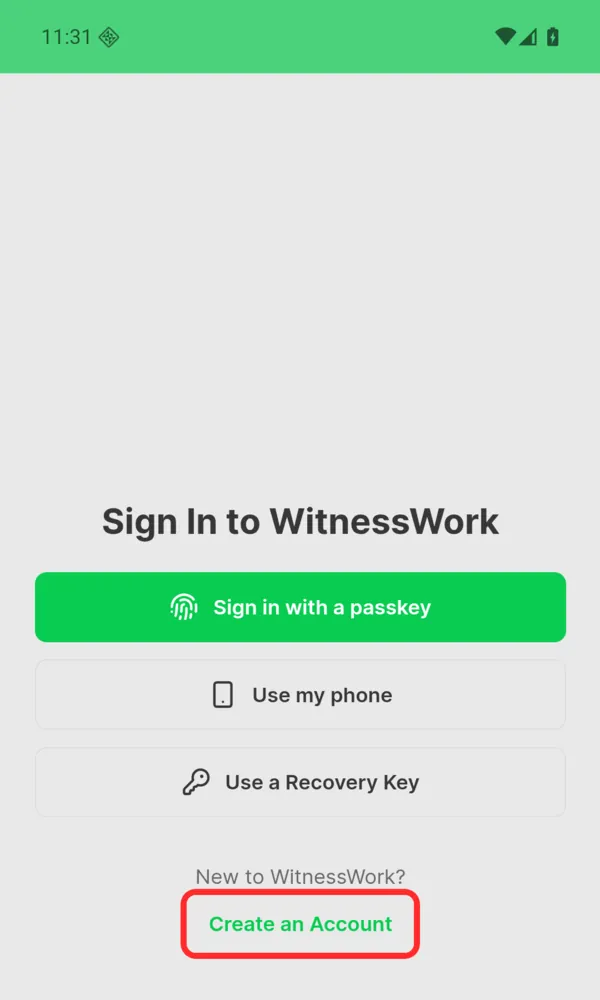
WitnessWork opens in its own window. Tap Create an Account if you're new, or sign in if you already use WitnessWork. See bring your records into the web app.
You may also see an Install App banner at the top of the page in Chrome. Tapping Install there does the same thing as steps 2 and 3.
Good to know
Always open WitnessWork from its Home screen icon. Your records are saved on your phone, so it works offline and syncs when you're back online.
Updates arrive automatically. When a new version is ready, tap Reload. See getting the latest version.
Reminders and phone notifications aren't available in the web app. See what the web app doesn't have.
Don't clear Chrome's site data for app.witnesswork.app. That signs you out on this phone and removes any changes that haven't synced yet.
Using an iPhone or iPad? See using WitnessWork without the App Store.
If something goes wrong
It says WitnessWork Is Open in Another Tab: tap Use Here, then close WitnessWork in Chrome. WitnessWork runs in one window at a time.
There's no Add to Home screen or Install app in the menu: see Why can't I install WitnessWork on my phone?.
Чи є WitnessWork на Android?
Так. WitnessWork працює на Android і безкоштовний. Ним також можна користуватися у веббраузері.
Що працює на Android
Час і звіти, таймер, контакти й повторні зустрічі, а також плани
Карта, пробіг, нагадування та резервні копії
Напарники, зокрема з напарниками, які користуються iPhone
Scribe AI
Кілька можливостей потребують сервісів Apple, тому залишаються на iPhone та iPad: синхронізація з iCloud, віджети, Live Activities і альтернативні іконки застосунку.
Синхронізуйте свої пристрої
Хмарна синхронізація працює між Android, iPhone і вебверсією. Синхронізація Google Drive працює між пристроями Android. Див. Що таке Хмарна синхронізація?.
Перейдіть на новий телефон Android
На старому телефоні відкрийте Налаштування → Обліковий запис і торкніться Налаштувати інший пристрій.
Виконайте кроки на новому телефоні. З Хмарною синхронізацією ваші записи з'являться без відновлення.
Якщо ви ввімкнули резервне копіювання в Налаштування → Обліковий запис, новий телефон запропонує його відновити.
Можна також скористатися файлом резервної копії. На старому телефоні торкніться Налаштування → Резервне копіювання & Відновити → Створити резервну копію і скопіюйте файл на новий телефон. На новому телефоні на початку налаштування торкніться Я вже користуюся програмою WitnessWork і на екрані З поверненням! виберіть З файлу резервної копії. Між телефонами Android там можна вибрати З Google Drive.
Корисно знати
Тримайте файли резервних копій у таємниці. Вони можуть містити дані людей, яких ви відвідуєте.
Щоб користуватися WitnessWork у браузері, див. Чи можна користуватися WitnessWork у веббраузері?.
Чи можна користуватися WitnessWork у веббраузері?
Так. Відкрийте app.witnesswork.app у сучасному браузері на комп'ютері, телефоні чи планшеті. Це повноцінний WitnessWork з тим самим обліковим записом, що й на ваших телефонах, тож після входу ви побачите свій час, плани, контакти, нотатки та Напарників.
Увійдіть
Виберіть один зі способів на екрані входу:
Ключ доступу.
Ваш телефон. Див. вхід на комп'ютері за допомогою телефона.
Ваш ключ відновлення.
Щоб почати з нуля, виберіть Створити обліковий запис. Див. Чи можна створити обліковий запис у вебверсії?.
Після входу WitnessWork спершу завантажує ваші записи. Ваша робота зберігається в браузері, синхронізується через Хмарну синхронізацію й працює без інтернету. Див. роботу без інтернету у вебверсії. Щоб відкривати його як застосунок, див. установлення.
Чого немає у вебверсії
Сповіщень пристрою й нагадувань. Плани та повторні зустрічі, які ви ставите у вебверсії, нагадують про себе на ваших телефонах. Дзвіночок на Головна у вебверсії працює.
Віджетів, Live Activities, Siri і Команд, застосунків для годинника та альтернативних іконок застосунку.
Синхронізації з iCloud і Google Drive. Вебверсія використовує лише Хмарну синхронізацію. Якщо ваші телефони використовують щось інше, вебверсія просить спершу ввімкнути Хмарну синхронізацію.
Синхронізації календаря.
Голосового вводу й фото в Scribe AI. Натомість ви друкуєте.
Фото профілю й контактів. Контакти показують ініціали. Фото в нотатках працюють. Див. файли та фото у вебверсії.
Корисно знати
Карта працює, а експорти та резервні копії завантажуються як файли.
Вебверсія завантажується з сайту WitnessWork щоразу, коли ви її відкриваєте. Якщо ви не хочете користуватися браузером, WitnessWork цілком працює лише на вашому телефоні.
Якщо щось пішло не так
Не вдалося підготувати ваш обліковий запис: перевірте з'єднання й виберіть Спробувати ще раз або вийдіть.
Написано, що Хмарну синхронізацію призупинено, або пристрій зберіг дані, які браузер поки не може прочитати: ваші дані в безпеці. Перезавантажте сторінку пізніше, а потім виберіть Спробувати ще раз.
Як працюють фото, експорти та резервні копії у вебверсії?Web only
У вебверсії завантаження потрапляють у папку завантажень вашого браузера. Фото в нотатках працюють, а фото профілю й контактів поки що ні.
Фото
Фото в нотатках: додайте його кнопкою фото в редакторі нотаток, вставивши скопіроване зображення або перетягнувши файл зображення на нотатку. Вони синхронізуються з вашими телефонами через Хмарну синхронізацію. Фото з нотаток ваших телефонів з'являються після завантаження; до того в нотатці написано «Цього фото немає на цьому пристрої».
Ваш браузер зберігає власну копію кожного фото, а вихід її видаляє. Якщо в браузері закінчиться місце для них, WitnessWork повідомить вас.
Фото профілю й контактів: у вебверсії їх поки що не можна додати, а фото з ваших телефонів там не показуються. Контакти показують ініціали.
Редагування контакту у вебверсії не змінює його фото на ваших телефонах. Видалення чи заміна фото контакту або вашого фото профілю у вебверсії справді видаляє його з ваших телефонів.
Завантаження й поширення
Створити резервну копію, Експортувати CSV для звіту про пробіг та інші експорти завантажуються як файли. Браузер може запитати, куди їх зберегти, або показати їх у своїх завантаженнях.
На комп'ютері Поділитися звітом та інші текстові поширення копіюють текст. Ви бачите «Скопійовано!» і можете вставити його куди потрібно.
На телефоні поширення відкриває меню поширення телефона. Якщо ваш браузер так не вміє, файл завантажується.
Імпорт
Відновити з резервної копії, Імпортувати контакт та імпорт з MyTime відкривають вікно вибору файлів у вашому браузері. Файли MyTime (.mytimedb) залишаються на вашому комп'ютері, а файл понад 25 МБ відхиляється. Резервні копії WitnessWork захищені паролем. Введіть його, щоб відновити.
Корисно знати
Завантажена резервна копія може містити дані людей, яких ви відвідуєте. Тримайте її в таємниці.
Якщо щось пішло не так
Нічого не завантажується: перевірте, що ваш браузер не блокує завантаження для цього сайту. Більше допомоги див. у Зв'язатися зі службою підтримки.
У яких браузерах працює WitnessWork у вебверсії?Web only
WitnessWork у вебверсії перевірено в сучасних Chrome, Safari та Firefox на комп'ютерах, телефонах і планшетах. Підтримуйте браузер оновленим. Інші сучасні браузери, наприклад Microsoft Edge, можуть працювати, але не перевірялися.
Корисно знати
Для входу за допомогою ключа доступу потрібен браузер і менеджер паролів або пристрій, які підтримують ключі доступу. Див. Що таке ключ доступу?.
WitnessWork зберігає ваші дані в браузері. Якщо ці дані стерто, ви входите знову, а зміни, які не встигли синхронізуватися, втрачаються. Див. Що WitnessWork зберігає в моєму браузері?.
Якщо щось пішло не так
Вхід за ключем доступу не пропонується або не вдається: натомість виберіть Використати мій телефон чи Використати ключ відновлення на екрані входу.
How do I install WitnessWork on my home screen or desktop?Web only
You can use WitnessWork in a browser tab, or install it so it opens in its own window like an app. It's the same app either way.
Install it
Chrome or Edge on a computer: open app.witnesswork.app and use the install icon in the address bar, or the menu's Install entry.
Safari on a Mac: open the File menu and choose Add to Dock.
iPhone or iPad: in Safari, tap Share, then Add to Home Screen. See the steps with pictures.
Android: in Chrome, open the menu and choose Add to Home screen or Install app, then Install. The Install App banner at the top, when you see it, does the same. See the steps with pictures.
Good to know
A web app on an iPhone Home Screen keeps its data even if you don't open it for a while. See What does WitnessWork keep in my browser?.
On iPhone and iPad, Safari shows Apple's banner for the App Store app instead.
Close the Install App banner with its X. It stays closed in that browser until its site data is erased or you sign out.
There's no banner on a computer, or once WitnessWork is installed.
Can't install it? See Why can't I install WitnessWork on my phone?.
Can I use WitnessWork on iPhone or iPad without the App Store?
Yes. Add the WitnessWork web app to your Home Screen from Safari. It's the full app, and it opens in its own window like any other app. Use this if WitnessWork isn't in the App Store where you live, or if you'd rather not install it from there.
Add it to your Home Screen
In the pictures, a red box shows what to tap.
Open Safari and go to app.witnesswork.app. Wait for the Sign In to WitnessWork screen.
Tap the menu button at the left of the address bar, the three lines. Then tap Share. On older iPhones, tap Share at the bottom of the screen.
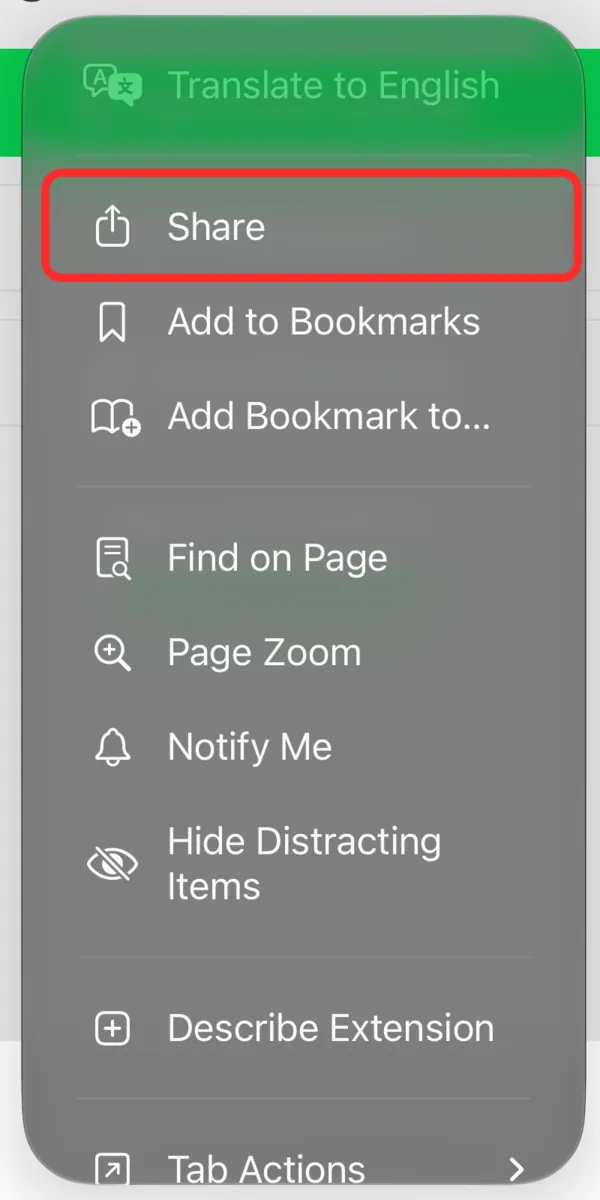
Tap View More.
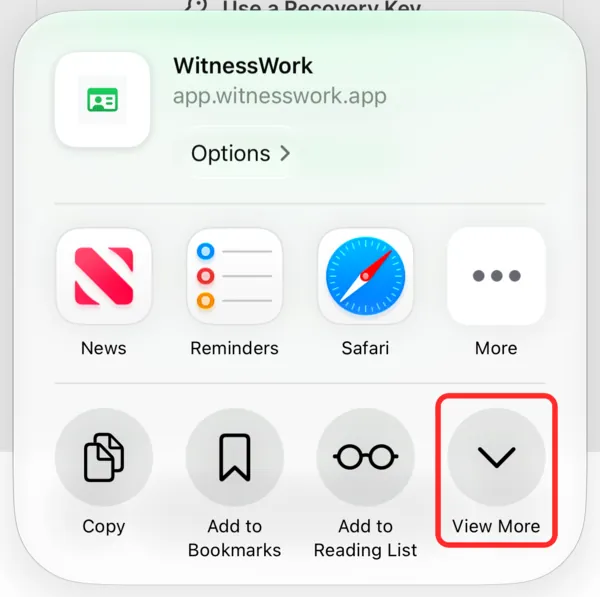
Tap Add to Home Screen.
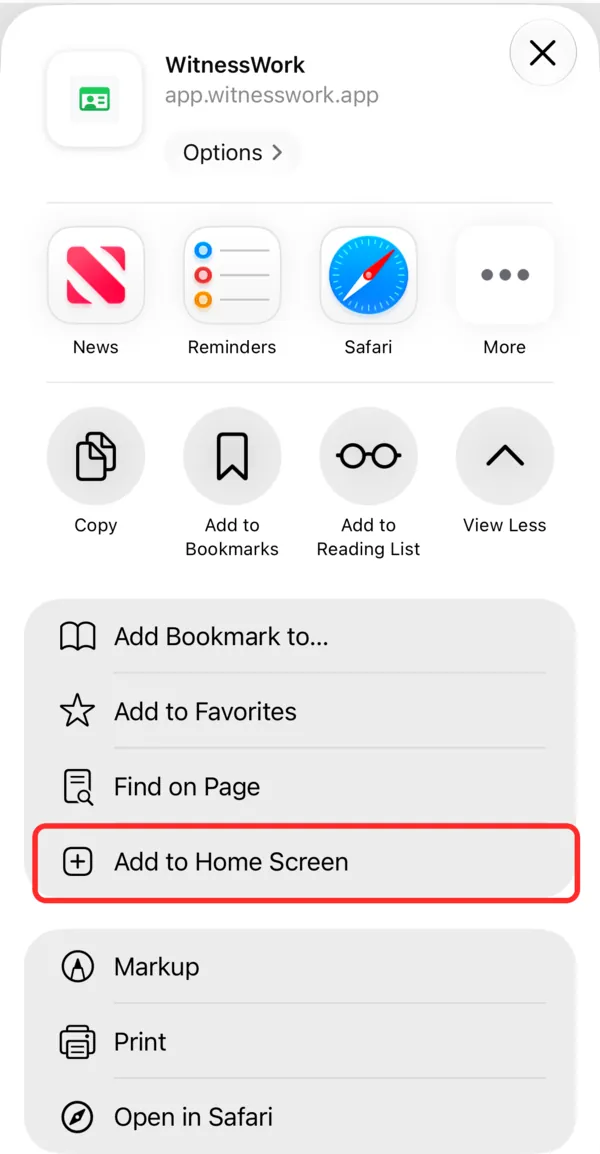
Leave Open as Web App on, and tap Add.
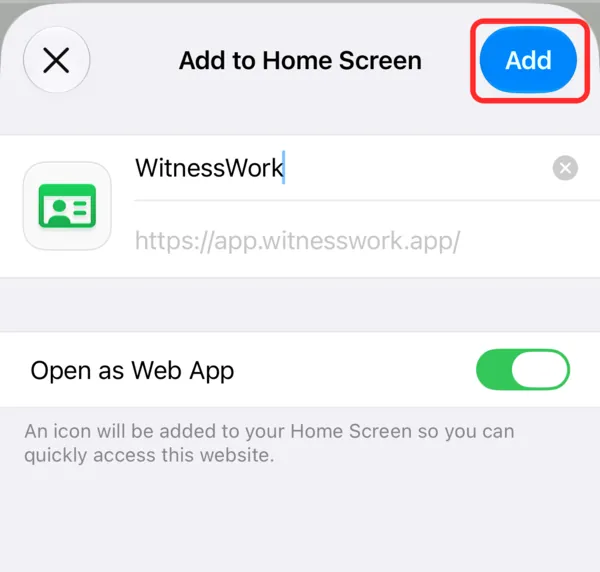
Open WitnessWork from your Home Screen. If you're new, tap Create an Account. If you already use WitnessWork, sign in.
Good to know
Always open WitnessWork from its Home Screen icon. Safari erases a website's data after 7 days without a visit, but a web app on your Home Screen keeps it.
It can't send reminders or notifications. See what the web app doesn't have.
To move your records over, see bring your records into the web app.
On Android? See getting WitnessWork on Android without Google Play.
Why can't I install WitnessWork on my phone?
Most often, the page hasn't finished loading, or the browser can't install web apps. Open app.witnesswork.app in Chrome on Android, or Safari on iPhone, and wait for the Sign In to WitnessWork screen before you open the menu.
If something goes wrong
Chrome's menu has no Add to Home screen or Install app: reload the page and wait for it to finish. Check your connection. Update Chrome from the Play Store if you can.
You use Samsung Internet, Firefox, or another browser: look in its menu for Install, Add to Home screen, or Add page to. If it isn't there, use Chrome.
You're in an Incognito or private tab: web apps can't be installed there. Open a regular tab.
The icon opens a browser tab with an address bar: you added a shortcut, not the app. Remove the icon, then install again and choose Install.
It says it's already installed: look for WitnessWork in your list of apps. To install again, remove it first.
You removed WitnessWork by accident: install it again and sign in. Your synced records come back.
For the full steps, see getting WitnessWork on Android without Google Play or on iPhone without the App Store.
How do I bring my records into the WitnessWork web app?
Sign in to the web app with the same account you use in WitnessWork now. Your time, plans, contacts, and notes come over by themselves through Cloud Sync.
Sign in with your recovery key
This works when the web app is on the same phone as your old WitnessWork, or on a new phone.
In the WitnessWork app you use now, open Settings → Account, tap Security, then Show Recovery Key. Copy the key. It starts with WW1-.
Open the web app and choose Use a Recovery Key.
Wait for the security check to pass, then paste or type your key.
If it asks to turn on Cloud Sync, choose Turn On.
Your records arrive in a minute or two. Keep the old app open and online until they do.
Other ways to sign in
You have another phone with WitnessWork: choose Use my phone and scan the code with that phone. See sign in with your phone.
You saved a passkey: choose Sign in with a passkey.
Use a backup file instead
If you'd rather not sign in, move a backup file.
In the WitnessWork app you use now, open Settings → Backup & Restore, tap Create Backup, and choose Password.
Save the file where the web app's phone can open it, such as your Downloads folder.
In the web app, choose Create an Account.
Open Settings → Backup & Restore, tap Restore From Backup, choose the file, and enter its password.
Good to know
A backup file leaves out photos and shared cars. Signing in brings everything.
Keep your recovery key and backup files private. They can hold householder details.
See How do I back up and restore my data? and Why did my phone switch to Cloud Sync?.
Чи працює WitnessWork без інтернету у вебверсії?Web only
Так. WitnessWork у вебверсії відкривається без з'єднання й зберігає ваші зміни в браузері. Вони синхронізуються, коли ви знову онлайн.
Коли ви офлайн
Банер повідомляє: «Ви офлайн. Підключіться, щоб синхронізувати зміни. До того часу вони зберігаються на цьому пристрої.» Працюйте далі.
Синхронізація, Scribe AI, а також пошук на карті й маршрути чекають, доки ви знову будете онлайн.
Мова, якою ви ще не користувалися, потребує з'єднання вперше, коли ви її вибираєте.
Корисно знати
Зміни, які ще не синхронізувалися, існують лише в цьому браузері. Вони втрачаються, якщо дані браузера стерто, наприклад, коли ви виходите або очищаєте дані сайту. Див. Що WitnessWork зберігає в моєму браузері?.
Якщо ви довго працюєте офлайн, підключіться й дайте змінам синхронізуватися, перш ніж виходити чи переходити на інший комп'ютер.
Що WitnessWork зберігає в моєму браузері?Web only
WitnessWork у вебверсії зберігає ваші записи та вхід у браузері, тож відкривається одразу з вашими даними й працює без інтернету. Вони залишаються там, доки ви не вийдете.
Корисно знати
Вихід стирає ваші записи та вхід у цьому браузері. Так само робить очищення даних сайту. Ваш обліковий запис і синхронізовані записи не втрачаються, поки у вас є спосіб увійти знову. Див. Що робити, якщо я втратив доступ?.
Автоматичного блокування немає. Будь-хто, хто може користуватися цим браузером, може відкрити в ньому WitnessWork. На спільному комп'ютері виходьте, коли закінчите. Див. Вихід у вебверсії.
WitnessWork працює в одній вкладці за раз. Див. Чому WitnessWork пише, що відкрито в іншій вкладці?.
Safari
Safari стирає дані сайту після 7 днів без відвідування. Вебзастосунок на головному екрані iPhone виняток. Якщо це сталося, увійдіть знову, наприклад, за допомогою ключа доступу, і ваші синхронізовані записи повернуться. Зміни, які не встигли синхронізуватися, втрачаються, тож тримайте Хмарну синхронізацію ввімкненою й дайте їй закінчити.
Якщо щось пішло не так
Ваш браузер не може зберегти: WitnessWork продовжує працювати й повідомляє вам один раз. Якщо закінчилося місце, звільніть місце на пристрої й залиште вкладку відкритою. WitnessWork збереже ваші зміни, щойно зможе.
Ви в приватному вікні: деякі не дозволяють сайтам нічого зберігати. Зміни втрачаються, коли ви закриваєте вкладку, тож скористайтеся звичайним вікном.
Чому WitnessWork пише, що відкрито в іншій вкладці?Web only
WitnessWork у вебверсії працює в одній вкладці браузера за раз, тож дві вкладки не можуть перезаписати одна одну. Друга вкладка показує WitnessWork відкрито в іншій вкладці.
Працюйте далі в цій вкладці
Виберіть Використовувати тут.
WitnessWork закінчить збереження в іншій вкладці, а потім відкриється тут.
Поверніться до іншої вкладки
Перейдіть на іншу вкладку й виберіть Використовувати тут там.
Корисно знати
Закриття вкладки, якою ви користуєтеся, звільняє її. Наступна вкладка, яку ви відкриєте чи перезавантажите, відкриється нормально.
Це стосується лише одного браузера. Інші браузери й ваш телефон не зачіпаються. Вони залишаються синхронізованими через Хмарну синхронізацію.
Чи можна відкрити спільний контакт або запрошення до Напарників у вебверсії?Web only
Так. Якщо на цьому пристрої немає застосунку WitnessWork, сторінка за посиланням пропонує Продовжити у вебверсії. Вона відкриває WitnessWork на app.witnesswork.app.
Відкрийте спільний контакт
Торкніться посилання й виберіть Продовжити у вебверсії.
Увійдіть, якщо потрібно.
Коли WitnessWork запитає Імпортувати контакт?, виберіть OK, щоб додати його, або Скасувати, щоб не додавати.
Нічого не зберігається, доки ви не виберете.
Відкрийте запрошення до Напарників
Торкніться посилання й виберіть Продовжити у вебверсії.
Увійдіть, якщо потрібно.
Перевірте, хто вас запросив, а потім прийміть.
Корисно знати
Якщо WitnessWork заблоковано або відкрито в іншій вкладці, спершу розблокуйте його або виберіть Використовувати тут. Контакт чи запрошення відкриється одразу після цього.
WitnessWork зберігає посилання, яке ви ще не відкрили, до години. Після цього відкрийте посилання знову.
Перезавантаження сторінки чи надсилання її знімка екрана не показує контакт чи запрошення.
Запрошення до Напарників працює один раз і діє сім днів.
Якщо щось пішло не так
Посилання недійсне: його обрізало або змінило під час копіювання. Попросіть відправника поділитися ним знову. Див. проблеми із запрошенням до Напарників.
Як отримати найновішу версію WitnessWork у вебверсії?Web only
Нічого завантажувати не потрібно. Коли нова версія готова, WitnessWork у вебверсії показує Доступне оновлення з кнопкою Перезавантажити.
Отримайте нову версію
Виберіть Перезавантажити.
Якщо ви встановили вебзастосунок, закрийте його й знову відкрийте.
Корисно знати
WitnessWork ніколи не перезавантажується сам, поки ви працюєте. Якщо ви почекаєте, повідомлення повернеться, коли ви повернетеся на вкладку.
Вкладка, залишена відкритою надовго, може один раз перезавантажитися сама.
Перезавантаження не стирає ваші записи. Усе, що ще не синхронізувалося, синхронізується потім.
Якщо щось пішло не так
Написано «Потрібне оновлення»: перезавантажте сторінку. Якщо це не допомагає, закрийте вкладку, знову відкрийте app.witnesswork.app і перевірте з'єднання.
Чи мої дані приватні та захищені?
Так. У WitnessWork немає реклами, а ваші записи зберігаються на вашому телефоні. Ніщо з того, чим ви ділитеся з WitnessWork, не пов'язане з вашим іменем.
Що WitnessWork знає про вас
Застосунку на телефоні не потрібна реєстрація. У вашому обліковому записі немає електронної пошти, номера телефона чи пароля. Можна зберегти ключ доступу — це спосіб входу.
У вебверсії ви входите в той самий обліковий запис або створюєте його за допомогою ключа доступу. Перевірка безпеки на цій сторінці бачить вашу інтернет-адресу та дані браузера.
Статистика використання — це анонімні підрахунки. Вона ніколи не містить імен, контактів, звітів чи нотаток. Вимкніть її в Налаштування → Конфіденційність.
Покупки в застосунках на телефоні використовують випадкове число, а не ваше ім'я чи електронну пошту.
Що залишає ваш телефон і хто може це прочитати
Резервне копіювання і Хмарна синхронізація (обидва вимкнені, доки ви їх не ввімкнете): зберігається копія, яку можуть прочитати лише ваші власні пристрої. Навіть WitnessWork не може її прочитати. Хмарна синхронізація — це також спосіб, яким вебверсія отримує ваші записи.
Синхронізація з iCloud і Синхронізація Google Drive йдуть прямо до вашого власного облікового запису Apple чи Google, не через WitnessWork.
Напарники та спільні автомобілі в розділі Пробіг: прочитати їх можете лише ви та люди, з якими ви ділитеся.
Спільні контакти передаються всередині посилання, яке ви надсилаєте. WitnessWork не зберігає копії.
Scribe AI надсилає те, про що ви просите, постачальникам, які цього не зберігають. Планування маршруту надсилає лише місця на карті.
У вебверсії
Ваші записи та вхід залишаються у вашому браузері, доки ви не вийдете.
Приблизно 1 із 10 сеансів записується як відтворення екрана, у якому весь ваш текст, введені дані, фото й карта приховані ще до надсилання. Їх зберігають 30 днів.
Відтворення ніколи не записується, коли ввімкнено режим захисту даних. У ЄС, Великій Британії та Швейцарії воно відбувається лише якщо ви ввімкнете Поділитися прихованими записами екрана в Налаштування → Конфіденційність.
Вимкніть статистику використання в Налаштування → Конфіденційність, щоб зупинити й відтворення.
Корисно знати
Файли резервних копій, які ви експортуєте, належать вам. Зберігайте їх у приватному місці, бо вони можуть містити дані людей, яких ви відвідуєте.
WitnessWork видаляє власні тимчасові копії експортованих резервних копій, файлів спільних контактів і вибраних фото під час наступного запуску та коли ви остаточно видаляєте дані про людей, яких відвідуєте.
Докладніше читайте в політиці конфіденційності в Налаштування → Про застосунок. З питань конфіденційності скористайтеся приватним посиланням для підтримки в Центрі допомоги.
Does EU / GDPR mode apply to all my devices?
Yes. When you turn EU / GDPR mode on or off on one device, your other devices that sync with it ask before they do the same.
Turn it on everywhere
Open Settings → Privacy.
Turn on EU / GDPR mode, then tap Turn on.
The next time you open WitnessWork on each of your other devices, it says Moving to EU / GDPR mode. Tap Turn on.
To keep it off on one device, tap Not on this device there instead.
Turn it off
Turn off EU / GDPR mode on one device. Your other devices ask Turn off EU / GDPR mode here too? Tap Turn off, or Keep it on.
Good to know
A device you kept out shows On for your other devices under the switch. To match your other devices, turn the switch on there.
In a web browser, choose OK to follow your other devices or Cancel to keep this one as it is.
A device that doesn't sync keeps its own setting.
While EU / GDPR mode is on for your account, Calendar Sync leaves names and addresses out of events.
Чому я бачу лише частину своїх фото?Лише iOS
Коли ваш iPhone чи iPad запитав про фото, ви вибрали Вибрати фото, тож WitnessWork бачить лише ті фото, якими ви з ним поділилися.
Поділіться більшою кількістю фото
У WitnessWork відкрийте вибір фото, наприклад із фото контакту чи нотатки.
Торкніться Керувати над фото.
Виберіть фото, які хочете додати, або зніміть вибір з тих, що хочете залишити приватними.
Підтвердьте. Вони з'являться одразу.
Дозвольте WitnessWork бачити всі ваші фото
Відкрийте застосунок Налаштування на iPhone.
Перейдіть до Застосунки → WitnessWork → Фото.
Виберіть Повний доступ.
Корисно знати
WitnessWork копіює лише вибрані вами фото. Більше нічого з вашої бібліотеки він не читає.
Якщо щось пішло не так
Фото не завантажується: можливо, воно ще завантажується з iCloud. Перевірте з'єднання й спробуйте ще раз.
Все ще потрібна допомога?
Напишіть нам на пошту для особистої підтримки або повідомте про помилку чи запропонуйте функцію на GitHub. Вкажіть, що ви пробували, свій пристрій і версію WitnessWork. Не додавайте контактні дані, особисті нотатки та ID облікового запису до публічних повідомлень.
Зв'яжіться з вами особисто електронною поштою за адресою support@witnesswork.app