Общие заведения
Как пользоваться строкой меню на iPad?Только iOS
На iPad строка меню вверху экрана даёт быстрый доступ к добавлению посещения, добавлению контакта, поиску контакта и справке.
Покажите строку меню
Используйте «Приложения в окнах» или Stage Manager на iPadOS 26 или новее.
Проведите вниз от верхнего края экрана.
Что в ней есть
Файл: «Записать посещение», «Добавить время» (если вы ведёте учёт часов), «Добавить контакт», «Новый план» и «Резервное копирование и восстановление».
Правка → Найти контакт: открывает «Контакты» с готовым полем поиска.
Справка: открывает Справочный центр, «Что нового», вашу почтовую программу для личного обращения в поддержку и «Проверить обновления».
Параметры WitnessWork: открывает настройки WitnessWork. Обычный пункт Настройки открывает настройки вашего iPad.
Полезно знать
Эти пункты открывают те же экраны, что и приложение. Открытие формы ничего не сохраняет.
Строки меню нет на iPhone и Android.
Если что-то пошло не так
Пунктов не хватает: обновите WitnessWork в App Store и снова откройте его. То же самое можно сделать и внутри приложения.
Всё равно не получается: воспользуйтесь личной ссылкой для письма в Справочном центре и не указывайте контактные данные и резервные копии в публичных сообщениях.
Как заблокировать WitnessWork с помощью лица, отпечатка пальца, код-пароля или passkey?
Можно сделать так, чтобы при каждом открытии WitnessWork просил лицо, отпечаток пальца или код-пароль.
Включите блокировку
Откройте Настройки → Конфиденциальность.
Включите Требовать Face ID. На других телефонах это Требовать Touch ID, Требовать код-пароль или, на Android, Требовать биометрическую разблокировку.
Подтвердите, что это вы.
В разделе Требовать выберите, через какое время после выхода из приложения WitnessWork снова спросит: сразу или через 1, 5 или 15 минут.
Выключите блокировку
Откройте Настройки → Конфиденциальность, выключите переключатель и подтвердите, что это вы.
Полезно знать
Если лицо или отпечаток не распознаны, используйте код-пароль, PIN-код, графический ключ или пароль телефона.
Блокировка действует только на том телефоне, где вы её включили. Включите её отдельно на каждом устройстве.
На телефоне должен быть код-пароль или блокировка экрана. Если их нет, нажмите Открыть настройки, когда WitnessWork предложит, настройте блокировку и снова включите её в приложении.
Пока блокировка включена, в переключателе приложений показывается пустая карточка. На Android для этого нужен Android 13 или новее.
Блокировка защищает только приложение. Виджеты, уведомления, Siri и часы показывают то, что показывали обычно.
Если вы нажмёте на напоминание или ссылку, пока WitnessWork заблокирован, оно откроется после разблокировки.
В веб-версии
Блокировка в веб-версии использует passkey, поэтому он должен быть в вашем аккаунте. См. Что такое passkey?.
Откройте Настройки → Конфиденциальность.
Включите Требовать passkey и подтвердите его. Нужен интернет.
В разделе Требовать выберите 1, 5 или 15 минут. Варианта «сразу» в веб-версии нет.
Чтобы разблокировать, нажмите Разблокировать с помощью passkey. Чтобы выключить блокировку, выключите переключатель и снова используйте passkey.
Блокировка действует только в этом браузере. Если вы выйдете из аккаунта, она выключится.
Она скрывает WitnessWork, пока вы не разблокируете его, но из аккаунта не выводит. На общем компьютере по окончании выходите из аккаунта.
Если вы удалите из аккаунта все passkey, которые она использует, блокировка выключится сама.
Если что-то пошло не так
Разблокировка на телефоне не удаётся: проверьте, что код-пароль работает на экране блокировки телефона, затем полностью закройте WitnessWork и откройте снова.
В веб-версии нет ни одного вашего passkey: нажмите Выйти на экране блокировки и войдите снова. Всё, что этот браузер не успел синхронизировать, будет стёрто.
Всё равно не получается: воспользуйтесь личной ссылкой на поддержку в Справочном центре и не указывайте личные данные в публичных сообщениях.
Почему WitnessWork пишет «Требуется обновление»?
«Требуется обновление» означает, что ваша версия WitnessWork слишком старая и не работает с серверами WitnessWork. Чтобы продолжить пользоваться приложением, его нужно обновить.
Обновите приложение
Нажмите Обновить WitnessWork. Откроется App Store или, на Android, приложение Google Play.
Установите обновление.
Снова откройте WitnessWork.
Если включена блокировка приложения, сначала разблокируйте WitnessWork. Сообщение о необходимости обновления появится сразу после этого.
Полезно знать
Ваши записи, контакты и заметки остаются на телефоне и после обновления никуда не денутся.
Пока вы не обновитесь, Cloud Sync, резервное копирование, Buddies и Scribe AI ждут. Они догоняют через несколько мгновений после открытия обновлённого приложения.
В веб-версии перезагрузите страницу, чтобы получить новейшую версию.
Если что-то пошло не так
Магазин не открывается: откройте его сами и найдите WitnessWork.
В магазине нет обновления: закройте приложение магазина, откройте его снова и проверьте обновления там.
Как переходить между экранами сочетаниями клавиш на iPad?Только iOS
Да. Если к iPad с iPadOS 26 или новее подключена клавиатура, Command и цифра открывают главный экран.
Используйте сочетания
Подключите клавиатуру к iPad и перейдите в главную навигацию.
Удерживайте Command. Рядом с нижними вкладками или пунктами боковой панели появятся маленькие цифры.
Нажмите цифру нужного экрана.
Полезно знать
Цифры идут в том порядке, в каком вы видите пункты. По умолчанию Главная — это Command 1, а Контакты — Command 2.
Сначала закройте любую открытую форму. Эти сочетания ничего не сохраняют и не отменяют.
Как сохранить форму, в которой вы вводите текст, см. Можно ли сохранить форму сочетанием клавиш?.
На iPhone и Android этого нет.
Если что-то пошло не так
Цифры не появляются: проверьте, что клавиатура подключена и вы на главном экране. Обновите приложение и снова откройте его. Пункты всегда можно просто нажать.
Всё равно не получается: воспользуйтесь личной ссылкой на поддержку в Справочном центре и не указывайте контактные данные в публичных сообщениях.
Можно ли сохранить форму сочетанием клавиш?
Да. Когда вы вводите текст в форме, нажмите Command-Return на клавиатуре Mac или iPad либо Ctrl+Enter в Windows, Linux и ChromeOS. Это делает то же, что главная кнопка формы: Сохранить, Добавить, Готово, Применить, Продолжить или Отправить в Scribe AI.
Полезно знать
Если кнопка неактивна, например из-за пустого обязательного поля, сочетание клавиш ничего не делает.
В редакторе заметок сочетание закрывает редактор и сохраняет ваш текст, как Готово. Оно не сохраняет посещение, запись времени, план или поездку под ним. Нажмите его там ещё раз.
Один Return по-прежнему начинает новую строку.
В окне или всплывающей панели сочетание нажимает кнопку этого окна, а не экрана под ним.
Оно никогда ничего не удаляет, не убирает, не выводит из аккаунта и не восстанавливает, а на запросы подтверждения не отвечает.
На iPhone и iPad нужна внешняя клавиатура и курсор в текстовом поле. В веб-версии оно работает в любой форме.
Если что-то пошло не так
Ничего не происходит: проверьте, что курсор стоит в поле формы, а главная кнопка не неактивна. Всегда можно просто нажать кнопку.
Всё равно не получается: воспользуйтесь личной ссылкой на поддержку в Справочном центре и не указывайте контактные данные в публичных сообщениях.
Как пользоваться трекпадом, мышью или Apple Pencil на iPad?iOS and Android only
Подключите к iPad трекпад или мышь либо поднесите поддерживаемый Apple Pencil прямо над экраном. Кнопки, строки и дни календаря подсвечиваются, когда над ними проходит указатель.
Что можно делать
Остановите указатель на кнопке только со значком, например на узком значке боковой панели, элементах управления картой или колокольчике, чтобы увидеть её название.
Наведите указатель на сетку активности, диаграмму темпа служебного года или столбец пробега, чтобы увидеть дату и значение.
На карте наведите указатель на метку, чтобы увидеть имя контакта, или на контакт в боковом списке, чтобы увидеть его метку.
Нажмите двумя пальцами, чтобы открыть то же меню, что и при нажатии с удержанием.
Прокручивайте двумя пальцами, чтобы сдвинуть фото контакта при обрезке.
Полезно знать
Всё по-прежнему работает касанием.
Наведение ничего не меняет в ваших записях.
На Android мышь подсвечивает строки и показывает названия и значения на диаграммах, но метки на карте имён не показывают.
На iPhone наведения нет.
Если что-то пошло не так
Ничего не реагирует: проверьте, что трекпад, мышь или Pencil подключены, затем обновите приложение и снова откройте его.
Всё равно не получается: воспользуйтесь личной ссылкой на поддержку в Справочном центре и не указывайте контактные данные в публичных сообщениях.
Есть ли виджеты для экрана «Домой» или экрана блокировки?Только iOS
Да, на iPhone. Нажмите и удерживайте экран «Домой» или экран блокировки, нажмите +, найдите WitnessWork и выберите виджет.
Какие бывают виджеты
Отчёт о служении (экран «Домой» или экран блокировки): часы этого месяца к вашей цели и сколько в день нужно, чтобы её достичь. Если вы не ведёте учёт часов, он показывает беседы и изучения этого месяца.
Календарь, Назначения, Контакты и Питомец: экран «Домой».
Полезно знать
Виджеты переходят на новый день в полночь, даже если вы не открываете WitnessWork.
Если что-то пошло не так
Виджет выглядит устаревшим: откройте WitnessWork.
Почему на значке WitnessWork есть число?iOS and Android only
На iPhone число на значке приложения показывает, сколько непрочитанных пунктов в колокольчике на экране «Главная». Новости от напарников, например новый значок напарника или реакция на ваш, сюда не входят.
Уменьшите число
Откройте WitnessWork и нажмите на колокольчик на экране «Главная».
Просмотрите пункты или закройте их либо очистите список.
Скройте число
Откройте настройки уведомлений для WitnessWork на телефоне и выключите Значки. Это лишь скроет число. На значки, которые вы зарабатываете в профиле, это не влияет.
Полезно знать
Для числа нужно разрешение на уведомления.
Оно обновляется, пока WitnessWork открыт, и когда приходит напоминание о повторном посещении, плане или контакте. Другие пункты, например отчёт за прошлый месяц, учитываются при следующем открытии WitnessWork.
Каждое устройство ведёт свой счёт.
На Android на значке приложения числа нет. Ваш рабочий стол может показывать точку.
Если что-то пошло не так
Число выглядит неверным: откройте WitnessWork и подождите немного, чтобы оно обновилось. Если оно всё равно не совпадает с колокольчиком, напишите в поддержку из Справочного центра.
Где найти Карту, Buddies и Настройки?
В нижней панели есть Главная, Расписание, Контакты и Прогресс, а рядом с ними Добавлять. Карта, Buddies и Настройки находятся на одно нажатие глубже.
Где что найти
Карта: откройте Контакты и нажмите Карта в переключателе Список | Карта рядом с полем поиска. WitnessWork откроет вид, которым вы пользовались в последний раз.
Сортировка и фильтр: в Контактах нажмите на кнопку Сортировка и фильтр в начале ряда под полем поиска.
Buddies: там, где этот раздел доступен, нажмите на строку Buddies под заголовком Расписание. Он есть и в вашем профиле.
Отчёт о служении: нажмите Просмотр отчёта вверху экрана Прогресс. Откроется месяц, который вы просматриваете.
Профиль, Настройки, Поддержка и Справочный центр: нажмите на фото профиля в левом верхнем углу любого главного экрана.
Настройки: их открывает и шестерёнка рядом с колокольчиком на экране Главная.
Полезно знать
Прогресс и Добавить время показываются, если для вашей роли ведётся учёт часов.
На широком планшете Настройки и Buddies находятся на боковой панели. Если вы скрыли боковую панель, нажмите Показать боковую панель в заголовке страницы.
Если вы включили Скрыть Пожертвовать сердце, в меню профиля нет пункта «Поддержка», он остаётся в Настройках.
Если что-то пошло не так
Что-то как будто пропало: ваши контакты, планы и записи в сохранности. Обновите приложение, затем воспользуйтесь ссылкой Всё ещё нужна помощь? внизу.
Как сообщить об ошибке или предложить новую функцию?
Чтобы сообщить об ошибке или предложить функцию, воспользуйтесь кнопками ниже.
Что указать
Шаги, которые приводят к проблеме
Что вы ожидали увидеть
Ваш телефон и версию его системы
Версию WitnessWork, она показана в Настройки → О приложении → Сведения о приложении
Полезно знать
Уберите из публичных сообщений и снимков экрана личные данные контактов, заметки, ID аккаунтов, а также коды Buddies и ссылки-приглашения.
По вопросам резервных копий и другим личным вопросам воспользуйтесь личной ссылкой для письма под Всё ещё нужна помощь?.
Политика конфиденциальности, Условия использования и исходный код находятся в Настройки → О приложении.
Какие языки поддерживает WitnessWork и как сменить язык или сообщить о неточности перевода?
WitnessWork доступен на 19 языках. Он следует языку вашего телефона, если вы не выберете другой.
Языки
Арабский, бемба, китайский (упрощённый и традиционный), нидерландский, английский, французский, немецкий, итальянский, японский, киньяруанда, корейский, португальский (Бразилия и Португалия), русский, испанский, суахили, украинский и вьетнамский. Если вашего языка в списке нет, WitnessWork показывает английский.
Смените язык
Откройте Настройки.
Нажмите Язык вверху и выберите язык.
WitnessWork перезапустится на этом языке. Устройство по умолчанию следует языку телефона. Язык, выбранный внутри WitnessWork, важнее настройки телефона.
Язык только для WitnessWork можно также задать в настройках телефона. На iPhone и iPad откройте Настройки → Приложения → WitnessWork → Язык. Этот пункт появляется, когда на телефоне больше одного предпочитаемого языка. На Android 13 или новее откройте Настройки → Приложения → WitnessWork → Язык.
Полезно знать
Некоторый текст берётся из вашего телефона, поэтому следует языку телефона: кнопки в оповещениях, выбор даты, меню «Поделиться» и галерея виджетов.
На iPhone и iPad пояснения в запросах разрешений, например на геопозицию или камеру, всегда на английском.
Переводы выполнены с помощью ИИ, поэтому слово или оборот могут быть неточными, особенно термины, которые Свидетели Иеговы употребляют в особом значении.
Сообщите о неточности перевода
Воспользуйтесь ссылкой для письма под Всё ещё нужна помощь? и укажите свой язык, экран, текст, который вы видите, и как он должен звучать. Поможет снимок экрана. Сначала закройте имена, адреса и заметки. Исправления приходят в одном из следующих обновлений.
Как WitnessWork работает на арабском языке и справа налево?
Выберите العربية в Настройки → Язык или установите на телефоне арабский язык и оставьте Устройство по умолчанию. WitnessWork перезапустится и будет читаться справа налево.
Что меняется
Экраны, меню, действия смахиванием, индикаторы прогресса и диаграммы отражаются зеркально, а стрелки «назад» указывают в другую сторону.
Числа показываются арабско-индийскими цифрами (٠١٢٣٤٥٦٧٨٩). Когда вы вводите часы, цели или пробег, можно использовать арабско-индийские или обычные цифры.
Названия месяцев берутся из арабских изданий Свидетелей Иеговы, например تشرين الأول (أكتوبر).
Поиск по контактам и справке находит арабские слова с огласовками и без них.
Виджеты и приложения для часов следуют языку WitnessWork после того, как приложение было открыто один раз.
Что остаётся прежним
Имена, номера телефонов, адреса и заметки остаются ровно такими, как вы их ввели.
Номера телефонов и адреса электронной почты читаются слева направо.
Ваши записи одинаковы на любом языке. Смена языка меняет только то, как они показаны.
Порядок дат и недели
Порядок даты, формат часов и первый день недели зависят от Региона формата. Чтобы неделя начиналась с субботы, откройте Настройки → Регион и форматы и выберите Ближний Восток (арабский). Оставьте Авто (устройство), чтобы следовать настройкам телефона.
Где найти Политику конфиденциальности, Условия использования и лицензии открытого ПО?
Откройте Настройки → О приложении. Там есть ссылки на Политику конфиденциальности, Условия использования и исходный код WitnessWork.
Лицензии открытого ПО
Нажмите на фото своего профиля, затем Настройки.
Прокрутите вниз до О приложении и нажмите Лицензии открытого ПО.
Найдите пакет по названию, лицензии или автору, затем нажмите на него, чтобы увидеть лицензию целиком.
Полезно знать
Там, где доступен Scribe AI, в разделе О приложении есть также ссылка на правила о том, что вы отправляете в Scribe AI.
Нажмите на любую ссылку и удерживайте, чтобы скопировать её или поделиться ею.
Где найти версию приложения и ID аккаунта?
Откройте Настройки → О приложении → Сведения о приложении. Версия приложения вверху, а ID аккаунта в разделе Аккаунт.
Скопируйте данные для поддержки
Нажмите на фото своего профиля, затем Настройки.
Откройте О приложении → Сведения о приложении.
Нажмите Скопировать все данные или нажмите на любую строку, чтобы скопировать только это значение.
Вставьте его в личное письмо в поддержку.
Что здесь есть
Версия и сборка WitnessWork, ваше устройство и версия его системы, а также версия сервера WitnessWork.
ID аккаунта — это ваш аккаунт WitnessWork. Пока это устройство не вошло в аккаунт, там написано Аккаунта пока нет.
ID покупок — это то, с чем связана ваша покупка в App Store или Google Play.
Полезно знать
При копировании ничего не отправляется. Вы сами решаете, куда вставить.
Делитесь этими ID только в личном письме в поддержку, а не в публичном сообщении об ошибке или на снимке экрана.
Если что-то пошло не так
Версия сервера показывает «Недоступно»: это устройство не смогло связаться с WitnessWork. Проверьте подключение и снова откройте Сведения о приложении.
Для чего нужны инструменты отладки?
Инструменты отладки помогают вам и поддержке находить и устранять проблемы. Они нужны тогда, когда об этом просит поддержка.
Включите или выключите
Откройте Настройки → О приложении → Сведения о приложении.
Нажмите на номер версии под названием приложения 7 раз. Пока инструменты включены, рядом с версией стоит галочка.
Это действует только на том телефоне, где вы это включили. После включения появляется вкладка Инструменты, на некоторых экранах показываются дополнительные технические сведения, а для поддержки записывается больше подробностей. Включение и выключение не меняет ваши данные. Чтобы снова скрыть вкладку и сведения, выключите переключатель вверху вкладки Инструменты или снова 7 раз нажмите на версию в Сведениях о приложении.
Полезно знать
Некоторые действия в Инструментах добавляют пробные данные или безвозвратно удаляют данные. Используйте их, только когда об этом просит поддержка.
Сначала создайте резервную копию в Настройки → Резервное копирование и восстановление.
What is Labs?
Labs lets you try new features before they're finished. Each one has its own switch, and you can turn it on or off at any time.
Turn a feature on or off
Tap your profile picture, then Settings.
Scroll to Labs and tap it. The number beside it shows how many features you have turned on, out of how many you can try.
Turn on the switch next to the feature you want to try. Tap the i next to its name to read what it does.
Good to know
Features in Labs may change, or have problems, while we finish them. If one gets in your way, turn it off.
Your choice applies only to the phone, tablet, or browser where you make it.
Turning a feature off hides it, but keeps anything you saved with it. Turn it on again to see it.
When a feature is ready, it leaves Labs and is on for everyone.
If you don't see Labs in Settings, there are no features to try right now.
Где посмотреть, что изменилось в последнем обновлении?
Нажмите на фото профиля, затем Настройки → Что нового, чтобы увидеть краткий обзор последних изменений.
Полезно знать
Крупные обновления также открывают короткий обзор при первом открытии приложения после обновления.
Если вы выберете Позже, в колокольчике останется ссылка на обзор.
В разделе Что нового есть кнопка, чтобы пройти обзор снова.
Как получить последнее обновление WitnessWork?iOS and Android only
Большинство обновлений загружается само, пока вы пользуетесь WitnessWork. Когда обновление готово, колокольчик на экране «Главная» показывает Обновление готово.
Установите готовое обновление
Нажмите на колокольчик на экране «Главная».
Нажмите Обновить сейчас. WitnessWork перезапустится в новой версии.
Если хотите подождать, оставьте всё как есть. Обновление применится, когда вы в следующий раз полностью закроете и снова откроете WitnessWork. Ваши записи, контакты и заметки не затрагиваются.
Проверьте обновление сами
Потяните экран «Главная» вниз. Или нажмите на фото профиля, затем Настройки → Ещё.
Нажмите Проверить обновления.
Полезно знать
Некоторые обновления приходят из App Store или, на Android, из приложения Google Play. Включите там автоматические обновления.
Если что-то пошло не так
Обновление не загружается: подключитесь к интернету и снова нажмите Проверить обновления.
Где изменить уведомления?iOS and Android only
Откройте Настройки → Уведомления. Все напоминания и оповещения, которые может отправлять WitnessWork, собраны на одной странице.
Что можно изменить
Разрешить уведомления: показывает, разрешает ли ваш телефон WitnessWork что-либо отправлять. Если выключено, нажмите, чтобы включить. Если включено, нажмите, чтобы открыть настройки телефона: звуки, баннеры и предпросмотр на экране блокировки.
Планы и повторные посещения: будет ли у новых планов и повторных посещений по умолчанию включено Сообщите мне и за какое время до них приходит напоминание. Оба параметра можно изменить для каждого отдельно.
Напоминания о служении: напоминания спланировать следующую неделю, записать время и отправить отчёт.
Серии и распорядок: напоминания о серии и ежедневном распорядке. Они показываются, только пока эти функции включены.
Buddies: оповещения о ваших напарниках там, где доступен раздел Buddies. Для одного напарника откройте его страницу, нажмите на карандаш (Изменить напарника), затем Доступ и оповещения.
Резервные копии: напоминание, если давно не создавалась резервная копия.
Полезно знать
Выключение напоминания не убирает то, что уже есть в колокольчике на экране «Главная».
Если что-то пошло не так
Напоминание не приходит: проверьте, что Разрешить уведомления включено и что «Фокусирование» или «Не беспокоить» его не отключает.
Всё равно нет: обратитесь в поддержку из Справочного центра и укажите, какое напоминание. Не указывайте имена и адреса людей, которых вы посещаете.
Что находится в колокольчике на экране «Главная»?
Колокольчик вверху экрана «Главная» собирает напоминания и новости в одном месте, чтобы они не копились на самом экране.
Что там можно найти
Отчёт о служении за прошлый месяц и ожидающий перенос времени
Напоминания о резервных копиях и защите данных
Пропущенные повторные посещения и напоминания, которые уже сработали
Новые значки и новые пункты для вашего питомца
События Buddies там, где этот раздел доступен
Что нового
Новый вход, одобренный браузер или passkey, добавленный на другом вашем устройстве. Нажмите на него, чтобы увидеть устройства с выполненным входом или passkey. См. Как увидеть, какие устройства используют мой аккаунт?.
Иногда предложения включить Cloud Sync или сохранить passkey
Как пользоваться колокольчиком
Нажмите на пункт, чтобы действовать.
Нажмите X, чтобы закрыть пункт, или Очистить всё, чтобы закрыть все. Закрытый пункт не возвращается.
Приглашения и запросы, которые ждут вашего ответа, остаются, пока вы не ответите.
Полезно знать
Красное число показывает, сколько пунктов вы ещё не видели.
Новости от напарников находятся внизу в разделе От ваших напарников. Они никогда не увеличивают красное число. Маленькая точка на колокольчике означает, что среди них есть новые.
Если вы нажмёте Не сейчас у предложения, оно может вернуться не раньше чем через 30 дней. После двух раз оно перестаёт появляться.
Какие пункты вы видели или закрыли, запоминается только на этом устройстве.
Как поделиться WitnessWork с другом?
Откройте Настройки → Поделиться WitnessWork и покажите другу код или отправьте ему ссылку. WitnessWork бесплатен и на iPhone, и на Android.
Поделитесь с помощью кода
Нажмите на фото профиля, затем Настройки → Поделиться WitnessWork.
Выберите Android или iPhone.
Друг сканирует код камерой телефона, и WitnessWork откроется в Google Play или App Store.
Поделитесь с помощью ссылки
Нажмите Поделиться ссылкой. В сообщении есть ссылки на оба магазина, поэтому оно подойдёт любому.
Полезно знать
В сообщении только ссылки на магазины. О вас и ваших записях там ничего нет.
Если что-то пошло не так
Код не сканируется: увеличьте яркость экрана или воспользуйтесь Поделиться ссылкой.
Install WitnessWork on Android from Chrome
Install the full, free WitnessWork app on your Android phone straight from Chrome. It adds a WitnessWork icon to your Home screen and opens in its own window, just like any other app.
Use these steps if WitnessWork isn't in Google Play where you live, including the United States.
Installation instructions
In the pictures, a red box shows what to tap.
Open Chrome on your Android phone and go to app.witnesswork.app. Wait for the Sign In to WitnessWork screen to load.
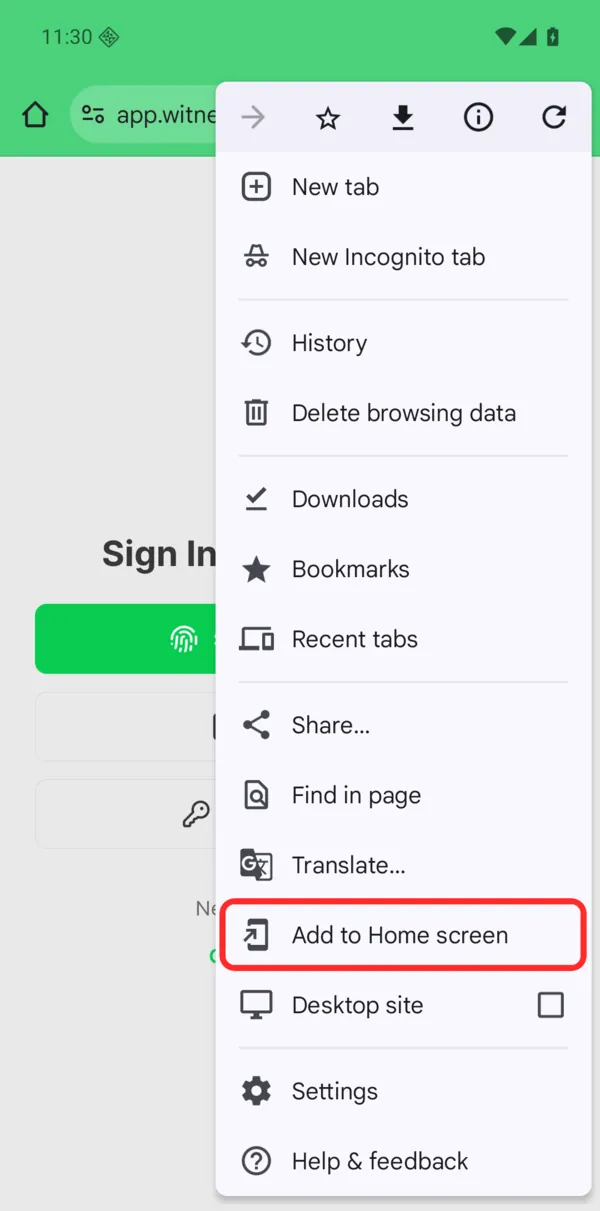
Tap Chrome's menu (the three dots at the top right), then tap Add to Home screen. Some phones show Install app instead.
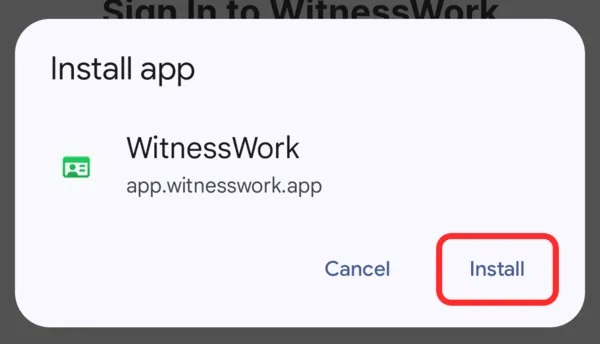
Tap Install. If your phone asks again, tap Add to home screen.
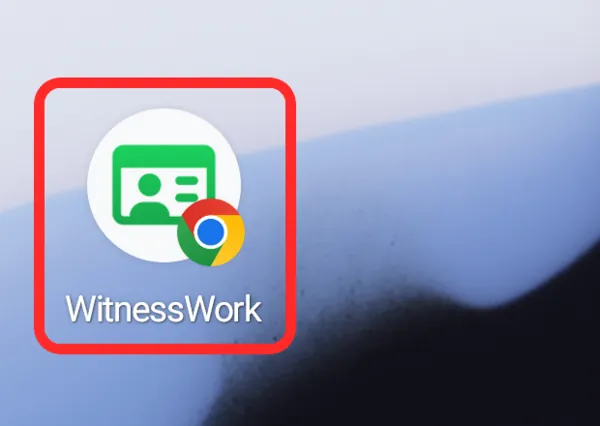
Close the Chrome tab, then open WitnessWork from your Home screen or app list.
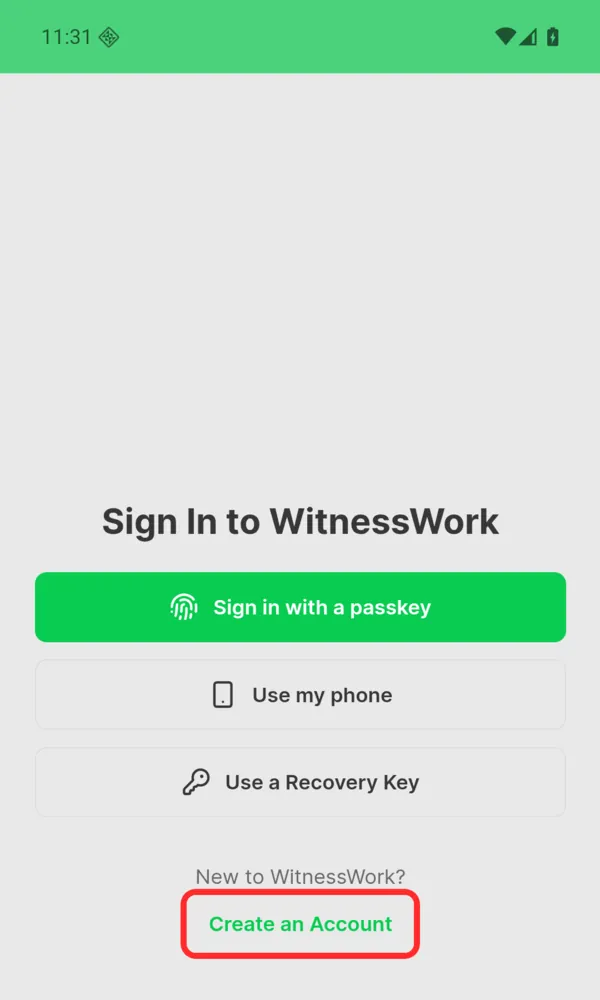
WitnessWork opens in its own window. Tap Create an Account if you're new, or sign in if you already use WitnessWork. See bring your records into the web app.
You may also see an Install App banner at the top of the page in Chrome. Tapping Install there does the same thing as steps 2 and 3.
Good to know
Always open WitnessWork from its Home screen icon. Your records are saved on your phone, so it works offline and syncs when you're back online.
Updates arrive automatically. When a new version is ready, tap Reload. See getting the latest version.
Reminders and phone notifications aren't available in the web app. See what the web app doesn't have.
Don't clear Chrome's site data for app.witnesswork.app. That signs you out on this phone and removes any changes that haven't synced yet.
Using an iPhone or iPad? See using WitnessWork without the App Store.
If something goes wrong
It says WitnessWork Is Open in Another Tab: tap Use Here, then close WitnessWork in Chrome. WitnessWork runs in one window at a time.
There's no Add to Home screen or Install app in the menu: see Why can't I install WitnessWork on my phone?.
Есть ли WitnessWork для Android?
Да. WitnessWork работает на Android и бесплатен. Им можно пользоваться и в браузере.
Что работает на Android
Время и отчёты, таймер, контакты и повторные посещения, планы
Карта, пробег, напоминания и резервные копии
Buddies, в том числе с напарниками, у которых iPhone
Scribe AI
Некоторые функции требуют служб Apple и остаются только на iPhone и iPad: iCloud Sync, виджеты, Live Activities и другие значки приложения.
Держите устройства синхронизированными
Cloud Sync работает между Android, iPhone и веб-версией. Синхронизация с Google Drive работает между устройствами Android. См. Что такое Cloud Sync?.
Перейдите на новый телефон Android
На старом телефоне откройте Настройки → Аккаунт и нажмите Настроить другое устройство.
Следуйте шагам на новом телефоне. С Cloud Sync ваши записи появятся без восстановления.
Если вы включили резервное копирование в Настройки → Аккаунт, новый телефон предложит восстановить копию.
Можно также использовать файл резервной копии. На старом телефоне нажмите Настройки → Резервное копирование и восстановление → Создать резервную копию и скопируйте файл на новый телефон. На новом телефоне при начале настройки нажмите Я уже использую WitnessWork и выберите Из файла резервной копии на экране Добро пожаловать. Между телефонами Android там можно выбрать Из Google Drive.
Полезно знать
Храните файлы резервных копий в тайне. В них могут быть сведения о людях, которых вы посещаете.
Как пользоваться WitnessWork в браузере, см. Можно ли пользоваться WitnessWork в веб-браузере?.
Можно ли пользоваться WitnessWork в веб-браузере?
Да. Откройте app.witnesswork.app в современном браузере на компьютере, телефоне или планшете. Это полноценное приложение WitnessWork с тем же аккаунтом, что и на ваших телефонах, поэтому после входа там будут ваше время, планы, контакты, заметки и Buddies.
Войдите
На экране входа выберите один из способов:
Passkey.
Ваш телефон. См. вход на компьютере с помощью телефона.
Ваш ключ восстановления.
Чтобы начать с нуля, выберите Создать аккаунт. См. Можно ли создать аккаунт в веб-версии?.
После входа WitnessWork сначала загружает ваши записи. Ваша работа сохраняется в браузере, синхронизируется через Cloud Sync и продолжает работать без интернета. См. работа без интернета в веб-версии. Чтобы открывать его как приложение, см. установка.
Чего нет в веб-версии
Уведомлений и напоминаний на устройстве. Планы и повторные посещения, которые вы задаёте в веб-версии, напоминают о себе на ваших телефонах. Колокольчик на экране «Главная» в веб-версии работает.
Виджетов, Live Activities, Siri и Команд, приложений для часов и других значков приложения.
iCloud Sync и синхронизации с Google Drive. Веб-версия использует только Cloud Sync. Если ваши телефоны используют другой способ, веб-версия предложит сначала включить Cloud Sync.
Синхронизации с календарём.
Голосового ввода и ввода фото в Scribe AI. Вместо этого вы печатаете.
Фото профиля и контактов. У контактов показываются инициалы. Фото в заметках работают. См. файлы и фото в веб-версии.
Полезно знать
Карта работает, а экспорт и резервные копии скачиваются как файлы.
Веб-приложение загружается с сайта WitnessWork при каждом открытии. Если вы не хотите пользоваться браузером, WitnessWork полностью работает и на одном телефоне.
Если что-то пошло не так
Не удалось подготовить ваш аккаунт: проверьте подключение и выберите Повторить или выйдите из аккаунта.
Написано, что Cloud Sync приостановлен или устройство сохранило данные, которые браузер пока не может прочитать: ваши данные в сохранности. Позже перезагрузите страницу, затем выберите Повторить.
Как в веб-версии работают фото, экспорт и резервные копии?Web only
В веб-версии загрузки попадают в папку загрузок вашего браузера. Фото в заметках работают, а фото профиля и контактов пока нет.
Фото
Фото в заметках: добавьте фото кнопкой фото в редакторе заметок, вставкой скопированного изображения или перетаскиванием файла изображения на заметку. Они синхронизируются с вашими телефонами через Cloud Sync. Фото в заметках с ваших телефонов появляются, когда загрузятся, а пока в заметке написано «Этого фото нет на этом устройстве».
Браузер хранит собственную копию каждого фото, а при выходе из аккаунта она удаляется. Если в браузере не хватает места для фото, WitnessWork сообщит об этом.
Фото профиля и контактов: в веб-версии их пока нельзя добавить, а фото с ваших телефонов там не показываются. У контактов видны инициалы.
Изменение контакта в веб-версии не трогает его фото на ваших телефонах. А вот удаление или замена фото контакта или вашего профиля в веб-версии удаляет их и на телефонах.
Загрузки и отправка
Создать резервную копию, Экспортировать CSV для отчёта о пробеге и другие виды экспорта скачиваются как файлы. Браузер может спросить, куда их сохранить, или покажет их в списке загрузок.
На компьютере Поделиться отчётом и другая отправка текста копируют текст. Вы видите «Скопировано» и можете вставить его где нужно.
На телефоне отправка открывает меню «Поделиться» телефона. Если браузер так не умеет, файл скачивается.
Импорт
Восстановить из резервной копии, Импорт контактов и импорт из MyTime открывают окно выбора файла в браузере. Файлы MyTime (.mytimedb) остаются на вашем компьютере, а файл больше 25 МБ отклоняется. Резервные копии WitnessWork защищены паролем. Введите его, чтобы восстановить.
Полезно знать
Скачанная резервная копия может содержать сведения о людях, которых вы посещаете. Храните её в тайне.
Если что-то пошло не так
Ничего не скачивается: проверьте, что браузер не блокирует загрузки для этого сайта. За дополнительной помощью см. Обратиться в поддержку.
В каких браузерах работает веб-версия WitnessWork?Web only
Веб-версия WitnessWork проверена в современных Chrome, Safari и Firefox на компьютерах, телефонах и планшетах. Обновляйте свой браузер. Другие современные браузеры, например Microsoft Edge, могут работать, но не проверялись.
Полезно знать
Для входа с passkey нужны браузер и менеджер паролей или устройство, которые поддерживают passkey. См. Что такое passkey?.
WitnessWork хранит ваши данные в браузере. Если эти данные стереть, придётся войти снова, а изменения, которые не успели синхронизироваться, будут потеряны. См. Что WitnessWork хранит в моём браузере?.
Если что-то пошло не так
Вход с passkey не предлагается или не удаётся: на экране входа выберите Использовать телефон или Использовать ключ восстановления.
How do I install WitnessWork on my home screen or desktop?Web only
You can use WitnessWork in a browser tab, or install it so it opens in its own window like an app. It's the same app either way.
Install it
Chrome or Edge on a computer: open app.witnesswork.app and use the install icon in the address bar, or the menu's Install entry.
Safari on a Mac: open the File menu and choose Add to Dock.
iPhone or iPad: in Safari, tap Share, then Add to Home Screen. See the steps with pictures.
Android: in Chrome, open the menu and choose Add to Home screen or Install app, then Install. The Install App banner at the top, when you see it, does the same. See the steps with pictures.
Good to know
A web app on an iPhone Home Screen keeps its data even if you don't open it for a while. See What does WitnessWork keep in my browser?.
On iPhone and iPad, Safari shows Apple's banner for the App Store app instead.
Close the Install App banner with its X. It stays closed in that browser until its site data is erased or you sign out.
There's no banner on a computer, or once WitnessWork is installed.
Can't install it? See Why can't I install WitnessWork on my phone?.
Can I use WitnessWork on iPhone or iPad without the App Store?
Yes. Add the WitnessWork web app to your Home Screen from Safari. It's the full app, and it opens in its own window like any other app. Use this if WitnessWork isn't in the App Store where you live, or if you'd rather not install it from there.
Add it to your Home Screen
In the pictures, a red box shows what to tap.
Open Safari and go to app.witnesswork.app. Wait for the Sign In to WitnessWork screen.
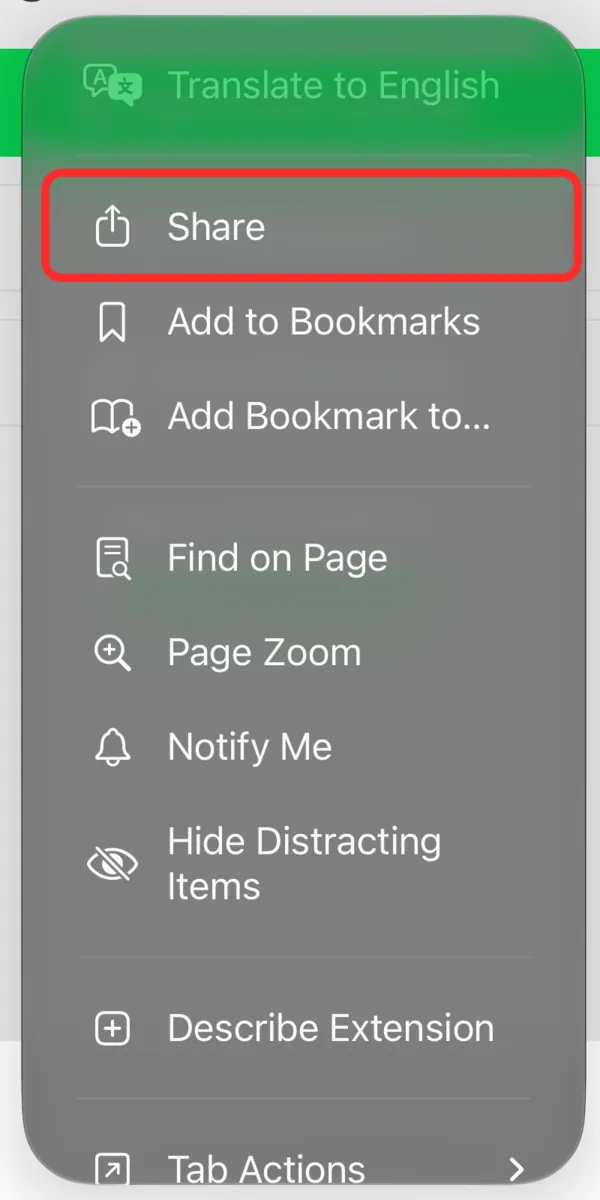
Tap the menu button at the left of the address bar, the three lines. Then tap Share. On older iPhones, tap Share at the bottom of the screen.
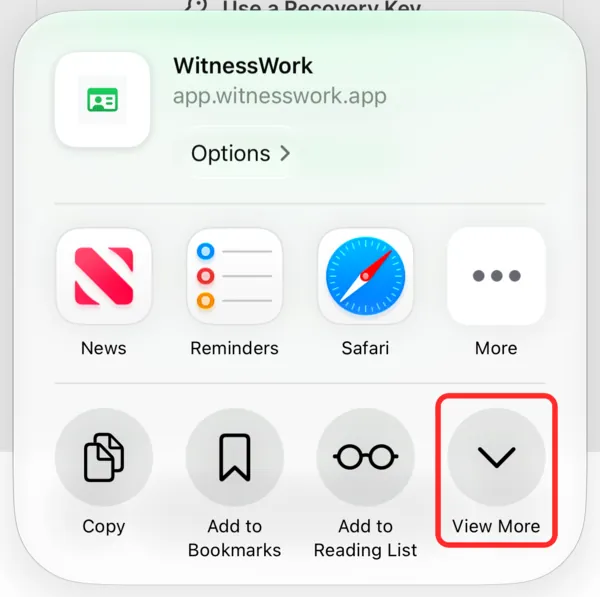
Tap View More.
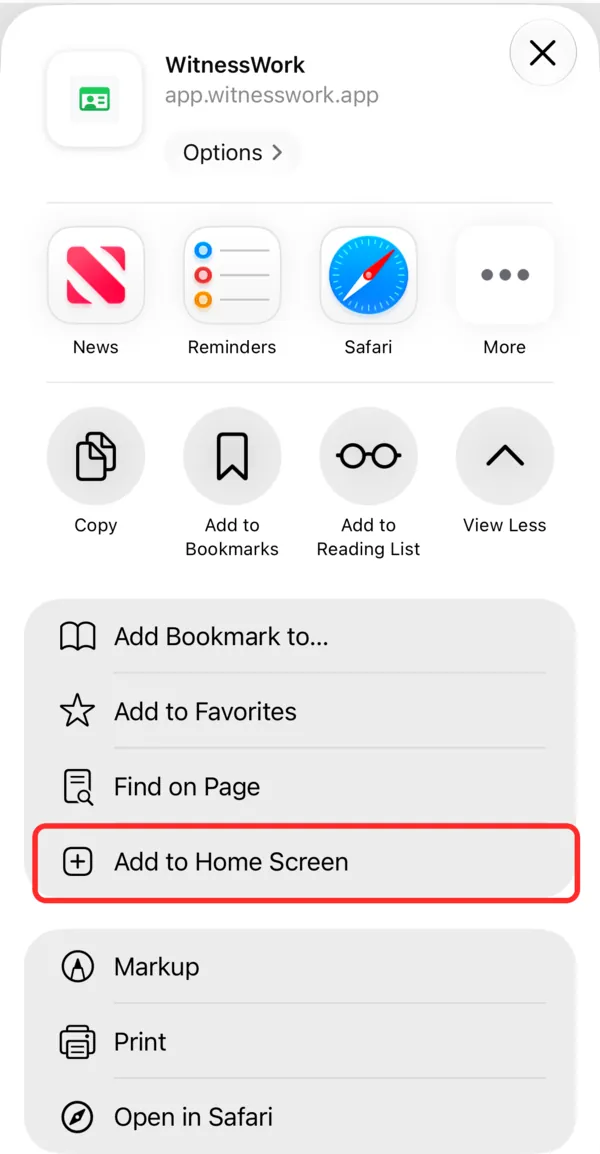
Tap Add to Home Screen.
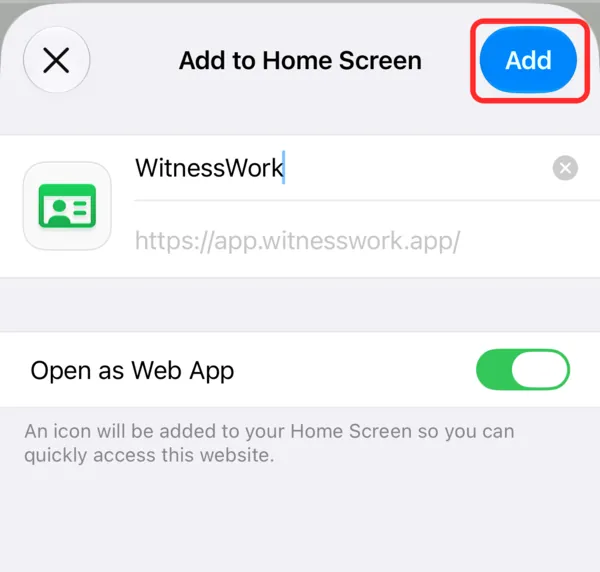
Leave Open as Web App on, and tap Add.
Open WitnessWork from your Home Screen. If you're new, tap Create an Account. If you already use WitnessWork, sign in.
Good to know
Always open WitnessWork from its Home Screen icon. Safari erases a website's data after 7 days without a visit, but a web app on your Home Screen keeps it.
It can't send reminders or notifications. See what the web app doesn't have.
To move your records over, see bring your records into the web app.
On Android? See getting WitnessWork on Android without Google Play.
Why can't I install WitnessWork on my phone?
Most often, the page hasn't finished loading, or the browser can't install web apps. Open app.witnesswork.app in Chrome on Android, or Safari on iPhone, and wait for the Sign In to WitnessWork screen before you open the menu.
If something goes wrong
Chrome's menu has no Add to Home screen or Install app: reload the page and wait for it to finish. Check your connection. Update Chrome from the Play Store if you can.
You use Samsung Internet, Firefox, or another browser: look in its menu for Install, Add to Home screen, or Add page to. If it isn't there, use Chrome.
You're in an Incognito or private tab: web apps can't be installed there. Open a regular tab.
The icon opens a browser tab with an address bar: you added a shortcut, not the app. Remove the icon, then install again and choose Install.
It says it's already installed: look for WitnessWork in your list of apps. To install again, remove it first.
You removed WitnessWork by accident: install it again and sign in. Your synced records come back.
For the full steps, see getting WitnessWork on Android without Google Play or on iPhone without the App Store.
How do I bring my records into the WitnessWork web app?
Sign in to the web app with the same account you use in WitnessWork now. Your time, plans, contacts, and notes come over by themselves through Cloud Sync.
Sign in with your recovery key
This works when the web app is on the same phone as your old WitnessWork, or on a new phone.
In the WitnessWork app you use now, open Settings → Account, tap Security, then Show Recovery Key. Copy the key. It starts with WW1-.
Open the web app and choose Use a Recovery Key.
Wait for the security check to pass, then paste or type your key.
If it asks to turn on Cloud Sync, choose Turn On.
Your records arrive in a minute or two. Keep the old app open and online until they do.
Other ways to sign in
You have another phone with WitnessWork: choose Use my phone and scan the code with that phone. See sign in with your phone.
You saved a passkey: choose Sign in with a passkey.
Use a backup file instead
If you'd rather not sign in, move a backup file.
In the WitnessWork app you use now, open Settings → Backup & Restore, tap Create Backup, and choose Password.
Save the file where the web app's phone can open it, such as your Downloads folder.
In the web app, choose Create an Account.
Open Settings → Backup & Restore, tap Restore From Backup, choose the file, and enter its password.
Good to know
A backup file leaves out photos and shared cars. Signing in brings everything.
Keep your recovery key and backup files private. They can hold householder details.
See How do I back up and restore my data? and Why did my phone switch to Cloud Sync?.
Работает ли веб-версия WitnessWork без интернета?Web only
Да. Веб-версия WitnessWork открывается без подключения и сохраняет ваши изменения в браузере. Они синхронизируются, когда интернет появится снова.
Когда вы не в сети
Появится баннер: «Вы не в сети. Подключитесь, чтобы синхронизировать изменения. До этого они хранятся на этом устройстве». Продолжайте работать.
Синхронизация, Scribe AI, а также поиск по карте и маршруты ждут, пока интернет не появится.
Для языка, которым вы ещё не пользовались, при первом выборе нужно подключение.
Полезно знать
Изменения, которые не успели синхронизироваться, есть только в этом браузере. Они теряются, если данные браузера стёрты, например при выходе из аккаунта или очистке данных сайта. См. Что WitnessWork хранит в моём браузере?.
Если вы долго работаете без интернета, подключитесь и дайте изменениям синхронизироваться, прежде чем выходить из аккаунта или переходить на другой компьютер.
Что WitnessWork хранит в моём браузере?Web only
Веб-версия WitnessWork хранит ваши записи и вход в браузере, поэтому она сразу открывается с вашими данными и работает без интернета. Они остаются там, пока вы не выйдете из аккаунта.
Полезно знать
При выходе из аккаунта ваши записи и вход удаляются из этого браузера. То же происходит при очистке данных сайта. Ваш аккаунт и синхронизированные записи не пропадают, пока у вас есть способ войти снова. См. Что делать, если я потерял доступ?.
Автоматической блокировки нет. Любой, кто может пользоваться этим браузером, может открыть в нём WitnessWork. На общем компьютере по окончании выходите из аккаунта. См. Выход из аккаунта в веб-версии.
WitnessWork работает в одной вкладке за раз. См. Почему WitnessWork пишет, что он открыт в другой вкладке?.
Safari
Safari стирает данные сайта, если вы не заходили на него 7 дней. Веб-приложение на экране «Домой» iPhone исключение. Если это случилось, войдите снова, например с помощью passkey, и ваши синхронизированные записи вернутся. Изменения, которые не успели синхронизироваться, будут потеряны, поэтому держите Cloud Sync включённым и дождитесь завершения.
Если что-то пошло не так
Браузер не может сохранять данные: WitnessWork продолжает работать и сообщит вам один раз. Если не хватает места, освободите место на устройстве и не закрывайте вкладку. WitnessWork сохранит ваши изменения, как только сможет.
Вы в приватном окне: некоторые не позволяют сайтам ничего сохранять. При закрытии вкладки изменения теряются, поэтому используйте обычное окно.
Почему WitnessWork пишет, что он открыт в другой вкладке?Web only
Веб-версия WitnessWork работает в одной вкладке браузера за раз, чтобы две вкладки не перезаписывали друг друга. Во второй вкладке написано WitnessWork открыт в другой вкладке.
Продолжите работу в этой вкладке
Выберите Использовать здесь.
WitnessWork завершит сохранение в другой вкладке, затем откроется здесь.
Вернитесь в другую вкладку
Перейдите в другую вкладку и выберите Использовать здесь там.
Полезно знать
Если закрыть используемую вкладку, она освобождается. Следующая вкладка, которую вы откроете или перезагрузите, откроется как обычно.
Это касается только одного браузера. Другие браузеры и ваш телефон не затрагиваются. Они остаются синхронизированными через Cloud Sync.
Можно ли открыть общий контакт или приглашение в Buddies в веб-версии?Web only
Да. Если на этом устройстве нет приложения WitnessWork, на странице ссылки есть Продолжить в веб-версии. Она открывает WitnessWork на app.witnesswork.app.
Откройте общий контакт
Нажмите на ссылку и выберите Продолжить в веб-версии.
Войдите, если потребуется.
Когда WitnessWork спросит Импортировать контакт?, выберите ОК, чтобы добавить его, или Отмена, чтобы не добавлять.
Пока вы не выберете, ничего не сохраняется.
Откройте приглашение в Buddies
Нажмите на ссылку и выберите Продолжить в веб-версии.
Войдите, если потребуется.
Проверьте, кто вас пригласил, затем примите приглашение.
Полезно знать
Если WitnessWork заблокирован или открыт в другой вкладке, сначала разблокируйте его или выберите Использовать здесь. Контакт или приглашение откроются сразу после этого.
WitnessWork хранит ещё не открытую ссылку до часа. После этого откройте ссылку снова.
Если перезагрузить страницу или поделиться её снимком экрана, контакт или приглашение не покажутся.
Приглашение в Buddies действует один раз и истекает через семь дней.
Если что-то пошло не так
Ссылка недействительна: она была обрезана или изменена при копировании. Попросите отправителя поделиться ею снова. См. проблемы с приглашением в Buddies.
Как получить последнюю версию WitnessWork в веб-версии?Web only
Скачивать ничего не нужно. Когда новая версия готова, веб-версия WitnessWork показывает Доступно обновление и кнопку Перезагрузить.
Получите новую версию
Выберите Перезагрузить.
Если вы установили веб-приложение, закройте его и откройте снова.
Полезно знать
WitnessWork никогда не перезагружается сам, пока вы работаете. Если подождать, сообщение вернётся, когда вы снова откроете вкладку.
Вкладка, которая долго остаётся открытой, может один раз перезагрузиться сама.
Перезагрузка не стирает ваши записи. Всё, что не успело синхронизироваться, синхронизируется после неё.
Если что-то пошло не так
Написано «Требуется обновление»: перезагрузите страницу. Если это не помогло, закройте вкладку, снова откройте app.witnesswork.app и проверьте подключение.
Мои данные в безопасности и конфиденциальны?
Да. В WitnessWork нет рекламы, а ваши записи хранятся на вашем телефоне. Ничто из того, чем вы делитесь с WitnessWork, не связано с вашим именем.
Что WitnessWork знает о вас
Для приложения на телефоне регистрация не нужна. В вашем аккаунте нет электронной почты, номера телефона и пароля. Можно сохранить passkey — это способ входа.
В веб-версии вы входите в тот же аккаунт или создаёте его с помощью passkey. Проверка безопасности на этой странице видит ваш интернет-адрес и сведения о браузере.
Статистика использования — это анонимные подсчёты. В неё никогда не попадают имена, контакты, отчёты и заметки. Выключить её можно в Настройки → Конфиденциальность.
Покупки в приложениях на телефоне используют случайный номер, а не ваше имя или электронную почту.
Что покидает ваш телефон и кто может это прочитать
Резервное копирование и Cloud Sync (оба выключены, пока вы их не включите): сохраняется копия, которую могут прочитать только ваши устройства. Даже WitnessWork не может её прочитать. Через Cloud Sync в веб-версию попадают и ваши записи.
iCloud Sync и Синхронизация с Google Drive идут прямо в ваш аккаунт Apple или Google, минуя WitnessWork.
Buddies и общие автомобили в разделе «Пробег»: прочитать могут только вы и те, с кем вы делитесь.
Общие контакты передаются внутри отправленной вами ссылки. WitnessWork не хранит копию.
Scribe AI отправляет ваши запросы поставщикам, которые их не хранят. Планирование маршрута отправляет только места на карте.
В веб-версии
Ваши записи и вход остаются в браузере, пока вы не выйдете из аккаунта.
Примерно 1 сеанс из 10 записывается как воспроизведение экрана, при этом весь ваш текст, ввод, фото и карта скрываются до отправки. Записи хранятся 30 дней.
Когда включён режим защиты данных, записи не ведутся. В ЕС, Великобритании и Швейцарии они ведутся, только если вы включите Делиться скрытыми записями экрана в Настройки → Конфиденциальность.
Выключите статистику использования в Настройки → Конфиденциальность, чтобы остановить и записи экрана.
Полезно знать
Файлы резервных копий, которые вы экспортируете, принадлежат вам. Храните их в надёжном месте, потому что в них могут быть сведения о людях, которых вы посещаете.
WitnessWork удаляет свои временные копии экспортированных резервных копий, файлов общих контактов и выбранных фото при следующем запуске и когда вы безвозвратно удаляете данные о людях.
Подробности читайте в Политике конфиденциальности в Настройки → О приложении. С вопросами о конфиденциальности используйте личную ссылку на поддержку в Справочном центре.
Does EU / GDPR mode apply to all my devices?
Yes. When you turn EU / GDPR mode on or off on one device, your other devices that sync with it ask before they do the same.
Turn it on everywhere
Open Settings → Privacy.
Turn on EU / GDPR mode, then tap Turn on.
The next time you open WitnessWork on each of your other devices, it says Moving to EU / GDPR mode. Tap Turn on.
To keep it off on one device, tap Not on this device there instead.
Turn it off
Turn off EU / GDPR mode on one device. Your other devices ask Turn off EU / GDPR mode here too? Tap Turn off, or Keep it on.
Good to know
A device you kept out shows On for your other devices under the switch. To match your other devices, turn the switch on there.
In a web browser, choose OK to follow your other devices or Cancel to keep this one as it is.
A device that doesn't sync keeps its own setting.
While EU / GDPR mode is on for your account, Calendar Sync leaves names and addresses out of events.
Почему я вижу только часть своих фото?Только iOS
Когда iPhone или iPad спросил о фото, вы выбрали Выбрать фото, поэтому WitnessWork видит только те фото, которыми вы с ним поделились.
Откройте доступ к другим фото
В WitnessWork откройте выбор фото, например из фото контакта или из заметки.
Нажмите Управлять над фото.
Отметьте нужные фото или снимите отметку с тех, которые хотите оставить личными.
Подтвердите. Они появятся сразу.
Разрешите WitnessWork видеть все ваши фото
Откройте на iPhone приложение Настройки.
Перейдите в Приложения → WitnessWork → Фото.
Выберите Полный доступ.
Полезно знать
WitnessWork копирует только выбранные вами фото. Больше ничего из вашей медиатеки он не читает.
Если что-то пошло не так
Фото не загружается: возможно, оно ещё загружается из iCloud. Проверьте подключение и повторите попытку.
Всё ещё нужна помощь?
Напишите нам на почту для личной поддержки или сообщите об ошибке и предложите функцию на GitHub. Укажите, что вы пробовали, ваше устройство и версию WitnessWork. Не указывайте контактные данные, личные заметки и ID аккаунта в публичных сообщениях.
Свяжитесь с нами лично по электронной почте support@witnesswork.app