概述
我要如何在 iPad 上使用選單列?僅限 iOS
在 iPad 上,螢幕最上方的選單列提供快速的方式,讓你新增探訪、新增聯絡人、尋找聯絡人和取得說明。
顯示選單列
在 iPadOS 26 或更新版本上使用視窗化 App 或「幕前調度」。
從螢幕上緣往下滑。
裡面有什麼
檔案:記錄探訪、新增時間(當你記錄時數時)、新增聯絡人、新計畫,以及備份與還原。
編輯 → 尋找聯絡人:開啟聯絡人,並讓搜尋欄準備好輸入。
說明:開啟說明中心、最新消息、用於私人支援的電子郵件 App,以及檢查更新。
WitnessWork 偏好設定:開啟 WitnessWork 的設定。標準的設定項目則會開啟你 iPad 的設定。
注意事項
這些項目開啟的畫面和 App 內相同。開啟表單不會儲存任何東西。
iPhone 和 Android 上沒有選單列。
如果發生問題
項目不見了:請從 App Store 更新 WitnessWork 並重新開啟。你仍然可以在 App 內做同樣的事。
還是不行:請使用說明中心的私人電子郵件連結,並且不要在公開的回報中放入聯絡資料和備份。
我要如何用臉部、指紋、密碼或密碼金鑰鎖住 WitnessWork?
你可以讓 WitnessWork 在每次開啟時,要求你用臉部、指紋或密碼解鎖。
開啟鎖定
開啟設定 → 隱私權。
開啟需要 Face ID。在其他手機上,它會顯示為需要 Touch ID、需要密碼,在 Android 上則是需要生物辨識解鎖。
確認是你本人。
在需要解鎖的時機下,選擇你離開 WitnessWork 後多久會再次要求解鎖:立刻,或 1、5、15 分鐘後。
關閉鎖定
開啟設定 → 隱私權,把開關關掉,並確認是你本人。
注意事項
如果你的臉部或指紋無法辨識,請改用手機的密碼、PIN、圖形或密碼。
鎖定只在你開啟它的那支手機上有效。請在每個裝置上分別開啟。
你的手機需要設有密碼或螢幕鎖定。如果沒有,請在 WitnessWork 詢問時點開啟設定,設定一個,然後再開啟鎖定。
鎖定開啟時,App 切換器會顯示空白的卡片。在 Android 上,這需要 Android 13 或更新版本。
鎖定只保護 App 本身。小工具、通知、Siri 和你的手錶仍會照常顯示內容。
如果你在 WitnessWork 鎖定時點了提醒或連結,它會在你解鎖後開啟。
在網頁上
網頁的鎖定使用密碼金鑰,所以你的帳號要先有一把。請見什麼是密碼金鑰?。
開啟設定 → 隱私權。
開啟需要密碼金鑰,並用你的密碼金鑰確認。你需要連上網路。
在需要解鎖的時機下,選擇 1、5 或 15 分鐘。網頁沒有立刻鎖定的選項。
要解鎖,請點使用密碼金鑰解鎖。要關閉鎖定,請把開關關掉,並再次使用你的密碼金鑰。
這個鎖定只對那個瀏覽器有效。登出後它就會關閉。
它會在你解鎖前隱藏 WitnessWork,但不會讓你登出。在共用的電腦上,用完請登出。
如果你把它用到的所有密碼金鑰都從帳號中移除,鎖定會自動關閉。
如果發生問題
在手機上一直解鎖失敗:請先確認你的密碼可以在手機鎖定畫面上使用,然後完全關閉 WitnessWork,再重新開啟。
網頁上沒有可用的密碼金鑰:在鎖定畫面上選擇登出,然後重新登入。那個瀏覽器尚未同步的任何內容都會被清除。
還是不行:請使用說明中心的私人支援連結,並且不要在公開的回報中放入個人資料。
為什麼 WitnessWork 顯示需要更新?
需要更新表示你的 WitnessWork 版本太舊,無法與 WitnessWork 的伺服器搭配使用。你必須先更新,才能繼續使用。
更新 App
點更新 WitnessWork。這會開啟 App Store,在 Android 上則是 Google Play 商店 App。
安裝更新。
再次開啟 WitnessWork。
如果 App 鎖定是開啟的,請先解鎖 WitnessWork。需要更新的畫面會緊接著出現。
注意事項
你的記錄、聯絡人和筆記都留在你的手機上,更新後全部都還在。
在你更新之前,雲端同步、備份、夥伴和 Scribe AI 會先等待。你開啟更新後的 App 幾秒鐘後,它們就會趕上進度。
在網頁上,請重新載入頁面來取得最新版本。
如果發生問題
商店沒有開啟:請自己開啟它並搜尋 WitnessWork。
商店顯示沒有更新:請關閉商店 App,再重新開啟,並在那裡檢查更新。
我要如何在 iPad 上用鍵盤快速鍵切換畫面?僅限 iOS
可以。在 iPadOS 26 或更新版本的 iPad 上接上鍵盤後,按 Command 加數字就能開啟一個主要畫面。
使用快速鍵
把鍵盤接到你的 iPad,並進入主導覽。
按住 Command。底部分頁或側邊欄項目旁會出現小小的數字標籤。
按你想去的畫面所顯示的數字。
注意事項
數字依照你看到的順序。預設情況下,首頁是 Command 1,聯絡人是 Command 2。
請先關閉任何開著的表單。這些快速鍵不會儲存或捨棄任何東西。
想儲存你正在輸入的表單,請見我可以用鍵盤快速鍵儲存表單嗎?。
iPhone 和 Android 上沒有這個功能。
如果發生問題
沒有出現標籤:請確認鍵盤已連接,且你在主要畫面上。請更新並重新開啟 App。你隨時都可以改點項目。
還是不行:請使用說明中心的私人支援連結,並且不要在公開的回報中放入聯絡資料。
我可以用鍵盤快速鍵儲存表單嗎?
可以。在表單中輸入時,在 Mac 或 iPad 鍵盤上按 Command-Return,在 Windows、Linux 和 ChromeOS 上按 Ctrl+Enter。它的作用和表單主要按鈕一樣:儲存、新增、完成、套用、繼續,或 Scribe AI 中的傳送。
注意事項
如果按鈕是灰色的,例如必填欄位是空的,快速鍵就不會有作用。
在筆記編輯器中,這個快速鍵會關閉編輯器並保留你的文字,和完成一樣。它不會儲存底下的探訪、時間記錄、計畫或行程。請在那裡再按一次。
單獨按 Return 仍然是換行。
在面板或彈出視窗中,快速鍵按的是那個面板的按鈕,而不是後面畫面的按鈕。
它絕不會刪除、移除、登出或還原任何東西,也絕不會回答確認視窗。
在 iPhone 和 iPad 上,需要外接鍵盤,且游標要在文字欄位中。在網頁上,每個表單都能使用。
如果發生問題
沒有任何反應:請確認游標在表單的欄位中,且主要按鈕不是灰色的。你隨時都可以改點按鈕。
還是不行:請使用說明中心的私人支援連結,並且不要在公開的回報中放入聯絡資料。
我要如何在 iPad 上使用觸控式軌跡板、滑鼠或 Apple Pencil?iOS and Android only
把觸控式軌跡板或滑鼠接到你的 iPad,或把支援的 Apple Pencil 懸在螢幕上方。游標移過時,按鈕、列和日曆上的日期會亮起。
你可以做什麼
把游標停在只有圖示的按鈕上,例如變窄的側邊欄圖示、地圖控制項或鈴鐺,就能看到它的名稱。
游標移到活動格狀圖、服務年度進度圖或里程長條上,就能看到它的日期和數值。
在地圖上,游標移到圖釘上可以看到聯絡人的姓名,或游標移到側邊清單中的聯絡人上,就能看到它的圖釘。
用兩指點按,開啟和長按相同的選單。
裁切聯絡人照片時,用兩指捲動來移動照片。
注意事項
所有功能仍然可以用觸控操作。
游標懸停不會改變你的任何記錄。
在 Android 上,滑鼠會讓列亮起並顯示名稱和圖表數值,但地圖圖釘不會顯示名稱。
iPhone 沒有游標懸停。
如果發生問題
沒有任何反應:請確認觸控式軌跡板、滑鼠或 Pencil 已連接,然後更新並重新開啟 App。
還是不行:請使用說明中心的私人支援連結,並且不要在公開的回報中放入聯絡資料。
有主畫面或鎖定畫面的小工具嗎?僅限 iOS
有,在 iPhone 上。長按你的主畫面或鎖定畫面,點 +,搜尋 WitnessWork,然後選一個小工具。
有哪些小工具
現場服務報告(主畫面或鎖定畫面):這個月朝著你的目標累積的時數,以及每天需要多少時間才能達成。如果你不記錄時數,它會顯示這個月的交談和研究數。
日曆、約定、聯絡人和寵物夥伴:主畫面。
注意事項
即使你沒有開啟 WitnessWork,小工具也會在午夜換成新的一天。
如果發生問題
小工具看起來是舊的:請開啟 WitnessWork。
為什麼 WitnessWork 的 App 圖示上有一個數字?iOS and Android only
在 iPhone 上,App 圖示上的數字是首頁鈴鐺中你還沒讀過的項目數量。夥伴的消息,例如夥伴的新徽章或對你徽章的回應,不會計入。
讓數字變少
開啟 WitnessWork,點首頁上的鈴鐺。
捲動查看這些項目,或把它們移除或清除。
隱藏數字
開啟手機中 WitnessWork 的通知設定,關閉標記。這只會隱藏數字,不會影響你個人檔案上獲得的徽章。
注意事項
這個數字需要通知權限。
WitnessWork 開著時,以及收到後續探訪、計畫或聯絡人提醒時,數字會更新。其他項目,例如上個月的報告,會在你下次開啟 WitnessWork 時計入。
每個裝置各自計算。
在 Android 上,App 圖示不會顯示數字。你的啟動器可能會改用小圓點。
如果發生問題
數字看起來不對:開啟 WitnessWork 並稍等一下讓它更新。如果還是和鈴鐺不符,請從說明中心聯絡支援。
地圖、夥伴和設定在哪裡?
底部列有首頁、行程、聯絡人和進度,旁邊是新增。地圖、夥伴和設定再多點一下就到了。
在哪裡找到它們
地圖:開啟聯絡人,在搜尋欄旁的列表 | 地圖切換開關中點地圖。WitnessWork 會開啟你上次使用的檢視。
排序 & 篩選:在聯絡人中,點搜尋欄下方那排標籤最前面的排序 & 篩選標籤。
夥伴:在有提供的地方,點行程標題下的夥伴那一列。你的個人檔案上也有。
現場服務報告:點進度最上方的查看報告。它會顯示你正在查看的那個月份。
個人檔案、設定、支持和說明中心:點任何主要畫面左上角的大頭貼。
設定:首頁上鈴鐺旁的齒輪也可以開啟它。
注意事項
當你的角色需要記錄時數時,才會顯示進度和新增時間。
在寬螢幕平板上,設定和夥伴在側邊欄中。如果你隱藏了側邊欄,請點頁面標頭中的顯示側邊欄。
如果你開啟了隱藏捐款愛心,支持就不會出現在個人檔案選單中,而是留在設定裡。
如果發生問題
好像有東西不見了:你的聯絡人、計畫和記錄都是安全的。請更新 App,然後使用下方的還需要幫助嗎?。
我要如何回報錯誤或要求新功能?
請使用下方的按鈕回報錯誤或要求新功能。
要附上什麼
導致問題的步驟
你原本預期會發生什麼
你的手機和它的系統版本
WitnessWork 的版本,顯示在設定 → 關於 → App 資訊中
注意事項
請把私人的聯絡資料、筆記、帳號 ID,以及夥伴代碼或邀請連結,從公開的回報和螢幕截圖中移除。
備份或其他私人的問題,請改用還需要幫助嗎?下的私人電子郵件連結。
隱私權政策、使用條款和原始碼在設定 → 關於下。
WitnessWork 支援哪些語言?我要如何更改語言或回報翻譯問題?
WitnessWork 有 19 種語言。除非你另外選擇,它會跟著你手機的語言。
語言
阿拉伯文、別姆巴文、中文(簡體和繁體)、荷蘭文、英文、法文、德文、義大利文、日文、盧安達文、韓文、葡萄牙文(巴西和葡萄牙)、俄文、西班牙文、斯瓦希里文、烏克蘭文和越南文。如果你的語言不在清單中,WitnessWork 會顯示英文。
更改語言
開啟設定。
點最上方的語言,並選擇一種。
WitnessWork 會以那種語言重新啟動。設備預設值會跟著你的手機。你在 WitnessWork 內選的語言,優先於手機的設定。
你也可以在手機的設定中,單獨為 WitnessWork 設定語言。在 iPhone 和 iPad 上,開啟設定 → App → WitnessWork → 語言。當你的手機有一種以上的偏好語言時才會出現。在 Android 13 或更新版本上,開啟設定 → App → WitnessWork → 語言。
注意事項
有些文字來自你的手機,所以會跟著手機的語言:提示視窗的按鈕、日期選擇器、分享面板和小工具庫。
在 iPhone 和 iPad 上,權限要求中的說明,例如定位或相機,一律是英文。
翻譯是用 AI 做的,所以某些字詞可能不太準確,特別是耶和華見證人有特定用法的詞彙。
回報翻譯問題
請使用還需要幫助嗎?下的電子郵件連結,並附上你的語言、畫面、你看到的文字,以及它應該怎麼寫。附上螢幕截圖會有幫助。請先遮住姓名、地址和筆記。更正會在之後的更新中提供。
WitnessWork 如何支援阿拉伯文和由右到左的閱讀方向?
在設定 → 語言下選擇 العربية,或把你的手機設成阿拉伯文並保持設備預設值。WitnessWork 會重新啟動,並由右到左顯示。
會改變什麼
畫面、選單、滑動操作、進度條和圖表都會左右鏡像,返回箭頭也會指向另一邊。
數字會以阿拉伯-印度數字(٠١٢٣٤٥٦٧٨٩)顯示。輸入時數、目標或里程時,你可以輸入阿拉伯-印度數字或拉丁數字。
月份使用耶和華見證人阿拉伯文出版物中的名稱,例如 تشرين الأول (أكتوبر)。
搜尋聯絡人和說明時,不論阿拉伯文單字有沒有母音符號,都能找到。
小工具和手錶 App 會在 App 開啟過一次後,跟著 WitnessWork 的語言。
不會改變什麼
姓名、電話號碼、地址和筆記會保持你輸入的樣子。
電話號碼和電子郵件地址由左到右閱讀。
你的記錄在每種語言中都一樣。更改語言只會改變顯示方式。
星期和日期的樣式
日期順序、時鐘和每週的第一天,會依照你的格式地區。想把每週改成從星期六開始,請開啟設定 → 地區與格式,並選擇中東(阿拉伯文)。保持在自動(裝置),就會跟著你的手機。
隱私權政策、使用條款和開放原始碼授權在哪裡?
開啟設定 → 關於。那裡有隱私權政策、使用條款和 WitnessWork 原始碼的連結。
開放原始碼授權
點你的大頭貼,然後點設定。
往下捲到關於,點開放原始碼授權。
用套件名稱、授權或作者搜尋,然後點一個套件,查看完整的授權內容。
注意事項
在提供 Scribe AI 的地方,關於也會連到說明你傳給 Scribe AI 的內容如何處理的政策。
長按任何連結,可以複製或分享它。
我在哪裡可以找到 App 版本和帳號 ID?
開啟設定 → 關於 → App 資訊。App 版本在最上方,你的帳號 ID 在帳號底下。
複製資料給支援人員
點你的大頭貼,然後點設定。
開啟關於 → App 資訊。
點複製所有詳細資料,或點任何一列只複製那個值。
把它貼到寄給支援人員的私人電子郵件中。
這裡有什麼
WitnessWork 的版本和組建編號、你的裝置和系統版本,以及 WitnessWork 伺服器的版本。
帳號 ID 是你的 WitnessWork 帳號。這個裝置登入之前,會顯示尚無帳號。
購買 ID 是用來連結你在 App Store 或 Google Play 購買項目的編號。
注意事項
複製不會傳送任何東西。你可以自己決定要貼到哪裡。
這些 ID 只能用私人電子郵件寄給支援人員,千萬不要放在公開的錯誤回報或螢幕截圖中。
如果發生問題
伺服器版本顯示無法使用:這個裝置連不上 WitnessWork。請檢查你的網路連線,然後再次開啟 App 資訊。
除錯工具有什麼用?
除錯工具能幫助你和支援人員找出並解決問題。它是在支援人員要求時才使用的。
開啟或關閉
開啟設定 → 關於 → App 資訊。
點 App 名稱下的版本號碼 7 次。開啟時,版本旁邊會出現一個勾號。
它只對你開啟的那支手機有效。開啟後會多一個工具分頁,在部分畫面上顯示額外的技術細節,並為支援人員記錄更多資訊。開啟或關閉都不會改變你的資料。想再次隱藏分頁和細節,請關閉工具分頁最上方的開關,或再點App 資訊中的版本 7 次。
注意事項
工具中有些操作會加入範例資料,或永久刪除資料。請只在支援人員要求時使用。
請先在設定 → 備份與還原中備份。
What is Labs?
Labs lets you try new features before they're finished. Each one has its own switch, and you can turn it on or off at any time.
Turn a feature on or off
Tap your profile picture, then Settings.
Scroll to Labs and tap it. The number beside it shows how many features you have turned on, out of how many you can try.
Turn on the switch next to the feature you want to try. Tap the i next to its name to read what it does.
Good to know
Features in Labs may change, or have problems, while we finish them. If one gets in your way, turn it off.
Your choice applies only to the phone, tablet, or browser where you make it.
Turning a feature off hides it, but keeps anything you saved with it. Turn it on again to see it.
When a feature is ready, it leaves Labs and is on for everyone.
If you don't see Labs in Settings, there are no features to try right now.
我可以在哪裡看到最新更新改變了什麼?
點你的大頭貼,然後點設定 → 最新消息,查看最近的變更摘要。
注意事項
大型更新在你更新後第一次開啟 App 時,也會開啟一段簡短的導覽。
如果你選擇稍後,鈴鐺中會保留一個導覽的捷徑。
最新消息中有一個按鈕可以再次進行導覽。
我要如何取得最新的 WitnessWork 更新?iOS and Android only
大部分的更新會在你使用 WitnessWork 時自動下載。更新準備好時,首頁的鈴鐺會顯示更新已就緒。
安裝已準備好的更新
點首頁上的鈴鐺。
點立即更新。WitnessWork 會重新啟動並進入新版本。
如果你想等一下,放著就好。更新會在你下次完全關閉 WitnessWork 再開啟時套用。你的記錄、聯絡人和筆記都不會受到影響。
自己檢查有沒有更新
在首頁往下拉。或者點你的大頭貼,然後點設定 → 更多。
點檢查更新。
注意事項
有些更新來自 App Store,在 Android 上則來自 Google Play 商店 App。請也在那裡保持自動更新開啟。
如果發生問題
更新無法下載:請連上網路,然後再次點檢查更新。
我要在哪裡更改通知?iOS and Android only
開啟設定 → 通知。WitnessWork 能傳送的每個提醒和通知,都在同一頁。
你可以更改的項目
允許通知:顯示你的手機是否允許 WitnessWork 傳送任何東西。如果是關閉的,點它就能開啟。如果是開啟的,點它可以開啟手機的設定,調整聲音、橫幅和鎖定畫面預覽。
計畫與後續探訪:新的計畫和後續探訪一開始是否開啟提醒我,以及提醒在多久之前送達。你仍然可以在每一個上個別更改。
傳道提醒:提醒你規劃下週、記錄時間和提交報告。
連續紀錄與例行活動:你的連續紀錄和每日例行活動提醒。只有在這些功能開啟時才會顯示。
夥伴:有關你夥伴的通知,在有提供夥伴的地方。想針對單一夥伴設定,請開啟他的頁面,點鉛筆(編輯夥伴),再點分享與提醒。
備份:距離上次備份已經有一段時間時的提醒。
注意事項
關閉某個提醒,不會移除首頁鈴鐺中已有的項目。
如果發生問題
提醒沒有送達:請確認允許通知是開啟的,而且專注模式或勿擾模式沒有讓它靜音。
還是沒收到:請從說明中心聯絡支援,並說明是哪一個提醒。請不要附上你探訪的人的姓名或地址。
首頁的鈴鐺裡有什麼?
首頁最上方的鈴鐺把提醒和更新集中在一個地方,這樣它們就不會堆在首頁上。
你會在那裡找到
上個月的現場服務報告和待處理的時間結轉
備份和資料保護的提醒
錯過的後續探訪和已經響過的提醒
新的徽章和你的寵物的新項目
夥伴的動態,在有提供夥伴的地方
最新消息
新的登入、已核准的瀏覽器,或在你另一個裝置上新增的密碼金鑰。點它可以查看你已登入的裝置或密碼金鑰。請見我要如何查看哪些裝置在使用我的帳號?。
偶爾會邀請你開啟雲端同步或儲存密碼金鑰
使用鈴鐺
點一個項目來處理它。
點 X 移除一個項目,或點全部清除移除所有項目。移除的項目不會再回來。
等你回覆的邀請和請求會一直留著,直到你回覆。
注意事項
紅色數字是你還沒看過的項目數量。
夥伴的消息放在底部的來自你的夥伴下。它不會加到紅色數字裡。鈴鐺上的小圓點表示其中有新的消息。
如果你對某個邀請點了暫時不要,它最快 30 天後會再出現。出現兩次之後就不會再出現了。
你看過或移除了哪些項目,只會記在這個裝置上。
我要如何把 WitnessWork 分享給朋友?
開啟設定 → 分享 WitnessWork,讓朋友看一組代碼,或傳給他們一個連結。WitnessWork 在 iPhone 和 Android 上都是免費的。
用代碼分享
點你的大頭貼,然後點設定 → 分享 WitnessWork。
選擇 Android 或 iPhone。
你的朋友用手機相機掃描代碼,就能在 Google Play 或 App Store 開啟 WitnessWork。
用連結分享
點分享連結。訊息中有兩個商店的連結,所以任何人都能使用。
注意事項
訊息裡只有商店連結。它不會透露任何關於你或你的記錄的內容。
如果發生問題
代碼掃不起來:請把螢幕亮度調高,或改用分享連結。
Install WitnessWork on Android from Chrome
Install the full, free WitnessWork app on your Android phone straight from Chrome. It adds a WitnessWork icon to your Home screen and opens in its own window, just like any other app.
Use these steps if WitnessWork isn't in Google Play where you live, including the United States.
Installation instructions
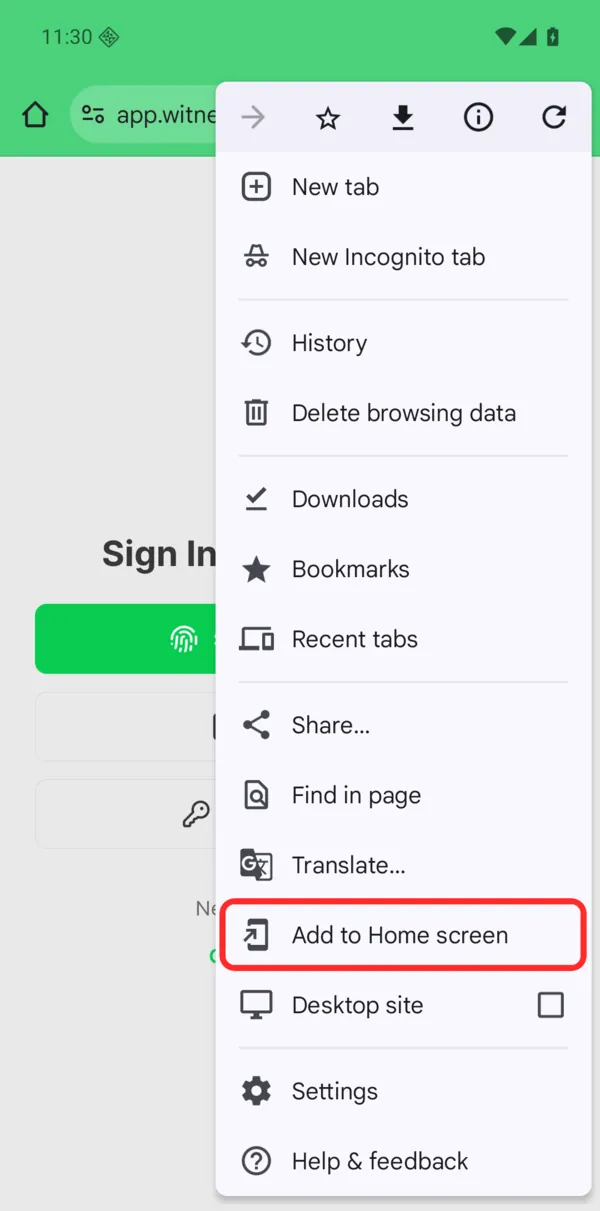
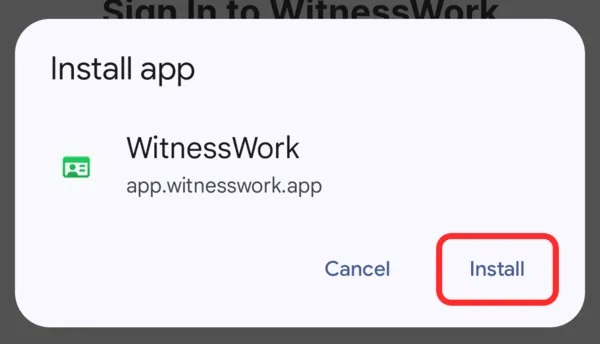
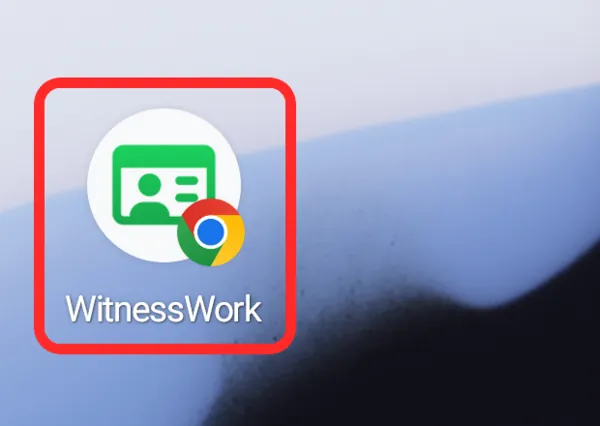
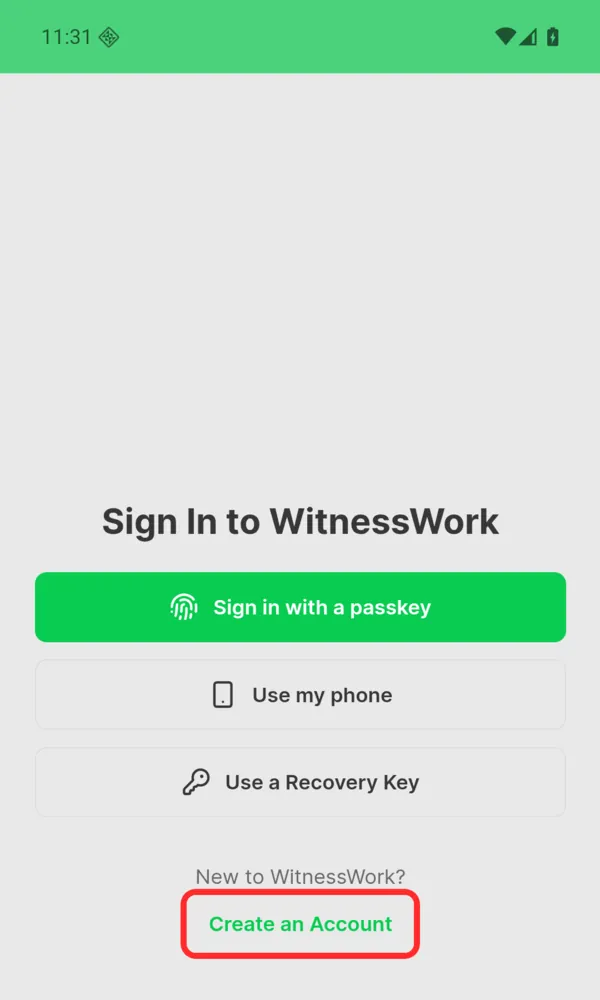
In the pictures, a red box shows what to tap.
Open Chrome on your Android phone and go to app.witnesswork.app. Wait for the Sign In to WitnessWork screen to load.
Tap Chrome's menu (the three dots at the top right), then tap Add to Home screen. Some phones show Install app instead.
Tap Install. If your phone asks again, tap Add to home screen.
Close the Chrome tab, then open WitnessWork from your Home screen or app list.
WitnessWork opens in its own window. Tap Create an Account if you're new, or sign in if you already use WitnessWork. See bring your records into the web app.
You may also see an Install App banner at the top of the page in Chrome. Tapping Install there does the same thing as steps 2 and 3.
Good to know
Always open WitnessWork from its Home screen icon. Your records are saved on your phone, so it works offline and syncs when you're back online.
Updates arrive automatically. When a new version is ready, tap Reload. See getting the latest version.
Reminders and phone notifications aren't available in the web app. See what the web app doesn't have.
Don't clear Chrome's site data for app.witnesswork.app. That signs you out on this phone and removes any changes that haven't synced yet.
Using an iPhone or iPad? See using WitnessWork without the App Store.
If something goes wrong
It says WitnessWork Is Open in Another Tab: tap Use Here, then close WitnessWork in Chrome. WitnessWork runs in one window at a time.
There's no Add to Home screen or Install app in the menu: see Why can't I install WitnessWork on my phone?.
WitnessWork 有 Android 版嗎?
有。WitnessWork 可以在 Android 上使用,而且是免費的。你也可以在網頁瀏覽器中使用。
Android 上可以用的功能
時間和報告、計時器、聯絡人和後續探訪,以及計畫
地圖、里程、提醒和備份
夥伴,包括與使用 iPhone 的夥伴一起使用
Scribe AI
有幾項功能需要 Apple 的服務,所以只在 iPhone 和 iPad 上提供:iCloud 同步、小工具、即時動態、替代 App 圖示。
讓你的裝置保持同步
雲端同步可以在 Android、iPhone 和網頁之間使用。Google 雲端硬碟同步可以在 Android 裝置之間使用。請見什麼是雲端同步?。
換到新的 Android 手機
在舊手機上,開啟設定 → 帳號,點設定另一部裝置。
照著新手機上的步驟做。使用雲端同步時,你的記錄會直接送到新手機,不需要還原。
如果你在設定 → 帳號中開啟了備份,新手機會提供還原它。
你也可以使用備份檔案。在舊手機上,點設定 → 備份與還原 → 建立備份,並把檔案複製到新手機。在新手機上,設定一開始時點我已經使用 WitnessWork,並在歡迎回來畫面選擇從備份檔案。在 Android 手機之間,你也可以在那裡改選從 Google 雲端硬碟。
注意事項
請妥善保管備份檔案。裡面可能包含住戶的資料。
想在瀏覽器中使用 WitnessWork,請見我可以在網頁瀏覽器中使用 WitnessWork 嗎?。
我可以在網頁瀏覽器中使用 WitnessWork 嗎?
可以。在電腦、手機或平板上,用最新版的瀏覽器開啟 app.witnesswork.app。這是完整的 WitnessWork App,使用和你手機相同的帳號,所以登入後,你的時間、計畫、聯絡人、筆記和夥伴都在那裡。
登入
在登入畫面上選擇其中一種:
密碼金鑰。
你的手機。請見用手機在電腦上登入。
你的復原金鑰。
想重新開始,請選擇建立帳號。請見我可以在網頁上建立帳號嗎?。
登入後,WitnessWork 會先帶入你的記錄。你的工作會儲存在瀏覽器中,透過雲端同步來同步,離線時也能繼續使用。請見網頁上的離線使用。想像 App 一樣開啟它,請見安裝它。
網頁 App 沒有的功能
裝置通知和提醒。你在網頁上設定的計畫和後續探訪,會在你的手機上提醒你。首頁的鈴鐺在網頁上可以使用。
小工具、即時動態、Siri 和捷徑、手錶 App,以及替代 App 圖示。
iCloud 同步和 Google 雲端硬碟同步。網頁只使用雲端同步。如果你的手機用的是其他方式,網頁會請你先開啟雲端同步。
行事曆同步。
Scribe AI 中的語音和照片輸入。你改用打字的方式。
個人檔案照片和聯絡人照片。聯絡人會顯示姓名縮寫。筆記中的照片可以使用。請見網頁上的檔案和照片。
注意事項
地圖可以使用,匯出和備份會以檔案的形式下載。
網頁 App 每次開啟時都來自 WitnessWork 的網站。如果你不想使用瀏覽器,WitnessWork 只用手機也能完整運作。
如果發生問題
無法準備好你的帳號:請檢查你的連線並選擇再試一次,或登出。
顯示雲端同步已暫停,或有裝置儲存了瀏覽器還無法讀取的資料:你的資料是安全的。請稍後重新載入頁面,然後選擇再試一次。
照片、匯出和備份在網頁上是怎麼運作的?Web only
在網頁上,下載的檔案會放在你瀏覽器的下載資料夾。筆記中的照片可以使用;個人檔案和聯絡人照片目前還不行。
照片
筆記中的照片:可以用筆記編輯器的照片按鈕新增、貼上你複製的圖片,或把圖片檔拖到筆記上。它們會透過雲端同步與你的手機同步。你手機上的筆記照片下載完成後就會出現;在那之前,筆記會顯示「這張照片不在這個裝置上。」
你的瀏覽器會為每張照片保留自己的副本,登出時會移除它。如果瀏覽器的空間不夠存放它們,WitnessWork 會告訴你。
個人檔案和聯絡人照片:目前無法在網頁上新增,你手機上的照片也不會顯示在那裡。聯絡人會顯示姓名縮寫。
在網頁上編輯聯絡人,不會動到你手機上它的照片。在網頁上移除或更換聯絡人或你的個人檔案照片,則會把它從你的手機上移除。
下載和分享
建立備份、里程報告的匯出 CSV 和其他匯出,都會以檔案的形式下載。你的瀏覽器可能會問你要存在哪裡,或把它們列在下載項目中。
在電腦上,分享報告和其他文字分享會複製文字。你會看到「已複製!」,然後可以把它貼到你需要的地方。
在手機上,分享會開啟手機的分享面板。如果你的瀏覽器做不到,檔案就會下載。
匯入
從備份還原、匯入聯絡人和 MyTime 匯入會開啟你瀏覽器的檔案選擇器。MyTime 檔案(.mytimedb)會留在你的電腦上,超過 25 MB 的檔案會被拒絕。WitnessWork 備份有密碼鎖定。請輸入密碼來還原。
注意事項
下載的備份可能包含住戶的資料。請妥善保管。
如果發生問題
沒有任何東西下載:請確認你的瀏覽器沒有封鎖這個網站的下載。需要更多協助,請見聯絡支援。
網頁版 WitnessWork 可以在哪些瀏覽器中使用?Web only
網頁版 WitnessWork 已在電腦、手機和平板上的最新版 Chrome、Safari 和 Firefox 中測試過。請讓你的瀏覽器保持最新。其他最新的瀏覽器,例如 Microsoft Edge,可能可以使用,但沒有測試過。
注意事項
用密碼金鑰登入,需要支援密碼金鑰的瀏覽器,以及密碼管理工具或裝置。請見什麼是密碼金鑰?。
WitnessWork 把你的資料存在瀏覽器中。如果那些資料被清除,你需要重新登入,而尚未同步的變更會遺失。請見WitnessWork 在我的瀏覽器中保存了什麼?。
如果發生問題
沒有提供密碼金鑰登入,或登入失敗:請改在登入畫面上選擇使用我的手機或使用復原金鑰。
How do I install WitnessWork on my home screen or desktop?Web only
You can use WitnessWork in a browser tab, or install it so it opens in its own window like an app. It's the same app either way.
Install it
Chrome or Edge on a computer: open app.witnesswork.app and use the install icon in the address bar, or the menu's Install entry.
Safari on a Mac: open the File menu and choose Add to Dock.
iPhone or iPad: in Safari, tap Share, then Add to Home Screen. See the steps with pictures.
Android: in Chrome, open the menu and choose Add to Home screen or Install app, then Install. The Install App banner at the top, when you see it, does the same. See the steps with pictures.
Good to know
A web app on an iPhone Home Screen keeps its data even if you don't open it for a while. See What does WitnessWork keep in my browser?.
On iPhone and iPad, Safari shows Apple's banner for the App Store app instead.
Close the Install App banner with its X. It stays closed in that browser until its site data is erased or you sign out.
There's no banner on a computer, or once WitnessWork is installed.
Can't install it? See Why can't I install WitnessWork on my phone?.
Can I use WitnessWork on iPhone or iPad without the App Store?
Yes. Add the WitnessWork web app to your Home Screen from Safari. It's the full app, and it opens in its own window like any other app. Use this if WitnessWork isn't in the App Store where you live, or if you'd rather not install it from there.
Add it to your Home Screen
In the pictures, a red box shows what to tap.
Open Safari and go to app.witnesswork.app. Wait for the Sign In to WitnessWork screen.
Tap the menu button at the left of the address bar, the three lines. Then tap Share. On older iPhones, tap Share at the bottom of the screen.
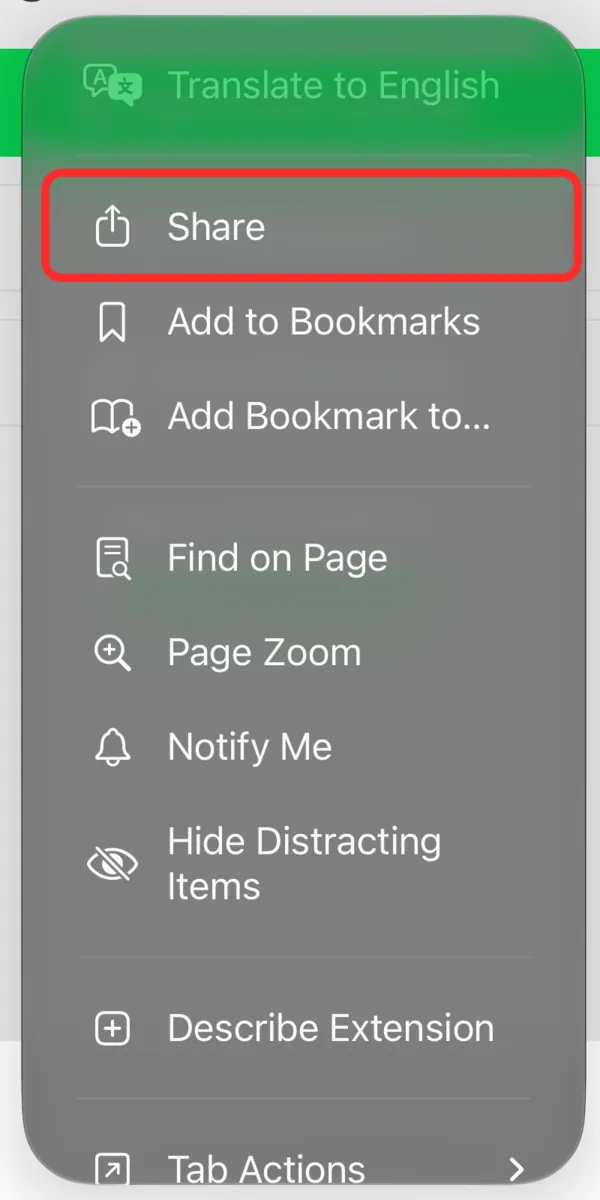
Tap View More.
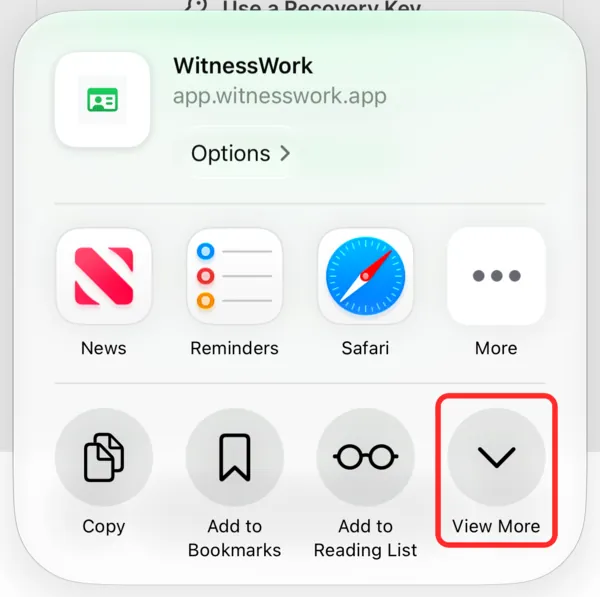
Tap Add to Home Screen.
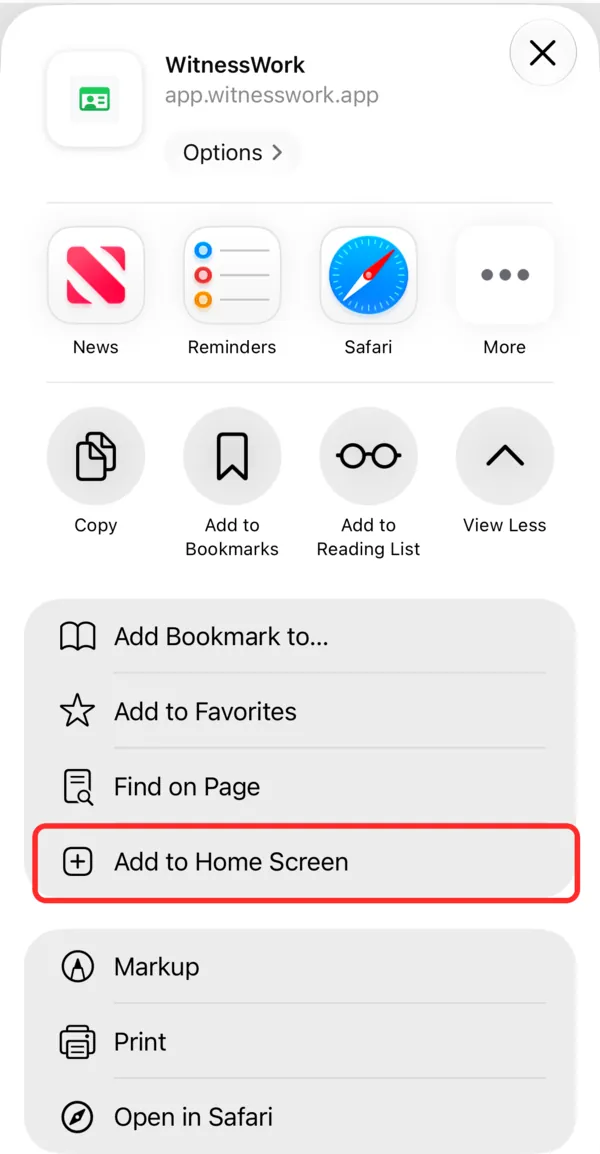
Leave Open as Web App on, and tap Add.
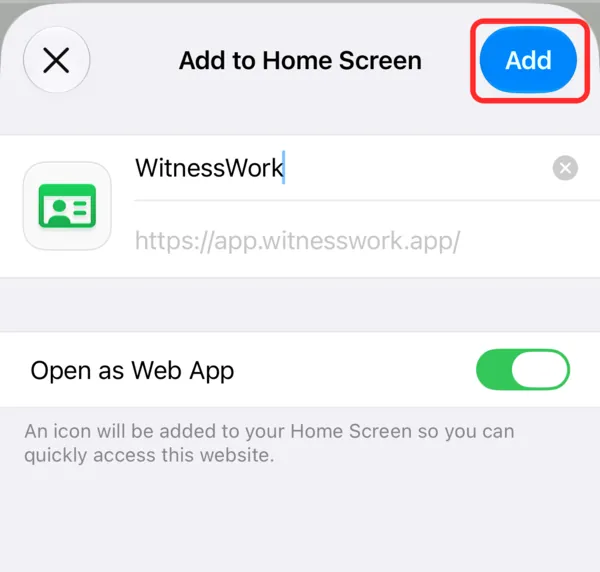
Open WitnessWork from your Home Screen. If you're new, tap Create an Account. If you already use WitnessWork, sign in.
Good to know
Always open WitnessWork from its Home Screen icon. Safari erases a website's data after 7 days without a visit, but a web app on your Home Screen keeps it.
It can't send reminders or notifications. See what the web app doesn't have.
To move your records over, see bring your records into the web app.
On Android? See getting WitnessWork on Android without Google Play.
Why can't I install WitnessWork on my phone?
Most often, the page hasn't finished loading, or the browser can't install web apps. Open app.witnesswork.app in Chrome on Android, or Safari on iPhone, and wait for the Sign In to WitnessWork screen before you open the menu.
If something goes wrong
Chrome's menu has no Add to Home screen or Install app: reload the page and wait for it to finish. Check your connection. Update Chrome from the Play Store if you can.
You use Samsung Internet, Firefox, or another browser: look in its menu for Install, Add to Home screen, or Add page to. If it isn't there, use Chrome.
You're in an Incognito or private tab: web apps can't be installed there. Open a regular tab.
The icon opens a browser tab with an address bar: you added a shortcut, not the app. Remove the icon, then install again and choose Install.
It says it's already installed: look for WitnessWork in your list of apps. To install again, remove it first.
You removed WitnessWork by accident: install it again and sign in. Your synced records come back.
For the full steps, see getting WitnessWork on Android without Google Play or on iPhone without the App Store.
How do I bring my records into the WitnessWork web app?
Sign in to the web app with the same account you use in WitnessWork now. Your time, plans, contacts, and notes come over by themselves through Cloud Sync.
Sign in with your recovery key
This works when the web app is on the same phone as your old WitnessWork, or on a new phone.
In the WitnessWork app you use now, open Settings → Account, tap Security, then Show Recovery Key. Copy the key. It starts with WW1-.
Open the web app and choose Use a Recovery Key.
Wait for the security check to pass, then paste or type your key.
If it asks to turn on Cloud Sync, choose Turn On.
Your records arrive in a minute or two. Keep the old app open and online until they do.
Other ways to sign in
You have another phone with WitnessWork: choose Use my phone and scan the code with that phone. See sign in with your phone.
You saved a passkey: choose Sign in with a passkey.
Use a backup file instead
If you'd rather not sign in, move a backup file.
In the WitnessWork app you use now, open Settings → Backup & Restore, tap Create Backup, and choose Password.
Save the file where the web app's phone can open it, such as your Downloads folder.
In the web app, choose Create an Account.
Open Settings → Backup & Restore, tap Restore From Backup, choose the file, and enter its password.
Good to know
A backup file leaves out photos and shared cars. Signing in brings everything.
Keep your recovery key and backup files private. They can hold householder details.
See How do I back up and restore my data? and Why did my phone switch to Cloud Sync?.
WitnessWork 在網頁上可以離線使用嗎?Web only
可以。網頁版 WitnessWork 在沒有連線時也能開啟,並把你的變更儲存在瀏覽器中。等你重新連上網路後會同步。
離線時
橫幅會顯示:「你已離線。請重新連線來同步你的變更。在那之前,它們會儲存在這個裝置上。」請繼續工作。
同步、Scribe AI,以及地圖搜尋和導航,會等到你重新連上網路後才進行。
你還沒用過的語言,第一次選擇時需要連線。
注意事項
尚未同步的變更只存在那個瀏覽器中。如果瀏覽器的資料被清除,例如你登出或清除網站資料時,它們就會遺失。請見WitnessWork 在我的瀏覽器中保存了什麼?。
如果你離線工作了很久,請在登出或換電腦之前先重新連線,讓你的變更完成同步。
WitnessWork 在我的瀏覽器中保存了什麼?Web only
網頁版 WitnessWork 把你的記錄和登入狀態保存在瀏覽器中,所以它能直接開啟到你的資料,並可以離線使用。在你登出之前,它們都會留在那裡。
注意事項
登出會從那個瀏覽器清除你的記錄和登入狀態。清除網站資料也一樣。只要你還有辦法重新登入,你的帳號和已同步的記錄就不會遺失。請見如果我無法再存取帳號怎麼辦?。
沒有自動鎖定。任何能使用那個瀏覽器的人,都能在裡面開啟 WitnessWork。在共用的電腦上,用完請登出。請見在網頁上登出。
WitnessWork 一次只能在一個分頁中使用。請見為什麼 WitnessWork 說它在另一個分頁中開啟?。
Safari
Safari 會在一個網站 7 天沒有造訪後,清除它的資料。iPhone 主畫面上的網頁 App 不在此限。如果發生了這種情況,請重新登入,例如用你的密碼金鑰,你已同步的記錄就會回來。尚未同步的變更會遺失,所以請保持雲端同步開啟,並讓它完成。
如果發生問題
你的瀏覽器無法儲存:WitnessWork 會繼續運作,並只告訴你一次。如果空間不足,請在你的裝置上釋出空間,並保持分頁開啟。WitnessWork 會盡快儲存你的變更。
你在私密視窗中:有些私密視窗不讓網站儲存任何東西。關閉分頁時,變更就會遺失,所以請使用一般視窗。
為什麼 WitnessWork 說它在另一個分頁中開啟?Web only
網頁版 WitnessWork 一次只能在一個瀏覽器分頁中運作,這樣兩個分頁就不會互相覆蓋。第二個分頁會顯示 WitnessWork 已在另一個分頁中開啟。
在這個分頁繼續工作
選擇在這裡使用。
WitnessWork 會先在另一個分頁完成儲存,然後在這裡開啟。
回到另一個分頁
切換到另一個分頁,並在那裡選擇在這裡使用。
注意事項
關閉你正在使用的分頁就會釋放它。你下次開啟或重新載入的分頁會正常開啟。
這只適用於一個瀏覽器。其他瀏覽器和你的手機不受影響。它們會透過雲端同步保持同步。
我可以在網頁上開啟分享的聯絡人或夥伴邀請嗎?Web only
可以。如果那個裝置上沒有 WitnessWork App,連結的頁面會提供在網頁上繼續。它會在 app.witnesswork.app 開啟 WitnessWork。
開啟分享的聯絡人
點連結並選擇在網頁上繼續。
如果被要求,請登入。
當 WitnessWork 詢問匯入聯絡人?時,選擇好的來新增它,或選擇取消不要加入。
在你選擇之前,不會儲存任何東西。
開啟夥伴邀請
點連結並選擇在網頁上繼續。
如果被要求,請登入。
確認是誰邀請了你,然後接受。
注意事項
如果 WitnessWork 被鎖定,或在另一個分頁中開啟,請先解鎖,或選擇在這裡使用。聯絡人或邀請會在之後立刻開啟。
WitnessWork 會把你還沒開啟的連結保留最多一小時。超過之後,請再次開啟連結。
重新載入頁面,或分享它的螢幕截圖,都不會顯示聯絡人或邀請。
夥伴邀請只能使用一次,並在七天後失效。
如果發生問題
連結無效:它在複製時被截斷或改變了。請請寄件人重新分享。請見夥伴邀請的問題。
我要如何取得網頁版 WitnessWork 的最新版本?Web only
不需要下載任何東西。新版本準備好時,網頁版 WitnessWork 會顯示有可用的更新和一個重新載入按鈕。
取得新版本
選擇重新載入。
如果你安裝了網頁 App,請關閉它再重新開啟。
注意事項
WitnessWork 在你工作時絕不會自己重新載入。如果你先不處理,等你回到這個分頁時,訊息會再次出現。
一個開著很久的分頁,可能會自己重新載入一次。
重新載入不會清除你的記錄。任何尚未同步的內容,之後會同步。
如果發生問題
顯示需要更新:請重新載入頁面。如果沒有幫助,請關閉分頁,重新開啟 app.witnesswork.app,並檢查你的連線。
我的資料是私密且安全的嗎?
是的。WitnessWork 沒有廣告,你的記錄存放在你的手機上。你與 WitnessWork 分享的任何內容,都不會與你的姓名連結。
WitnessWork 知道你的什麼
手機 App 不需要註冊。你的帳號沒有電子郵件、電話號碼或密碼。你可以儲存一把密碼金鑰,這是一種登入的方式。
在網頁上,你登入同一個帳號,或用密碼金鑰建立一個。那個頁面上的安全檢查會看到你的網際網路位址和瀏覽器資訊。
使用統計只是匿名的數字。它們絕不包含姓名、聯絡人、報告或筆記。你可以在設定 → 隱私權中關閉它們。
手機 App 中的購買使用一組隨機號碼,而不是你的姓名或電子郵件。
哪些內容會離開你的手機,以及誰能讀取
備份和雲端同步(在你開啟之前都是關閉的):會儲存一份只有你自己的裝置能讀取的副本。連 WitnessWork 也無法讀取。網頁 App 也是透過雲端同步取得你的記錄。
iCloud 同步和 Google 雲端硬碟同步會直接存到你自己的 Apple 或 Google 帳號,不會經過 WitnessWork。
里程中的夥伴和共用車輛:只有你和你分享的對象能讀取。
分享的聯絡人包含在你傳送的連結裡。WitnessWork 不會保留副本。
Scribe AI 會把你要求的內容傳給不會儲存它的服務供應商。路線規劃只會傳送地圖位置。
在網頁上
在你登出之前,你的記錄和登入狀態都留在你的瀏覽器中。
大約每 10 次使用中有 1 次會錄成螢幕重播,在傳送之前,你所有的文字、輸入內容、照片和地圖都會先被遮蓋。它們會保存 30 天。
資料保護模式開啟時,絕不會錄製重播。在歐盟、英國和瑞士,只有在你於設定 → 隱私權中開啟分享已遮蓋的螢幕錄影時才會錄製。
在設定 → 隱私權中關閉使用統計,也會停止重播。
注意事項
你匯出的備份檔案屬於你。請把它們存放在私密的地方,因為它們可能包含住戶的資料。
WitnessWork 會在下次啟動時,以及你永久刪除住戶資料時,刪除它自己為匯出的備份、分享的聯絡人檔案和挑選的照片所建立的暫存副本。
想了解詳情,請閱讀設定 → 關於下的隱私權政策。有隱私方面的問題,請使用說明中心的私人支援連結。
Does EU / GDPR mode apply to all my devices?
Yes. When you turn EU / GDPR mode on or off on one device, your other devices that sync with it ask before they do the same.
Turn it on everywhere
Open Settings → Privacy.
Turn on EU / GDPR mode, then tap Turn on.
The next time you open WitnessWork on each of your other devices, it says Moving to EU / GDPR mode. Tap Turn on.
To keep it off on one device, tap Not on this device there instead.
Turn it off
Turn off EU / GDPR mode on one device. Your other devices ask Turn off EU / GDPR mode here too? Tap Turn off, or Keep it on.
Good to know
A device you kept out shows On for your other devices under the switch. To match your other devices, turn the switch on there.
In a web browser, choose OK to follow your other devices or Cancel to keep this one as it is.
A device that doesn't sync keeps its own setting.
While EU / GDPR mode is on for your account, Calendar Sync leaves names and addresses out of events.
為什麼我只看到一部分照片?僅限 iOS
當你的 iPhone 或 iPad 詢問照片權限時,你選了選取照片,所以 WitnessWork 只能看到你分享給它的照片。
分享更多照片
在 WitnessWork 中開啟照片選擇器,例如從聯絡人的照片或筆記開啟。
點照片上方的管理。
選取你想要的照片,或取消選取你想保持私密的照片。
確認。它們會立刻出現。
讓 WitnessWork 看到你所有的照片
開啟你 iPhone 的設定 App。
前往 App → WitnessWork → 照片。
選擇完整取用。
注意事項
WitnessWork 只會複製你挑選的照片。它不會讀取你相簿中的其他任何東西。
如果發生問題
照片無法載入:它可能還在從 iCloud 下載。請檢查你的連線,然後再試一次。
還需要幫助嗎?
如需私人支援,請寄送電子郵件;如需回報錯誤或提出功能建議,請前往 GitHub。請說明你嘗試過的操作、你的裝置和 WitnessWork 版本。公開回報中請勿包含聯絡資訊、私人筆記或帳戶 ID。
請私下透過電子郵件聯繫我們,地址為 support@witnesswork.app