일반
iPad에서 메뉴 막대는 어떻게 쓰나요?iOS 전용
iPad에서는 화면 위쪽의 메뉴 막대로 방문 추가, 연락처 추가, 연락처 찾기, 도움말을 빠르게 열 수 있습니다.
메뉴 막대 표시하기
iPadOS 26 이상에서 창 앱이나 Stage Manager를 쓰세요.
화면 위쪽 가장자리에서 아래로 쓸어내리세요.
들어 있는 항목
파일: 방문 기록, 시간 추가(시간을 기록하는 경우), 연락처 추가, 새 계획, 백업 및 복원.
편집 → 연락처 찾기: 검색란이 준비된 상태로 연락처를 엽니다.
도움말: 도움말 센터, 새로운 소식, 비공개 지원용 이메일 앱, 업데이트 확인을 엽니다.
WitnessWork 환경설정: WitnessWork의 설정을 엽니다. 기본 설정 항목은 iPad의 설정을 엽니다.
알아 두면 좋은 점
이 항목들은 앱 안의 같은 화면을 엽니다. 양식을 열기만 해서는 아무것도 저장되지 않습니다.
메뉴 막대는 iPhone이나 Android에는 없습니다.
문제가 생기면
항목이 보이지 않을 때: App Store에서 WitnessWork를 업데이트하고 다시 여세요. 앱 안에서는 같은 일을 할 수 있습니다.
그래도 해결되지 않을 때: 도움말 센터의 비공개 이메일 링크를 이용하고, 공개 보고서에는 연락처 정보와 백업을 넣지 마세요.
얼굴, 지문, 암호, 패스키로 WitnessWork를 잠그려면 어떻게 하나요?
WitnessWork를 열 때마다 얼굴, 지문, 암호를 요구하도록 설정할 수 있습니다.
잠금 켜기
설정 → 개인정보 보호를 여세요.
Face ID 필요를 켜세요. 다른 휴대폰에서는 Touch ID 필요, 암호 필요, Android에서는 생체 인식 잠금 해제 필요라고 나옵니다.
본인 확인을 하세요.
요구 시점에서 WitnessWork를 나갔다가 돌아올 때 얼마 후에 다시 묻게 할지 고르세요. 바로, 또는 1분, 5분, 15분 후입니다.
끄기
설정 → 개인정보 보호를 열고 스위치를 끈 다음 본인 확인을 하세요.
알아 두면 좋은 점
얼굴이나 지문이 인식되지 않으면 휴대폰의 암호, PIN, 패턴, 비밀번호를 쓰세요.
잠금은 켠 휴대폰에서만 적용됩니다. 기기마다 따로 켜세요.
휴대폰에 암호나 화면 잠금이 있어야 합니다. 없으면 WitnessWork가 물을 때 설정 열기를 탭해 설정한 다음 잠금을 다시 켜세요.
잠금이 켜져 있으면 앱 전환 화면에 빈 카드가 보입니다. Android에서는 Android 13 이상이어야 합니다.
잠금은 앱에만 적용됩니다. 위젯, 알림, Siri, 워치에는 평소처럼 내용이 보입니다.
WitnessWork가 잠겨 있을 때 알림이나 링크를 탭하면 잠금을 푼 뒤에 열립니다.
웹에서
웹 잠금은 패스키를 쓰므로 먼저 계정에 패스키가 있어야 합니다. 패스키란 무엇인가요?를 참고하세요.
설정 → 개인정보 보호를 여세요.
패스키 필요를 켜고 패스키로 확인하세요. 온라인이어야 합니다.
요구 시점에서 1분, 5분, 15분 중에서 고르세요. 웹에는 바로 잠그는 옵션이 없습니다.
잠금을 풀려면 패스키로 잠금 해제를 클릭하세요. 잠금을 끄려면 스위치를 끄고 패스키로 다시 확인하세요.
잠금은 그 브라우저에만 적용됩니다. 로그아웃하면 꺼집니다.
잠금을 풀 때까지 WitnessWork가 가려지지만, 로그아웃되지는 않습니다. 여럿이 쓰는 컴퓨터에서는 다 쓴 뒤에 로그아웃하세요.
잠금에 쓰는 패스키를 계정에서 모두 지우면 잠금이 저절로 꺼집니다.
문제가 생기면
휴대폰에서 잠금 해제가 계속 실패할 때: 휴대폰 잠금 화면에서 암호가 되는지 확인한 다음, WitnessWork를 완전히 종료하고 다시 여세요.
웹에서 쓸 수 있는 패스키가 없을 때: 잠금 화면에서 로그아웃을 선택하고 다시 로그인하세요. 그 브라우저가 아직 동기화하지 못한 내용은 지워집니다.
그래도 해결되지 않을 때: 도움말 센터의 비공개 지원 링크를 이용하세요. 공개 보고서에는 개인 정보를 넣지 마세요.
WitnessWork에 업데이트 필요라고 나오는 이유는 무엇인가요?
업데이트 필요는 내 WitnessWork 버전이 너무 오래되어 WitnessWork 서버와 함께 작동하지 않는다는 뜻입니다. 계속 쓰려면 업데이트해야 합니다.
앱 업데이트하기
WitnessWork 업데이트를 탭하세요. App Store나, Android에서는 Google Play 스토어 앱이 열립니다.
업데이트를 설치하세요.
WitnessWork를 다시 여세요.
앱 잠금이 켜져 있으면 먼저 WitnessWork의 잠금을 푸세요. 업데이트 필요 화면은 그 직후에 나옵니다.
알아 두면 좋은 점
내 기록, 연락처, 메모는 휴대폰에 남아 있고 업데이트 후에도 모두 그대로입니다.
업데이트할 때까지 클라우드 동기화, 백업, 버디, Scribe AI는 기다립니다. 업데이트된 앱을 열고 잠시 뒤에 따라잡습니다.
웹에서는 페이지를 새로 고치면 최신 버전을 받습니다.
문제가 생기면
스토어가 열리지 않을 때: 직접 스토어를 열고 WitnessWork를 검색하세요.
스토어에 업데이트가 보이지 않을 때: 스토어 앱을 닫았다가 다시 열고 거기서 업데이트를 확인하세요.
iPad에서 키보드 단축키로 화면을 이동하려면 어떻게 하나요?iOS 전용
네. iPadOS 26 이상의 iPad에 키보드를 연결하면 Command와 숫자를 함께 눌러 주요 화면을 열 수 있습니다.
단축키 쓰기
iPad에 키보드를 연결하고 주요 화면으로 이동하세요.
Command를 누르고 계세요. 아래쪽 탭이나 사이드바 항목 옆에 작은 숫자 표시가 나타납니다.
열고 싶은 화면에 표시된 숫자를 누르세요.
알아 두면 좋은 점
숫자는 보이는 순서를 따릅니다. 기본적으로 홈은 Command 1, 연락처는 Command 2입니다.
열려 있는 양식은 먼저 닫으세요. 이 단축키는 아무것도 저장하거나 버리지 않습니다.
입력 중인 양식을 저장하려면 키보드 단축키로 양식을 저장할 수 있나요?를 참고하세요.
iPhone이나 Android에는 없습니다.
문제가 생기면
숫자 표시가 나타나지 않을 때: 키보드가 연결되어 있고 주요 화면에 있는지 확인하세요. 앱을 업데이트하고 다시 여세요. 언제든 항목을 직접 탭해도 됩니다.
그래도 해결되지 않을 때: 도움말 센터의 비공개 지원 링크를 이용하고, 공개 보고서에는 연락처 정보를 넣지 마세요.
키보드 단축키로 양식을 저장할 수 있나요?
네. 양식에 입력하는 동안 Mac이나 iPad 키보드에서는 Command-Return, Windows, Linux, ChromeOS에서는 Ctrl+Enter를 누르세요. 양식의 주 버튼을 누른 것과 같습니다. 저장, 추가, 완료, 적용, 계속, 또는 Scribe AI의 보내기입니다.
알아 두면 좋은 점
필수 칸이 비어 있어서 버튼이 흐리게 보이면 단축키는 아무것도 하지 않습니다.
메모 편집기에서는 단축키가 완료처럼 편집기를 닫고 글을 그대로 둡니다. 그 아래의 방문, 시간 기록, 계획, 이동은 저장하지 않으니 거기서 한 번 더 누르세요.
Return만 누르면 여전히 새 줄이 시작됩니다.
시트나 팝업에서는 뒤에 있는 화면이 아니라 그 시트의 버튼이 눌립니다.
삭제, 제거, 로그아웃, 복원은 절대 하지 않으며 확인 질문에도 답하지 않습니다.
iPhone과 iPad에서는 외장 키보드가 필요하고 커서가 입력란에 있어야 합니다. 웹에서는 모든 양식에서 작동합니다.
문제가 생기면
아무 일도 일어나지 않을 때: 커서가 양식의 입력란에 있는지, 주 버튼이 흐리게 되어 있지 않은지 확인하세요. 언제든 버튼을 직접 탭해도 됩니다.
그래도 해결되지 않을 때: 도움말 센터의 비공개 지원 링크를 이용하고, 공개 보고서에는 연락처 정보를 넣지 마세요.
iPad에서 트랙패드, 마우스, Apple Pencil은 어떻게 쓰나요?iOS and Android only
iPad에 트랙패드나 마우스를 연결하거나, 지원되는 Apple Pencil을 화면 바로 위에 대 보세요. 포인터가 지나가면 버튼, 줄, 캘린더의 날짜가 강조됩니다.
할 수 있는 일
아이콘만 있는 버튼(좁아진 사이드바 아이콘, 지도 조작 버튼, 종 아이콘 등)에 포인터를 올려 두면 이름이 보입니다.
활동 격자, 봉사 연도 진행 차트, 주행 거리 막대 위에 포인터를 올리면 날짜와 값이 보입니다.
지도에서 핀 위에 올리면 연락처 이름이 보이고, 옆 목록에서 연락처 위에 올리면 그 핀이 보입니다.
두 손가락으로 클릭하면 길게 누를 때와 같은 메뉴가 열립니다.
연락처 사진을 자를 때 두 손가락 스크롤로 사진을 옮길 수 있습니다.
알아 두면 좋은 점
모든 기능은 여전히 터치로 쓸 수 있습니다.
포인터를 올려도 내 기록은 바뀌지 않습니다.
Android에서는 마우스로 줄이 강조되고 이름과 차트 값이 보이지만, 지도 핀에는 이름이 나오지 않습니다.
iPhone에는 포인터 올리기가 없습니다.
문제가 생기면
아무 반응이 없을 때: 트랙패드, 마우스, Pencil이 연결되어 있는지 확인하고, 앱을 업데이트한 다음 다시 여세요.
그래도 해결되지 않을 때: 도움말 센터의 비공개 지원 링크를 이용하고, 공개 보고서에는 연락처 정보를 넣지 마세요.
홈 화면이나 잠금 화면 위젯이 있나요?iOS 전용
네, iPhone에서요. 홈 화면이나 잠금 화면을 길게 누르고 +를 탭한 다음 WitnessWork를 검색해 위젯을 고르세요.
어떤 위젯이 있나요
봉사 보고(홈 화면 또는 잠금 화면): 이번 달 내 시간이 목표에 얼마나 왔는지, 목표에 닿으려면 하루에 얼마나 필요한지 보여 줍니다. 시간을 기록하지 않는다면 이번 달 대화와 연구를 보여 줍니다.
캘린더, 약속, 연락처, 반려동물 친구: 홈 화면.
알아 두면 좋은 점
위젯은 WitnessWork를 열지 않아도 자정에 새 날로 넘어갑니다.
문제가 생기면
위젯이 오래된 내용으로 보일 때: WitnessWork를 여세요.
WitnessWork 앱 아이콘에 숫자가 보이는 이유는 무엇인가요?iOS and Android only
iPhone에서 앱 아이콘의 숫자는 홈의 종 아이콘에 아직 읽지 않은 항목이 몇 개인지 알려 줍니다. 버디의 새 배지나 내 배지에 대한 반응 같은 버디 소식은 세지 않습니다.
숫자 줄이기
WitnessWork를 열고 홈의 종 아이콘을 탭하세요.
항목을 훑어보거나, 하나씩 닫거나 모두 지우세요.
숫자 숨기기
휴대폰에서 WitnessWork의 알림 설정을 열고 배지를 끄세요. 숫자만 숨겨질 뿐, 프로필에서 얻는 배지에는 영향이 없습니다.
알아 두면 좋은 점
숫자를 보려면 알림 권한이 필요합니다.
WitnessWork가 열려 있는 동안, 그리고 다음 방문, 계획, 연락처 알림이 올 때 숫자가 바뀝니다. 지난달 보고서 같은 다른 항목은 다음에 WitnessWork를 열 때 반영됩니다.
기기마다 따로 셉니다.
Android에서는 앱 아이콘에 숫자가 나오지 않습니다. 런처에 따라 점이 보일 수 있습니다.
문제가 생기면
숫자가 맞지 않을 때: WitnessWork를 열고 잠시 두어 새로 고치세요. 그래도 종 아이콘과 맞지 않으면 도움말 센터에서 지원팀에 문의하세요.
지도, 버디, 설정은 어디에 있나요?
아래쪽 막대에는 홈, 일정, 연락처, 진행이 있고 옆에 추가가 있습니다. 지도, 버디, 설정은 한 번 더 들어가면 나옵니다.
찾는 방법
지도: 연락처를 열고 검색란 옆의 목록 | 지도 스위치에서 지도를 탭하세요. WitnessWork는 마지막에 본 보기로 열립니다.
정렬 및 필터: 연락처에서 검색란 아래 칩들 맨 앞의 정렬 및 필터 칩을 탭하세요.
버디: 쓸 수 있는 곳에서는 일정 제목 아래의 버디 줄을 탭하세요. 프로필에도 있습니다.
봉사 보고: 진행 맨 위의 보고서 보기를 탭하세요. 보고 있는 달의 보고서가 열립니다.
프로필, 설정, 후원, 도움말 센터: 주요 화면 왼쪽 위의 프로필 사진을 탭하세요.
설정: 홈의 종 아이콘 옆 톱니바퀴를 탭해도 열립니다.
알아 두면 좋은 점
내 역할이 시간을 기록하는 경우 진행과 시간 추가가 보입니다.
넓은 태블릿에서는 설정과 버디가 사이드바에 있습니다. 사이드바를 숨겼다면 페이지 머리글의 사이드바 표시를 탭하세요.
기부 하트 표시 숨기기를 켰다면 프로필 메뉴에서 후원이 빠지고 설정에만 있습니다.
문제가 생기면
뭔가 보이지 않을 때: 연락처, 계획, 기록은 안전합니다. 앱을 업데이트한 다음 아래의 아직도 도움이 필요하신가요?를 이용하세요.
버그를 신고하거나 기능을 제안하려면 어떻게 하나요?
아래 버튼으로 버그를 신고하거나 기능을 제안하세요.
함께 알려 주실 내용
문제가 생기기까지의 단계
어떻게 되기를 기대했는지
사용 중인 휴대폰과 시스템 버전
설정 → 정보 → 앱 정보에 나오는 WitnessWork 버전
알아 두면 좋은 점
공개 보고서와 스크린샷에서는 연락처의 개인 정보, 메모, 계정 ID, 버디 코드나 초대 링크를 지우세요.
백업이나 그 밖의 비공개 문제는 아직도 도움이 필요하신가요? 아래의 비공개 이메일 링크를 이용하세요.
개인정보 처리방침, 이용약관, 소스 코드는 설정 → 정보에 있습니다.
WitnessWork는 어떤 언어를 지원하나요? 언어를 바꾸거나 번역 오류를 알리려면 어떻게 하나요?
WitnessWork는 19개 언어로 제공됩니다. 다른 언어를 고르지 않으면 휴대폰의 언어를 따릅니다.
언어
아랍어, 벰바어, 중국어(간체와 번체), 네덜란드어, 영어, 프랑스어, 독일어, 이탈리아어, 일본어, 키냐르완다어, 한국어, 포르투갈어(브라질과 포르투갈), 러시아어, 스페인어, 스와힐리어, 우크라이나어, 베트남어입니다. 내 언어가 목록에 없으면 WitnessWork는 영어로 나옵니다.
언어 바꾸기
설정을 여세요.
맨 위의 언어를 탭하고 하나를 고르세요.
WitnessWork가 그 언어로 다시 시작됩니다. 기기 기본은 휴대폰을 따릅니다. WitnessWork 안에서 고른 언어가 휴대폰 설정보다 우선합니다.
휴대폰 설정에서 WitnessWork에만 쓸 언어를 정할 수도 있습니다. iPhone과 iPad에서는 설정 → 앱 → WitnessWork → 언어를 여세요. 휴대폰에 선호 언어가 둘 이상일 때 나타납니다. Android 13 이상에서는 설정 → 앱 → WitnessWork → 언어를 여세요.
알아 두면 좋은 점
일부 글은 휴대폰에서 오기 때문에 휴대폰의 언어를 따릅니다. 경고창 버튼, 날짜 선택기, 공유 시트, 위젯 갤러리가 그렇습니다.
iPhone과 iPad에서 위치나 카메라 같은 권한 요청의 설명은 항상 영어입니다.
번역은 AI로 만들어서 어떤 단어나 표현이 어색할 수 있습니다. 특히 여호와의 증인이 특별한 의미로 쓰는 용어가 그렇습니다.
번역 오류 알리기
아직도 도움이 필요하신가요? 아래의 이메일 링크를 이용해 언어, 화면, 보이는 글, 그리고 어떻게 나와야 하는지를 알려 주세요. 스크린샷이 있으면 도움이 됩니다. 이름, 주소, 메모는 먼저 가려 주세요. 수정은 이후 업데이트에 반영됩니다.
WitnessWork는 아랍어와 오른쪽에서 왼쪽으로 쓰는 방식에서 어떻게 작동하나요?
설정 → 언어에서 العربية를 고르거나, 휴대폰을 아랍어로 설정하고 기기 기본을 그대로 두세요. WitnessWork가 다시 시작되며 오른쪽에서 왼쪽으로 읽는 화면이 됩니다.
달라지는 점
화면, 메뉴, 스와이프 동작, 진행 막대, 차트가 좌우 반전되고 뒤로 가기 화살표도 반대 방향을 가리킵니다.
숫자가 아랍-인도 숫자(٠١٢٣٤٥٦٧٨٩)로 나옵니다. 시간, 목표, 주행 거리를 입력할 때는 아랍-인도 숫자나 라틴 숫자를 쓸 수 있습니다.
월 이름은 تشرين الأول (أكتوبر)처럼 여호와의 증인의 아랍어 출판물에 나오는 이름을 씁니다.
연락처와 도움말을 검색할 때 모음 부호가 있든 없든 아랍어 단어를 찾아 줍니다.
위젯과 워치 앱은 앱을 한 번 연 뒤에 WitnessWork의 언어를 따릅니다.
그대로인 점
이름, 전화번호, 주소, 메모는 입력한 그대로 유지됩니다.
전화번호와 이메일 주소는 왼쪽에서 오른쪽으로 읽습니다.
내 기록은 어떤 언어에서든 같습니다. 언어를 바꾸면 보이는 방식만 달라집니다.
주와 날짜 표시 방식
날짜 순서, 시계, 한 주의 시작 요일은 포맷 지역을 따릅니다. 한 주를 토요일에 시작하려면 설정 → 지역 및 형식을 열고 중동 (아랍어)를 고르세요. 휴대폰을 따르려면 자동 (기기)로 두세요.
개인정보 처리방침, 이용약관, 오픈 소스 라이선스는 어디에 있나요?
설정 → 정보를 여세요. 개인정보 처리방침, 이용약관, WitnessWork의 소스 코드로 연결되는 링크가 있습니다.
오픈 소스 라이선스
프로필 사진을 탭한 다음 설정을 탭하세요.
정보로 스크롤하여 오픈 소스 라이선스를 탭하세요.
패키지 이름, 라이선스, 제작자로 검색한 다음 패키지를 탭하면 라이선스 전문을 볼 수 있습니다.
알아 두면 좋은 점
Scribe AI를 사용할 수 있는 곳에서는 정보에 Scribe AI로 보내는 내용에 관한 방침 링크도 있습니다.
링크를 길게 누르면 복사하거나 공유할 수 있습니다.
앱 버전과 계정 ID는 어디에서 확인하나요?
설정 → 정보 → 앱 정보를 여세요. 맨 위에 앱 버전이 있고, 계정 아래에 계정 ID가 있습니다.
지원팀에 보낼 정보 복사하기
프로필 사진을 탭한 다음 설정을 탭하세요.
정보 → 앱 정보를 여세요.
모든 정보 복사를 탭하거나, 한 줄을 탭하여 그 값만 복사하세요.
지원팀에 보내는 비공개 이메일에 붙여 넣으세요.
표시되는 내용
WitnessWork 버전과 빌드, 내 기기와 시스템 버전, WitnessWork 서버의 버전.
계정 ID는 내 WitnessWork 계정입니다. 이 기기가 로그인하기 전에는 아직 계정이 없음이라고 나옵니다.
구매 ID는 App Store나 Google Play 구매가 연결된 번호입니다.
알아 두면 좋은 점
복사해도 아무것도 전송되지 않습니다. 붙여 넣을 곳은 내가 정합니다.
이 ID는 지원팀에 보내는 비공개 이메일에만 공유하고, 공개 버그 보고나 스크린샷에는 쓰지 마세요.
문제가 생기면
서버 버전이 사용할 수 없음으로 나올 때: 이 기기가 WitnessWork에 연결되지 못했습니다. 연결 상태를 확인하고 앱 정보를 다시 여세요.
디버깅 도구는 무엇을 하나요?
디버깅 도구는 나와 지원팀이 문제를 찾아 고치는 데 도움이 됩니다. 지원팀이 요청할 때 쓰는 기능입니다.
켜고 끄기
설정 → 정보 → 앱 정보를 여세요.
앱 이름 아래의 버전 번호를 7번 탭하세요. 켜져 있는 동안은 버전 옆에 체크 표시가 나옵니다.
켠 휴대폰에만 적용됩니다. 켜면 도구 탭이 생기고, 일부 화면에 기술적인 정보가 더 나오며, 지원팀을 위해 더 자세한 내용이 기록됩니다. 켜거나 꺼도 내 데이터는 바뀌지 않습니다. 탭과 정보를 다시 숨기려면 도구 탭 맨 위의 스위치를 끄거나, 앱 정보에서 버전을 다시 7번 탭하세요.
알아 두면 좋은 점
도구의 일부 동작은 샘플 데이터를 추가하거나 데이터를 완전히 삭제합니다. 지원팀이 요청할 때만 쓰세요.
먼저 설정 → 백업 및 복원에서 백업하세요.
What is Labs?
Labs lets you try new features before they're finished. Each one has its own switch, and you can turn it on or off at any time.
Turn a feature on or off
Tap your profile picture, then Settings.
Scroll to Labs and tap it. The number beside it shows how many features you have turned on, out of how many you can try.
Turn on the switch next to the feature you want to try. Tap the i next to its name to read what it does.
Good to know
Features in Labs may change, or have problems, while we finish them. If one gets in your way, turn it off.
Your choice applies only to the phone, tablet, or browser where you make it.
Turning a feature off hides it, but keeps anything you saved with it. Turn it on again to see it.
When a feature is ready, it leaves Labs and is on for everyone.
If you don't see Labs in Settings, there are no features to try right now.
최신 업데이트에서 달라진 점은 어디에서 볼 수 있나요?
프로필 사진을 탭한 다음 설정 → 새로운 소식을 열면 최근 변경 사항 요약이 나옵니다.
알아 두면 좋은 점
큰 업데이트는 업데이트 후 처음 앱을 열 때 짧은 둘러보기도 엽니다.
나중에를 선택하면 종 아이콘에 둘러보기로 가는 바로 가기가 남습니다.
새로운 소식에는 둘러보기를 다시 할 수 있는 버튼이 있습니다.
WitnessWork 최신 업데이트는 어떻게 받나요?iOS and Android only
대부분의 업데이트는 WitnessWork를 쓰는 동안 저절로 내려받아집니다. 업데이트가 준비되면 홈의 종 아이콘에 업데이트 준비 완료가 나옵니다.
준비된 업데이트 설치하기
홈의 종 아이콘을 탭하세요.
지금 업데이트를 탭하세요. WitnessWork가 다시 시작되며 새 버전으로 열립니다.
나중에 하고 싶으면 그대로 두세요. WitnessWork를 완전히 종료했다가 다시 열 때 업데이트가 적용됩니다. 내 기록, 연락처, 메모는 그대로입니다.
직접 업데이트 확인하기
홈에서 아래로 당기세요. 또는 프로필 사진을 탭한 다음 설정 → 더 보기를 여세요.
업데이트 확인을 탭하세요.
알아 두면 좋은 점
일부 업데이트는 App Store, 또는 Android에서는 Google Play 스토어 앱으로 옵니다. 거기서도 자동 업데이트를 켜 두세요.
문제가 생기면
업데이트가 내려받아지지 않을 때: 인터넷에 연결한 다음 업데이트 확인을 다시 탭하세요.
알림은 어디에서 바꾸나요?iOS and Android only
설정 → 알림을 여세요. WitnessWork가 보낼 수 있는 모든 알림이 한 페이지에 있습니다.
바꿀 수 있는 것
알림 허용: 휴대폰이 WitnessWork의 알림을 허용하는지 보여 줍니다. 꺼져 있으면 탭해서 켜세요. 켜져 있으면 탭해서 소리, 배너, 잠금 화면 미리보기를 정하는 휴대폰 설정을 여세요.
계획 및 다음 방문: 새 계획과 다음 방문에서 나에게 알림이 처음부터 켜져 있을지, 얼마나 일찍 알려 줄지 정합니다. 각 항목에서 따로 바꿀 수도 있습니다.
봉사 알림: 다음 주 계획하기, 시간 기록하기, 보고서 제출하기 알림입니다.
연속 기록 및 루틴: 연속 기록과 매일 루틴 알림입니다. 해당 기능이 켜져 있을 때만 보입니다.
버디: 버디에 관한 알림입니다(버디를 쓸 수 있는 곳). 버디 한 명에 대해서는 그 버디의 페이지를 열고 연필(버디 편집)을 탭한 다음 공유 및 알림을 여세요.
백업: 마지막 백업 후 시간이 많이 지났을 때 알려 주는 알림입니다.
알아 두면 좋은 점
알림을 꺼도 홈의 종 아이콘에 이미 있는 항목은 사라지지 않습니다.
문제가 생기면
알림이 오지 않을 때: 알림 허용이 켜져 있는지, 집중 모드나 방해 금지 모드가 알림을 막고 있지는 않은지 확인하세요.
그래도 오지 않을 때: 도움말 센터에서 지원팀에 문의하면서 어떤 알림인지 알려 주세요. 방문하는 사람의 이름이나 주소는 넣지 마세요.
홈의 종 아이콘에는 무엇이 들어 있나요?
홈 위쪽의 종 아이콘은 알림과 소식을 한곳에 모아 두어 홈이 어수선해지지 않게 해 줍니다.
들어 있는 내용
지난달 봉사 보고와 처리 대기 중인 시간 이월
백업과 데이터 보호 알림
놓친 다음 방문과 이미 울린 알림
새 배지와 반려동물의 새 항목
버디 활동(버디를 쓸 수 있는 곳)
새로운 소식
새 로그인, 승인된 브라우저, 내 다른 기기에서 추가된 패스키. 탭하면 로그인된 기기나 패스키를 볼 수 있습니다. 내 계정을 쓰는 기기는 어떻게 확인하나요?를 참고하세요.
클라우드 동기화를 켜거나 패스키를 저장하라는 가끔의 안내
종 아이콘 쓰기
항목을 탭하면 바로 처리할 수 있습니다.
X를 탭하면 항목 하나를 닫고, 모두 지우기를 탭하면 모두 닫습니다. 닫은 항목은 다시 나오지 않습니다.
내 답을 기다리는 초대와 요청은 답할 때까지 남아 있습니다.
알아 두면 좋은 점
빨간 숫자는 아직 보지 않은 항목의 수입니다.
버디 소식은 버디에게서 온 알림 아래 맨 밑에 있습니다. 빨간 숫자에는 더해지지 않습니다. 종 아이콘에 작은 점이 있으면 새 소식이 있다는 뜻입니다.
안내에서 나중에를 탭하면 30일 이상 지난 뒤에 다시 나올 수 있습니다. 두 번 누르면 더 이상 나오지 않습니다.
어떤 항목을 보았거나 닫았는지는 이 기기에만 기억됩니다.
친구에게 WitnessWork를 어떻게 알려 줄 수 있나요?
설정 → WitnessWork 공유를 열고 친구에게 코드를 보여 주거나 링크를 보내세요. WitnessWork는 iPhone과 Android 모두에서 무료입니다.
코드로 공유하기
프로필 사진을 탭한 다음 설정 → WitnessWork 공유를 탭하세요.
Android나 iPhone을 고르세요.
친구가 휴대폰 카메라로 코드를 스캔하면 Google Play나 App Store에서 WitnessWork가 열립니다.
링크로 공유하기
링크 공유를 탭하세요. 메시지에 두 스토어 링크가 모두 들어 있어서 누구에게나 쓸 수 있습니다.
알아 두면 좋은 점
메시지에는 스토어 링크만 들어 있습니다. 나나 내 기록에 대한 내용은 전혀 없습니다.
문제가 생기면
코드가 스캔되지 않을 때: 화면 밝기를 올리거나 링크 공유를 대신 쓰세요.
Install WitnessWork on Android from Chrome
Install the full, free WitnessWork app on your Android phone straight from Chrome. It adds a WitnessWork icon to your Home screen and opens in its own window, just like any other app.
Use these steps if WitnessWork isn't in Google Play where you live, including the United States.
Installation instructions
In the pictures, a red box shows what to tap.
Open Chrome on your Android phone and go to app.witnesswork.app. Wait for the Sign In to WitnessWork screen to load.
Tap Chrome's menu (the three dots at the top right), then tap Add to Home screen. Some phones show Install app instead.
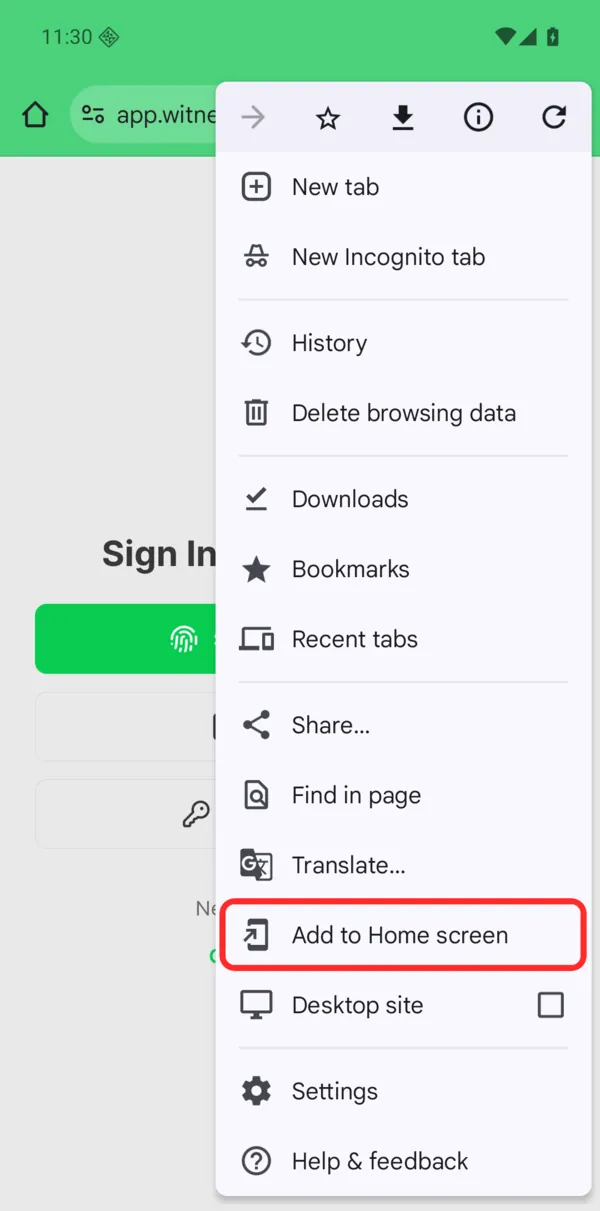
Tap Install. If your phone asks again, tap Add to home screen.
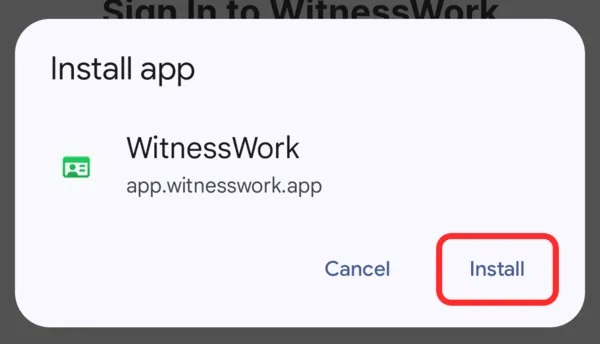
Close the Chrome tab, then open WitnessWork from your Home screen or app list.
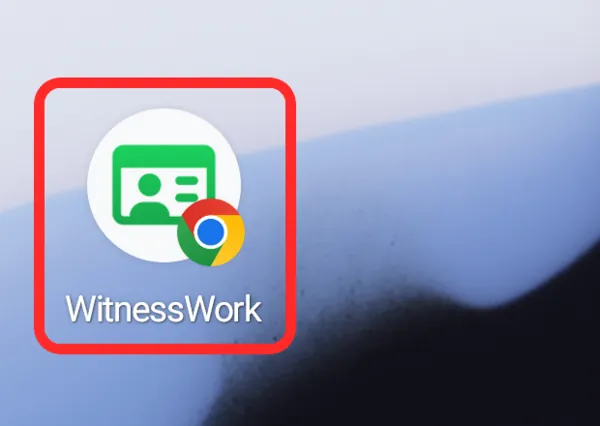
WitnessWork opens in its own window. Tap Create an Account if you're new, or sign in if you already use WitnessWork. See bring your records into the web app.
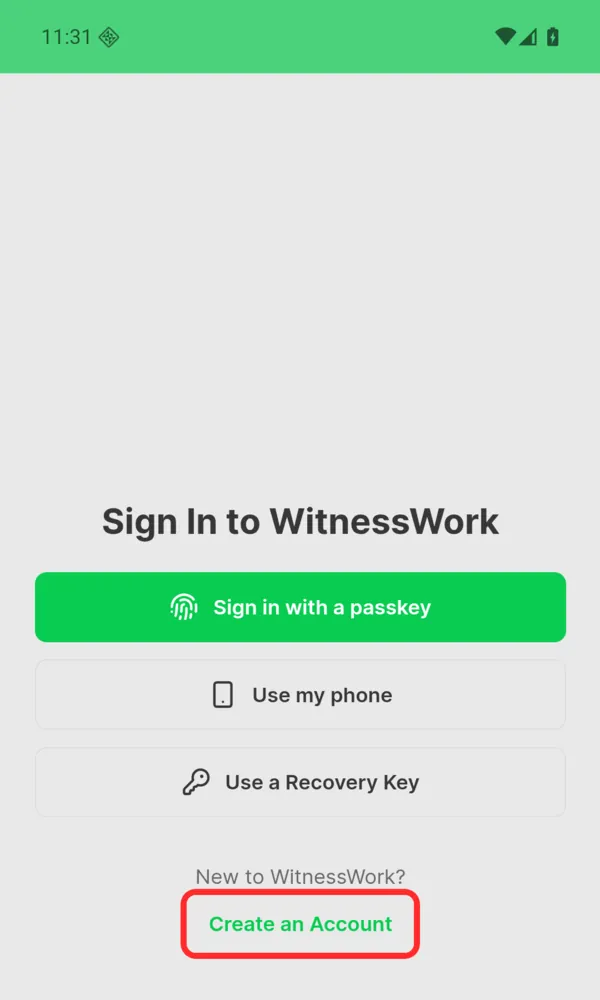
You may also see an Install App banner at the top of the page in Chrome. Tapping Install there does the same thing as steps 2 and 3.
Good to know
Always open WitnessWork from its Home screen icon. Your records are saved on your phone, so it works offline and syncs when you're back online.
Updates arrive automatically. When a new version is ready, tap Reload. See getting the latest version.
Reminders and phone notifications aren't available in the web app. See what the web app doesn't have.
Don't clear Chrome's site data for app.witnesswork.app. That signs you out on this phone and removes any changes that haven't synced yet.
Using an iPhone or iPad? See using WitnessWork without the App Store.
If something goes wrong
It says WitnessWork Is Open in Another Tab: tap Use Here, then close WitnessWork in Chrome. WitnessWork runs in one window at a time.
There's no Add to Home screen or Install app in the menu: see Why can't I install WitnessWork on my phone?.
WitnessWork를 Android에서도 쓸 수 있나요?
네. WitnessWork는 Android에서도 작동하며 무료입니다. 웹 브라우저에서도 쓸 수 있습니다.
Android에서 되는 기능
시간과 봉사 보고, 타이머, 연락처와 다음 방문, 계획
지도, 주행 거리, 알림, 백업
버디(iPhone을 쓰는 버디와도 가능)
Scribe AI
몇몇 기능은 Apple 서비스가 필요해서 iPhone과 iPad에서만 쓸 수 있습니다. iCloud 동기화, 위젯, 실시간 현황(Live Activities), 대체 앱 아이콘입니다.
기기끼리 동기화하기
클라우드 동기화는 Android, iPhone, 웹 사이에서 작동합니다. Google Drive 동기화는 Android 기기끼리 작동합니다. 클라우드 동기화란 무엇인가요?를 참고하세요.
새 Android 휴대폰으로 옮기기
이전 휴대폰에서 설정 → 계정을 열고 다른 기기 설정을 탭하세요.
새 휴대폰에서 안내에 따르세요. 클라우드 동기화를 쓰면 복원 단계 없이 내 기록이 도착합니다.
설정 → 계정에서 백업을 켜 두었다면, 새 휴대폰이 복원하겠느냐고 묻습니다.
백업 파일을 쓸 수도 있습니다. 이전 휴대폰에서 설정 → 백업 및 복원 → 백업 생성을 탭하고 파일을 새 휴대폰으로 복사하세요. 새 휴대폰에서는 설정이 시작될 때 이미 WitnessWork를 사용하고 있습니다를 탭하고, 어서 오세요 화면에서 백업 파일에서를 고르세요. Android 휴대폰끼리라면 대신 Google Drive에서를 고를 수도 있습니다.
알아 두면 좋은 점
백업 파일은 다른 사람이 보지 못하게 하세요. 집주인 정보가 들어 있을 수 있습니다.
브라우저에서 WitnessWork를 쓰려면 웹 브라우저에서 WitnessWork를 쓸 수 있나요?를 참고하세요.
웹 브라우저에서 WitnessWork를 쓸 수 있나요?
네. 컴퓨터, 휴대폰, 태블릿의 최신 브라우저에서 app.witnesswork.app을 여세요. 휴대폰과 같은 계정을 쓰는 완전한 WitnessWork 앱이어서, 로그인하면 내 시간, 계획, 연락처, 메모, 버디가 그대로 있습니다.
로그인
로그인 화면에서 다음 중 하나를 고르세요.
패스키.
내 휴대폰. 휴대폰으로 컴퓨터에 로그인을 참고하세요.
복구 키.
처음부터 시작하려면 계정 만들기를 고르세요. 웹에서 계정을 만들 수 있나요?를 참고하세요.
로그인하면 WitnessWork가 먼저 내 기록을 가져옵니다. 작업 내용은 브라우저에 저장되고, 클라우드 동기화로 동기화되며, 오프라인에서도 계속 작동합니다. 웹에서의 오프라인을 참고하세요. 앱처럼 열려면 설치하기를 참고하세요.
웹 앱에 없는 기능
기기 알림과 미리 알림. 웹에서 정한 계획과 다음 방문은 내 휴대폰에서 알려 줍니다. 홈의 종 아이콘은 웹에서도 작동합니다.
위젯, 실시간 현황(Live Activities), Siri와 단축어, 워치 앱, 대체 앱 아이콘.
iCloud 동기화와 Google Drive 동기화. 웹은 클라우드 동기화만 씁니다. 내 휴대폰이 다른 방식을 쓰면 웹이 먼저 클라우드 동기화를 켜 달라고 안내합니다.
캘린더 동기화.
Scribe AI의 음성과 사진 입력. 대신 글자로 입력합니다.
프로필 사진과 연락처 사진. 연락처에는 이니셜이 나옵니다. 메모 속 사진은 됩니다. 웹에서의 파일과 사진을 참고하세요.
알아 두면 좋은 점
지도는 작동하고, 내보내기와 백업은 파일로 내려받아집니다.
웹 앱은 열 때마다 WitnessWork 웹사이트에서 옵니다. 브라우저를 쓰고 싶지 않다면 WitnessWork는 휴대폰만으로도 완전하게 작동합니다.
문제가 생기면
계정을 준비하지 못했을 때: 연결 상태를 확인하고 다시 시도를 선택하거나 로그아웃하세요.
클라우드 동기화가 일시 중지되었다고 나오거나, 어떤 기기가 브라우저가 아직 읽지 못하는 데이터를 저장했다고 나올 때: 내 데이터는 안전합니다. 나중에 페이지를 새로 고친 다음 다시 시도를 선택하세요.
웹에서 사진, 내보내기, 백업은 어떻게 되나요?Web only
웹에서는 내려받은 파일이 브라우저의 다운로드 폴더로 갑니다. 메모 속 사진은 되지만 프로필 사진과 연락처 사진은 아직 안 됩니다.
사진
메모 속 사진: 메모 편집기의 사진 버튼으로 추가하거나, 복사한 이미지를 붙여 넣거나, 이미지 파일을 메모로 끌어다 놓으세요. 클라우드 동기화로 내 휴대폰과 동기화됩니다. 휴대폰의 메모 사진은 내려받은 뒤에 나타나며, 그 전에는 메모에 "이 사진은 이 기기에 없습니다."라고 나옵니다.
브라우저가 각 사진의 사본을 따로 보관하며, 로그아웃하면 지워집니다. 브라우저에 사진을 둘 공간이 부족하면 WitnessWork가 알려 줍니다.
프로필 사진과 연락처 사진: 웹에서는 아직 추가할 수 없고, 휴대폰의 사진도 웹에는 보이지 않습니다. 연락처에는 이니셜이 나옵니다.
웹에서 연락처를 편집해도 휴대폰에 있는 그 연락처의 사진은 그대로입니다. 웹에서 연락처 사진이나 내 프로필 사진을 지우거나 바꾸면 휴대폰에서도 지워집니다.
다운로드와 공유
백업 생성, 주행 거리 보고서의 CSV 내보내기, 그 밖의 내보내기는 파일로 내려받아집니다. 브라우저가 저장할 위치를 묻거나 다운로드 목록에 보여 줄 수 있습니다.
컴퓨터에서 보고 공유나 다른 글 공유는 글을 복사합니다. "복사됨!"이라고 나오면 필요한 곳에 붙여 넣으세요.
휴대폰에서는 공유하면 휴대폰의 공유 시트가 열립니다. 브라우저가 그렇게 하지 못하면 파일이 내려받아집니다.
가져오기
백업에서 복원, 연락처 가져오기, MyTime 가져오기는 브라우저의 파일 선택 창을 엽니다. MyTime 파일(.mytimedb)은 내 컴퓨터에 남으며, 25MB가 넘는 파일은 받지 않습니다. WitnessWork 백업은 비밀번호로 잠겨 있습니다. 복원하려면 비밀번호를 입력하세요.
알아 두면 좋은 점
내려받은 백업에는 집주인 정보가 들어 있을 수 있습니다. 비공개로 보관하세요.
문제가 생기면
아무것도 내려받아지지 않을 때: 브라우저가 이 사이트의 다운로드를 막고 있지 않은지 확인하세요. 더 도움이 필요하면 지원팀에 문의를 참고하세요.
웹에서 WitnessWork는 어떤 브라우저에서 작동하나요?Web only
웹의 WitnessWork는 컴퓨터, 휴대폰, 태블릿의 최신 Chrome, Safari, Firefox에서 테스트되었습니다. 브라우저를 최신으로 유지하세요. Microsoft Edge 같은 다른 최신 브라우저도 작동할 수 있지만 테스트되지는 않았습니다.
알아 두면 좋은 점
패스키로 로그인하려면 패스키를 지원하는 브라우저와 비밀번호 관리자나 기기가 필요합니다. 패스키란 무엇인가요?를 참고하세요.
WitnessWork는 데이터를 브라우저에 보관합니다. 그 데이터가 지워지면 다시 로그인해야 하고, 동기화되지 않은 변경 사항은 사라집니다. WitnessWork는 브라우저에 무엇을 보관하나요?를 참고하세요.
문제가 생기면
패스키 로그인이 나오지 않거나 실패할 때: 로그인 화면에서 내 휴대폰 사용이나 복구 키 사용을 대신 고르세요.
How do I install WitnessWork on my home screen or desktop?Web only
You can use WitnessWork in a browser tab, or install it so it opens in its own window like an app. It's the same app either way.
Install it
Chrome or Edge on a computer: open app.witnesswork.app and use the install icon in the address bar, or the menu's Install entry.
Safari on a Mac: open the File menu and choose Add to Dock.
iPhone or iPad: in Safari, tap Share, then Add to Home Screen. See the steps with pictures.
Android: in Chrome, open the menu and choose Add to Home screen or Install app, then Install. The Install App banner at the top, when you see it, does the same. See the steps with pictures.
Good to know
A web app on an iPhone Home Screen keeps its data even if you don't open it for a while. See What does WitnessWork keep in my browser?.
On iPhone and iPad, Safari shows Apple's banner for the App Store app instead.
Close the Install App banner with its X. It stays closed in that browser until its site data is erased or you sign out.
There's no banner on a computer, or once WitnessWork is installed.
Can't install it? See Why can't I install WitnessWork on my phone?.
Can I use WitnessWork on iPhone or iPad without the App Store?
Yes. Add the WitnessWork web app to your Home Screen from Safari. It's the full app, and it opens in its own window like any other app. Use this if WitnessWork isn't in the App Store where you live, or if you'd rather not install it from there.
Add it to your Home Screen
In the pictures, a red box shows what to tap.
Open Safari and go to app.witnesswork.app. Wait for the Sign In to WitnessWork screen.
Tap the menu button at the left of the address bar, the three lines. Then tap Share. On older iPhones, tap Share at the bottom of the screen.
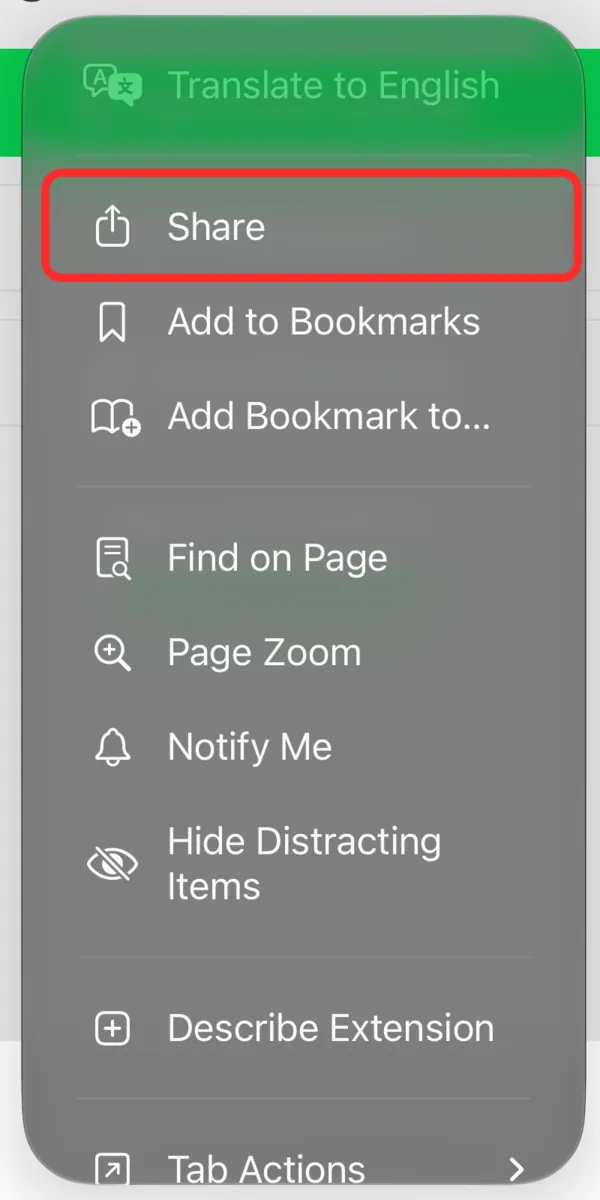
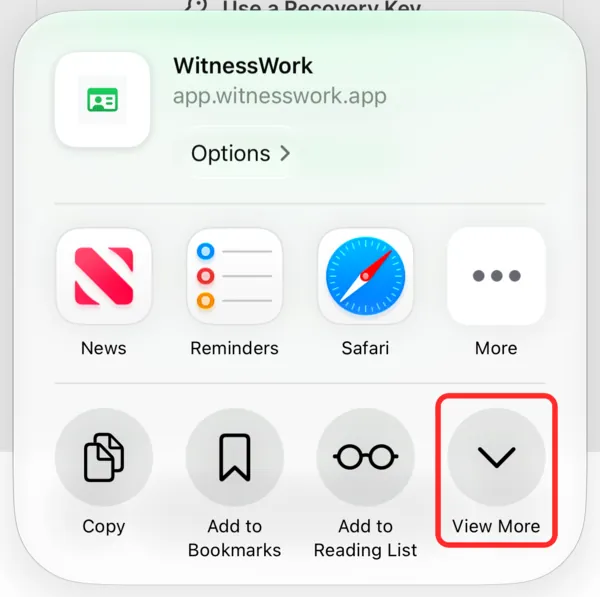
Tap View More.
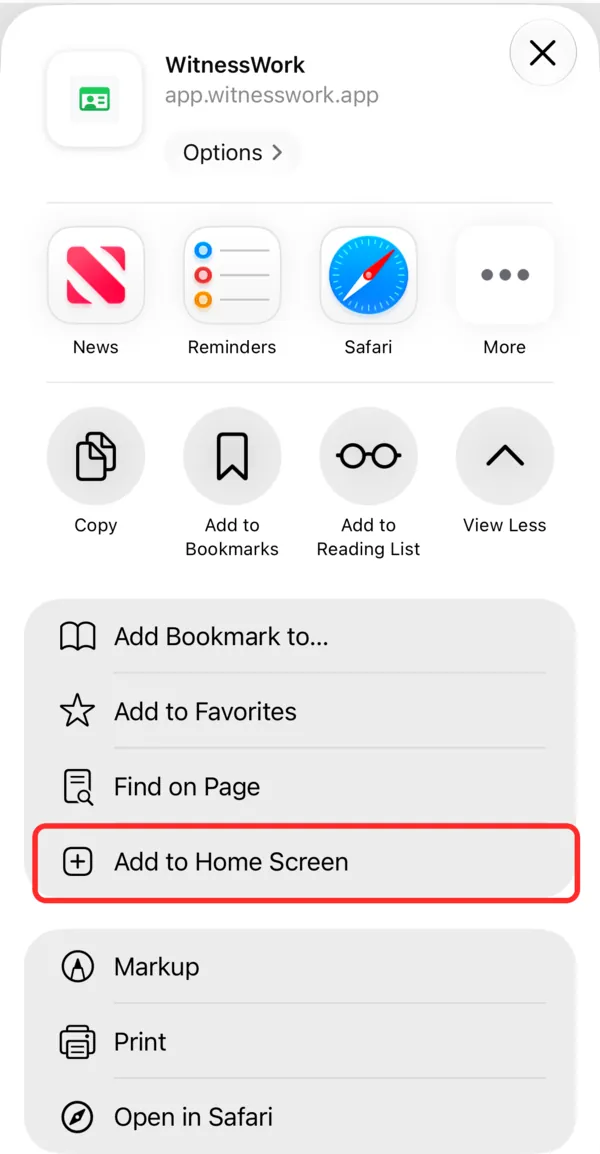
Tap Add to Home Screen.
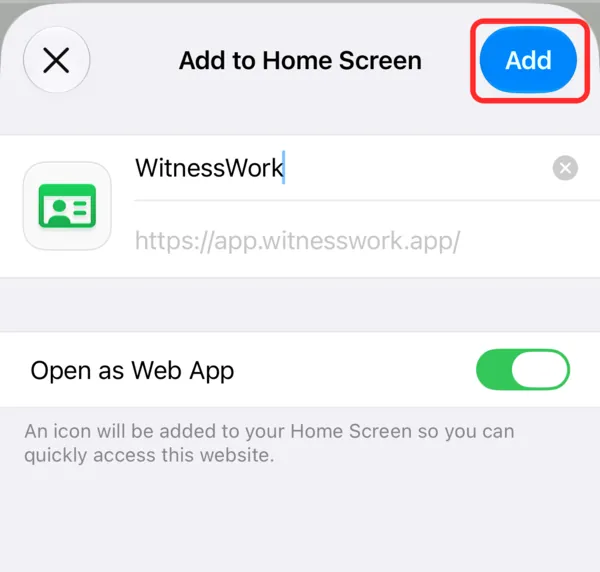
Leave Open as Web App on, and tap Add.
Open WitnessWork from your Home Screen. If you're new, tap Create an Account. If you already use WitnessWork, sign in.
Good to know
Always open WitnessWork from its Home Screen icon. Safari erases a website's data after 7 days without a visit, but a web app on your Home Screen keeps it.
It can't send reminders or notifications. See what the web app doesn't have.
To move your records over, see bring your records into the web app.
On Android? See getting WitnessWork on Android without Google Play.
Why can't I install WitnessWork on my phone?
Most often, the page hasn't finished loading, or the browser can't install web apps. Open app.witnesswork.app in Chrome on Android, or Safari on iPhone, and wait for the Sign In to WitnessWork screen before you open the menu.
If something goes wrong
Chrome's menu has no Add to Home screen or Install app: reload the page and wait for it to finish. Check your connection. Update Chrome from the Play Store if you can.
You use Samsung Internet, Firefox, or another browser: look in its menu for Install, Add to Home screen, or Add page to. If it isn't there, use Chrome.
You're in an Incognito or private tab: web apps can't be installed there. Open a regular tab.
The icon opens a browser tab with an address bar: you added a shortcut, not the app. Remove the icon, then install again and choose Install.
It says it's already installed: look for WitnessWork in your list of apps. To install again, remove it first.
You removed WitnessWork by accident: install it again and sign in. Your synced records come back.
For the full steps, see getting WitnessWork on Android without Google Play or on iPhone without the App Store.
How do I bring my records into the WitnessWork web app?
Sign in to the web app with the same account you use in WitnessWork now. Your time, plans, contacts, and notes come over by themselves through Cloud Sync.
Sign in with your recovery key
This works when the web app is on the same phone as your old WitnessWork, or on a new phone.
In the WitnessWork app you use now, open Settings → Account, tap Security, then Show Recovery Key. Copy the key. It starts with WW1-.
Open the web app and choose Use a Recovery Key.
Wait for the security check to pass, then paste or type your key.
If it asks to turn on Cloud Sync, choose Turn On.
Your records arrive in a minute or two. Keep the old app open and online until they do.
Other ways to sign in
You have another phone with WitnessWork: choose Use my phone and scan the code with that phone. See sign in with your phone.
You saved a passkey: choose Sign in with a passkey.
Use a backup file instead
If you'd rather not sign in, move a backup file.
In the WitnessWork app you use now, open Settings → Backup & Restore, tap Create Backup, and choose Password.
Save the file where the web app's phone can open it, such as your Downloads folder.
In the web app, choose Create an Account.
Open Settings → Backup & Restore, tap Restore From Backup, choose the file, and enter its password.
Good to know
A backup file leaves out photos and shared cars. Signing in brings everything.
Keep your recovery key and backup files private. They can hold householder details.
See How do I back up and restore my data? and Why did my phone switch to Cloud Sync?.
웹에서 WitnessWork가 오프라인으로 작동하나요?Web only
네. 웹의 WitnessWork는 연결 없이도 열리고 변경 사항을 브라우저에 저장합니다. 다시 온라인이 되면 동기화됩니다.
오프라인일 때
배너에 "오프라인 상태입니다. 다시 연결하면 변경 사항이 동기화됩니다. 그때까지는 이 기기에 저장됩니다."라고 나옵니다. 계속 쓰시면 됩니다.
동기화, Scribe AI, 지도 검색과 길 안내는 다시 온라인이 될 때까지 기다립니다.
아직 쓰지 않은 언어는 처음 고를 때 연결이 필요합니다.
알아 두면 좋은 점
동기화되지 않은 변경 사항은 그 브라우저에만 있습니다. 로그아웃하거나 사이트 데이터를 지우는 등 브라우저 데이터가 지워지면 사라집니다. WitnessWork는 브라우저에 무엇을 보관하나요?를 참고하세요.
오프라인으로 오래 작업했다면 로그아웃하거나 컴퓨터를 바꾸기 전에 다시 연결해서 변경 사항이 동기화되게 하세요.
WitnessWork는 브라우저에 무엇을 보관하나요?Web only
웹의 WitnessWork는 내 기록과 로그인 정보를 브라우저에 보관하므로, 열면 바로 내 데이터가 나오고 오프라인에서도 작동합니다. 로그아웃할 때까지 거기에 남아 있습니다.
알아 두면 좋은 점
로그아웃하면 그 브라우저에서 내 기록과 로그인 정보가 지워집니다. 사이트 데이터를 지워도 마찬가지입니다. 다시 로그인할 방법이 있다면 내 계정과 동기화된 기록은 사라지지 않습니다. 계정에 접근할 수 없게 되면 어떻게 하나요?를 참고하세요.
자동 잠금은 없습니다. 그 브라우저를 쓸 수 있는 사람은 누구나 거기서 WitnessWork를 열 수 있습니다. 여럿이 쓰는 컴퓨터에서는 다 쓴 뒤에 로그아웃하세요. 웹에서 로그아웃하기를 참고하세요.
WitnessWork는 한 번에 탭 하나에서만 작동합니다. WitnessWork가 다른 탭에서 열려 있다고 나오는 이유는 무엇인가요?를 참고하세요.
Safari
Safari는 7일 동안 방문하지 않은 사이트의 데이터를 지웁니다. iPhone 홈 화면의 웹 앱은 예외입니다. 그렇게 되었다면 패스키 등으로 다시 로그인하세요. 동기화된 기록이 돌아옵니다. 동기화되지 않은 변경 사항은 사라지므로 클라우드 동기화를 켜 두고 끝날 때까지 기다리세요.
문제가 생기면
브라우저가 저장하지 못할 때: WitnessWork는 계속 작동하며 한 번 알려 줍니다. 공간이 부족하다면 기기의 공간을 확보하고 탭을 열어 두세요. WitnessWork가 가능한 한 빨리 변경 사항을 저장합니다.
비공개 창일 때: 일부 비공개 창은 사이트가 아무것도 저장하지 못하게 합니다. 탭을 닫으면 변경 사항이 사라지므로 일반 창을 쓰세요.
WitnessWork가 다른 탭에서 열려 있다고 나오는 이유는 무엇인가요?Web only
웹의 WitnessWork는 한 번에 브라우저 탭 하나에서만 작동하므로 두 탭이 서로 덮어쓰지 않습니다. 두 번째 탭에는 WitnessWork가 다른 탭에서 열려 있습니다라고 나옵니다.
이 탭에서 계속하기
여기서 사용을 선택하세요.
WitnessWork가 다른 탭에서 저장을 마친 다음 여기서 열립니다.
다른 탭으로 돌아가기
다른 탭으로 전환해서 거기서 여기서 사용을 선택하세요.
알아 두면 좋은 점
쓰던 탭을 닫으면 다른 탭이 풀립니다. 다음에 열거나 새로 고친 탭은 정상적으로 열립니다.
하나의 브라우저에만 해당합니다. 다른 브라우저와 내 휴대폰에는 영향이 없습니다. 클라우드 동기화로 계속 동기화됩니다.
공유받은 연락처나 버디 초대를 웹에서 열 수 있나요?Web only
네. 그 기기에 WitnessWork 앱이 없으면 링크 페이지에 웹에서 계속이 나옵니다. app.witnesswork.app에서 WitnessWork가 열립니다.
공유받은 연락처 열기
링크를 탭하고 웹에서 계속을 선택하세요.
요청하면 로그인하세요.
WitnessWork가 연락처를 가져오시겠습니까?라고 물으면 좋아요를 선택해 추가하거나 취소를 선택해 넣지 않을 수 있습니다.
선택하기 전에는 아무것도 저장되지 않습니다.
버디 초대 열기
링크를 탭하고 웹에서 계속을 선택하세요.
요청하면 로그인하세요.
누가 초대했는지 확인한 다음 수락하세요.
알아 두면 좋은 점
WitnessWork가 잠겨 있거나 다른 탭에서 열려 있으면 먼저 잠금을 풀거나 여기서 사용을 선택하세요. 그러면 바로 연락처나 초대가 열립니다.
아직 열지 않은 링크는 WitnessWork가 최대 한 시간 동안 보관합니다. 그 뒤에는 링크를 다시 여세요.
페이지를 새로 고치거나 페이지의 스크린샷을 공유하면 연락처나 초대가 보이지 않습니다.
버디 초대는 한 번만 쓸 수 있고 7일 뒤에 만료됩니다.
문제가 생기면
링크가 올바르지 않을 때: 복사할 때 링크가 잘렸거나 바뀐 것입니다. 보낸 사람에게 다시 공유해 달라고 하세요. 버디 초대 문제를 참고하세요.
웹에서 WitnessWork 최신 버전은 어떻게 받나요?Web only
내려받을 것은 없습니다. 새 버전이 준비되면 웹의 WitnessWork에 새로 고침 버튼이 있는 업데이트 가능 안내가 나옵니다.
새 버전 받기
새로 고침을 선택하세요.
웹 앱을 설치했다면 닫았다가 다시 여세요.
알아 두면 좋은 점
WitnessWork는 작업 중에 저절로 새로 고침되지 않습니다. 기다리면 탭으로 돌아올 때 안내가 다시 나옵니다.
오래 열어 둔 탭은 한 번 저절로 새로 고침될 수 있습니다.
새로 고침해도 내 기록은 지워지지 않습니다. 아직 동기화되지 않은 것은 그 뒤에 동기화됩니다.
문제가 생기면
업데이트 필요라고 나올 때: 페이지를 새로 고치세요. 그래도 안 되면 탭을 닫고 app.witnesswork.app을 다시 열고 연결 상태를 확인하세요.
내 데이터는 비공개로 안전하게 보호되나요?
네. WitnessWork에는 광고가 없고, 내 기록은 내 휴대폰에 있습니다. WitnessWork에 공유한 어떤 것도 내 이름과 연결되지 않습니다.
WitnessWork가 아는 정보
휴대폰 앱은 가입이 필요 없습니다. 계정에는 이메일, 전화번호, 비밀번호가 없습니다. 로그인 방법의 하나인 패스키를 저장할 수 있습니다.
웹에서는 같은 계정으로 로그인하거나 패스키로 새 계정을 만듭니다. 그 페이지의 보안 확인은 내 인터넷 주소와 브라우저 정보를 봅니다.
사용 통계는 익명의 횟수일 뿐입니다. 이름, 연락처, 보고, 메모는 절대 포함되지 않습니다. 설정 → 개인정보 보호에서 끌 수 있습니다.
휴대폰 앱에서의 구매는 이름이나 이메일이 아닌 무작위 번호를 씁니다.
휴대폰 밖으로 나가는 정보와 읽을 수 있는 사람
백업과 클라우드 동기화(둘 다 직접 켜기 전까지 꺼져 있음): 내 기기만 읽을 수 있는 사본이 저장됩니다. WitnessWork도 읽을 수 없습니다. 웹 앱도 클라우드 동기화로 내 기록을 받습니다.
iCloud 동기화와 Google Drive 동기화는 WitnessWork를 거치지 않고 내 Apple 계정이나 Google 계정으로 바로 갑니다.
버디와 주행 거리의 공유 자동차: 나와 공유한 사람만 읽을 수 있습니다.
공유한 연락처는 보내는 링크 안에 담겨 전달됩니다. WitnessWork는 사본을 보관하지 않습니다.
Scribe AI는 내가 요청한 내용을 저장하지 않는 제공업체로 보냅니다. 경로 계획은 지도 위치만 보냅니다.
웹에서
내 기록과 로그인 정보는 로그아웃할 때까지 브라우저에 있습니다.
세션 10개 중 약 1개는 화면 녹화로 기록됩니다. 글, 입력, 사진, 지도는 모두 가려진 뒤에 전송됩니다. 녹화는 30일간 보관됩니다.
데이터 보호 모드가 켜져 있으면 녹화는 절대 기록되지 않습니다. EU, 영국, 스위스에서는 설정 → 개인정보 보호에서 가려진 화면 녹화 공유를 켠 경우에만 녹화됩니다.
설정 → 개인정보 보호에서 사용 통계를 끄면 녹화도 멈춥니다.
알아 두면 좋은 점
내보낸 백업 파일은 내 것입니다. 집주인 정보가 들어 있을 수 있으니 비공개 장소에 보관하세요.
WitnessWork는 내보낸 백업, 공유한 연락처 파일, 고른 사진의 임시 사본을 다음에 시작할 때와 집주인 데이터를 완전히 삭제할 때 직접 지웁니다.
자세한 내용은 설정 → 정보의 개인정보 처리방침을 읽어 보세요. 개인정보 관련 문의는 도움말 센터의 비공개 지원 링크를 이용하세요.
Does EU / GDPR mode apply to all my devices?
Yes. When you turn EU / GDPR mode on or off on one device, your other devices that sync with it ask before they do the same.
Turn it on everywhere
Open Settings → Privacy.
Turn on EU / GDPR mode, then tap Turn on.
The next time you open WitnessWork on each of your other devices, it says Moving to EU / GDPR mode. Tap Turn on.
To keep it off on one device, tap Not on this device there instead.
Turn it off
Turn off EU / GDPR mode on one device. Your other devices ask Turn off EU / GDPR mode here too? Tap Turn off, or Keep it on.
Good to know
A device you kept out shows On for your other devices under the switch. To match your other devices, turn the switch on there.
In a web browser, choose OK to follow your other devices or Cancel to keep this one as it is.
A device that doesn't sync keeps its own setting.
While EU / GDPR mode is on for your account, Calendar Sync leaves names and addresses out of events.
사진 일부만 보이는 이유는 무엇인가요?iOS 전용
iPhone이나 iPad가 사진에 관해 물었을 때 사진 선택을 골랐기 때문에, WitnessWork는 공유한 사진만 볼 수 있습니다.
사진 더 공유하기
WitnessWork에서 사진 선택 화면을 여세요. 예를 들어 연락처 사진이나 메모에서 엽니다.
사진 위의 관리를 탭하세요.
원하는 사진을 선택하거나, 비공개로 두고 싶은 사진은 선택을 해제하세요.
확인하세요. 사진이 바로 나타납니다.
WitnessWork가 모든 사진을 볼 수 있게 하기
iPhone의 설정 앱을 여세요.
앱 → WitnessWork → 사진으로 이동하세요.
전체 접근을 고르세요.
알아 두면 좋은 점
WitnessWork는 내가 고른 사진만 복사합니다. 사진 보관함의 다른 것은 읽지 않습니다.
문제가 생기면
사진이 불러와지지 않을 때: iCloud에서 아직 내려받는 중일 수 있습니다. 연결 상태를 확인하고 다시 시도하세요.
아직도 도움이 필요하신가요?
개인 지원은 이메일로, 버그 신고나 기능 요청은 GitHub에서 해 주세요. 시도한 내용, 사용 중인 기기, WitnessWork 버전을 함께 알려 주세요. 공개 신고에는 연락처, 개인 메모, 계정 ID를 넣지 마세요.
이메일로 비공개로 연락해 주세요. support@witnesswork.app