WitnessWork
Für Ihren Predigtdienst gemacht.
Ihre Zeit, Pläne und Rückbesuche an einem ruhigen, privaten Ort. Sanfte Erinnerungen helfen Ihnen, auf Kurs zu bleiben.


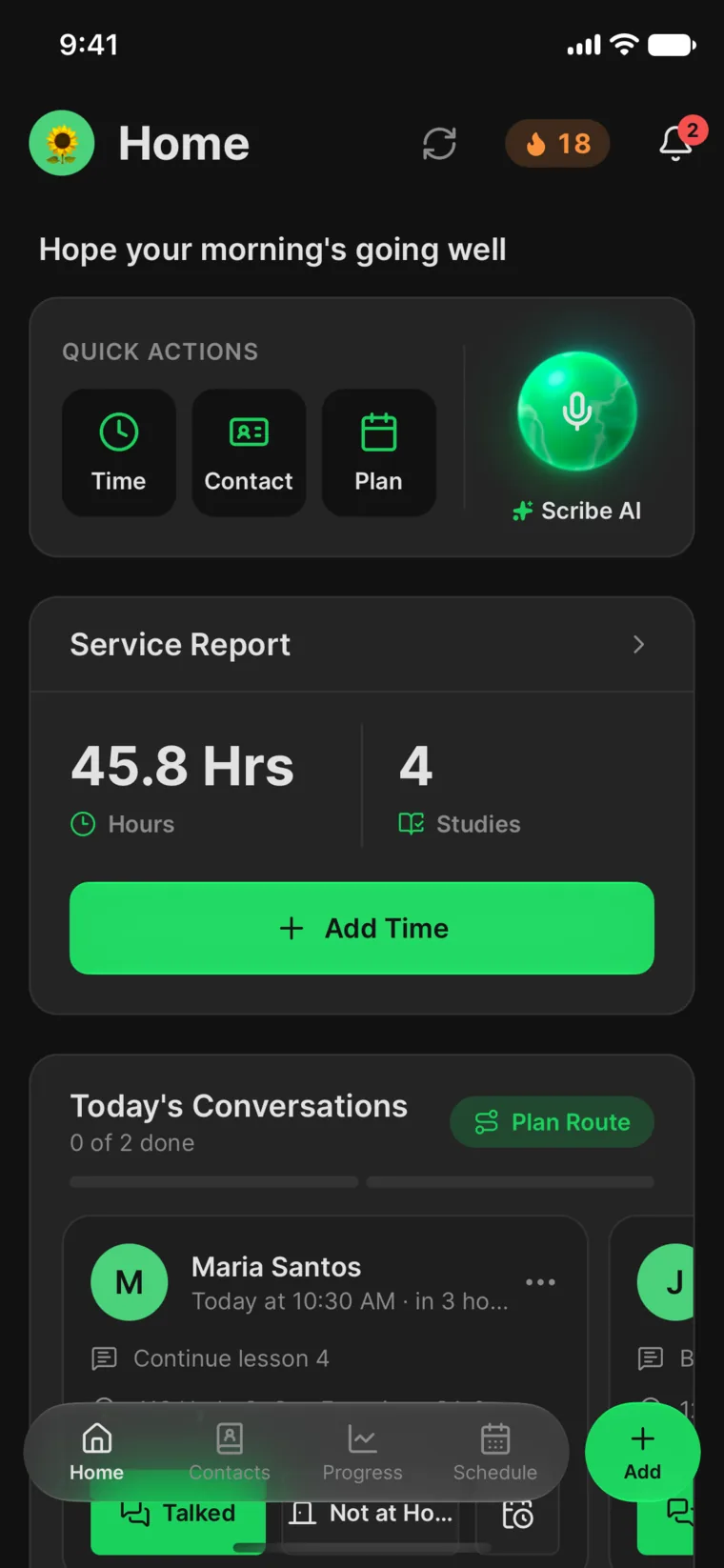
Beliebt im Dienst
- Bewertung im App Store
- 4,9
- Verkündiger pro Monat
- 10.000+
- Länder
- 100+
- Sprachen
- 19
Very user friendly
My absolute favorite thing about this app is how everything I need is right there on a single page. It's incredibly simple to use, yet it covers all my bases for keeping track of my time, calls, and studies.
Great app!
I love that you can see your calls on the map so you know which one is closer to you. It has so many great features! It’s just very complete and well made.
Tried a BUNCH and it’s the best.
This is my favorite app of all service apps I tried. Some free some paid. This has the most logical organization and customization.
TREMENDA APLICACIÓN
Muy buena, útil y sencilla, fácil de aprender a usar!
Best I’ve found
This app has every single feature I need without being clunky or overwhelming. It has a nice layout, and it’s very useful in the ministry.
Simple and Beautiful
It is straightforward and a joy to use.
Best ministry app
So easy and simple to use, especially for return visits.
Ідеальна програма
Дякую дуже! Все працює чудово
BEST UPDATE!
This app was great at first for finding my calls while in the ministry, now with the new features it can completely replace my call book.
Excellent Field Service Organizer!
It has helped me to be more people conscious and time sensitive to accomplish my ministry.
Appreciate your app
A super efficient, easy to use app, I love the encouraging comments, and the address location options, thank you, it makes pioneering so much easier😊
La meilleure de toutes
Gros merci
Warum WitnessWork
WitnessWork zählt Ihre Stunden, Pläne, Rückbesuche und Bibelkurse mit. So wissen Sie immer, wo Sie stehen, und können sich ganz auf die Menschen konzentrieren, denen Sie helfen.
Ein Tag im Dienst
Ein Tag. Jedes Gerät.
Vom ersten bis zum letzten Besuch begleitet Sie WitnessWork.
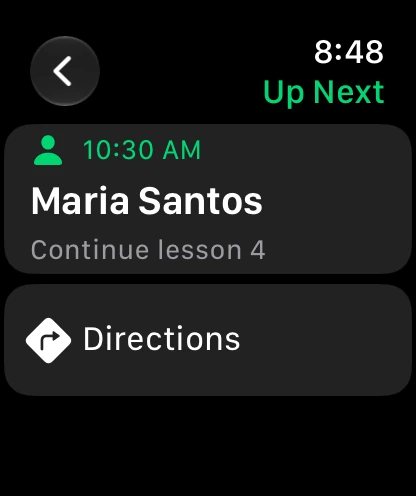
Sehen, was als Nächstes kommt
„Als Nächstes“ am Handgelenk zeigt Ihren nächsten Rückbesuch: wer, wo und worüber Sie sprechen.
Den Morgen beginnen
Der Plan für heute, die heutigen Rückbesuche und der Fortschritt dieses Monats – alles auf der Startseite.
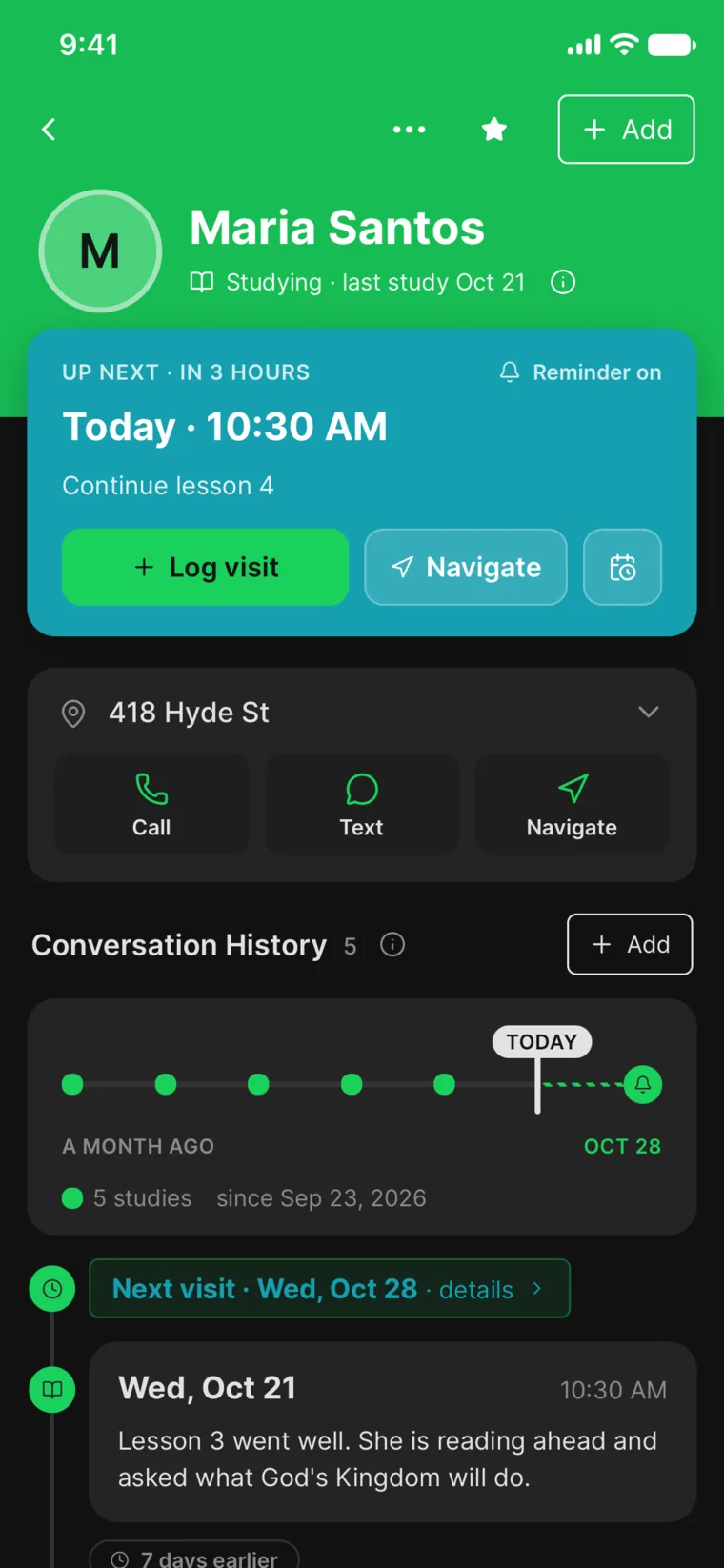
Kein Gespräch vergessen
Besuch erfassen und den nächsten in Sekunden planen. Notizen, Bibelkurse und Folgebesuche bleiben beisammen.
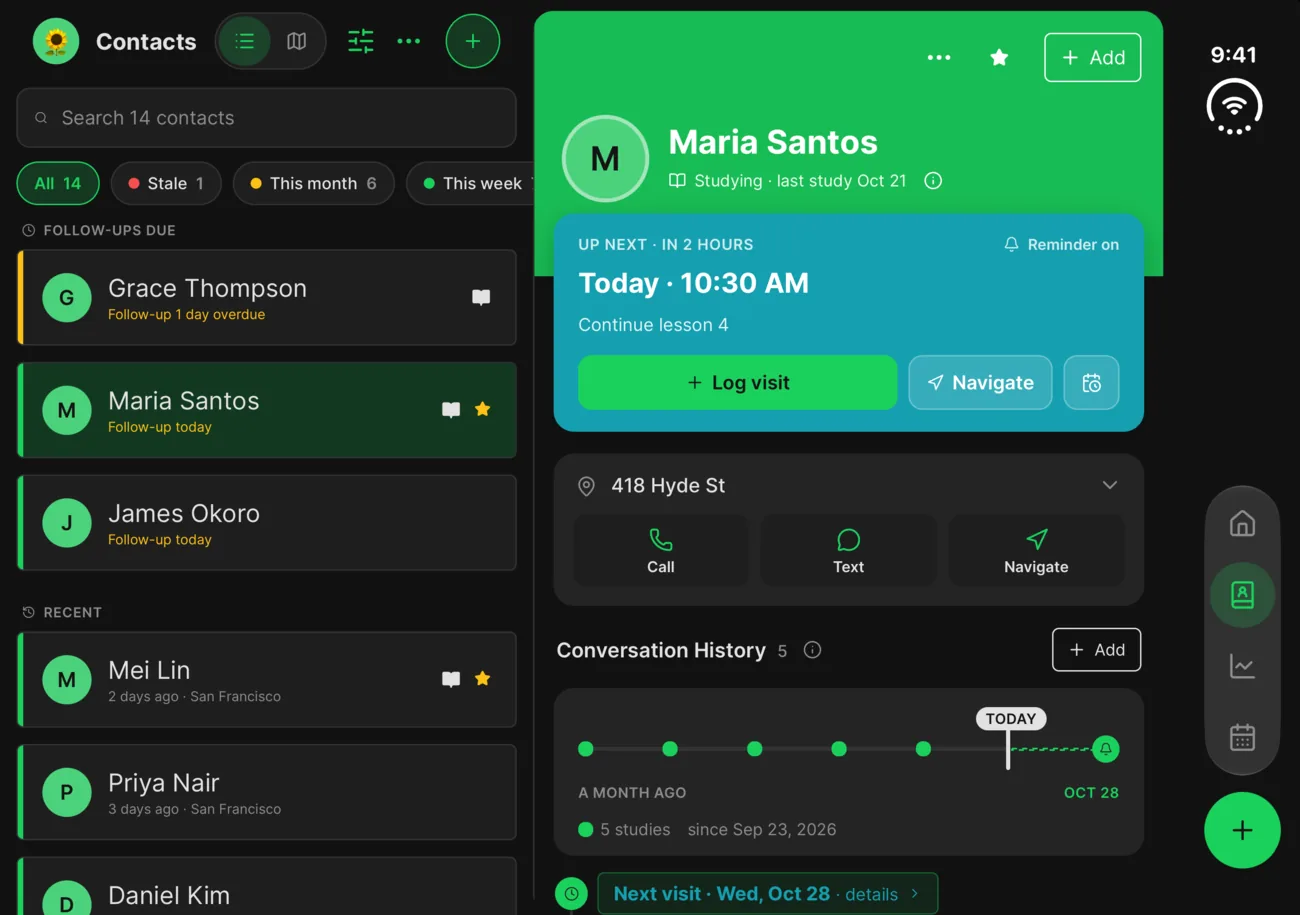
Aufklappen für mehr
Klappen Sie das iPhone Duo auf, und Ihre Kontakte und deren Verlauf stehen nebeneinander.
Auf den Tag zurückblicken
Auf dem iPad sehen Sie Monat und Dienstjahr im Überblick und planen die kommenden Wochen.
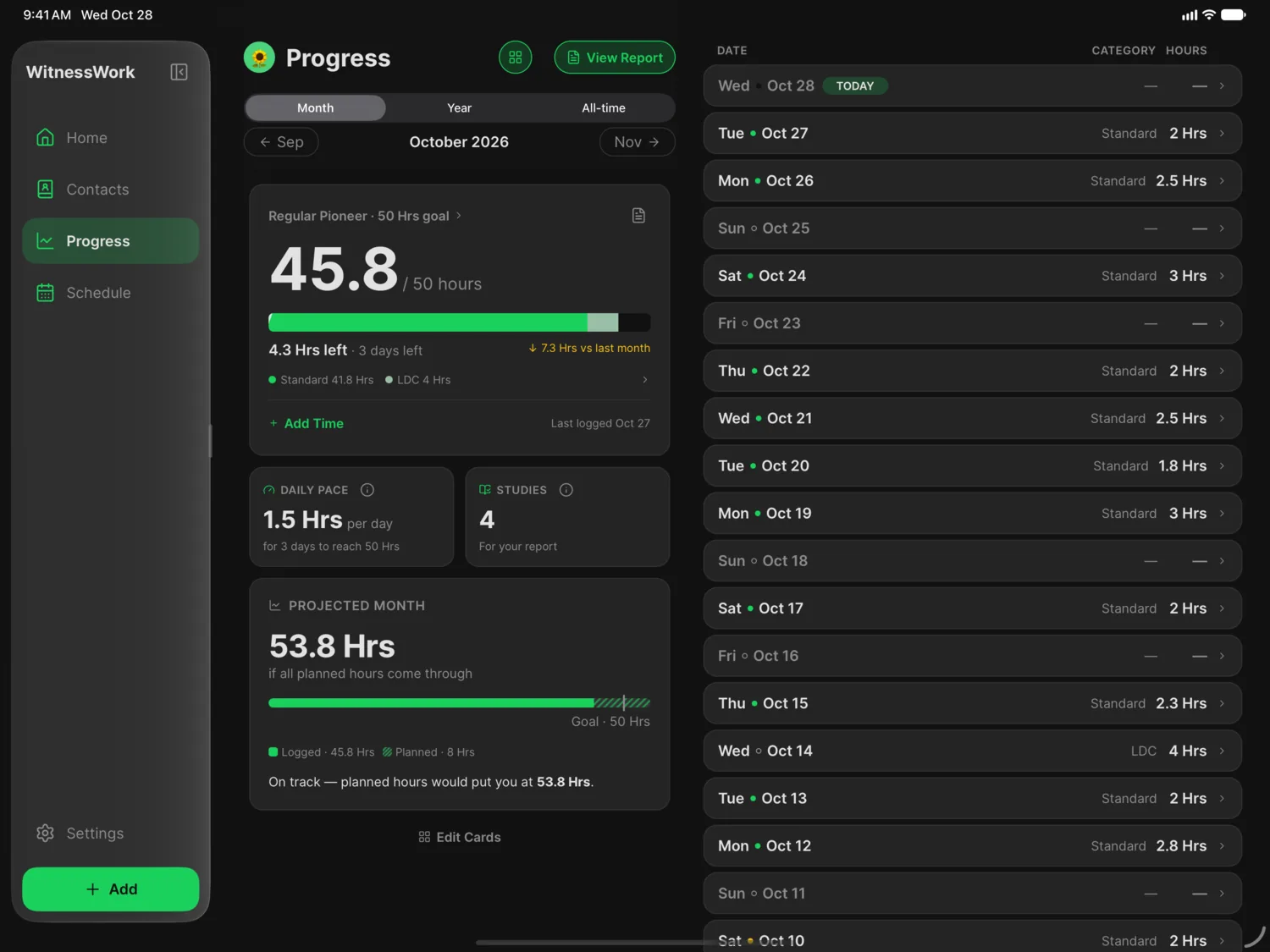
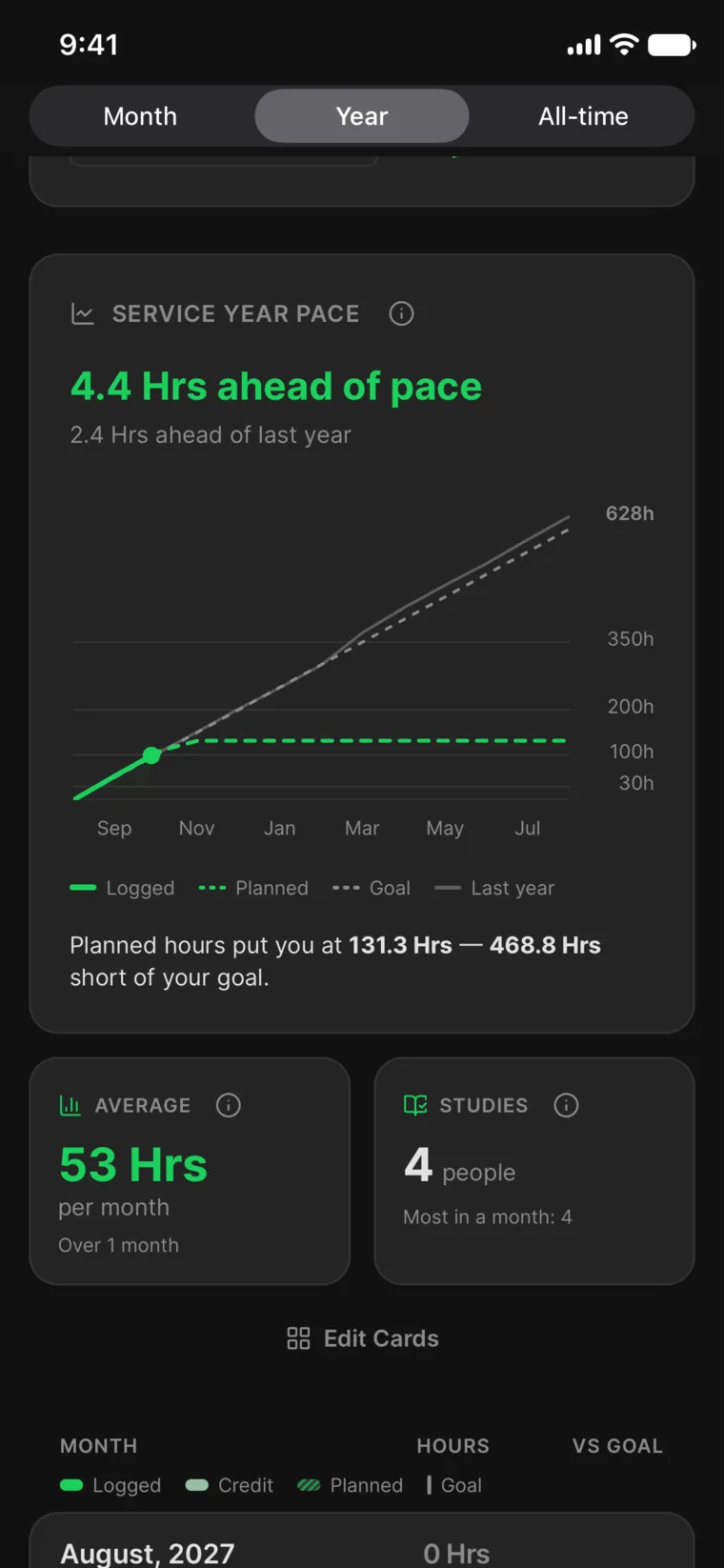
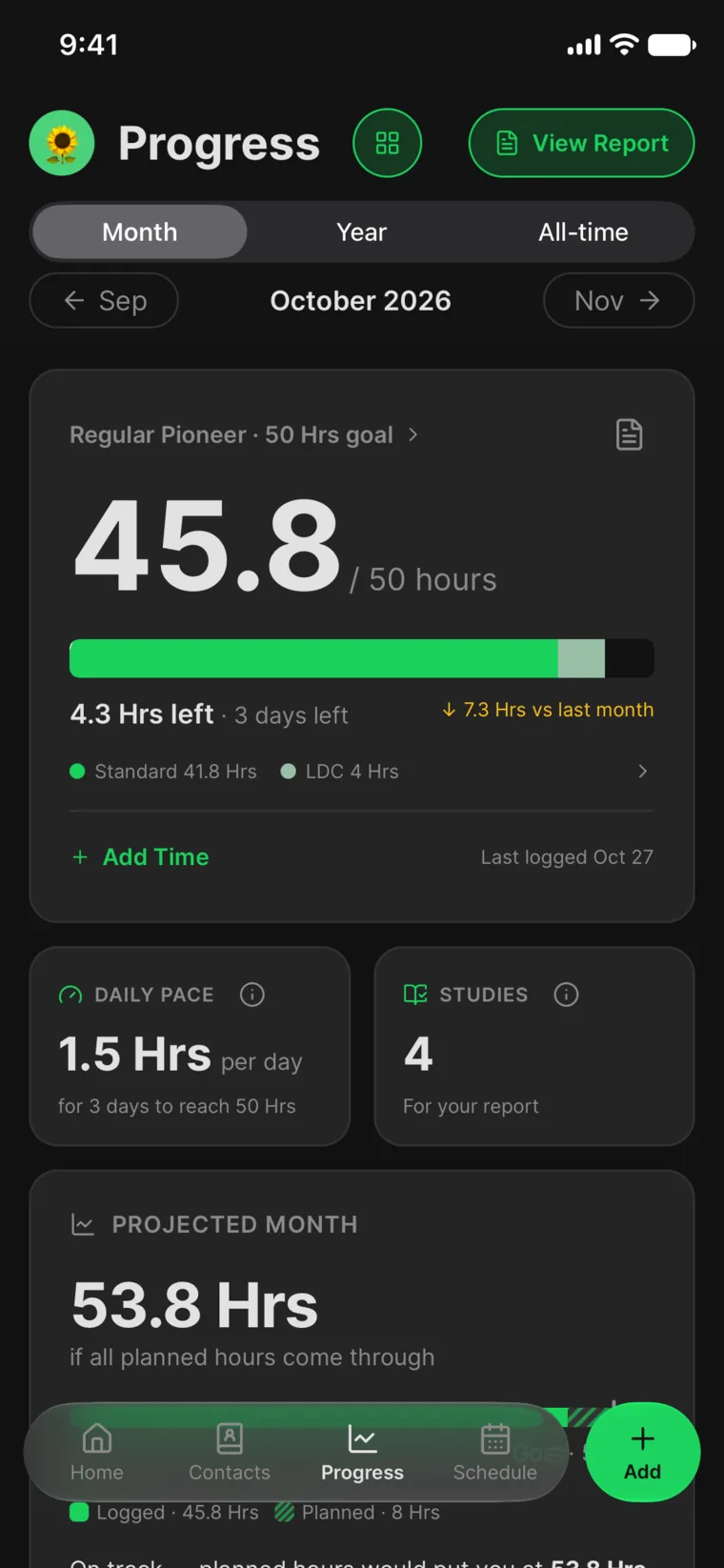
Fortschritt
Immer wissen, wo Sie stehen.
Stunden, Bibelkurse und Ziel auf einen Blick. WitnessWork rechnet aus, was jeden Tag nötig ist, um gut ins Ziel zu kommen, zählt Gutschriftstunden und LDC richtig mit und sendet Ihren Bericht mit einem Tipp.
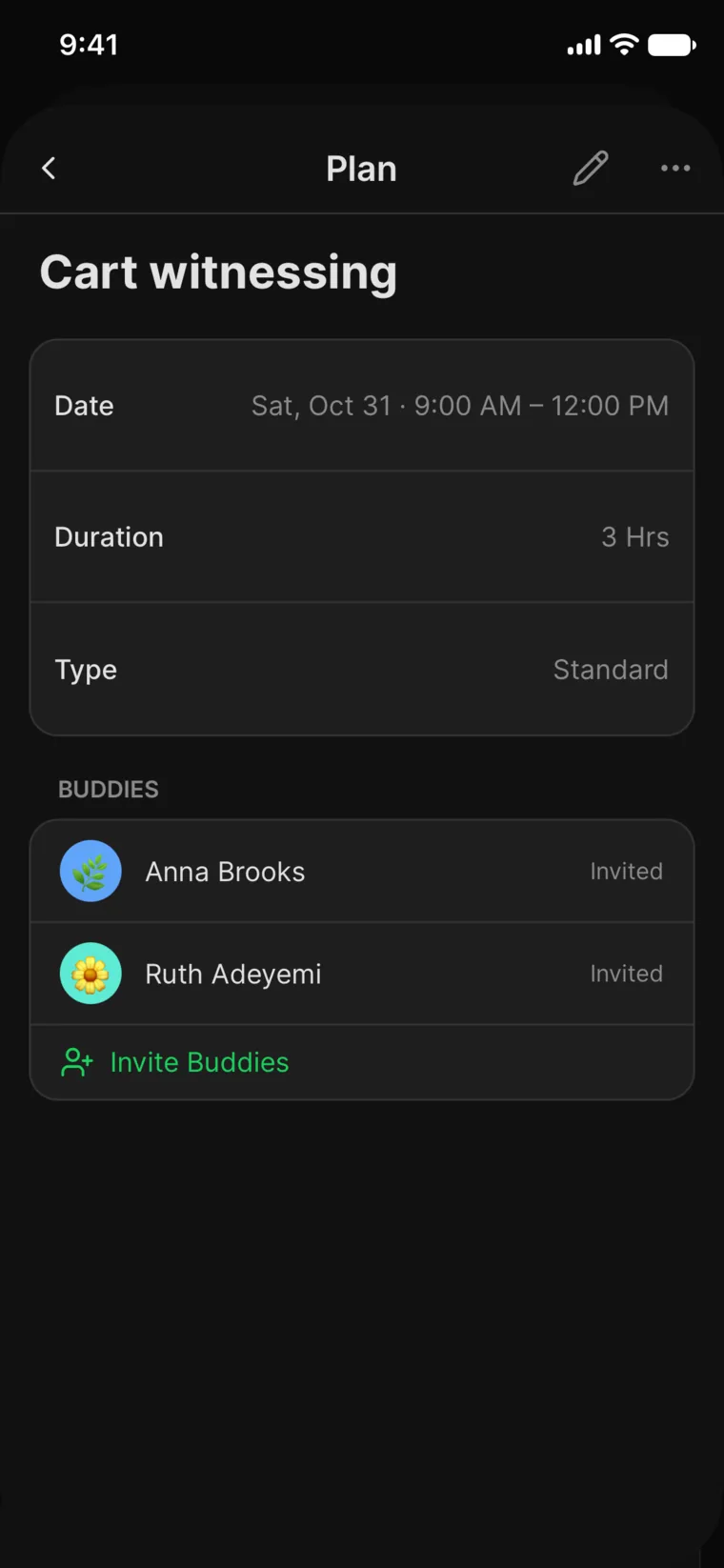
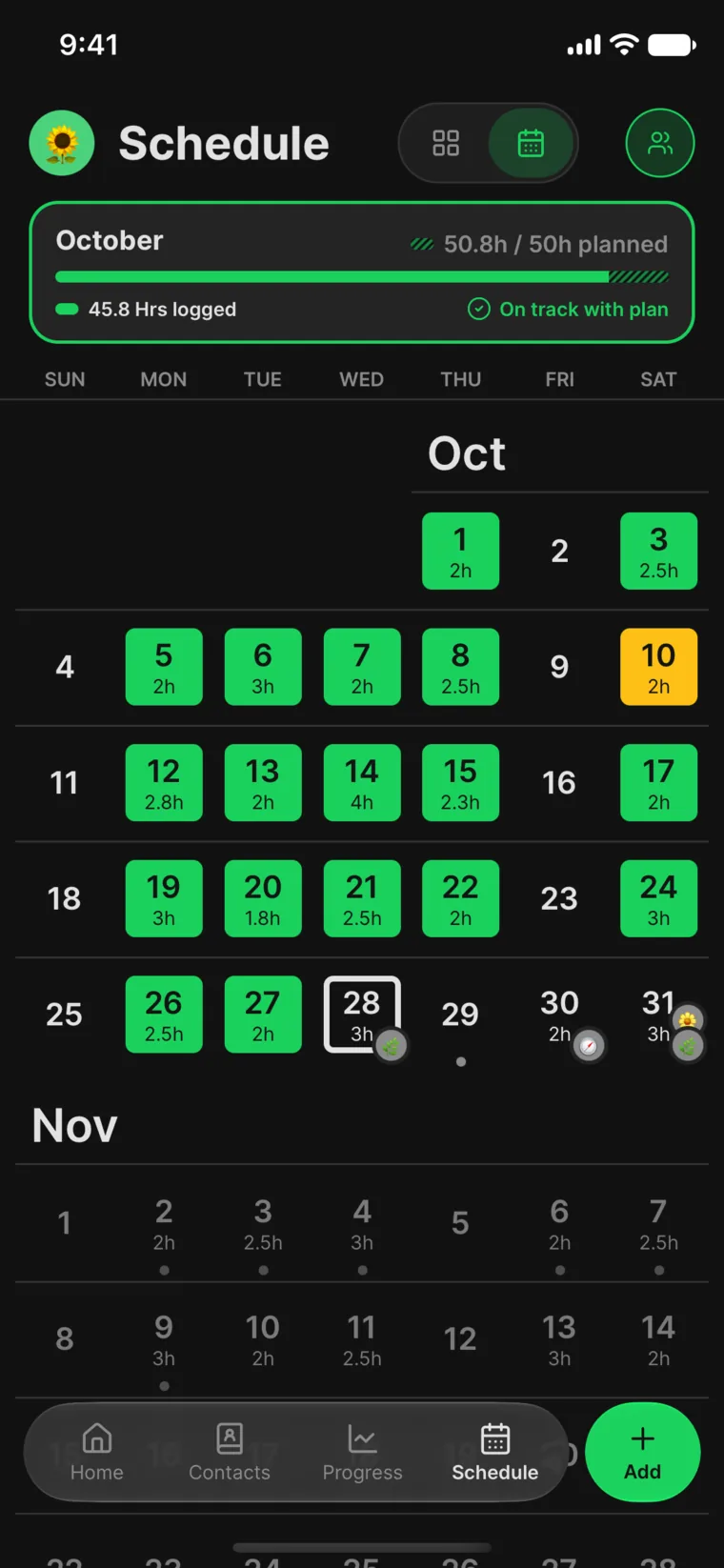
Zeitplan
Den Monat mit einem Tipp planen.
Wählen Sie die Tage, an denen Sie in den Dienst gehen, und der Assistent verteilt Ihr Ziel darauf. Wiederkehrende Pläne, Erinnerungen und die Diensttage Ihrer Buddies halten die Wochen auf Kurs.
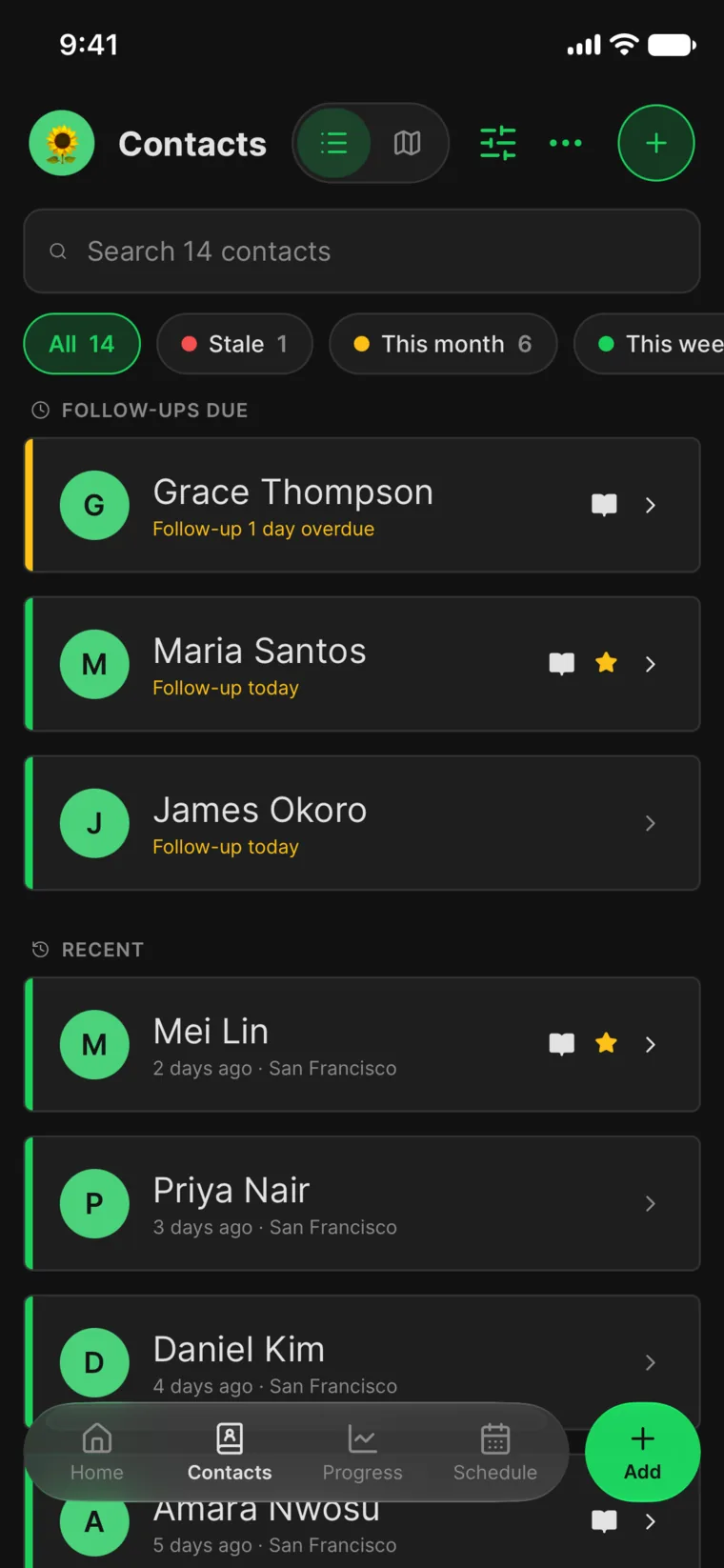
Rückbesuche
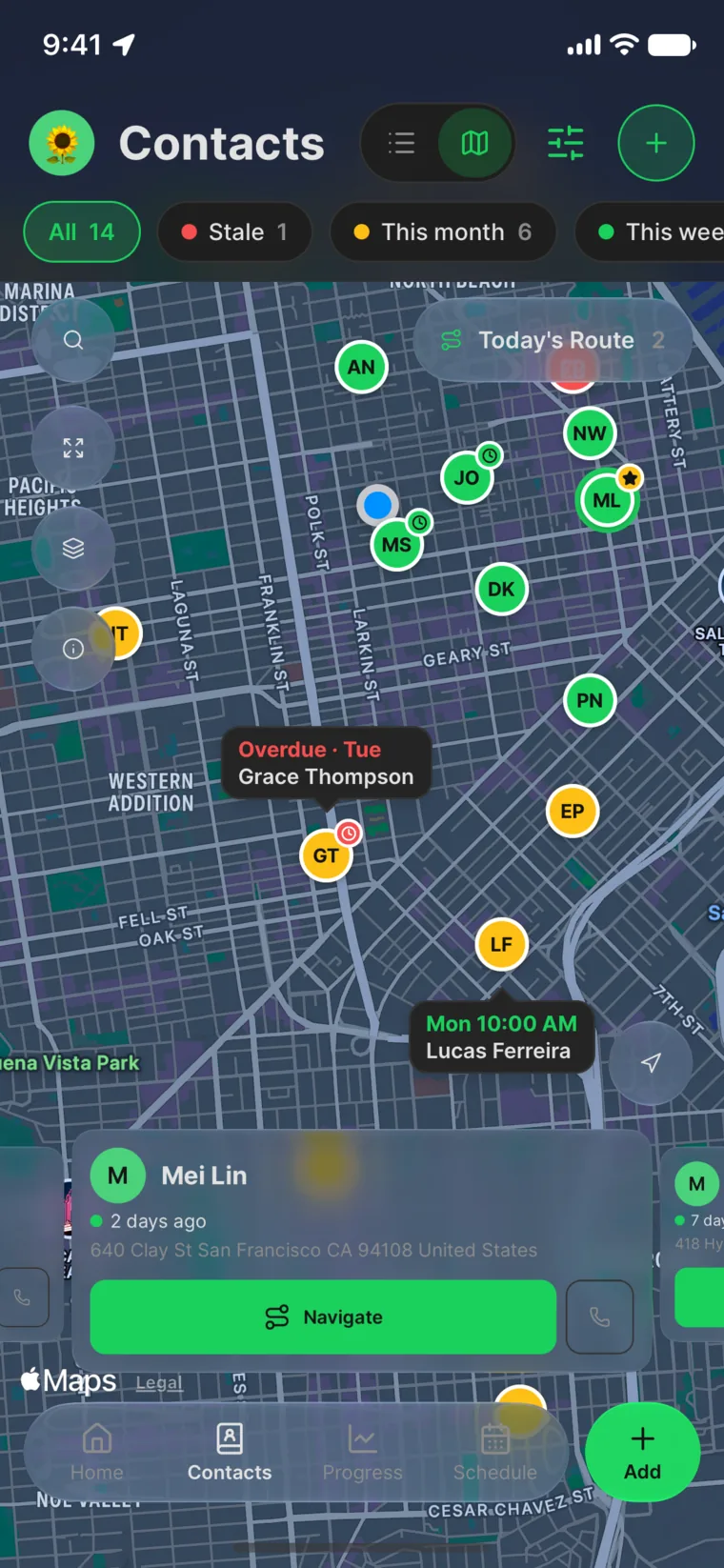
Kein Rückbesuch geht verloren.
Jeder Wohnungsinhaber, jede Notiz und jeder Folgebesuch an einem Ort, als Liste oder auf der Karte. WitnessWork erinnert Sie, wer an der Reihe ist, damit niemand vergessen wird.
Scribe AI
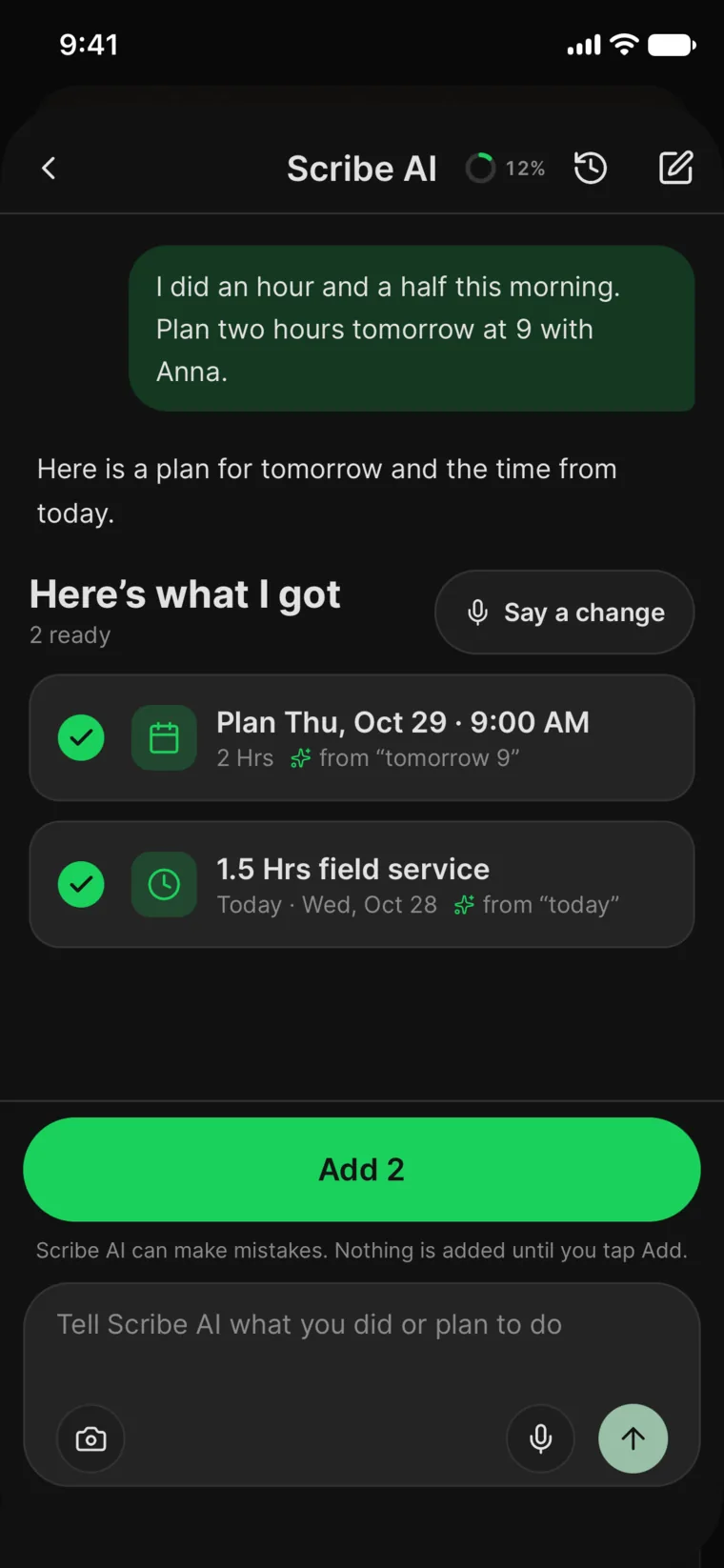
Einfach sagen.
Sprechen, tippen oder Notizen scannen. Scribe AI macht daraus Zeit, Pläne, Kontakte und Folgebesuche. Nichts wird hinzugefügt, bevor Sie auf Hinzufügen tippen.
Ich war heute Morgen anderthalb Stunden im Dienst. Plane morgen um 9 Uhr zwei Stunden mit Anna ein.
Das füge ich hinzu:
- Zeit1,5 Std. PredigtdienstHeute
- Plan2 Std. um 09:00 UhrMorgen · mit Anna
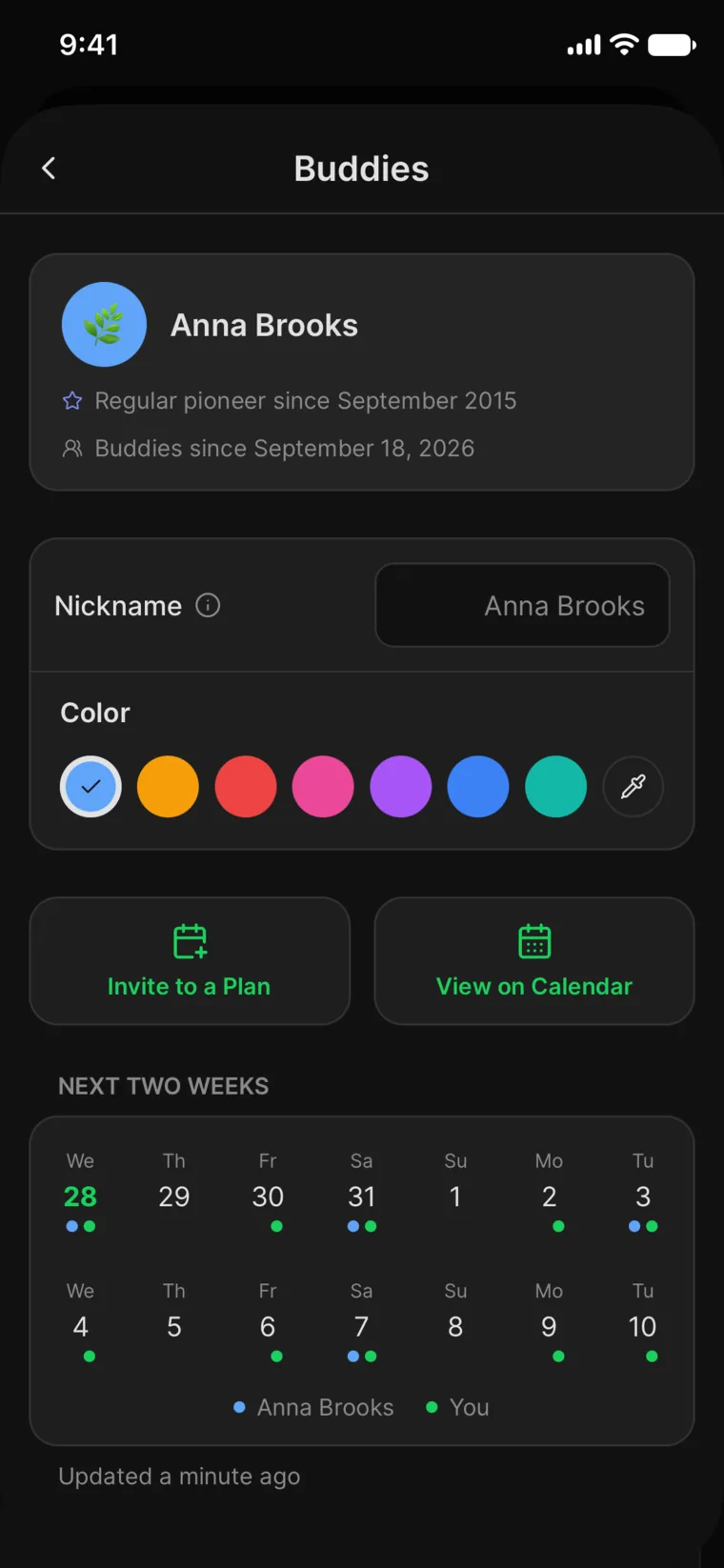
Buddies
Gemeinsam losziehen.
Verbinden Sie sich mit bis zu fünf Freunden, mit denen Sie in den Dienst gehen. Sehen Sie gegenseitig Ihre geplanten Tage, laden Sie sie zu Ihren ein und wissen Sie, wer mitkommt – Ende-zu-Ende-verschlüsselt auf iPhone und Android.
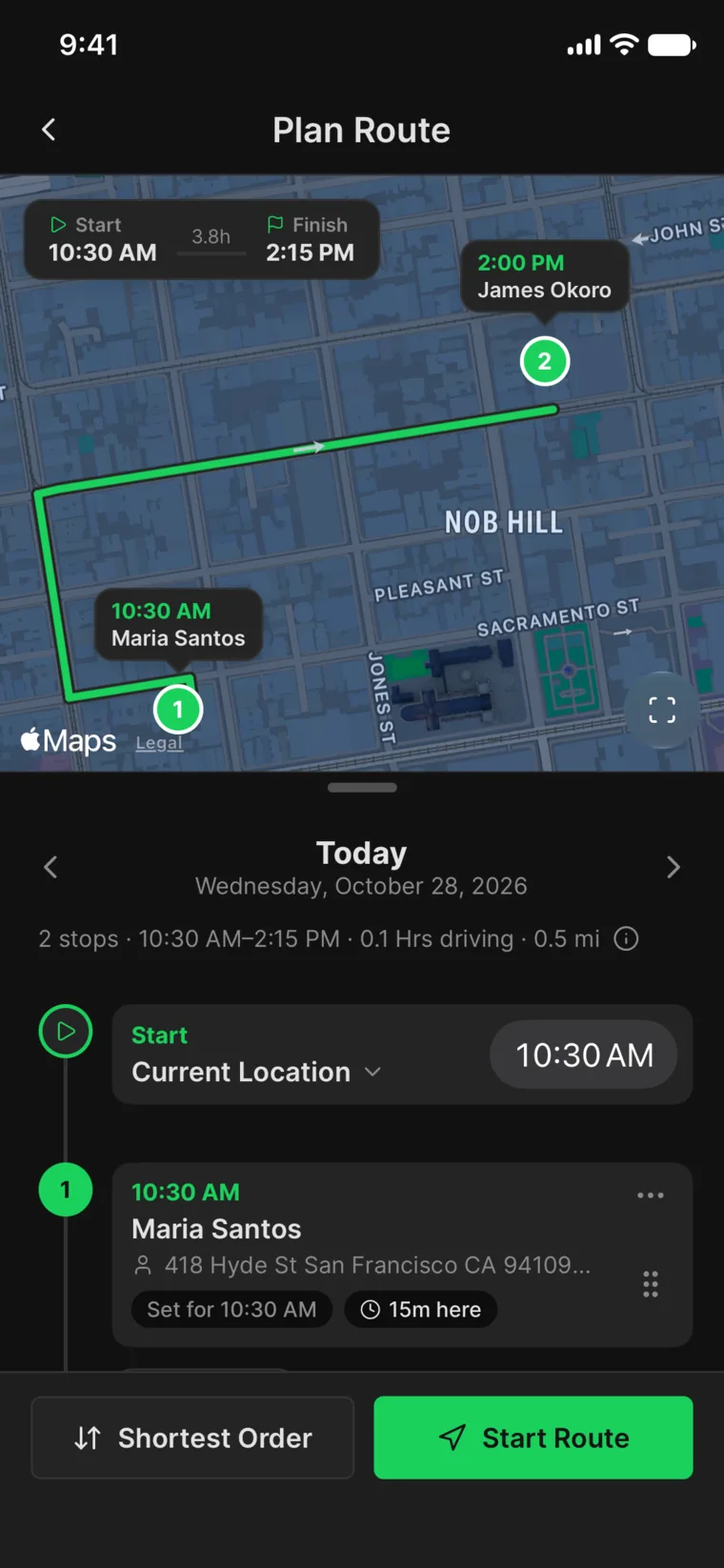
Routenplanung
Die beste Route, der Reihe nach.
Bringen Sie die Stationen des Tages in die schnellste Fahrreihenfolge, sehen Sie die Ankunftszeiten und starten Sie in Ihrer Lieblings-Karten-App.
Im Unterstützer-Abo enthalten.
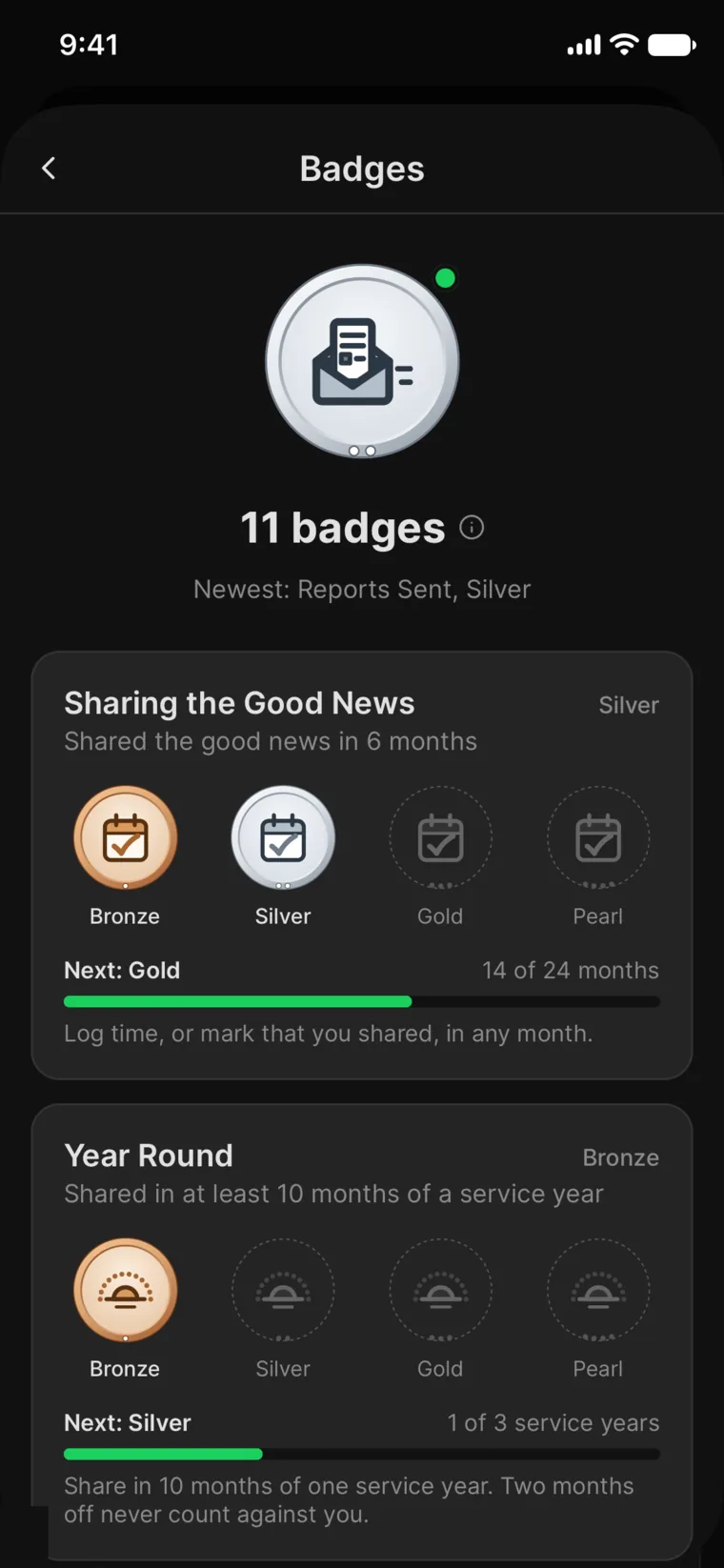
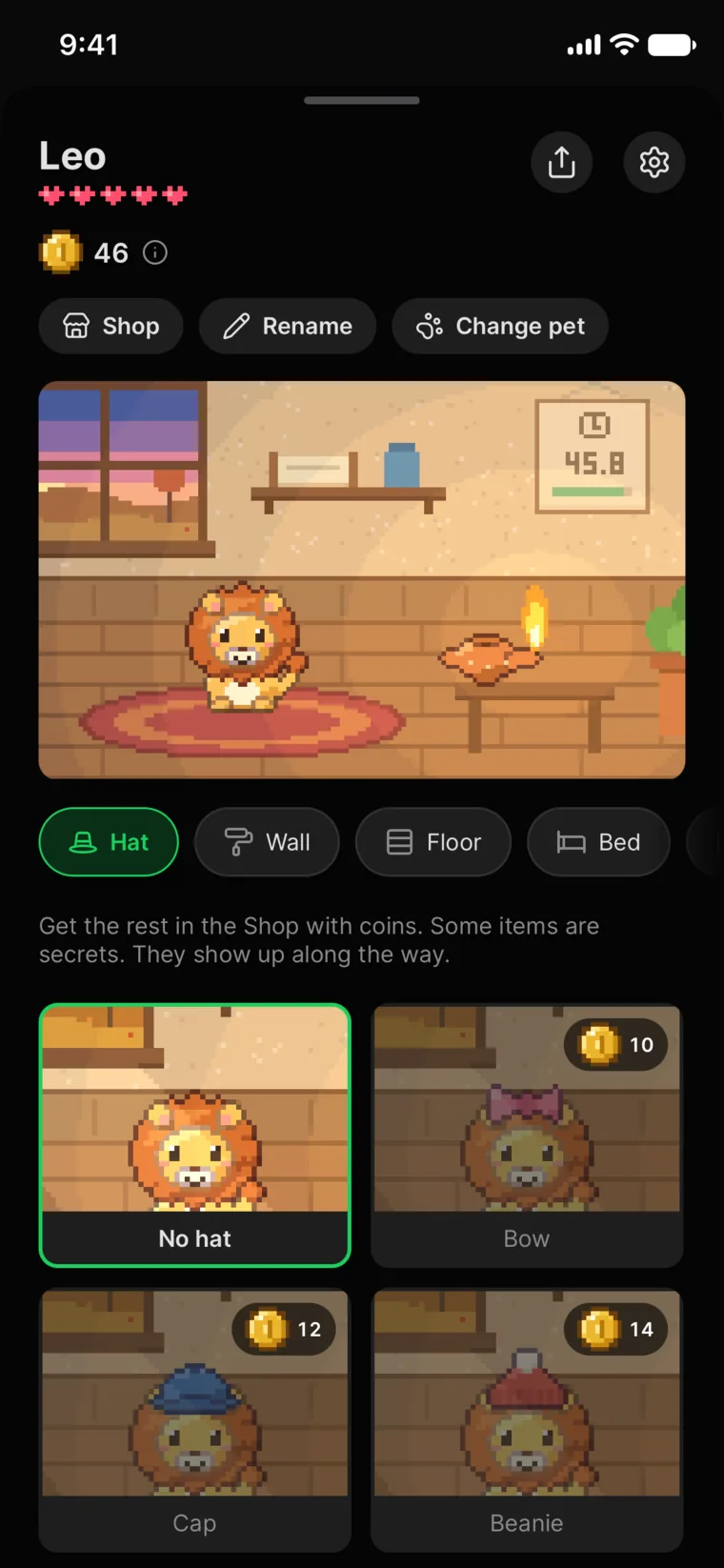
Serien, Abzeichen & Ihr Haustier
Treue feiern.
Halten Sie Ihre Serie am Laufen, sammeln Sie Abzeichen, die von Bronze bis Perle wachsen, und ziehen Sie einen Begleiter groß, der Sie anfeuert.
Und noch viel mehr.
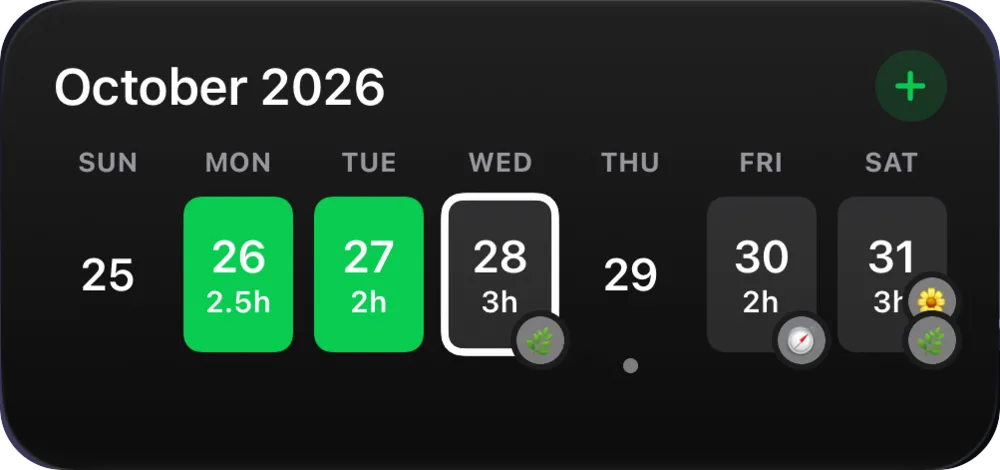
iPhone und iPad
Widgets
Ihre Stunden und der Kalender auf Home- und Sperrbildschirm.
iPhone und iPad
Siri und Kurzbefehle
„Zeit in WitnessWork hinzufügen.“ Erledigt.
iPhone und iPad
Fahrstrecke
Fahrten erfassen und die Kraftstoffkosten des Monats sehen.
App-Sperre
Ihre Aufzeichnungen geschützt durch Gesicht, Fingerabdruck oder Code.
Daten mitbringen
Import aus MyTime und anderen Apps in wenigen Minuten.
Kalender-Synchronisierung
Pläne und Folgebesuche in Ihrem Kalender sehen.
Sicherung
Verschlüsselte Sicherungen, die nur Ihre Geräte lesen können.
Formatierte Notizen
Notizen gestalten und Fotos hinzufügen.
Ganz nach Ihrem Geschmack
Startseite umordnen, Tabs wählen und zwischen Hell und Dunkel wechseln.
Barrierefrei
Größere und fette Schrift sowie Unterstützung für Bildschirmleser.
iPhone Duo
Den Dienst aufklappen.
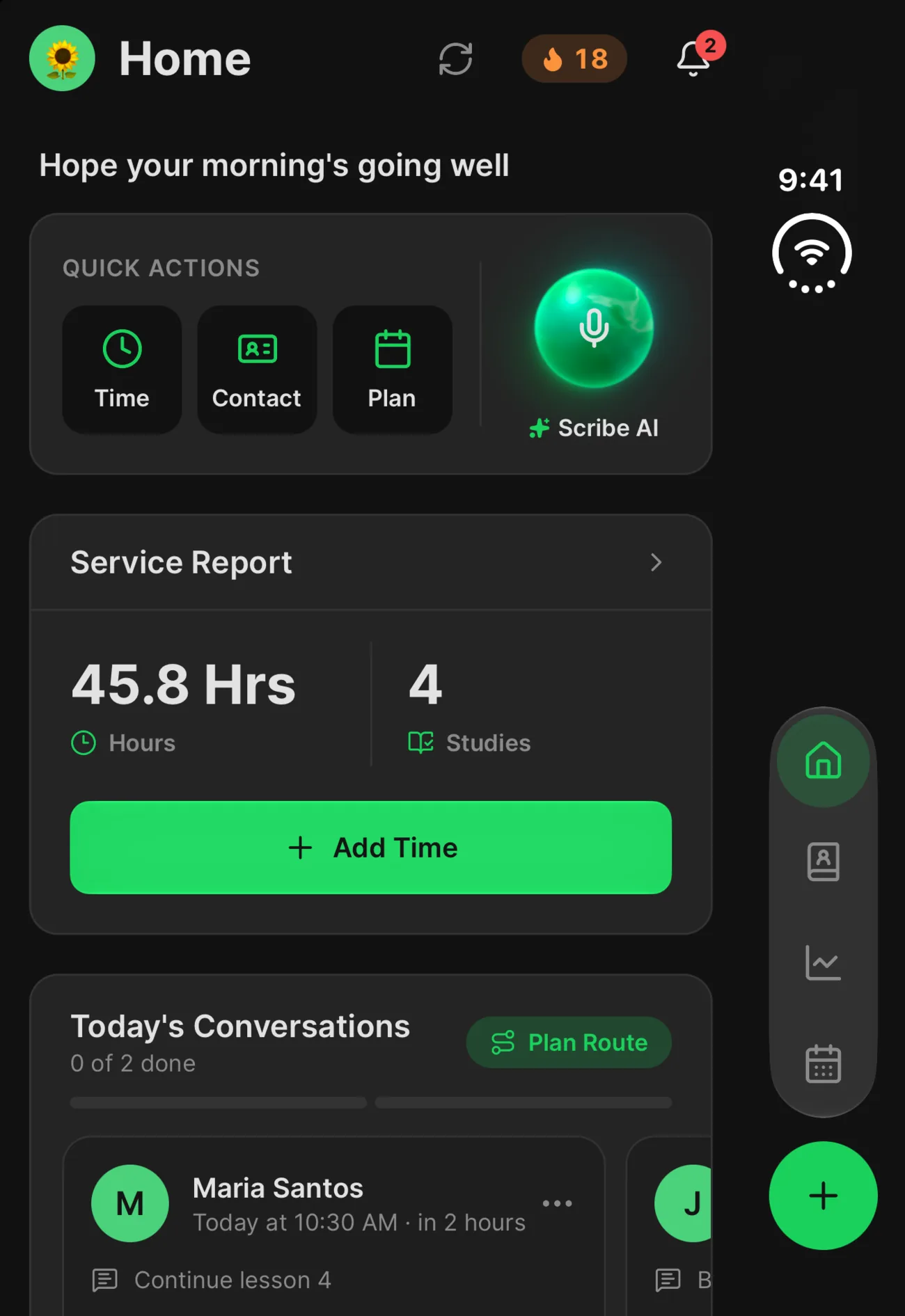
Zugeklappt ist es Ihr Begleiter für unterwegs. Aufgeklappt verteilen sich Kontakte, Zeitplan und Fortschritt auf zwei Spalten, die sich an der Falz treffen.
Jedes Gerät
Eine App. Jeder Bildschirm.
WitnessWork fühlt sich auf jedem Ihrer Bildschirme zu Hause.
Alles in der Hosentasche.
Zeit, Pläne, Kontakte und Fortschritt mit einem Tipp erreichbar – mit Widgets und Siri.
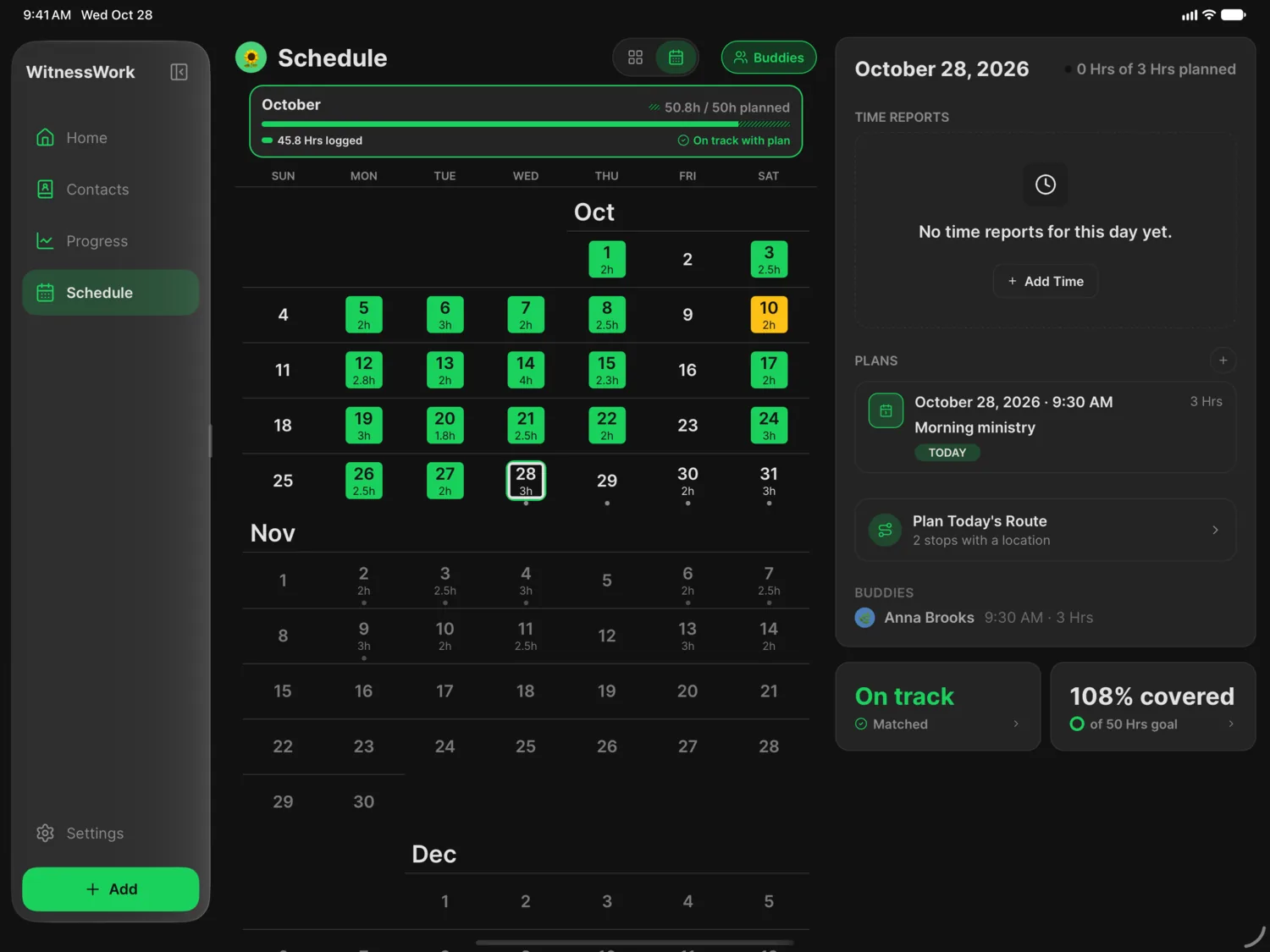
Platz zum Planen.
Seitenleiste, Ansichten nebeneinander, Tastaturkurzbefehle und Zeigerunterstützung machen das Planen zum Vergnügen.
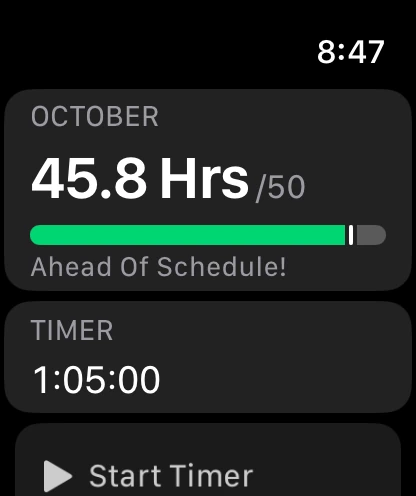
Ihr Predigtdienst auf einen Blick.
Sehen Sie die Stunden dieses Monats, fügen Sie Zeit hinzu, starten Sie den Timer und prüfen Sie „Als Nächstes“ am Handgelenk.
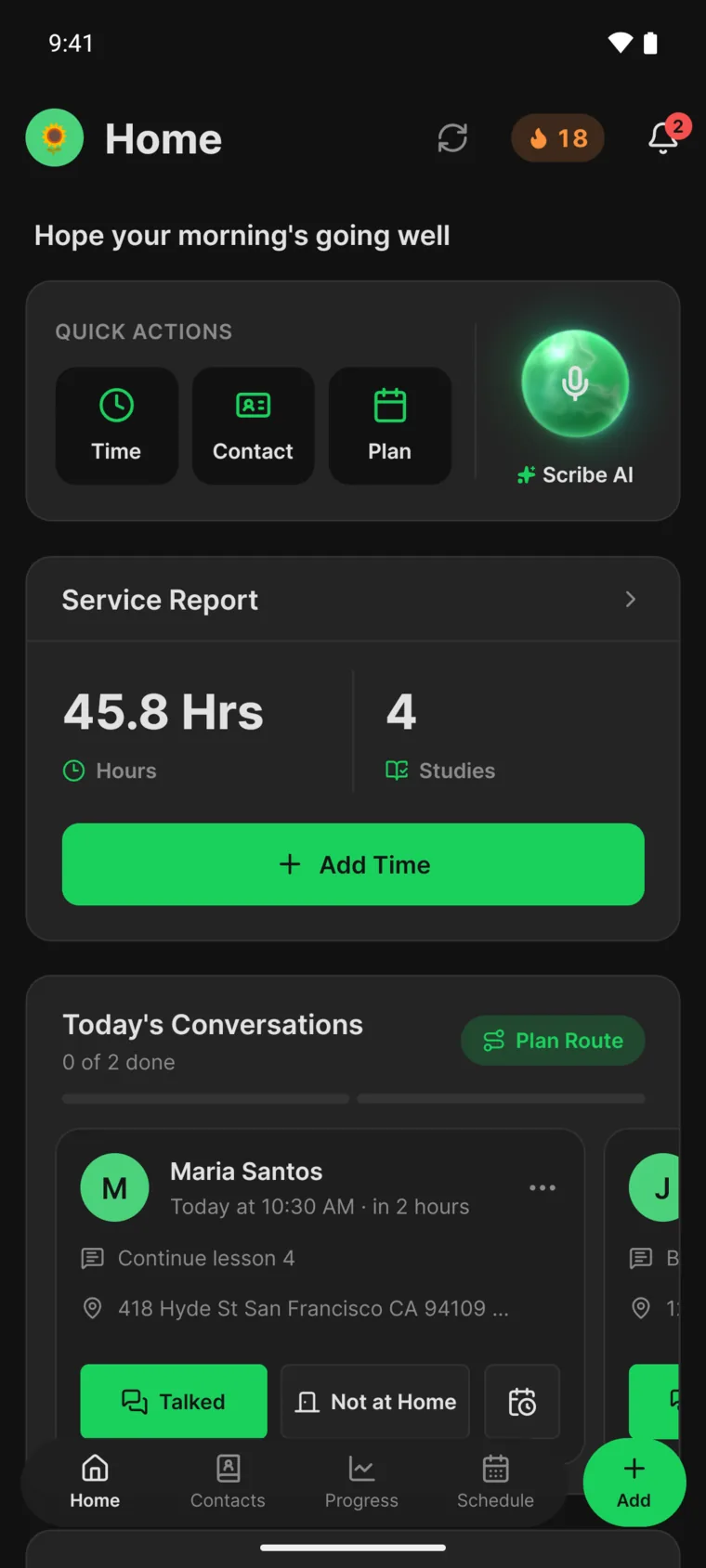
Genauso gut auf Android.
Dieselbe App auf Android-Handys und -Tablets, mit einer Wear-OS-App und Google-Drive-Synchronisierung.
Cloud Sync
Überall erfassen. Überall sehen.
Fügen Sie Zeit an der Uhr hinzu oder planen Sie am iPad – einen Moment später ist alles auf Ihrem Handy, sogar zwischen iPhone und Android. Nur Ihre Geräte können die Daten lesen.
Im Unterstützer-Abo enthalten.
Datenschutz
Privat von Grund auf.
Ihre Aufzeichnungen im Dienst sind persönlich. WitnessWork behandelt sie auch so.
Keine Registrierung. Keine Werbung.
Ihr Konto ist pseudonym: keine E-Mail-Adresse, keine Telefonnummer, kein Passwort.
Auf Ihrem Gerät gespeichert
Ihre Aufzeichnungen liegen auf Ihren Geräten, und Sie entscheiden, ob sie synchronisiert oder gesichert werden.
Ende-zu-Ende-verschlüsselt
Nur Ihre Geräte können Ihre synchronisierten und gesicherten Aufzeichnungen lesen, und nur Ihre Buddies das, was Sie mit ihnen teilen.
Gesperrt, wenn Sie wollen
Sperren Sie WitnessWork mit Gesicht, Fingerabdruck oder Code.
Keine Datenspeicherung
Scribe AI arbeitet nur mit Anbietern, die nicht speichern, was Sie senden.
Open Source
Jeder kann den Code von WitnessWork auf GitHub einsehen.
Sprachen
Spricht Ihre Sprache.
In 19 Sprachen verfügbar.
Preise
Alles, was Sie brauchen. Kostenlos.
Keine Werbung, keine Anmeldung, kein Haken. Alle Funktionen für Ihren Predigtdienst sind für alle kostenlos.
- Zeit und Berichte
- Ziele und Tagestempo
- Rückbesuche und Bibelkurse
- Ihre Besuche auf der Karte
- Pläne und Erinnerungen
- Buddies
- Scribe AI mit Monatslimit
- Apple Watch und Wear OS
- Widgets und Siri auf iPhone/iPad
- Verschlüsselte Sicherung
- Kalender-Synchronisierung
- Serien, Abzeichen und Ihr Haustier
Unterstützer ist freiwillig.
Wenn WitnessWork Ihnen im Predigtdienst hilft, hält ein Abo die App am Laufen. Als Dankeschön erhalten Unterstützer:
- Synchronisierung über alle Ihre Geräte
- Die beste Route des Tages
- Mehr Scribe AI
- Akzentfarben sowie App-Symbole auf iPhone und iPad
- Das Unterstützer-Abzeichen
Schließen Sie das Abo in der App ab, dort sehen Sie die Preise für Ihr Land. Jederzeit kündbar.
FAQ
Fragen? Antworten.
Ist WitnessWork noch kostenlos?
Ja, und das bleibt so. Jede wesentliche Funktion bleibt für alle kostenlos.
Was kostenlos ist
Zeit und Berichte, Ziele, Kontakte und Rückbesuche sowie Pläne.
Buddies sowie die Apple-Watch- und Wear-OS-Apps.
Der Abgleich Ihrer Geräte mit Cloud Sync, iCloud Sync oder der Google-Drive-Synchronisierung.
Was „Unterstützer“ ergänzt
„Unterstützer“ ist ein freiwilliges Abo, das die Entwicklung mitfinanziert. Als Dankeschön ergänzt es „Heutige Route planen“, höhere Grenzen bei Scribe AI und persönliche Extras wie Akzentfarben, App-Symbole auf iPhone und iPad und Farben für Buddies.
Danke an alle, die WitnessWork unterstützen. Ihre Unterstützung hat Cloud Sync und WitnessWork im Web möglich gemacht.
Kann ich WitnessWork in einem Webbrowser nutzen?
Ja. Öffnen Sie app.witnesswork.app in einem aktuellen Browser auf einem Computer, Smartphone oder Tablet. Es ist die vollständige WitnessWork-App mit demselben Konto wie auf Ihren Smartphones. Ihre Zeit, Pläne, Kontakte, Notizen und Buddies sind nach der Anmeldung da.
Anmelden
Wählen Sie auf dem Anmeldebildschirm eines davon:
Einen Passkey.
Ihr Smartphone. Siehe Auf einem Computer mit dem Smartphone anmelden.
Ihren Wiederherstellungsschlüssel.
Um neu anzufangen, wählen Sie Konto erstellen. Siehe Kann ich im Web ein Konto erstellen?.
Nach der Anmeldung holt WitnessWork zuerst Ihre Aufzeichnungen. Ihre Arbeit wird in Ihrem Browser gespeichert, über Cloud Sync abgeglichen und funktioniert auch offline. Siehe Offline im Web. Wie Sie es wie eine App öffnen, lesen Sie unter Installieren.
Was die Web-App nicht hat
Geräte-Benachrichtigungen und Erinnerungen. Pläne und Folgebesuche, die Sie im Web festlegen, erinnern Sie auf Ihren Smartphones. Die Glocke auf dem Startbildschirm funktioniert im Web.
Widgets, Live Activities, Siri und Kurzbefehle, die Watch-Apps und alternative App-Symbole.
iCloud Sync und die Google-Drive-Synchronisierung. Das Web nutzt nur Cloud Sync. Wenn Ihre Smartphones etwas anderes nutzen, bittet Sie das Web, zuerst Cloud Sync einzuschalten.
Kalenderabgleich.
Sprach- und Fotoeingabe in Scribe AI. Sie tippen stattdessen.
Profil- und Kontaktfotos. Kontakte zeigen Initialen. Fotos in Notizen funktionieren. Siehe Dateien und Fotos im Web.
Gut zu wissen
Die Karte funktioniert, und Exporte und Sicherungen werden als Dateien heruntergeladen.
Die Web-App kommt bei jedem Öffnen von der Website von WitnessWork. Wenn Sie keinen Browser nutzen möchten, funktioniert WitnessWork auch ganz allein auf Ihrem Smartphone.
Wenn etwas schiefgeht
Das Konto konnte nicht vorbereitet werden: Prüfen Sie Ihre Verbindung und wählen Sie Erneut versuchen oder melden Sie sich ab.
Es heißt, Cloud Sync sei pausiert oder ein Gerät habe Daten gespeichert, die der Browser noch nicht lesen kann: Ihre Daten sind sicher. Laden Sie die Seite später neu und wählen Sie dann Erneut versuchen.
Gibt es WitnessWork für Android?
Ja. WitnessWork läuft auf Android und ist kostenlos. Sie können es auch in einem Webbrowser nutzen.
Was auf Android funktioniert
Zeit und Berichte, der Timer, Kontakte und Folgebesuche sowie Pläne
Die Karte, die Fahrstrecke, Erinnerungen und Sicherungen
Buddies, auch mit Buddies, die ein iPhone nutzen
Scribe AI
Einige Funktionen brauchen Apple-Dienste und bleiben auf iPhone und iPad: iCloud Sync, Widgets, Live Activities und alternative App-Symbole.
Geräte abgleichen
Cloud Sync funktioniert zwischen Android, iPhone und dem Web. Die Google-Drive-Synchronisierung funktioniert zwischen Android-Geräten. Siehe Was ist Cloud Sync?.
Auf ein neues Android-Smartphone wechseln
Öffnen Sie auf Ihrem alten Smartphone Einstellungen → Konto und tippen Sie auf Weiteres Gerät einrichten.
Folgen Sie den Schritten auf dem neuen Smartphone. Mit Cloud Sync kommen Ihre Aufzeichnungen an, ohne dass Sie etwas wiederherstellen müssen.
Wenn Sie unter Einstellungen → Konto die Sicherung eingeschaltet haben, bietet das neue Smartphone an, sie wiederherzustellen.
Sie können auch eine Sicherungsdatei nutzen. Tippen Sie auf dem alten Smartphone auf Einstellungen → Sichern und Wiederherstellen → Ein Backup erstellen und kopieren Sie die Datei auf das neue Smartphone. Tippen Sie auf dem neuen Smartphone beim Start der Einrichtung auf Ich benutze bereits WitnessWork und wählen Sie auf dem Bildschirm Willkommen zurück die Option Aus einer Sicherungsdatei. Zwischen Android-Smartphones können Sie dort stattdessen Aus Google Drive wählen.
Gut zu wissen
Halten Sie Sicherungsdateien privat. Sie können Angaben zu Wohnungsinhabern enthalten.
Wie Sie WitnessWork in einem Browser nutzen, lesen Sie unter Kann ich WitnessWork in einem Webbrowser nutzen?.
Gibt es eine Apple-Watch-App?
Ja. WitnessWork hat eine Apple-Watch-App für ein iPhone, das mit einer Apple Watch mit watchOS 26 oder neuer gekoppelt ist.
Installieren
Wenn „Apps automatisch installieren“ eingeschaltet ist, wird die App von selbst installiert. Öffnen Sie sonst die Watch-App auf Ihrem iPhone.
Suchen Sie WitnessWork unter Verfügbare Apps und tippen Sie auf Installieren.
Öffnen Sie WitnessWork einmal auf Ihrem iPhone, damit Ihre Uhr Ihren Fortschritt bekommt.
Was Sie tun können
Sehen Sie die Stunden dieses Monats und ob Sie Ihren Plänen voraus oder hinterher sind.
Fügen Sie Zeit für heute hinzu, auf Wunsch mit einem Typ.
Starten und pausieren Sie den Timer Ihres iPhones und speichern Sie seine Zeit als Eintrag.
Markieren Sie, dass Sie in diesem Monat im Predigtdienst waren, wenn Sie als Verkündiger keine Stunden erfassen.
Fügen Sie einem Zifferblatt die Komplikation Monatsfortschritt hinzu, um Ihre Stunden für das Monatsziel zu sehen, und Als Nächstes, um Ihren nächsten Folgebesuch oder Plan zu sehen. Siehe Was zeigt „Als Nächstes“ auf meiner Apple Watch?
Nutzen Sie Siri auf Ihrer Uhr. Siehe Kann ich Siri oder Kurzbefehle mit WitnessWork verwenden?
Gut zu wissen
Ihr iPhone bewahrt Ihre Einträge auf. Die Uhr kann Einträge nicht bearbeiten oder löschen.
Die Uhr bekommt nie Ihre Notizen oder Kontaktdaten. Für „Als Nächstes“ bekommt sie die Namen, Adressen und Themen Ihrer Folgebesuche sowie die Titel und Orte Ihrer Pläne für die nächsten zwei Wochen.
Die App braucht Ihr iPhone, deshalb ist sie auf einer Apple Watch, die mit „Familie einrichten“ eingerichtet wurde, nicht verfügbar.
Mit einem Android-Smartphone nutzen Sie stattdessen die Wear-OS-App.
Wenn die Uhr Synchronisierung mit iPhone… zeigt, siehe Warum zeigt meine Apple Watch „Synchronisierung mit iPhone“?
Was ist Cloud Sync?
Cloud Sync hält Ihre Einträge auf allen Ihren Geräten gleich: iPhone, Android und im Web. Es funktioniert zwischen einem iPhone und einem Android-Smartphone und ist kostenlos. Nur Sie können Ihre Einträge lesen.
Eine neue Installation startet mit eingeschaltetem Cloud Sync. Siehe Ist Cloud Sync standardmäßig eingeschaltet?.
Ihre Synchronisierung ansehen oder ändern
Öffnen Sie Einstellungen → Sync.
Sehen Sie, welche Option dieses Gerät nutzt, oder wählen Sie Cloud Sync, iCloud (auf Android Google Drive) oder Aus.
Gut zu wissen
Ihre Geräte synchronisieren nur mit Geräten, die dieselbe Option nutzen. Wählen Sie also auf jedem dieselbe. Änderungen kommen meist innerhalb von Sekunden an, solange die App geöffnet ist.
Ihr Profilfoto, Kontaktfotos und Fotos in Notizen werden ebenfalls synchronisiert. Siehe Werden Fotos mit Cloud Sync synchronisiert?.
Das Web funktioniert nur mit Cloud Sync. Wenn Ihr Smartphone etwas anderes nutzt, bittet das Web darum, es einzuschalten. Siehe Warum wurde mein Smartphone auf Cloud Sync umgestellt?.
Ein neues Smartphone, das Sie mit dem QR-Code oder dem Wiederherstellungsschlüssel Ihres Kontos einrichten, bekommt Ihre Einträge über Cloud Sync. Sie müssen nichts wiederherstellen.
Wenn Ihre neueste Sicherung neuer ist als Ihre Cloud-Sync-Kopien, bietet das neue Smartphone an, auch sie wiederherzustellen.
Aktualisieren Sie WitnessWork, wenn es für Cloud Sync Zugang als Unterstützer verlangt.
Wenn etwas schiefgeht
Unter Einstellungen → Sync steht, dass Cloud Sync pausiert oder noch nicht verfügbar ist: Ihre Änderungen bleiben auf diesem Gerät und werden synchronisiert, sobald es wieder geht. Tippen Sie auf Jetzt synchronisieren, um erneut zu prüfen.
Sind meine Daten privat und sicher?
Ja. WitnessWork hat keine Werbung, und Ihre Aufzeichnungen liegen auf Ihrem Smartphone. Nichts, was Sie mit WitnessWork teilen, wird mit Ihrem Namen verknüpft.
Was WitnessWork über Sie weiß
Die Smartphone-App braucht keine Anmeldung. Ihr Konto hat keine E-Mail-Adresse, keine Telefonnummer und kein Passwort. Sie können einen Passkey speichern, das ist eine Art, sich anzumelden.
Im Web melden Sie sich beim selben Konto an oder erstellen eines mit einem Passkey. Eine Sicherheitsprüfung auf dieser Seite sieht Ihre Internetadresse und Browserangaben.
Nutzungsstatistiken sind anonyme Zählungen. Sie enthalten nie Namen, Kontakte, Berichte oder Notizen. Schalten Sie sie unter Einstellungen → Datenschutz aus.
Käufe in den Smartphone-Apps nutzen eine zufällige Nummer, nicht Ihren Namen oder Ihre E-Mail-Adresse.
Was Ihr Smartphone verlässt und wer es lesen kann
Sicherung und Cloud Sync (beide aus, bis Sie sie einschalten): Es wird eine Kopie gespeichert, die nur Ihre eigenen Geräte lesen können. Nicht einmal WitnessWork kann sie lesen. Über Cloud Sync bekommt auch die Web-App Ihre Aufzeichnungen.
iCloud Sync und die Google-Drive-Synchronisierung gehen direkt an Ihr eigenes Apple- oder Google-Konto, nicht über WitnessWork.
Buddies und gemeinsame Autos bei der Fahrstrecke: Nur Sie und die Personen, mit denen Sie teilen, können sie lesen.
Geteilte Kontakte reisen im Link mit, den Sie senden. WitnessWork speichert keine Kopie.
Scribe AI sendet, was Sie anfragen, an Anbieter, die es nicht speichern. Die Routenplanung sendet nur Kartenpositionen.
Im Web
Ihre Aufzeichnungen und Ihre Anmeldung bleiben in Ihrem Browser, bis Sie sich abmelden.
Etwa jede zehnte Sitzung wird als Bildschirmaufzeichnung festgehalten. Dabei werden vor dem Senden alle Ihre Texte, Eingaben, Fotos und die Karte ausgeblendet. Sie werden 30 Tage aufbewahrt.
Aufzeichnungen werden nie gemacht, wenn der Datenschutzmodus an ist. In der EU, im Vereinigten Königreich und in der Schweiz gibt es sie nur, wenn Sie unter Einstellungen → Datenschutz Maskierte Bildschirmaufzeichnungen teilen einschalten.
Schalten Sie die Nutzungsstatistiken unter Einstellungen → Datenschutz aus, um auch die Aufzeichnungen zu beenden.
Gut zu wissen
Sicherungsdateien, die Sie exportieren, gehören Ihnen. Bewahren Sie sie an einem privaten Ort auf, denn sie können Angaben zu Wohnungsinhabern enthalten.
WitnessWork löscht seine eigenen temporären Kopien exportierter Sicherungen, geteilter Kontaktdateien und ausgewählter Fotos beim nächsten Start und wenn Sie Daten von Wohnungsinhabern endgültig löschen.
Einzelheiten lesen Sie in der Datenschutzrichtlinie unter Einstellungen → Über. Bei Fragen zum Datenschutz nutzen Sie den privaten Support-Link im Hilfezentrum.
Kann ich Daten aus MyTime, Ministry Assistant oder einer anderen App importieren?
Sie können eine MyTime-Sicherung importieren. Dateien anderer Apps werden nicht unterstützt, aber Sie können lesbaren Text in Scribe AI einfügen.
Aus MyTime importieren
Gehen Sie in MyTime zu More → Settings → Backup und senden Sie sich selbst eine Sicherung per E-Mail.
Speichern Sie die angehängte .mytimedb-Datei auf Ihrem Gerät. Auf Android oder im Web senden Sie sie von MyTime auf Ihrem iPhone und laden den Anhang auf diesem Gerät herunter.
Öffnen Sie in WitnessWork Einstellungen → Daten importieren → Von MyTime. Wählen Sie bei der Einrichtung stattdessen Von MyTime.
Wählen Sie die Datei.
Sehen Sie sich die Vorschau an und importieren Sie dann.
Gut zu wissen
Im Web bleibt die Datei in Ihrem Browser und wird nicht hochgeladen. Eine Datei über 25 MB wird abgelehnt.
Bei einer anderen App versuchen Sie, lesbaren Text zu exportieren und in Scribe AI einzufügen. Prüfen Sie, was es vorschlägt, bevor Sie speichern.
WitnessWork-Sicherungsdateien gehören nach Einstellungen → Sichern und Wiederherstellen, nicht hierher.
Um später Daten aus Notizen oder von Papier zu übernehmen, nutzen Sie Einstellungen → Daten importieren.
Wenn es heißt, die Datei sei keine Datenbank
Für den Import brauchen Sie die originale .mytimedb-Datei, die MyTime erstellt hat. Ein PDF, ein Text-Export, eine WitnessWork-Sicherung oder eine umbenannte Datei funktionieren nicht. Behalten Sie die Originaldatei unverändert. Wenn eine gültige Sicherung trotzdem fehlschlägt, schreiben Sie dem Support privat eine E-Mail mit dem Fehler und Ihrer WitnessWork-Version. Veröffentlichen Sie die Sicherung nicht.
Was kann Scribe AI?
Scribe AI kann Ihre Dienstzeit erfassen und Pläne, Kontakte und Besuche im Blick behalten. Alles, was es ändern würde, zeigt es zuerst als Karten, die Sie prüfen.
Was es kann
Zeit erfassen, auch in einer Kategorie wie LDC oder einer neuen, die Sie benennen. Erfasste Zeit ändern oder löschen.
Tagespläne erstellen und ihr Datum, ihre Startzeit oder ihre Länge ändern.
Kontakte hinzufügen und ihren Namen, ihre Telefonnummer, E-Mail-Adresse oder Anschrift aktualisieren.
Besuche mit Folgebesuchen erfassen.
Fragen beantworten zu Ihrer Zeit in diesem Monat oder Dienstjahr, Ihren Plänen, Ihren Kontakten und Besuchen und zu Plänen, die Ihre Buddies mit Ihnen teilen.
Was es nicht kann
Außer der von Ihnen erfassten Zeit kann es nichts löschen. Es kann auch Ihre Einstellungen nicht ändern, keine wiederkehrenden Pläne erstellen oder ändern, keine Buddies einladen und nichts an jemanden senden.
Gut zu wissen
Wenn Sie mit einem Buddy planen, erinnert Sie die Karte des Plans, ihn einzuladen, sobald er hinzugefügt ist.
Wenn eine Besuchsnotiz wie eine Anweisung an eine KI klingt, überspringt Scribe AI sie möglicherweise und sagt, es habe sie nicht lesen können.
Was bekomme ich als Unterstützer?
Ein aktives Abo als Unterstützer gibt Ihnen als Dankeschön ein paar Extras. Alles Wesentliche bleibt kostenlos.
Was Unterstützer bekommen
Das Unterstützer-Abzeichen.
Eigene Akzentfarben.
„Heutige Route planen“, das die Folgebesuche und Pläne des Tages in die kürzeste Fahrreihenfolge bringt.
Alternative App-Symbole auf iPhone und iPad.
Die Wahl der Farbe jedes Buddys.
Deutlich höhere Grenzen bei Scribe AI. Siehe Wie funktionieren die Grenzen bei Scribe AI?.
Gut zu wissen
Kontaktfilter, Sortierung, gespeicherte Ansichten und Buddies bleiben für alle kostenlos.
Ein einmaliges Trinkgeld bringt die Anerkennung als Spender, schaltet aber keine Unterstützer-Funktionen frei.
Danke an alle, die WitnessWork unterstützen. Ihre Unterstützung hat Cloud Sync und WitnessWork im Web möglich gemacht.

Ihr Predigtdienst auf Kurs.
Nutzen Sie WitnessWork kostenlos im Browser oder laden Sie die App für iPhone, iPad, Apple Watch und Android.

Für immer kostenlos · Ohne Werbung