Tempo e Relatórios
Como registo tempo ou faço uma programação para um dia específico?
Toque no dia para o abrir e adicione aí tempo ou uma programação.
Abrir um dia
Toque no dia no separador Programação, em Esta Semana no Início, ou em Todos os Dias no separador Progresso. O dia abre na metade de baixo do ecrã. Toque noutro dia para mudar para ele.
Registar tempo
Abra o dia. Hoje e os dias anteriores mostram o formulário de tempo em Relatórios de Campo. Para um dia futuro, toque primeiro em Adicionar Tempo.
Toque numa quantidade como 2h, toque em − ou + para a alterar de 15 em 15 minutos, ou toque no tempo para escrever horas e minutos exatos.
Se quiser, altere o Tipo ou adicione uma nota.
Toque em Adicionar.
Fazer uma programação para um dia
Abra o dia e toque em Programação do Dia, em Programações.
Se quiser, adicione um título.
Escolha Uma vez ou Recorrente e a duração.
Toque em Adicionar.
Bom saber
Também pode escolher um dia enquanto adiciona tempo. Adicionar Tempo no Início mostra os últimos sete dias. Toque num dia, ou toque na data para escolher qualquer outro.
Se o dia tem uma programação e ainda não tem tempo, toque em Usar junto ao tempo programado para preencher a duração e o Tipo.
Para registar uma programação que cumpriu, mantenha o dedo sobre ela e escolha Registar como tempo.
Toque num registo para o alterar ou eliminar. Consulte Como altero ou elimino tempo que já registei?
Para ver mais do dia, arraste a barra do topo para cima ou para baixo. Para o fechar, toque no X ou arraste-o até ao fim para baixo.
Registar tempo só aparece se o seu estado registar horas. Os Publicadores do Reino ativam primeiro Registar as minhas horas em Definições → Perfil.
Como altero ou elimino tempo que já registei?
Abra Adicionar Tempo, escolha o dia e toque no registo que quer alterar ou eliminar.
Alterar um registo
No Início, abra Adicionar Tempo. Também pode usar o botão +.
Toque no dia na fila de dias no topo. Para escolher outro dia, toque na data por cima deles.
Toque no registo na lista por baixo dos dias.
Altere o tempo, o Tipo ou a nota. Para o mover, toque noutro dia.
Toque em Guardar.
Para sair de um registo sem guardar, toque nele outra vez. Se alterou algo, o WitnessWork pergunta antes de deitar fora a alteração.
Eliminar um registo
Abra Adicionar Tempo e escolha o dia.
Mantenha o dedo sobre o registo e escolha Eliminar. Na web, clique nele com o botão direito.
Eliminar não pode ser desfeito.
Bom saber
Um dia com mais de três registos mostra os dois primeiros. Toque em Mostrar mais para ver os restantes.
Para registar tempo em vários dias, adicione o primeiro registo e depois toque em Adicionar Outro na mensagem que o confirma.
Registar tempo só aparece se o seu estado registar horas. Os Publicadores do Reino ativam primeiro Registar as minhas horas em Definições → Perfil.
Também pode alterar um registo a partir do respetivo dia. Consulte Como registo tempo ou faço uma programação para um dia específico?
O meu tempo passa automaticamente para o mês seguinte?
Sim, se o ativar. As horas que lhe faltam para o alvo mensal podem passar para o mês seguinte.
Ativar a transferência
Abra Definições → Perfil → Avançado.
Ative Prolongamento automático de tempo.
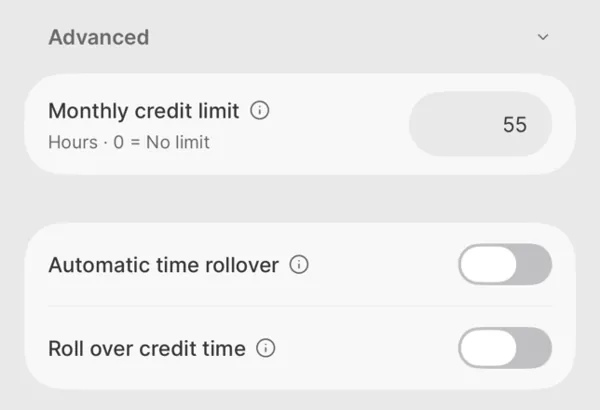
Só aparece se registar horas. As horas transferidas aparecem quando o mês novo começa, por isso não precisa de subtrair nem de voltar a introduzir nada.
Como são contados os estudos bíblicos?
Os estudos bíblicos são contados por contacto, não por dia. Cada contacto com quem estuda conta como 1 estudo no mês, por mais vezes que se encontrem.
Contar um estudo
Abra o contacto.
Registe uma conversa.
Marque-a como Estudo Bíblico Realizado.
Bom saber
Para aumentar a sua contagem de estudos, marque um estudo com outro contacto.
Um contacto que alguém partilhou consigo é dessa pessoa, por isso as visitas dela não contam para si. Quando registar o seu próprio estudo com esse contacto, passa a contar.
Existe uma aplicação para Apple Watch?Apenas iOS
Sim. O WitnessWork tem uma aplicação para Apple Watch, para um iPhone emparelhado com um Apple Watch com o watchOS 26 ou posterior.
Instalá-la
Se a Instalação Automática de Apps estiver ativa, a aplicação instala-se sozinha. Caso contrário, abra a aplicação Watch no iPhone.
Encontre o WitnessWork em Apps Disponíveis e toque em Instalar.
Abra o WitnessWork no iPhone uma vez, para o relógio receber o seu progresso.
O que pode fazer
Ver as horas deste mês e se está adiantado ou atrasado em relação às suas programações.
Adicionar tempo de hoje, com um Tipo opcional.
Iniciar e pausar o temporizador do iPhone e guardar o seu tempo como um registo.
Assinalar que participou no ministério este mês, se não registar horas como Publicador.
Adicionar a complicação Progresso Mensal a um mostrador para ver as suas horas em relação ao alvo deste mês, e A Seguir para ver o seu próximo acompanhamento ou programação. Consulte O que mostra A Seguir no meu Apple Watch?
Usar a Siri no relógio. Consulte Posso usar a Siri ou os Atalhos com o WitnessWork?
Bom saber
O iPhone guarda os seus registos. O relógio não pode editar nem eliminar registos.
O relógio nunca recebe as suas notas nem os dados dos contactos. Para A Seguir, recebe os nomes, as moradas e os assuntos dos seus acompanhamentos e os títulos e locais das suas programações das próximas duas semanas.
A aplicação precisa do iPhone, por isso não está disponível num Apple Watch configurado com a Configuração para Família.
Com um telemóvel Android, use antes a aplicação Wear OS.
Se o relógio disser A sincronizar com o iPhone, consulte Porque diz o meu Apple Watch A sincronizar com o iPhone?
Porque diz o meu Apple Watch A sincronizar com o iPhone?Apenas iOS
O relógio mostra A sincronizar com o iPhone enquanto o tempo que adicionou no relógio ainda está a caminho do iPhone. Termina quando o iPhone está por perto e abriu o WitnessWork nele.
O que fazer
Mantenha o iPhone por perto e desbloqueado.
Abra o WitnessWork no iPhone.
Abra o WitnessWork no relógio.
Bom saber
O total do relógio inclui logo o tempo novo. O Tempo de Crédito é adicionado quando o iPhone o guarda, porque o iPhone aplica o seu limite mensal de Crédito.
Cada registo mantém o dia em que o adicionou e é guardado uma só vez.
Iniciar, pausar e parar o temporizador precisam de o iPhone estar por perto.
Depois de o iPhone reiniciar, desbloqueie-o uma vez antes de sincronizar.
Se algo correr mal
O relógio diz que o temporizador mudou no iPhone: verifique o tempo e tente outra vez.
O relógio diz que o iPhone não conseguiu guardar um registo: o tempo não foi adicionado. Tente outra vez.
O relógio pede para atualizar o WitnessWork no iPhone: atualize-o e tente outra vez.
O relógio continua desatualizado, ou as suas complicações mostram um traço: siga os três passos acima.
Continua sem resultar: use a ligação de apoio privado do Centro de Ajuda e não inclua os seus registos em relatórios públicos.
O que mostra A Seguir no meu Apple Watch?Apenas iOS
A Seguir mostra o que vier primeiro: o seu próximo acompanhamento ou a sua próxima programação. As programações só aparecem se registar horas.
Adicioná-lo ao relógio
Mantenha o dedo sobre o mostrador do relógio e toque em Editar. Ou use a aplicação Watch no iPhone.
Adicione a complicação A Seguir ao mostrador ou à Smart Stack.
Também o pode abrir a partir do ecrã inicial da aplicação do relógio.
Usá-lo
Toque em A Seguir.
Toque em Direcções para obter indicações nos Mapas do relógio.
Para uma programação, toque em Iniciar temporizador para iniciar o temporizador de serviço do iPhone. O iPhone tem de estar por perto.
Bom saber
Um acompanhamento ou uma programação fica visível 15 minutos depois de começar, para poder ver a morada ou o assunto. Depois, o seguinte ocupa o seu lugar.
Uma programação sem hora de início aparece durante todo o dia, depois dos itens com hora desse dia.
A Seguir olha duas semanas à frente.
Os nomes e os assuntos ficam ocultos enquanto o pulso está em baixo ou o relógio está bloqueado, porque outros podem ver o mostrador.
Os acompanhamentos em falta não aparecem. Encontre-os no WitnessWork, no iPhone.
Se algo correr mal
Está desatualizado: abra o WitnessWork no iPhone e depois no relógio.
Continua sem resultar: use a ligação de apoio privado do Centro de Ajuda e não inclua dados de pessoas visitadas em relatórios públicos.
Existe uma aplicação Wear OS?Apenas Android
Sim. O WitnessWork tem uma aplicação Wear OS, para um telemóvel Android emparelhado com um relógio com o Wear OS 3 ou posterior.
Instalá-la
Instale o WitnessWork a partir da Play Store no relógio. Ou abra a página do WitnessWork na Play Store no telemóvel e instale-o a partir daí no relógio.
Abra o WitnessWork no telemóvel uma vez, para o relógio receber o seu progresso.
Permita as notificações quando o relógio pedir, para que um temporizador em curso possa aparecer lá.
O que pode fazer
Ver as horas deste mês e se está adiantado ou atrasado em relação às suas programações.
Adicionar tempo de hoje, com um Tipo opcional.
Iniciar e pausar o temporizador do telemóvel. Enquanto corre, aparece no mostrador do relógio com Pausar e Parar. Parar adiciona os minutos inteiros do temporizador como um registo de hoje.
Assinalar que participou no ministério este mês, se não registar horas como Publicador.
Adicionar as complicações Progresso Mensal e A Seguir a um mostrador, e o mosaico Progresso Mensal para iniciar ou pausar o temporizador ou adicionar tempo.
Bom saber
O telemóvel guarda os seus registos. O relógio não pode editar nem eliminar registos.
O relógio nunca recebe as suas notas nem os dados dos contactos. Para A Seguir, recebe os nomes, as moradas e os assuntos dos seus acompanhamentos e os títulos e locais das suas programações das próximas duas semanas.
Como outros podem ver o seu relógio, A Seguir mostra "Acompanhamento" em vez de um nome nos mostradores. Abra-o para ver quem é.
O Wear OS não pode adicionar tempo nem registar viagens por voz. Use antes o mosaico ou a aplicação.
A aplicação precisa do telemóvel com o WitnessWork instalado.
Se o relógio disser A sincronizar com o telemóvel, consulte Porque diz o meu relógio Wear OS A sincronizar com o telemóvel?
Porque diz o meu relógio Wear OS A sincronizar com o telemóvel?Apenas Android
O relógio mostra A sincronizar com o telemóvel enquanto o tempo que adicionou no relógio ainda está a caminho do telemóvel. Termina quando o telemóvel está por perto e abriu o WitnessWork nele.
O que fazer
Verifique se o relógio está ligado ao telemóvel na aplicação companheira do relógio.
Mantenha o telemóvel por perto.
Abra o WitnessWork no telemóvel.
Abra o WitnessWork no relógio.
Bom saber
O total do relógio inclui logo o tempo novo. O Tempo de Crédito é adicionado quando o telemóvel o guarda, porque o telemóvel aplica o seu limite mensal de Crédito.
Cada registo mantém o dia em que o adicionou e é guardado uma só vez.
Iniciar, pausar e parar o temporizador precisam de o telemóvel estar por perto. O WitnessWork não precisa de estar aberto nele.
Se algo correr mal
O relógio diz que o temporizador mudou no telemóvel: verifique o tempo e tente outra vez.
O relógio diz que o telemóvel não conseguiu guardar um registo: o tempo não foi adicionado. Tente outra vez.
O relógio pede para atualizar o WitnessWork no telemóvel: atualize-o e tente outra vez.
O relógio continua desatualizado, ou as suas complicações mostram um traço: siga os quatro passos acima.
Continua sem resultar: use a ligação de apoio privado do Centro de Ajuda e não inclua os seus registos em relatórios públicos.
Posso usar a Siri ou os Atalhos com o WitnessWork?Apenas iOS
Sim, no iPhone e no iPad com o iOS 17 ou posterior, e na aplicação para Apple Watch. Abra o WitnessWork uma vez depois de atualizar e diga uma frase como "Adiciona tempo no WitnessWork".
Frases para dizer
"Adiciona tempo no WitnessWork". Também pode dizer registar, introduzir, anotar, acompanhar ou enviar.
"Regista duas horas no WitnessWork" ou "Adiciona 30 minutos ao WitnessWork". A Siri conhece quantidades comuns, de 15 minutos a 12 horas. Para qualquer outra quantidade, a Siri pergunta quanto tempo.
"Inicia o meu temporizador no WitnessWork", "Pausa o meu temporizador no WitnessWork" ou "Pára o meu temporizador no WitnessWork".
"Regista uma viagem no WitnessWork" ou "Regista uma viagem de ida e volta no WitnessWork". A Siri pergunta a distância. Numa viagem de ida e volta, diga a distância de ida e ela é duplicada.
Bom saber
O tempo e as viagens são adicionados para hoje, como tempo Padrão e com o carro que usou por último. Para escolher um Tipo ou um carro, adicione a ação na aplicação Atalhos. Aí também a pode executar a partir do Botão de Ação ou de um atalho no Ecrã Inicial.
Parar o temporizador adiciona os minutos inteiros como um registo de hoje. Com menos de um minuto, nada é adicionado.
Adicionar tempo e o temporizador precisam de registar horas. Ative primeiro Registar as minhas horas se for Publicador do Reino.
Registar viagens precisa de Acompanhar quilometragem ativo e de pelo menos um carro.
A Siri ouve no idioma da Siri, que pode ser diferente do idioma que escolheu no WitnessWork.
A Siri só usa os seus Tipos, os nomes dos carros, a unidade de distância e o temporizador. Nunca vê os seus contactos, notas nem relatórios.
A Siri e os Atalhos não estão disponíveis no Android.
Se algo correr mal
A Siri não reconhece uma frase: abra o WitnessWork uma vez, espere um minuto e verifique se a Siri está permitida para o WitnessWork nas Definições do telemóvel.
Continua sem resultar: use a ligação de apoio privado do Centro de Ajuda e não inclua os seus registos em relatórios públicos.
Sou Publicador do Reino. Como registo as minhas horas?
Ative Registar as minhas horas em Definições → Perfil. Depois pode registar tempo e ver o seu progresso, só para si.
Os Publicadores do Reino indicam apenas se participaram no ministério, por isso o Início mostra uma caixa de seleção para isso em vez de Adicionar Tempo.
Ativar o registo de horas
Abra Definições → Perfil.
Ative Registar as minhas horas.
Se quiser, defina um Alvo mensal.
Adicionar Tempo, o temporizador e o separador Progresso aparecem agora.
Bom saber
O seu relatório continua a indicar apenas se participou. Qualquer tempo que registe também conta como participação.
O WitnessWork pergunta isto uma vez, durante a configuração ou nas notificações do Início. Se disse que não, pode ativá-lo aqui a qualquer altura.
Desativá-lo oculta estas opções sem eliminar o tempo que registou.
Pioneiro auxiliar este mês? Defina-o antes em Definições → Perfil. Vai registar horas em relação ao alvo desse mês, e o mês seguinte volta à caixa de seleção.
Como mudo entre Publicador e Pioneiro Auxiliar a meio do mês?
Altere o seu estado em Definições → Perfil → Estado. Os alvos e os totais ajustam-se.
Mudar o seu estado
Abra Definições → Perfil → Estado.
Escolha o que se aplica agora: Publicador do Reino, Auxiliar Regular, Pioneiro Regular, Pioneiro Especial, Superintendente de Circuito ou Personalizado.
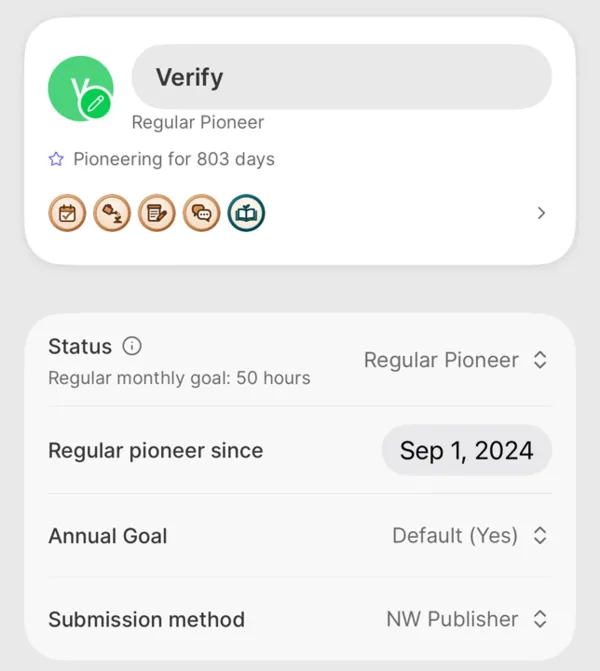
Volte atrás quando terminar. Os meses passados mantêm o tempo que introduziu, por isso o seu histórico fica certo.
A aplicação envia o meu relatório de serviço por mim?
Não. O WitnessWork prepara o seu relatório, e você escolhe como o enviar.
Enviar o relatório
No Início, toque em Enviar no cartão Relatório de Serviço. Ou abra o Relatório de Serviço de Campo do mês.
Por baixo do relatório, toque em Método de envio e escolha como o envia: copiá-lo, partilhá-lo ou abri-lo no Hourglass ou no NW Publisher.
Toque no botão verde Enviar por baixo.
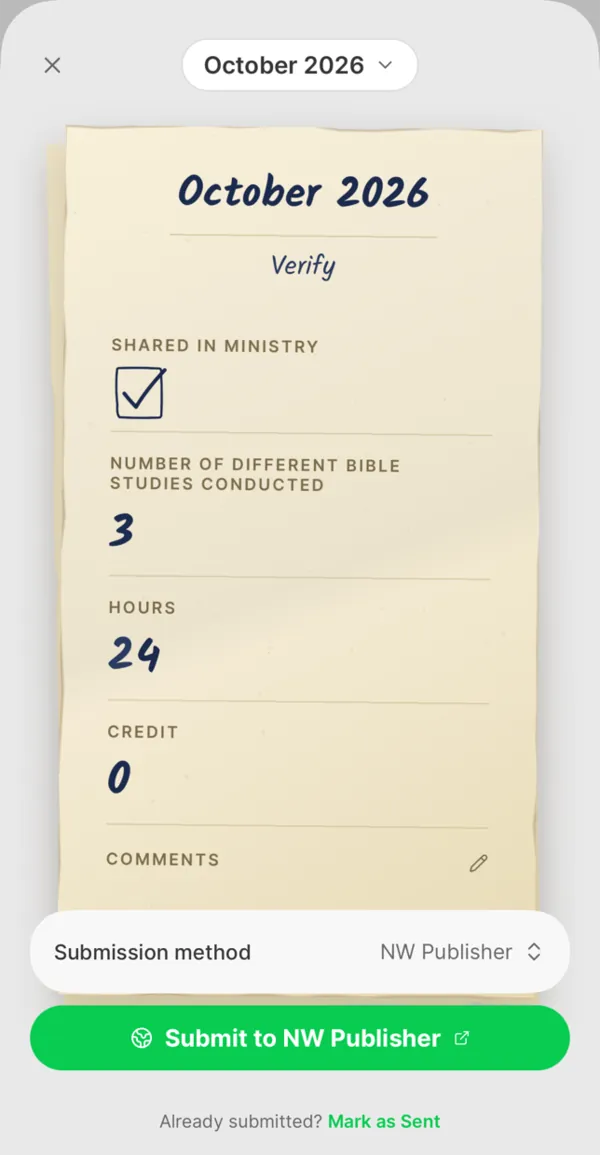
O relatório mostra então Enviado com a data. Já o enviou de outra forma? Toque em Marcar como enviado por baixo do botão.
Bom saber
O Hourglass e o NW Publisher abrem com as suas horas, o Crédito e os estudos bíblicos preenchidos. Verifique-os e envie a partir daí.
O Hourglass recebe o seu Crédito no comentário do relatório. Se alterar o comentário, verifique se ainda diz o que precisa.
O NW Publisher só aceita o relatório do mês passado.
O WitnessWork lembra-se da sua escolha. Para a alterar, abra Definições → Perfil → Método de envio.
Já comunicou de outra forma? Mantenha o dedo sobre a linha Enviar no Início e escolha Já enviado.
Atualize o WitnessWork se não vir Hourglass ou NW Publisher no menu.
Se algo correr mal
Marcado como enviado por engano: toque em Desfazer por baixo do botão Enviar. Também pode manter o dedo sobre o cartão do mês e escolher Marcar como não enviado.
Partilhou-o no Android: a aplicação não sabe se o enviou. Toque em Marcar como enviado por baixo do botão Enviar.
O telemóvel estava sem ligação: quando voltar a ter ligação, o WitnessWork pergunta se o relatório chegou. Escolha Marcar como enviado se chegou.
O WitnessWork pode lembrar-me quando o meu relatório estiver pronto para enviar?iOS and Android only
Sim. O WitnessWork pode lembrá-lo no dia 1 de cada mês de que o relatório do mês passado está pronto. Nunca envia o relatório por si.
Ativar o lembrete
Abra Definições → Notificações.
Ative Lembrar-me de enviar o relatório.
Se lhe for pedido, permita as notificações.
Também pode tocar em Lembrar-me quando o ecrã do relatório o oferece depois de enviar.
Bom saber
O lembrete chega à hora de Lembrar às. São 9:00 da manhã, a não ser que a altere.
Toque no lembrete para abrir o relatório desse mês e depois envie-o da forma habitual.
Não há lembrete para um mês sem nada registado, nem para um relatório que já enviou.
Cada dispositivo define o seu próprio lembrete. Se enviar noutro dispositivo, abra o WitnessWork neste para ele ficar a saber.
Até enviar, o relatório do mês passado também aparece no cartão Relatório de Serviço do Início e no sino do Início, mesmo com os lembretes desativados.
Se o enviou de outra forma, toque em ⋯ no cartão e escolha Marcar como enviado.
Se algo correr mal
Não chegou nenhum lembrete: verifique se as notificações estão permitidas para o WitnessWork nas definições do telemóvel e se o Foco ou o Não Incomodar não as está a silenciar. No Android, verifique também a categoria Lembretes.
No Android chegou com alguns minutos de atraso: o telemóvel pode atrasar os lembretes para poupar bateria.
Continua sem resultar: comunique o problema a partir do Centro de Ajuda, sem nomes nem outros dados privados.
Como vejo as minhas horas em falta e se estou adiantado ou atrasado?
Abra o separador Progresso. A vista Mês mostra quantas horas e dias lhe restam e se está adiantado ou atrasado em relação às suas programações.
Ver o seu mês
Toque em Progresso na barra de baixo.
Fique em Mês. O relatório mostra o tempo até agora e as horas em falta.
Leia a linha por baixo para ver se está adiantado ou atrasado em relação às suas programações.
O cartão Ritmo diário mostra quanto precisa por dia. Adicione-o com Editar cartões se não estiver lá. Consulte Quanto preciso por dia para atingir o meu alvo?
Ver o seu ano
Os pioneiros podem mudar para a vista Ano.
Toque em Progresso e depois em Ano.
O gráfico Ritmo do Ano de Serviço mostra quanto está adiantado ou atrasado em relação ao seu Alvo Anual hoje.
A barra de cada mês mostra como esse mês correu em relação ao seu alvo.
O cartão Ritmo anual mostra quanto precisa por mês durante o resto do ano de serviço. Consulte Como leio o gráfico Ritmo do Ano de Serviço?
Quanto preciso por dia para atingir o meu alvo?
O cartão Ritmo diário, no separador Progresso, mostra quanto tempo precisa por dia para atingir o seu alvo mensal.
Adicionar o cartão
Abra o separador Progresso e vá para a vista Mês.
Toque em Editar cartões e depois em Adicionar cartões.
Escolha Ritmo diário.
Já lá está se o seu estado tiver um alvo mensal.
Bom saber
Divide o que falta do seu alvo pelos dias que restam no mês depois de hoje. Com 25 de 50 horas feitas e 20 dias a restar, mostra 1,3 horas por dia. O valor arredonda um pouco para cima, por isso cumpri-lo chega sempre.
No último dia do mês, mostra tudo o que falta como a quantidade de hoje.
Alargue o cartão para ver também cerca de quanto isso é por semana.
O crédito conta até ao seu limite mensal, como no seu relatório. As suas programações não são contadas. O cartão Mês projetado mostra onde as suas programações o levam.
Quando atingir o alvo, o cartão di-lo.
Para um mês passado, mostra a sua média por dia. Para um mês futuro, mostra o que cada dia precisaria.
Não aparece quando o mês não tem alvo.
Para o ano de serviço inteiro, o cartão Ritmo anual faz o mesmo com o seu alvo anual.
Como leio o gráfico Ritmo do Ano de Serviço?
O gráfico Ritmo do Ano de Serviço mostra como o seu tempo até agora se compara com o ponto onde o seu Alvo Anual o põe.
Encontrá-lo
Abra o separador Progresso.
Toque em Ano.
Desloque-se para baixo dos seus marcos até Ritmo do Ano de Serviço.
Só aparece se o seu estado tiver um Alvo Anual, como o de Pioneiro Regular.
Ler o gráfico
Linha cinzenta tracejada: onde o seu Alvo Anual o põe no fim de cada mês.
Linha verde: o seu tempo até agora, contado como o seu Relatório de Serviço, com o limite de Crédito de cada mês.
Linha verde tracejada: acrescenta o tempo que programou.
Linha ténue: o ano de serviço passado, com o seu total no fim.
Adiantado em relação ao ritmo: compara o seu tempo com o ponto onde a linha cinzenta está hoje.
Mantenha o dedo no gráfico e deslize para ver os totais de qualquer mês.
Barras dos meses
Por baixo do gráfico, cada mês tem uma barra. A cor sólida é tempo registado, a mais clara é Crédito e a listrada são programações. Um traço marca o alvo desse mês. Todas as barras usam a mesma escala, por isso pode comparar meses.
Bom saber
Sem Alvo Anual, vê as barras dos meses mas não o gráfico.
Se um mês parecer errado, mantenha o dedo sobre ele para alterar o seu estado ou alvo.
Porque foi o meu temporizador arredondado aos 5 minutos mais próximos?
O temporizador já não arredonda. Quando o pára, o WitnessWork guarda o tempo exato do cronómetro.
Se ainda vir arredondamento de 5 minutos, atualize o WitnessWork para a versão mais recente.
Posso adicionar notas a um registo de tempo?
Sim. Quando adiciona ou altera um registo de tempo, pode escrever uma nota nele, como "testemunho com carrinho" ou "terminei mais cedo".
Também pode dar um Tipo a um registo, para que registos semelhantes fiquem agrupados nos seus relatórios de tempo.
Sou pioneiro especial, porque me mostra a aplicação um alvo anual?
Os Pioneiros Especiais não têm um Alvo Anual por predefinição. Para o desativar, abra Definições → Perfil e defina Alvo Anual como Não.
O seu alvo mensal mantém-se, e a barra anual na vista Ano do separador Progresso fica oculta.
As horas de LDC e de outro crédito estão incluídas nos meus totais?
Sim. As horas de crédito, incluindo as de LDC, contam para o seu total mensal.
Para o total do ano de serviço, contam até 55 horas de Crédito por mês, seguindo o limite publicado pela filial. O que passar disso fica no registo, mas não é somado ao total do ano de serviço.
Os meus registos, programações ou lembretes mudam se eu viajar para outro fuso horário?
Não. Os seus registos e programações ficam no dia que lhes deu, para onde quer que viaje, incluindo nas mudanças de hora.
Bom saber
A hora de uma programação fica no relógio. Uma programação das 10:00 continua a dizer 10:00 no dia em que os relógios mudam.
Quando abre o WitnessWork num fuso horário novo, o Início, a Programação e o Progresso passam para o dia de hoje nesse fuso.
Os lembretes definidos para uma hora do dia passam para essa mesma hora onde estiver. Isto inclui o lembrete de uma programação e os lembretes para registar tempo, planear a próxima semana ou enviar o relatório.
Os acompanhamentos mantêm o momento exato, por isso aparecem à hora local correspondente.
Se algo correr mal
Um registo está no dia errado: envie um relatório de erro a partir do Centro de Ajuda e vamos analisar.
Ainda precisa de ajuda?
Envie um e-mail para apoio privado, ou comunique um erro ou peça uma funcionalidade no GitHub. Indique o que tentou, o seu dispositivo e a sua versão do WitnessWork. Não inclua dados de contacto, notas privadas nem IDs de conta em relatórios públicos.
Entre em contacto por e-mail privado em support@witnesswork.app