時間と報告
特定の日の時間を記録したり、プランを立てたりするには?
日をタップして開き、そこで時間やプランを追加します。
日を開く
スケジュールタブ、ホームの今週、または進捗タブのすべての日で、日をタップします。その日が、画面の下半分に開きます。別の日をタップすると、切り替わります。
時間を記録する
日を開きます。今日とそれ以前の日では、タイムレポートの下に時間のフォームが表示されます。あとの日では、先に時間を追加するをタップします。
2hなどの時間をタップするか、−または+をタップして15分ずつ変えるか、時間をタップして、時間と分を正確に入力します。
必要なら、種類を変えたり、メモを追加したりします。
追加をタップします。
日のプランを立てる
日を開き、プランの下の日計画をタップします。
必要なら、タイトルを追加します。
一度または定期的なと、時間の長さを選びます。
追加をタップします。
知っておくと便利なこと
時間を追加するときに、日を選ぶこともできます。ホームの時間を追加するには、直近7日間が表示されます。日をタップするか、日付をタップしてほかの日を選びます。
その日にプランがあり、まだ時間がないときは、プランの時間の横の使うをタップすると、その長さと種類が入力されます。
守ったプランを記録するには、長押しして時間として記録を選びます。
記録をタップすると、変更または削除できます。すでに記録した時間を変更または削除するには?をご覧ください。
日をもっと広く見るには、上のバーを上下にドラッグします。閉じるには、Xをタップするか、いちばん下までドラッグします。
時間の記録が表示されるのは、あなたの区分が時間を記録する設定のときだけです。王国伝道者は、先に設定 → プロフィールで自分の時間を記録するをオンにします。
すでに記録した時間を変更または削除するには?
時間を追加するを開き、日を選んで、変更または削除したい記録をタップします。
記録を変更する
ホームで時間を追加するを開きます。+ ボタンも使えます。
上の日付の並びで、日をタップします。ほかの日を選ぶには、その上の日付をタップします。
日付の下の一覧で、記録をタップします。
時間、種類、メモを変更します。移動するには、別の日をタップします。
保存をタップします。
保存せずに記録を閉じるには、もう一度その記録をタップします。何か変更したときは、変更を破棄する前に、WitnessWorkが確認します。
記録を削除する
時間を追加するを開き、日を選びます。
記録を長押しして、削除を選びます。ウェブでは、右クリックします。
削除は元に戻せません。
知っておくと便利なこと
記録が3件を超える日は、最初の2件が表示されます。もっと見るをタップすると、残りが表示されます。
数日分の時間を記録するには、最初の記録を追加してから、確認のメッセージにあるもう1件追加をタップします。
時間の記録が表示されるのは、あなたの区分が時間を記録する設定のときだけです。王国伝道者は、先に設定 → プロフィールで自分の時間を記録するをオンにします。
その日から記録を変更することもできます。特定の日の時間を記録したり、プランを立てたりするには?をご覧ください。
時間は自動的に翌月に繰り越されますか?
はい。オンにすれば繰り越されます。月間目標に足りなかった時間を、翌月に持ち越せます。
繰り越しをオンにする
設定 → プロフィール → 詳細設定を開きます。
自動時間ロールオーバーをオンにします。
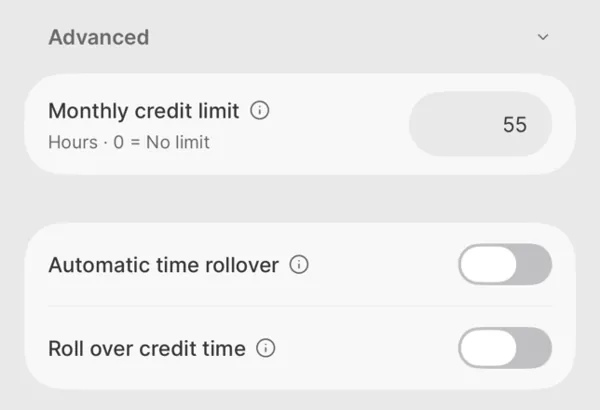
時間を記録しているときだけ表示されます。繰り越された時間は、新しい月が始まると表示されるので、引き算や再入力は要りません。
聖書研究はどのように数えられますか?
聖書研究は、日ごとではなく、連絡先ごとに数えられます。研究している連絡先1人につき、何回会っても、その月は1件と数えられます。
研究を数える
連絡先を開きます。
会話を記録します。
聖書研究を実施にチェックを付けます。
知っておくと便利なこと
研究の数を増やすには、別の連絡先で研究を記録します。
誰かから共有された連絡先は、その人のものなので、その人の訪問はあなたの数に入りません。その連絡先で、あなた自身の研究を記録すると、数えられます。
Apple Watchアプリはありますか?iOSのみ
はい。WitnessWorkには、watchOS 26以降のApple WatchとペアリングしたiPhone向けの、Apple Watchアプリがあります。
インストールする
「Appの自動インストール」がオンのときは、アプリは自動的にインストールされます。そうでないときは、iPhoneのWatchアプリを開きます。
利用可能なAppの下にあるWitnessWorkを見つけて、インストールをタップします。
ウォッチに進み具合が届くよう、iPhoneでWitnessWorkを一度開きます。
できること
今月の時間と、プランに対して先行しているか遅れているかを確認します。
今日の時間を、必要なら種類を付けて追加します。
iPhoneのタイマーを開始、一時停止し、その時間を記録として保存します。
時間を記録しない王国伝道者は、今月宣教に参加したことを記録します。
文字盤に今月の進捗のコンプリケーションを追加すると、今月の目標に対する時間が分かります。次の予定を追加すると、次のフォローアップかプランが分かります。Apple Watchの「次の予定」には何が表示されますか?をご覧ください。
ウォッチでSiriを使います。SiriやショートカットをWitnessWorkで使えますか?をご覧ください。
知っておくと便利なこと
記録はiPhoneが保管します。ウォッチでは、記録を編集または削除できません。
ウォッチには、あなたのメモや連絡先の詳細は届きません。「次の予定」のために、2週間先までのフォローアップの名前、住所、話題と、プランのタイトルと場所が届きます。
このアプリはiPhoneが必要なので、ファミリー設定で設定したApple Watchでは使えません。
Android携帯電話では、代わりにWear OSアプリを使います。
ウォッチにiPhoneと同期中… と表示されたときは、Apple Watchに「iPhoneと同期中」と表示されるのはなぜですか?をご覧ください。
Apple Watchに「iPhoneと同期中」と表示されるのはなぜですか?iOSのみ
ウォッチで追加した時間が、まだiPhoneに届く途中のとき、ウォッチにiPhoneと同期中… と表示されます。iPhoneが近くにあり、iPhoneでWitnessWorkを開くと完了します。
すること
iPhoneを近くに置き、ロックを解除しておきます。
iPhoneでWitnessWorkを開きます。
ウォッチでWitnessWorkを開きます。
知っておくと便利なこと
ウォッチの合計には、新しい時間がすぐに含まれます。クレジット時間は、iPhoneが保存してから加わります。月ごとのクレジットの上限は、iPhoneが適用するためです。
各記録は、追加した日のまま残り、保存されるのは1回だけです。
タイマーの開始、一時停止、停止には、iPhoneが近くにある必要があります。
iPhoneを再起動したあとは、同期する前に一度ロックを解除してください。
うまくいかないとき
ウォッチに、タイマーがiPhoneで変更されたと表示されたとき: 時間を確認して、もう一度お試しください。
ウォッチに、iPhoneが記録を保存できなかったと表示されたとき: 時間は追加されていません。もう一度お試しください。
ウォッチに、iPhoneのWitnessWorkを更新するよう表示されたとき: 更新してから、もう一度お試しください。
ウォッチが古いままのとき、またはコンプリケーションにダッシュが表示されるとき: 上の3つの手順を行ってください。
それでも解決しないとき: ヘルプセンターの非公開のサポートリンクを使い、記録は公開の報告に入れないでください。
Apple Watchの「次の予定」には何が表示されますか?iOSのみ
次の予定には、次のフォローアップか次のプランの、先に来るほうが表示されます。プランが表示されるのは、時間を記録しているときだけです。
ウォッチに追加する
ウォッチの文字盤を長押しして、編集をタップします。または、iPhoneのWatchアプリを使います。
次の予定のコンプリケーションを、文字盤かスマートスタックに追加します。
ウォッチアプリのホーム画面から開くこともできます。
使う
次の予定をタップします。
道順をタップすると、ウォッチの経路案内アプリで道順が表示されます。
プランのときは、タイマーを開始をタップすると、iPhoneの奉仕タイマーが始まります。iPhoneが近くにある必要があります。
知っておくと便利なこと
フォローアップやプランは、始まってから15分間表示されたままなので、住所や話題を確認できます。そのあと、次のものに変わります。
開始時刻のないプランは、その日の時刻付きの項目のあとに、1日を通して表示されます。
次の予定は、2週間先まで見ます。
手首を下ろしているときやウォッチがロックされているときは、名前と話題が隠れます。ほかの人に文字盤が見えることがあるためです。
逃したフォローアップは表示されません。iPhoneのWitnessWorkで確認してください。
うまくいかないとき
古いままのとき: iPhoneでWitnessWorkを開き、そのあとウォッチで開きます。
それでも解決しないとき: ヘルプセンターの非公開のサポートリンクを使い、訪問先の方の情報は公開の報告に入れないでください。
Wear OSアプリはありますか?Androidのみ
はい。WitnessWorkには、Wear OS 3以降のウォッチとペアリングしたAndroid携帯電話向けの、Wear OSアプリがあります。
インストールする
ウォッチで、Playストアから、WitnessWorkをインストールします。または、携帯電話でWitnessWorkのPlayストアのページを開き、そこからウォッチにインストールします。
ウォッチに進み具合が届くよう、携帯電話でWitnessWorkを一度開きます。
ウォッチが尋ねたら通知を許可します。実行中のタイマーがウォッチに表示されます。
できること
今月の時間と、プランに対して先行しているか遅れているかを確認します。
今日の時間を、必要なら種類を付けて追加します。
携帯電話のタイマーを開始、一時停止します。実行中は、ウォッチの文字盤に一時停止と停止とともに表示されます。停止を押すと、タイマーの整数の分が、今日の記録として追加されます。
時間を記録しない王国伝道者は、今月宣教に参加したことを記録します。
文字盤に、今月の進捗と次の予定のコンプリケーションを追加できます。また、今月の進捗のタイルで、タイマーの開始や一時停止、時間の追加ができます。
知っておくと便利なこと
記録は携帯電話が保管します。ウォッチでは、記録を編集または削除できません。
ウォッチには、あなたのメモや連絡先の詳細は届きません。「次の予定」のために、2週間先までのフォローアップの名前、住所、話題と、プランのタイトルと場所が届きます。
ほかの人にウォッチが見えることがあるため、文字盤の「次の予定」には、名前の代わりに「フォローアップ」と表示されます。開くと、誰かが分かります。
Wear OSでは、音声で時間を追加したり、移動を記録したりできません。代わりに、タイルかアプリを使ってください。
このアプリには、WitnessWorkをインストールした携帯電話が必要です。
ウォッチにスマートフォンと同期中… と表示されたときは、Wear OSウォッチに「スマートフォンと同期中」と表示されるのはなぜですか?をご覧ください。
Wear OSウォッチに「スマートフォンと同期中」と表示されるのはなぜですか?Androidのみ
ウォッチで追加した時間が、まだ携帯電話に届く途中のとき、ウォッチにスマートフォンと同期中… と表示されます。携帯電話が近くにあり、携帯電話でWitnessWorkを開くと完了します。
すること
ウォッチのコンパニオンアプリで、ウォッチが携帯電話に接続されているか確認します。
携帯電話を近くに置きます。
携帯電話でWitnessWorkを開きます。
ウォッチでWitnessWorkを開きます。
知っておくと便利なこと
ウォッチの合計には、新しい時間がすぐに含まれます。クレジット時間は、携帯電話が保存してから加わります。月ごとのクレジットの上限は、携帯電話が適用するためです。
各記録は、追加した日のまま残り、保存されるのは1回だけです。
タイマーの開始、一時停止、停止には、携帯電話が近くにある必要があります。携帯電話でWitnessWorkを開いておく必要はありません。
うまくいかないとき
ウォッチに、タイマーが携帯電話で変更されたと表示されたとき: 時間を確認して、もう一度お試しください。
ウォッチに、携帯電話が記録を保存できなかったと表示されたとき: 時間は追加されていません。もう一度お試しください。
ウォッチに、携帯電話のWitnessWorkを更新するよう表示されたとき: 更新してから、もう一度お試しください。
ウォッチが古いままのとき、またはコンプリケーションにダッシュが表示されるとき: 上の4つの手順を行ってください。
それでも解決しないとき: ヘルプセンターの非公開のサポートリンクを使い、記録は公開の報告に入れないでください。
SiriやショートカットをWitnessWorkで使えますか?iOSのみ
はい。iOS 17以降のiPhoneとiPad、そしてApple Watchアプリで使えます。更新後にWitnessWorkを一度開いてから、「WitnessWorkで時間を追加」のように話しかけてください。
話しかける言葉
「WitnessWorkで時間を追加」。「記録」「入力」「保存」「管理」「提出」も使えます。
「WitnessWorkで2時間を記録」や「WitnessWorkに30分を加える」。Siriは、15分から12時間までの一般的な時間を理解します。それ以外の時間では、Siriがどのくらいか尋ねます。
「WitnessWorkでタイマーを開始」、「WitnessWorkでタイマーを一時停止」、「WitnessWorkでタイマーを停止」。
「WitnessWorkで移動を記録」や「WitnessWorkで往復を記録」。Siriが距離を尋ねます。往復のときは、片道の距離を伝えると、2倍になります。
知っておくと便利なこと
時間と移動は、今日の分として、標準の時間と、最後に使った車で追加されます。種類や車を選ぶには、ショートカットアプリでアクションを追加してください。そこから、アクションボタンやホーム画面のショートカットで実行することもできます。
タイマーを停止すると、整数の分が今日の記録として追加されます。1分未満のときは、何も追加されません。
時間の追加とタイマーには、時間の記録が必要です。王国伝道者は、先に自分の時間を記録するをオンにしてください。
移動の記録には、走行距離の記録がオンで、車が1台以上あることが必要です。
Siriは、Siriの言語で聞き取ります。それは、WitnessWorkで選んだ言語と違うことがあります。
Siriが使うのは、種類、車の名前、距離の単位、タイマーだけです。連絡先、メモ、報告は見えません。
SiriとショートカットはAndroidでは使えません。
うまくいかないとき
Siriが言葉を認識しないとき: WitnessWorkを一度開いて、1分待ち、携帯電話の設定で、WitnessWorkにSiriが許可されているか確認します。
それでも解決しないとき: ヘルプセンターの非公開のサポートリンクを使い、記録は公開の報告に入れないでください。
王国伝道者です。時間を記録するには?
設定 → プロフィールで自分の時間を記録するをオンにします。そうすると、時間を記録して、進み具合を自分のために確認できます。
王国伝道者は、宣教に参加したかどうかだけを報告するので、ホームには時間を追加するの代わりに、そのためのチェックボックスが表示されます。
時間の記録をオンにする
設定 → プロフィールを開きます。
自分の時間を記録するをオンにします。
必要なら、月間目標を設定します。
これで、時間を追加する、タイマー、進捗タブが表示されます。
知っておくと便利なこと
報告には、引き続き参加したかどうかだけが書かれます。記録した時間は、参加したこととして数えられます。
WitnessWorkがこれについて尋ねるのは、セットアップ中か、ホームの通知で一度だけです。いいえと答えたときも、いつでもここでオンにできます。
オフにすると、これらは非表示になりますが、記録した時間は削除されません。
今月、補助開拓をしますか?それは、代わりに設定 → プロフィールで設定します。その月の目標に向けて時間を記録し、翌月は、チェックボックスに戻ります。
月の途中で、伝道者と補助開拓者を切り替えるには?
設定 → プロフィール → 区分で、区分を変更します。目標と合計が、それに合わせて調整されます。
区分を切り替える
設定 → プロフィール → 区分を開きます。
いまに合うものを選びます。王国伝道者、常時補助開拓者、正規開拓者、特別開拓者、巡回監督、カスタムのどれかです。
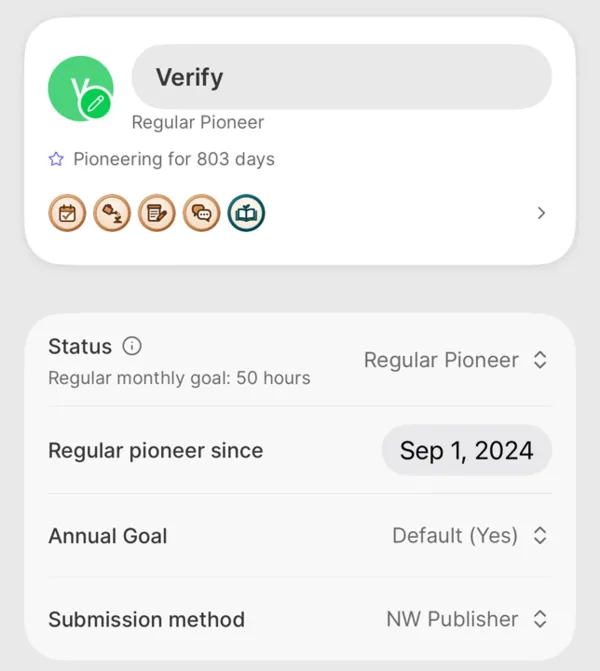
終わったら、元に戻します。過去の月は、入力した時間が残るので、履歴は正確なままです。
アプリは奉仕報告を代わりに提出してくれますか?
いいえ。WitnessWorkが報告を用意し、送り方はあなたが選びます。
報告を送る
ホームで、サービスレポートカードの提出するをタップします。または、その月の現地サービス報告を開きます。
報告の下で提出方法をタップし、送り方を選びます。コピーする、共有する、HourglassまたはNW Publisherで開く、のどれかです。
その下の緑の提出するボタンをタップします。
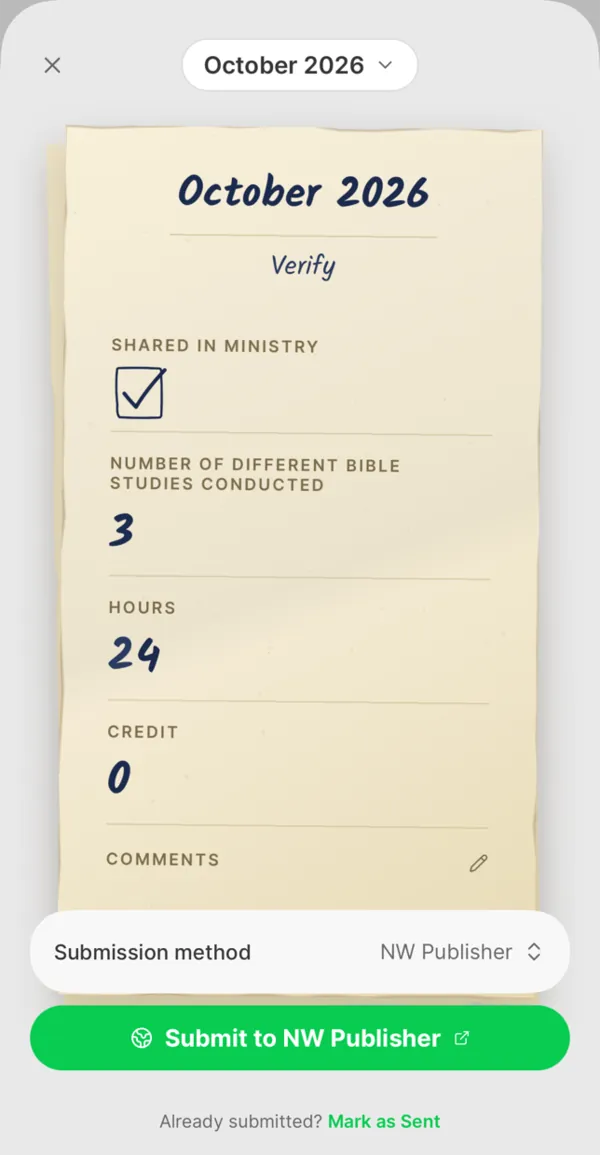
報告に、日付とともに送信済みと表示されます。すでに別の方法で送ったときは、ボタンの下の送信済みにするをタップします。
知っておくと便利なこと
HourglassとNW Publisherは、時間、クレジット、聖書研究が入力された状態で開きます。確認して、そこから送ってください。
Hourglassには、クレジットが報告のコメントに入って届きます。コメントを変えたときは、必要なことが書かれているか確認してください。
NW Publisherが受け付けるのは、先月の報告だけです。
WitnessWorkは、あなたの選択を覚えます。変更するには、設定 → プロフィール → 提出方法を開きます。
すでに別の方法で報告したときは、ホームの提出するの行を長押しして、提出済みを選びます。
メニューにHourglassやNW Publisherが表示されないときは、WitnessWorkを更新してください。
うまくいかないとき
間違って送信済みにしたとき: 提出するボタンの下の元に戻すをタップします。その月のカードを長押しして、未送信にするを選ぶこともできます。
Androidで共有したとき: 送ったかどうかは、アプリには分かりません。提出するボタンの下の送信済みにするをタップします。
携帯電話がオフラインだったとき: オンラインに戻ると、報告が届いたかどうかをWitnessWorkが尋ねます。届いていたら送信済みにするを選びます。
報告を提出できる状態になったら、WitnessWorkに知らせてもらえますか?iOS and Android only
はい。WitnessWorkは、毎月1日に、先月の報告の準備ができたことを知らせられます。報告を代わりに送ることはありません。
リマインダーをオンにする
設定 → 通知を開きます。
報告の提出をリマインドをオンにします。
尋ねられたら、通知を許可します。
提出のあと、報告画面に表示される通知するをタップすることもできます。
知っておくと便利なこと
リマインダーは、通知時刻に届きます。変更しない限り、午前9時です。
リマインダーをタップすると、その月の報告が開くので、いつもの方法で送ってください。
何も記録していない月や、すでに送った報告には、リマインダーはありません。
リマインダーは、端末ごとに設定します。別の端末で提出したときは、この端末でWitnessWorkを開いて、知らせてください。
提出するまで、先月の報告は、リマインダーがオフでも、ホームのサービスレポートカードとホームのベルに表示されます。
別の方法で送ったときは、カードの⋯をタップして、送信済みにするを選びます。
うまくいかないとき
リマインダーが届かなかったとき: 携帯電話の設定で、WitnessWorkの通知が許可されているか、集中モードやおやすみモードで通知が止められていないかを確認します。Androidでは、リマインダーのカテゴリーも確認します。
Androidで数分遅れて届いたとき: 電池を節約するため、携帯電話がリマインダーを遅らせることがあります。
それでも解決しないとき: ヘルプセンターから問題を報告してください。名前などの個人情報は書かないでください。
残りの時間と、進み具合を確認するには?
進捗タブを開きます。月の表示に、残りの時間と日数、そしてプランに対して先行しているか遅れているかが表示されます。
今月を見る
下のバーで進捗をタップします。
月のままにします。報告に、ここまでの時間と残りの時間が表示されます。
その下の行を読んで、プランに対して先行か遅れかを確認します。
1日のペースカードには、毎日必要な時間が表示されます。ないときは、カードを編集で追加します。目標に届くには、毎日どのくらい必要ですか?をご覧ください。
今年を見る
開拓者は、年の表示に切り替えられます。
進捗、年の順にタップします。
奉仕年度のペースのグラフに、今日の時点で、年間目標に対してどれだけ先行しているか、または遅れているかが表示されます。
各月の棒は、その月が目標に対してどうだったかを示します。
年間ペースカードには、奉仕年度の残りで、毎月必要な時間が表示されます。奉仕年度のペースのグラフはどう読みますか?をご覧ください。
目標に届くには、毎日どのくらい必要ですか?
進捗タブの1日のペースカードに、月間目標に届くために毎日必要な時間が表示されます。
カードを追加する
進捗タブを開き、月の表示に移ります。
カードを編集、カードを追加の順にタップします。
1日のペースを選びます。
あなたの区分に月間目標があるときは、すでに表示されています。
知っておくと便利なこと
目標の残りを、今日のあとの、その月の残り日数で割ります。50時間のうち25時間が済んでいて、残りが20日なら、1日1.3時間と表示されます。数字は少し切り上げられるので、その通りに続ければ、必ず足ります。
月の最終日は、残りのすべてが今日の分として表示されます。
カードを横長にすると、1週間あたりのおよその時間も分かります。
クレジットは、報告と同じく、月の上限まで数えられます。プランは数えません。予想月間カードでは、プランによる予想が分かります。
目標に達すると、カードにそう表示されます。
過去の月では、1日の平均が表示されます。将来の月では、各日に必要な時間が表示されます。
その月に目標がないときは、表示されません。
奉仕年度全体では、年間ペースカードが、年間目標で同じことを示します。
奉仕年度のペースのグラフはどう読みますか?
奉仕年度のペースのグラフは、ここまでの時間が、年間目標から見た位置と比べてどうかを示します。
見つける
進捗タブを開きます。
年をタップします。
マイルストーンの下へスクロールして、奉仕年度のペースを見つけます。
正規開拓者など、あなたの区分に年間目標があるときだけ表示されます。
グラフを読む
灰色の破線: 年間目標から見た、各月末までの位置です。
緑の線: ここまでの時間です。奉仕報告と同じように、各月のクレジットの上限をふまえて数えます。
緑の破線: 計画したプランの時間も加えたものです。
薄い線: 前の奉仕年度で、その合計が最後に表示されます。
ペースより先行: 今日の灰色の線の位置と、あなたの時間を比べたものです。
グラフを長押しして、指を滑らせると、各月の合計が表示されます。
月の棒
グラフの下に、月ごとの棒があります。濃い色は記録した時間、薄い色はクレジット、縞模様はプランです。目印の線が、その月の目標です。すべての棒が同じ尺度なので、月どうしを比べられます。
知っておくと便利なこと
年間目標がないときは、月の棒は表示されますが、グラフは表示されません。
ある月が正しくないように見えるときは、長押しして、その区分や目標を変更します。
タイマーが5分単位に丸められたのはなぜですか?
タイマーは、もう丸めません。停止すると、WitnessWorkはストップウォッチの正確な時間を保存します。
それでも5分単位に丸められるときは、WitnessWorkを最新バージョンに更新してください。
時間の記録にメモを付けられますか?
はい。時間の記録を追加または変更するときに、「カート奉仕」「途中で切り上げ」など、メモを書き込めます。
記録に種類を付けることもできます。似た記録が、時間のレポートでまとまって表示されます。
特別開拓者なのに、アプリに年間目標が表示されるのはなぜですか?
特別開拓者には、初期設定では年間目標はありません。オフにするには、設定 → プロフィールを開き、年間目標をいいえにします。
月間目標はそのまま残り、進捗タブの年の表示にある年間の棒は、非表示になります。
LDCなどのクレジット時間は合計に含まれますか?
はい。LDCを含むクレジット時間は、月間の合計に含まれます。
奉仕年度の合計には、支部が発表している上限に従い、月に55クレジット時間まで含まれます。それを超える分は記録には残りますが、奉仕年度の合計には加わりません。
別のタイムゾーンへ旅行すると、記録、プラン、リマインダーはずれますか?
いいえ。記録とプランは、夏時間の切り替わりも含め、どこへ旅行しても、指定した日のままです。
知っておくと便利なこと
プランの時刻は、時計の表示のままです。午前10時のプランは、時計が切り替わる日も、午前10時と表示されます。
新しいタイムゾーンでWitnessWorkを開くと、ホーム、スケジュール、進捗が、そのタイムゾーンの今日に切り替わります。
時刻で設定したリマインダーは、いる場所の同じ時刻に移ります。プランのリマインダーと、時間の記録、来週のプラン、報告の提出のリマインダーが対象です。
フォローアップは、正確な瞬間のままなので、現地のその時刻に表示されます。
うまくいかないとき
記録が間違った日にあるとき: ヘルプセンターから不具合を報告してください。確認します。
まだ助けが必要ですか?
個別のサポートはメールで、不具合の報告や機能のリクエストは GitHub でお寄せください。試したこと、お使いのデバイス、WitnessWork のバージョンを添えてください。公開の報告には連絡先、個人的なメモ、アカウント ID を含めないでください。
メールで個別にご連絡ください。 support@witnesswork.app