Час і звіти
Як записати час або спланувати певний день?
Торкніться дня, щоб відкрити його, потім додайте там час або план.
Відкрийте день
Торкніться дня у вкладці Розклад, у Цей тиждень на головному екрані або в розділі Усі дні у вкладці Прогрес. День відкривається в нижній половині екрана. Торкніться іншого дня, щоб перейти до нього.
Запишіть час
Відкрийте день. Сьогодні й попередні дні показують форму часу в розділі Звіти про час. Для пізнішого дня спершу торкніться Додати час.
Торкніться значення, як-от 2 год, торкніться − або +, щоб змінити його на 15 хвилин, або торкніться часу, щоб ввести точні години й хвилини.
За бажанням змініть Тип або додайте нотатку.
Торкніться Додати.
Сплануйте день
Відкрийте день і торкніться День планування в розділі Плани.
За бажанням додайте назву.
Виберіть Одного разу або Повторювані і тривалість.
Торкніться Додати.
Корисно знати
День можна вибрати й під час додавання часу. Додати час на головному екрані показує останні сім днів. Торкніться дня або торкніться дати, щоб вибрати будь-який інший день.
Якщо в дня є план, а часу ще немає, торкніться Використати біля запланованого часу, щоб підставити його тривалість і Тип.
Щоб записати виконаний план, затримайте на ньому палець і виберіть Записати як час.
Торкніться запису, щоб змінити чи видалити його. Див. Як змінити або видалити час, який я вже записав?
Щоб побачити більше з дня, потягніть смугу вгорі вгору чи вниз. Щоб закрити, торкніться X або потягніть її до самого низу.
Запис часу з'являється, лише якщо ваш статус передбачає записування годин. Вісники Царства спершу вмикають Записувати мої години в Налаштування → Профіль.
Як змінити або видалити час, який я вже записав?
Відкрийте Додати час, виберіть день і торкніться запису, який хочете змінити чи видалити.
Змініть запис
На Головна відкрийте Додати час. Також можна скористатися кнопкою +.
Торкніться дня в ряду днів угорі. Щоб вибрати інший день, торкніться дати над ними.
Торкніться запису у списку під днями.
Змініть час, Тип або нотатку. Щоб перенести запис, торкніться іншого дня.
Торкніться Зберегти.
Щоб залишити запис без збереження, торкніться його ще раз. Якщо ви щось змінили, WitnessWork запитає, перш ніж відкинути зміну.
Видаліть запис
Відкрийте Додати час і виберіть день.
Затримайте палець на записі, потім виберіть Видалити. У вебверсії клацніть правою кнопкою миші.
Видалення скасувати не можна.
Корисно знати
День із понад трьома записами показує перші два. Торкніться Показати більше, щоб побачити решту.
Щоб записати час за кілька днів, додайте перший запис, потім торкніться Додати ще на повідомленні, що його підтверджує.
Запис часу з'являється, лише якщо ваш статус передбачає записування годин. Вісники Царства спершу вмикають Записувати мої години в Налаштування → Профіль.
Запис також можна змінити з його дня. Див. Як записати час або спланувати певний день?
Чи переноситься мій час автоматично на наступний місяць?
Так, якщо ви це ввімкнете. Години, яких вам не вистачає до місячної мети, можуть переноситися на наступний місяць.
Увімкніть перенесення
Відкрийте Налаштування → Профіль → Просунуті.
Увімкніть Автоматичне перенесення часу.
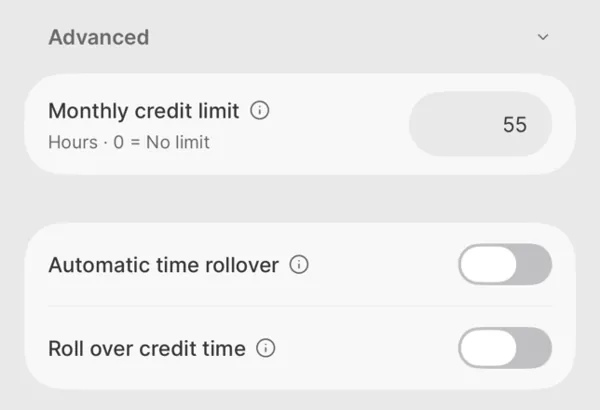
Воно показується, лише якщо ви записуєте години. Перенесені години з'являються, коли починається новий місяць, тож віднімати чи вводити щось заново не потрібно.
Як рахуються біблійні вивчення?
Біблійні вивчення рахуються за контактами, а не за днями. Кожен контакт, з яким ви вивчаєте, рахується як 1 вивчення за місяць, скільки б разів ви не зустрічалися.
Порахуйте вивчення
Відкрийте контакт.
Запишіть розмову.
Позначте її Проводив вивчення Біблії.
Корисно знати
Щоб збільшити кількість вивчень, позначте вивчення з іншим контактом.
Контакт, яким з вами поділилися, належить іншій людині, тож її візити вам не зараховуються. Щойно ви запишете власне вивчення з цим контактом, воно рахується.
Чи є застосунок для Apple Watch?Лише iOS
Так. WitnessWork має застосунок для Apple Watch для iPhone, пов'язаного з Apple Watch на watchOS 26 або новішій.
Встановіть його
Якщо ввімкнено Автоматичне встановлення застосунків, він встановиться сам. Інакше відкрийте застосунок Watch на iPhone.
Знайдіть WitnessWork у розділі Доступні застосунки й торкніться Встановити.
Один раз відкрийте WitnessWork на iPhone, щоб годинник отримав ваш прогрес.
Що можна робити
Бачити години цього місяця й чи ви випереджаєте свої плани, чи відстаєте.
Додавати час за сьогодні, за бажанням із Типом.
Запускати й призупиняти таймер на iPhone та зберігати його час як запис.
Позначати, що ви брали участь у служінні цього місяця, якщо ви не записуєте години як вісник.
Додати ускладнення Прогрес за місяць на циферблат, щоб бачити свої години до цьогомісячної мети, і Далі, щоб бачити наступну повторну зустріч чи план. Див. Що показує «Далі» на моєму Apple Watch?
Користуватися Siri на годиннику. Див. Чи можна користуватися Siri або Команди із WitnessWork?
Корисно знати
Ваші записи зберігає iPhone. Годинник не може редагувати чи видаляти записи.
Годинник ніколи не отримує ваші нотатки чи контактні дані. Для «Далі» він отримує імена, адреси й теми ваших повторних зустрічей та назви й місця ваших планів на два тижні вперед.
Застосунок потребує iPhone, тож він недоступний на Apple Watch, налаштованому через Налаштування для сім'ї.
З телефоном Android користуйтеся натомість застосунком для Wear OS.
Якщо годинник пише Синхронізація з iPhone…, див. Чому мій Apple Watch пише «Синхронізація з iPhone»?
Чому мій Apple Watch пише «Синхронізація з iPhone»?Лише iOS
Годинник показує Синхронізація з iPhone…, поки час, який ви додали на годиннику, ще на шляху до вашого iPhone. Це завершується, коли iPhone поруч і ви відкрили на ньому WitnessWork.
Що робити
Тримайте iPhone поруч і розблокованим.
Відкрийте WitnessWork на iPhone.
Відкрийте WitnessWork на годиннику.
Корисно знати
Загальний час на годиннику одразу включає новий час. Кредитний час додається, щойно iPhone його збереже, бо саме iPhone застосовує ваш місячний ліміт кредитного часу.
Кожен запис зберігає день, у який ви його додали, і зберігається лише один раз.
Для запуску, паузи й зупинки таймера iPhone має бути поруч.
Після перезапуску iPhone розблокуйте його один раз, перш ніж синхронізувати.
Якщо щось пішло не так
Годинник пише, що таймер змінився на iPhone: перевірте час, потім спробуйте ще раз.
Годинник пише, що iPhone не зміг зберегти запис: час не додано. Спробуйте ще раз.
Годинник просить оновити WitnessWork на iPhone: оновіть його, потім спробуйте ще раз.
Годинник показує застарілі дані або його ускладнення показують риску: виконайте три кроки вище.
Усе ще не виходить: скористайтеся приватним посиланням на підтримку в Центрі допомоги й не додавайте свої записи до публічних повідомлень.
Що показує «Далі» на моєму Apple Watch?Лише iOS
Далі показує те, що настане раніше: вашу наступну повторну зустріч або наступний план. Плани з'являються, лише якщо ви записуєте години.
Додайте це на годинник
Затримайте палець на циферблаті й торкніться Редагувати. Або скористайтеся застосунком Watch на iPhone.
Додайте ускладнення Далі на циферблат або в Smart Stack.
Його також можна відкрити з головного екрана застосунку на годиннику.
Користуйтеся ним
Торкніться Далі.
Торкніться Вказівки, щоб отримати маршрут у Картах на годиннику.
Для плану торкніться Запустити таймер, щоб запустити таймер служіння на вашому iPhone. iPhone має бути поруч.
Корисно знати
Повторна зустріч чи план залишаються на екрані 15 хвилин після початку, щоб ви могли перевірити адресу чи тему. Потім їх змінює наступний.
План без часу початку показується весь день, після пунктів дня з часом.
«Далі» дивиться на два тижні вперед.
Імена й теми приховуються, коли зап'ястя опущене або годинник заблоковано, бо інші можуть бачити ваш циферблат.
Пропущені повторні зустрічі не показуються. Знайдіть їх у WitnessWork на iPhone.
Якщо щось пішло не так
Дані застаріли: відкрийте WitnessWork на iPhone, потім на годиннику.
Усе ще не виходить: скористайтеся приватним посиланням на підтримку в Центрі допомоги й не додавайте дані про людей, яких ви відвідуєте, до публічних повідомлень.
Чи є застосунок для Wear OS?Лише Android
Так. WitnessWork має застосунок для Wear OS для телефона Android, пов'язаного з годинником на Wear OS 3 або новішій.
Встановіть його
Встановіть WitnessWork із Play Store на годиннику. Або відкрийте сторінку WitnessWork у Play Store на телефоні й встановіть його на годинник звідти.
Один раз відкрийте WitnessWork на телефоні, щоб годинник отримав ваш прогрес.
Дозвольте сповіщення, коли годинник запитає, щоб запущений таймер міг там показуватися.
Що можна робити
Бачити години цього місяця й чи ви випереджаєте свої плани, чи відстаєте.
Додавати час за сьогодні, за бажанням із Типом.
Запускати й призупиняти таймер телефона. Поки він іде, він показується на циферблаті з Пауза і Зупинити. Зупинити додає повні хвилини таймера як запис за сьогодні.
Позначати, що ви брали участь у служінні цього місяця, якщо ви не записуєте години як вісник.
Додати ускладнення Прогрес за місяць і Далі на циферблат, а також плитку «Прогрес за місяць», щоб запускати чи призупиняти таймер або додавати час.
Корисно знати
Ваші записи зберігає телефон. Годинник не може редагувати чи видаляти записи.
Годинник ніколи не отримує ваші нотатки чи контактні дані. Для «Далі» він отримує імена, адреси й теми ваших повторних зустрічей та назви й місця ваших планів на два тижні вперед.
Оскільки інші можуть бачити ваш годинник, «Далі» на циферблатах показує «Повторна зустріч» замість імені. Відкрийте його, щоб побачити, хто це.
Wear OS не може додавати час чи записувати поїздки голосом. Користуйтеся натомість плиткою чи застосунком.
Застосунок потребує вашого телефона з установленим WitnessWork.
Якщо годинник пише Синхронізація з телефоном…, див. Чому мій годинник Wear OS пише «Синхронізація з телефоном»?
Чому мій годинник Wear OS пише «Синхронізація з телефоном»?Лише Android
Годинник показує Синхронізація з телефоном…, поки час, який ви додали на годиннику, ще на шляху до вашого телефона. Це завершується, коли телефон поруч і ви відкрили на ньому WitnessWork.
Що робити
Переконайтеся, що годинник підключено до телефона в супутньому застосунку годинника.
Тримайте телефон поруч.
Відкрийте WitnessWork на телефоні.
Відкрийте WitnessWork на годиннику.
Корисно знати
Загальний час на годиннику одразу включає новий час. Кредитний час додається, щойно телефон його збереже, бо саме телефон застосовує ваш місячний ліміт кредитного часу.
Кожен запис зберігає день, у який ви його додали, і зберігається лише один раз.
Для запуску, паузи й зупинки таймера телефон має бути поруч. WitnessWork на ньому відкривати не обов'язково.
Якщо щось пішло не так
Годинник пише, що таймер змінився на телефоні: перевірте час, потім спробуйте ще раз.
Годинник пише, що телефон не зміг зберегти запис: час не додано. Спробуйте ще раз.
Годинник просить оновити WitnessWork на телефоні: оновіть його, потім спробуйте ще раз.
Годинник показує застарілі дані або його ускладнення показують риску: виконайте чотири кроки вище.
Усе ще не виходить: скористайтеся приватним посиланням на підтримку в Центрі допомоги й не додавайте свої записи до публічних повідомлень.
Чи можна користуватися Siri або Команди із WitnessWork?Лише iOS
Так, на iPhone та iPad з iOS 17 або новішою і в застосунку для Apple Watch. Один раз відкрийте WitnessWork після оновлення, потім скажіть фразу на кшталт «Додай час у WitnessWork».
Фрази, які можна казати
«Додай час у WitnessWork». Також можна сказати «записати», «ввести», «зафіксувати», «відстежити» або «надіслати».
«Записати дві години у WitnessWork» або «Додати 30 хвилин до WitnessWork». Siri знає поширені значення від 15 хвилин до 12 годин. Для будь-якого іншого значення Siri запитає, скільки це.
«Запусти мій таймер у WitnessWork», «Постав мій таймер на паузу у WitnessWork» або «Зупини мій таймер у WitnessWork».
«Запиши поїздку у WitnessWork» або «Запиши поїздку туди й назад у WitnessWork». Siri запитає, яка відстань. Для поїздки туди й назад назвіть відстань в один бік, і її буде подвоєно.
Корисно знати
Час і поїздки додаються за сьогодні, як Стандартний час і з автомобілем, яким ви користувалися востаннє. Щоб вибрати Тип чи автомобіль, додайте дію в застосунку «Команди». Там її також можна запускати кнопкою дії або командою на екрані «Додому».
Зупинка таймера додає його повні хвилини як запис за сьогодні. Якщо менше хвилини, нічого не додається.
Додавання часу й таймер потребують запису годин. Якщо ви вісник Царства, спершу ввімкніть Записувати мої години.
Для запису поїздок потрібні ввімкнене Вести облік пробігу і щонайменше один автомобіль.
Siri слухає мовою Siri, яка може відрізнятися від мови, яку ви вибрали у WitnessWork.
Siri використовує лише ваші Типи, назви автомобілів, одиницю відстані й таймер. Вона ніколи не бачить ваші контакти, нотатки чи звіти.
Siri і «Команди» недоступні на Android.
Якщо щось пішло не так
Siri не розпізнає фразу: один раз відкрийте WitnessWork, зачекайте хвилину й перевірте, що Siri дозволено для WitnessWork в Налаштуваннях телефона.
Усе ще не виходить: скористайтеся приватним посиланням на підтримку в Центрі допомоги й не додавайте свої записи до публічних повідомлень.
Я вісник Царства. Як записувати свої години?
Увімкніть Записувати мої години в Налаштування → Профіль. Тоді можна записувати час і бачити свій прогрес лише для себе.
Вісники Царства повідомляють лише, чи брали вони участь у служінні, тож замість Додати час на головному екрані показано прапорець для цього.
Увімкніть запис годин
Відкрийте Налаштування → Профіль.
Увімкніть Записувати мої години.
За бажанням задайте Місячна мета.
Тепер з'являться Додати час, таймер і вкладка Прогрес.
Корисно знати
У вашому звіті, як і раніше, лише вказано, чи ви брали участь. Будь-який записаний час також рахується як участь.
WitnessWork питає про це один раз, під час налаштування або в сповіщеннях на головному екрані. Якщо ви відмовилися, це можна ввімкнути тут будь-коли.
Вимкнення ховає це, не видаляючи записаний час.
Допоміжне піонерство цього місяця? Задайте це натомість у Налаштування → Профіль. Ви записуватимете години до мети цього місяця, а наступного місяця повернетеся до прапорця.
Як перейти між вісником і допоміжним піонером посеред місяця?
Змініть свій статус в Налаштування → Профіль → Статус. Цілі та підсумки підлаштуються.
Змініть свій статус
Відкрийте Налаштування → Профіль → Статус.
Виберіть те, що підходить зараз: Вісник Царства, Звичайний допоміжний, Повночасний піонер, Спеціальний піонер, Районний наглядач або Власний варіант.
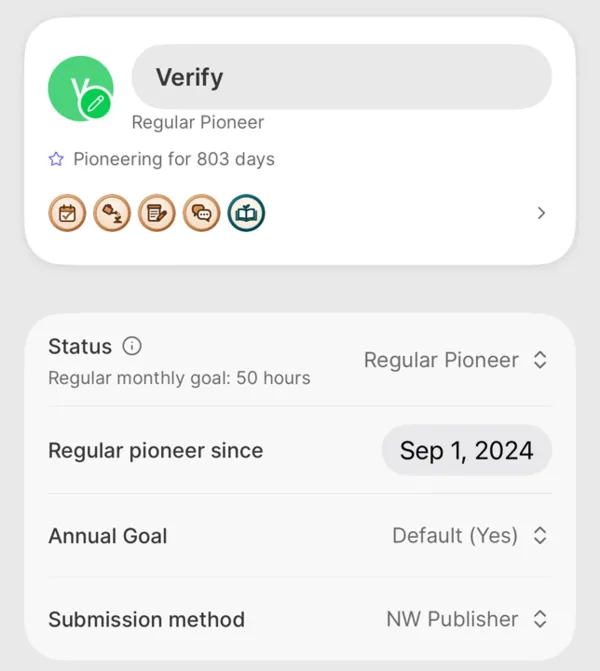
Поверніться, коли закінчите. Минулі місяці зберігають час, який ви ввели, тож ваша історія залишається точною.
Чи сам застосунок надсилає мій звіт про служіння?
Ні. WitnessWork готує ваш звіт, а спосіб надсилання вибираєте ви.
Надішліть звіт
На Головна торкніться Надіслати на картці Звіт про служіння. Або відкрийте Звіт про польову службу за місяць.
Під звітом торкніться Спосіб надсилання й виберіть, як його надіслати: скопіювати, поділитися або відкрити в Hourglass чи NW Publisher.
Торкніться зеленої кнопки Надіслати під ним.
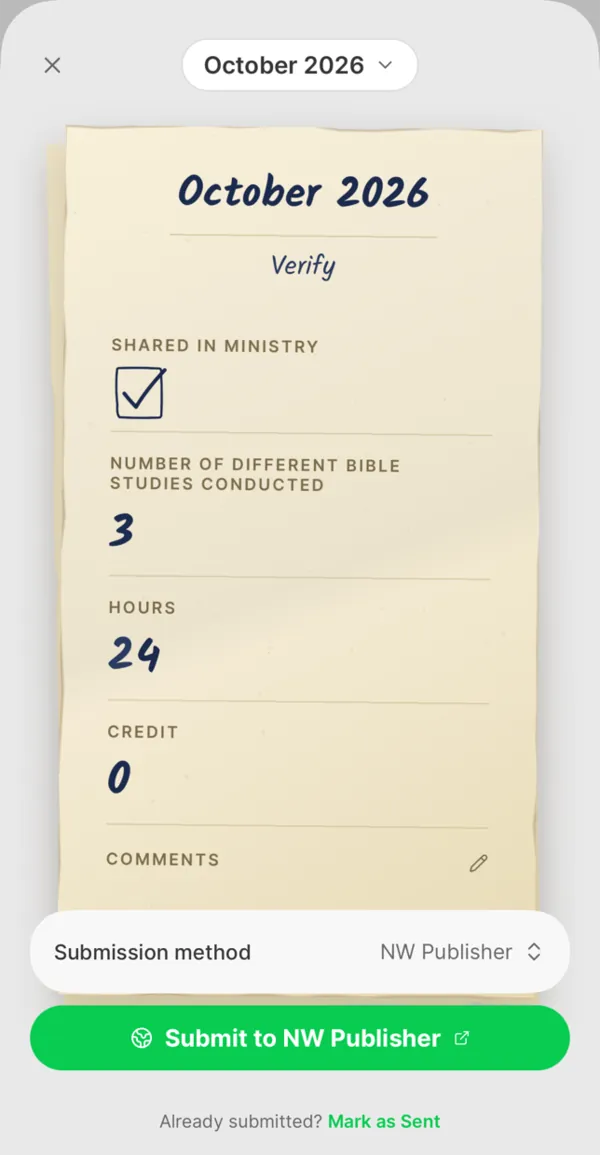
Після цього звіт покаже Надіслано з датою. Уже надіслали іншим способом? Торкніться Позначити як надіслане під кнопкою.
Корисно знати
Hourglass і NW Publisher відкриваються з уже заповненими годинами, кредитним часом і біблійними вивченнями. Перевірте їх і надішліть звідти.
Hourglass отримує ваш кредитний час у коментарі до звіту. Якщо ви змінюєте коментар, перевірте, що він усе ще говорить те, що потрібно.
NW Publisher приймає лише звіт за минулий місяць.
WitnessWork запам'ятовує ваш вибір. Щоб змінити його, відкрийте Налаштування → Профіль → Спосіб надсилання.
Уже звітували іншим способом? Затримайте палець на рядку Надіслати на головному екрані й виберіть Уже подано.
Оновіть WitnessWork, якщо не бачите Hourglass чи NW Publisher у меню.
Якщо щось пішло не так
Позначено як надіслане помилково: торкніться Скасувати під кнопкою Надіслати. Також можна натиснути й утримувати картку місяця та вибрати Позначити як ненадіслане.
Ви поділилися ним на Android: застосунок не може знати, чи ви його надіслали. Торкніться Позначити як надіслане під кнопкою Надіслати.
Ваш телефон був офлайн: коли ви знову онлайн, WitnessWork запитає, чи дійшов звіт. Виберіть Позначити як надіслане, якщо дійшов.
Чи може WitnessWork нагадати, коли мій звіт готовий до надсилання?iOS and Android only
Так. WitnessWork може нагадувати вам першого числа кожного місяця, що звіт за минулий місяць готовий. Він ніколи не надсилає ваш звіт за вас.
Увімкніть нагадування
Відкрийте Налаштування → Сповіщення.
Увімкніть Нагадати надіслати звіт.
Якщо запитають, дозвольте сповіщення.
Також можна торкнутися Нагадати, коли екран звіту пропонує це після надсилання.
Корисно знати
Нагадування приходить у ваш Час нагадування. Це 9:00, доки ви не змінили.
Торкніться нагадування, щоб відкрити звіт за цей місяць, потім надішліть його так, як зазвичай.
Нагадування немає для місяця, де нічого не записано, або для звіту, який ви вже надіслали.
Кожен пристрій має власне нагадування. Якщо ви надішлете звіт на іншому пристрої, відкрийте WitnessWork на цьому, щоб він про це знав.
Доки ви не надішлете, звіт за минулий місяць також показується на картці Звіт про служіння на головному екрані й у дзвіночку, навіть із вимкненими нагадуваннями.
Якщо ви надіслали його іншим способом, торкніться ⋯ на картці й виберіть Позначити як надіслане.
Якщо щось пішло не так
Нагадування не прийшло: перевірте, що сповіщення дозволені для WitnessWork у налаштуваннях телефона і що Фокусування чи «Не турбувати» їх не глушить. На Android також перевірте його категорію «Нагадування».
На Android воно прийшло на кілька хвилин пізніше: телефон може затримувати нагадування, щоб заощадити заряд.
Усе ще не виходить: повідомте про проблему з Центру допомоги, не вказуючи імен чи інших приватних даних.
Як побачити, скільки годин залишилося і чи я випереджаю план, чи відстаю?
Відкрийте вкладку Прогрес. Вигляд Місяць показує, скільки годин і днів у вас залишилося та чи ви випереджаєте свої плани, чи відстаєте.
Перегляньте свій місяць
Торкніться Прогрес на нижній панелі.
Залишайтеся на Місяць. Звіт показує час на цей момент і години, що залишилися.
Прочитайте рядок під ним, щоб побачити, чи ви випереджаєте плани, чи відстаєте.
Картка Щоденний темп показує, скільки потрібно щодня. Додайте її через Редагувати картки, якщо її там немає. Див. Скільки мені потрібно щодня, щоб досягти мети?
Перегляньте свій рік
Піонери можуть перемкнутися на вигляд Рік.
Торкніться Прогрес, потім Рік.
Діаграма Темп службового року показує, наскільки ви сьогодні випереджаєте свою Річну мету чи відстаєте від неї.
Стовпець кожного місяця показує, як цей місяць виконав свою мету.
Картка Темп за рік показує, скільки потрібно на кожен місяць до кінця службового року. Див. Як читати діаграму «Темп службового року»?
Скільки мені потрібно щодня, щоб досягти мети?
Картка Щоденний темп у вкладці «Прогрес» показує, скільки часу потрібно щодня, щоб досягти місячної мети.
Додайте картку
Відкрийте вкладку Прогрес і перейдіть до вигляду Місяць.
Торкніться Редагувати картки, потім Додати картки.
Виберіть Щоденний темп.
Вона вже там, якщо ваш статус має місячну мету.
Корисно знати
Вона ділить те, що залишилося від вашої мети, на кількість днів, що залишилися в місяці після сьогодні. Якщо виконано 25 з 50 годин, а залишилося 20 днів, вона покаже 1,3 години на день. Число трохи округлюється вгору, тож дотримання його завжди достатньо.
В останній день місяця вона показує все, що залишилося, як суму на сьогодні.
Зробіть картку широкою, щоб бачити й приблизно скільки це на тиждень.
Кредитний час враховується до вашого місячного ліміту, як у вашому звіті. Ваші плани не враховуються. Картка Прогнозований місяць показує, куди вас приводять ваші плани.
Щойно ви досягнете мети, картка про це скаже.
Для минулого місяця вона показує, скільки ви в середньому виходили на день. Для майбутнього місяця вона показує, скільки потрібно на кожен день.
Вона не з'являється, якщо в місяця немає мети.
Для всього службового року картка Темп за рік робить те саме з вашою річною метою.
Як читати діаграму «Темп службового року»?
Діаграма Темп службового року показує, як ваш час на цей момент порівнюється з тим, куди вас веде ваша Річна мета.
Знайдіть її
Відкрийте вкладку Прогрес.
Торкніться Рік.
Прокрутіть нижче своїх віх до Темп службового року.
Вона з'являється, лише якщо ваш статус має Річну мету, як-от Повночасний піонер.
Читайте діаграму
Сіра пунктирна лінія: де ваша Річна мета має вас до кінця кожного місяця.
Зелена лінія: ваш час на цей момент, порахований як у вашому звіті про служіння, з місячним лімітом кредитного часу.
Зелена пунктирна лінія: додає час, який ви запланували.
Бліда лінія: минулий службовий рік із його підсумком наприкінці.
Випереджаєте темп: порівнює ваш час із тим, де сьогодні сіра лінія.
Натисніть і потримайте діаграму, потім проведіть пальцем, щоб побачити підсумки будь-якого місяця.
Стовпці місяців
Під діаграмою кожен місяць має стовпець. Суцільна частина — записаний час, світліша — кредитний час, а смугаста — плани. Позначка показує мету цього місяця. Усі стовпці мають однаковий масштаб, тож місяці можна порівнювати.
Корисно знати
Без Річної мети ви бачите стовпці місяців, але не діаграму.
Якщо місяць виглядає неправильно, натисніть і потримайте його, щоб змінити його статус чи мету.
Чому мій таймер округлився до найближчих 5 хвилин?
Таймер більше не округлює. Коли ви його зупиняєте, WitnessWork зберігає точний час із секундоміра.
Якщо ви все ще бачите округлення до 5 хвилин, оновіть WitnessWork до найновішої версії.
Чи можна додати нотатку до запису часу?
Так. Коли ви додаєте чи змінюєте запис часу, до нього можна написати нотатку, наприклад «служіння з візком» або «скорочено».
Запису також можна дати Тип, щоб схожі записи залишалися згрупованими у ваших звітах про час.
Я спеціальний піонер. Чому застосунок показує мені річну мету?
Спеціальні піонери за замовчуванням не мають Річної мети. Щоб вимкнути її, відкрийте Налаштування → Профіль і встановіть Річна мета на Немає.
Ваша місячна мета залишається, а річний стовпець у вигляді Рік вкладки Прогрес ховається.
Чи входять години LDC та інший кредитний час у мої підсумки?
Так. Кредитні години, зокрема LDC, враховуються у ваш місячний підсумок.
У підсумок службового року враховується до 55 кредитних годин на місяць, відповідно до опублікованого обмеження філіалу. Усе, що понад це, залишається в записі, але не додається до підсумку службового року.
Чи зсунуться мої записи, плани чи нагадування, якщо я поїду в інший часовий пояс?
Ні. Ваші записи й плани залишаються в той день, який ви їм дали, куди б ви не поїхали, зокрема й під час переходу на літній чи зимовий час.
Корисно знати
Час плану залишається за годинником. План на 10:00 і в день зміни годинників показує 10:00.
Коли ви відкриваєте WitnessWork в іншому часовому поясі, Головна, Розклад і Прогрес переходять на сьогодні в цьому поясі.
Нагадування, задані на певний час доби, переходять на той самий час там, де ви перебуваєте. Це стосується нагадування про план та нагадувань записати час, спланувати наступний тиждень чи надіслати звіт.
Повторні зустрічі зберігають свій точний момент, тож показуються в відповідний місцевий час.
Якщо щось пішло не так
Запис потрапив на неправильний день: будь ласка, надішліть повідомлення про помилку з Центру допомоги, і ми розберемося.
Все ще потрібна допомога?
Напишіть нам на пошту для особистої підтримки або повідомте про помилку чи запропонуйте функцію на GitHub. Вкажіть, що ви пробували, свій пристрій і версію WitnessWork. Не додавайте контактні дані, особисті нотатки та ID облікового запису до публічних повідомлень.
Зв'яжіться з вами особисто електронною поштою за адресою support@witnesswork.app