Temps & Rapports
Comment enregistrer du temps ou planifier un jour précis ?
Touchez le jour pour l’ouvrir, puis ajoutez-y du temps ou un plan.
Ouvrir un jour
Touchez le jour dans l’onglet Calendrier, dans Cette semaine sur l’Accueil, ou sous Tous les jours dans l’onglet Progrès. Le jour s’ouvre dans la moitié basse de l’écran. Touchez un autre jour pour passer à celui-ci.
Enregistrer du temps
Ouvrez le jour. Aujourd’hui et les jours passés affichent le formulaire de temps sous Rapports de temps. Pour un jour à venir, touchez d’abord Ajouter du temps.
Touchez une durée comme 2 h, touchez − ou + pour la changer de 15 minutes, ou touchez le temps pour saisir les heures et minutes exactes.
Changez le Type ou ajoutez une note si vous le souhaitez.
Touchez Ajouter.
Planifier un jour
Ouvrez le jour et touchez Jour du Plan sous Plans.
Ajoutez un titre si vous le souhaitez.
Choisissez Une fois ou Récurrent, et la durée.
Touchez Ajouter.
Bon à savoir
Vous pouvez aussi choisir un jour pendant que vous ajoutez du temps. Ajouter du temps sur l’Accueil montre les sept derniers jours. Touchez un jour, ou touchez la date pour en choisir un autre.
Si le jour a un plan et pas encore de temps, touchez Utiliser à côté du temps prévu pour remplir sa durée et son Type.
Pour enregistrer un plan que vous avez tenu, gardez le doigt appuyé dessus et choisissez Enregistrer comme temps.
Touchez une entrée pour la modifier ou la supprimer. Voir Comment modifier ou supprimer du temps déjà enregistré ?
Pour voir plus du jour, faites glisser la barre du haut vers le haut ou le bas. Pour le fermer, touchez le X ou faites-le glisser tout en bas.
L’enregistrement du temps n’apparaît que si votre statut enregistre des heures. Les proclamateurs du Royaume activent d’abord Enregistrer mes heures dans Paramètres → Profil.
Comment modifier ou supprimer du temps déjà enregistré ?
Ouvrez Ajouter du temps, choisissez le jour et touchez l’entrée que vous voulez modifier ou supprimer.
Modifier une entrée
Sur l’Accueil, ouvrez Ajouter du temps. Vous pouvez aussi utiliser le bouton +.
Touchez le jour dans la rangée de jours en haut. Pour choisir un autre jour, touchez la date au-dessus.
Touchez l’entrée dans la liste sous les jours.
Modifiez le temps, le Type ou la note. Pour la déplacer, touchez un autre jour.
Touchez Enregistrer.
Pour quitter une entrée sans enregistrer, touchez-la de nouveau. Si vous avez modifié quelque chose, WitnessWork vous demande avant d’abandonner la modification.
Supprimer une entrée
Ouvrez Ajouter du temps et choisissez le jour.
Gardez le doigt appuyé sur l’entrée, puis choisissez Supprimer. Sur le web, faites un clic droit dessus.
Une suppression ne peut pas être annulée.
Bon à savoir
Un jour qui a plus de trois entrées montre les deux premières. Touchez Afficher plus pour voir le reste.
Pour enregistrer du temps sur plusieurs jours, ajoutez la première entrée, puis touchez Ajouter une autre dans le message qui la confirme.
L’enregistrement du temps n’apparaît que si votre statut enregistre des heures. Les proclamateurs du Royaume activent d’abord Enregistrer mes heures dans Paramètres → Profil.
Vous pouvez aussi modifier une entrée depuis son jour. Voir Comment enregistrer du temps ou planifier un jour précis ?
Mon temps est-il automatiquement reporté sur le mois suivant ?
Oui, si vous l’activez. Les heures qu’il vous manque pour votre objectif mensuel peuvent être reportées sur le mois suivant.
Activer le report
Ouvrez Paramètres → Profil → Avancé.
Activez Report automatique de l’heure.
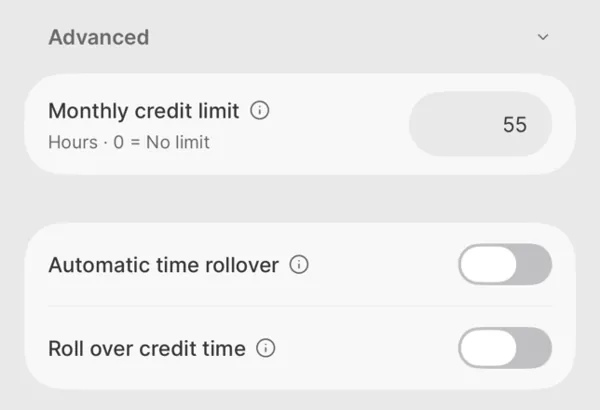
Il n’apparaît que si vous enregistrez des heures. Les heures reportées apparaissent quand le nouveau mois commence, vous n’avez donc rien à soustraire ni à ressaisir.
Comment les cours bibliques sont-ils comptés ?
Les cours bibliques sont comptés par contact, pas par jour. Chaque contact avec qui vous étudiez compte pour 1 cours dans le mois, quel que soit le nombre de fois où vous vous rencontrez.
Compter un cours
Ouvrez le contact.
Enregistrez une conversation.
Marquez-la Réalisation d’une étude biblique.
Bon à savoir
Pour augmenter votre nombre de cours, marquez un cours avec un autre contact.
Un contact que quelqu’un a partagé avec vous est le sien, donc ses visites ne comptent pas pour vous. Dès que vous enregistrez votre propre cours avec ce contact, il compte.
Existe-t-il une app pour Apple Watch ?iOS uniquement
Oui. WitnessWork a une app pour Apple Watch, pour un iPhone associé à une Apple Watch sous watchOS 26 ou version ultérieure.
L’installer
Si l’installation automatique des apps est activée, l’app s’installe d’elle-même. Sinon, ouvrez l’app Watch sur votre iPhone.
Trouvez WitnessWork sous Apps disponibles et touchez Installer.
Ouvrez WitnessWork une fois sur votre iPhone, pour que votre montre reçoive votre progression.
Ce que vous pouvez faire
Voir les heures de ce mois et si vous êtes en avance ou en retard sur vos plans.
Ajouter du temps pour aujourd’hui, avec un Type facultatif.
Démarrer et mettre en pause le minuteur de votre iPhone, et enregistrer son temps comme une entrée.
Indiquer que vous avez participé à la prédication ce mois-ci, si vous n’enregistrez pas d’heures en tant que proclamateur.
Ajouter la complication Progression mensuelle à un cadran pour voir vos heures vers l’objectif de ce mois, et À suivre pour voir votre prochain suivi ou plan. Voir Que montre À suivre sur mon Apple Watch ?
Utiliser Siri sur votre montre. Voir Puis-je utiliser Siri ou Raccourcis avec WitnessWork ?
Bon à savoir
Votre iPhone conserve vos enregistrements. La montre ne peut ni modifier ni supprimer des entrées.
La montre ne reçoit jamais vos notes ni les coordonnées de vos contacts. Pour À suivre, elle reçoit les noms, adresses et sujets de vos suivis, ainsi que les titres et lieux de vos plans des deux prochaines semaines.
L’app a besoin de votre iPhone, elle n’est donc pas disponible sur une Apple Watch configurée avec le partage en famille.
Avec un téléphone Android, utilisez plutôt l’app Wear OS.
Si la montre affiche Synchronisation avec l’iPhone, voir Pourquoi mon Apple Watch affiche-t-elle Synchronisation avec l’iPhone ?
Pourquoi mon Apple Watch affiche-t-elle Synchronisation avec l’iPhone ?iOS uniquement
Votre montre affiche Synchronisation avec l’iPhone tant que le temps ajouté sur la montre est encore en route vers votre iPhone. Cela se termine quand votre iPhone est à proximité et que vous y avez ouvert WitnessWork.
Que faire
Gardez votre iPhone à proximité et déverrouillé.
Ouvrez WitnessWork sur votre iPhone.
Ouvrez WitnessWork sur votre montre.
Bon à savoir
Le total de la montre inclut aussitôt le nouveau temps. Le temps de crédit est ajouté dès que votre iPhone l’enregistre, car c’est votre iPhone qui applique votre limite mensuelle de crédit.
Chaque entrée garde le jour où vous l’avez ajoutée, et n’est enregistrée qu’une seule fois.
Pour démarrer, mettre en pause et arrêter le minuteur, votre iPhone doit être à proximité.
Après le redémarrage de votre iPhone, déverrouillez-le une fois avant la synchronisation.
En cas de problème
La montre dit que le minuteur a changé sur votre iPhone : vérifiez le temps, puis réessayez.
La montre dit que votre iPhone n’a pas pu enregistrer une entrée : le temps n’a pas été ajouté. Réessayez.
La montre vous demande de mettre WitnessWork à jour sur votre iPhone : mettez-le à jour, puis réessayez.
La montre reste à l’ancienne version, ou ses complications affichent un tiret : suivez les trois étapes ci-dessus.
Toujours bloqué : utilisez le lien d’assistance privée du Centre d’aide, et ne mettez pas vos enregistrements dans des signalements publics.
Que montre À suivre sur mon Apple Watch ?iOS uniquement
À suivre montre ce qui vient en premier : votre prochain suivi ou votre prochain plan. Les plans n’apparaissent que si vous enregistrez des heures.
L’ajouter à votre montre
Gardez le doigt appuyé sur votre cadran et touchez Modifier. Ou utilisez l’app Watch sur votre iPhone.
Ajoutez la complication À suivre à votre cadran ou à votre Pile intelligente.
Vous pouvez aussi l’ouvrir depuis l’écran d’accueil de l’app de la montre.
L’utiliser
Touchez À suivre.
Touchez Directions pour obtenir l’itinéraire dans Plans sur votre montre.
Pour un plan, touchez Démarrer le minuteur afin de lancer le minuteur de service de votre iPhone. Votre iPhone doit être à proximité.
Bon à savoir
Un suivi ou un plan reste affiché 15 minutes après son début, pour que vous puissiez vérifier l’adresse ou le sujet. Ensuite, le suivant prend sa place.
Un plan sans heure de début s’affiche toute la journée, après les éléments à heure fixe de ce jour.
À suivre regarde deux semaines à l’avance.
Les noms et les sujets sont masqués quand votre poignet est baissé ou que votre montre est verrouillée, car d’autres personnes peuvent voir votre cadran.
Les suivis manqués n’apparaissent pas. Retrouvez-les dans WitnessWork sur votre iPhone.
En cas de problème
Ce n’est pas à jour : ouvrez WitnessWork sur votre iPhone, puis sur votre montre.
Toujours bloqué : utilisez le lien d’assistance privée du Centre d’aide, et ne mettez pas d’informations sur les personnes visitées dans les signalements publics.
Existe-t-il une app Wear OS ?Android uniquement
Oui. WitnessWork a une app Wear OS, pour un téléphone Android associé à une montre sous Wear OS 3 ou version ultérieure.
L’installer
Installez WitnessWork depuis le Play Store sur votre montre. Ou ouvrez la page de WitnessWork dans le Play Store sur votre téléphone et installez-le de là sur la montre.
Ouvrez WitnessWork une fois sur votre téléphone, pour que votre montre reçoive votre progression.
Autorisez les notifications quand votre montre le demande, pour qu’un minuteur en cours puisse s’y afficher.
Ce que vous pouvez faire
Voir les heures de ce mois et si vous êtes en avance ou en retard sur vos plans.
Ajouter du temps pour aujourd’hui, avec un Type facultatif.
Démarrer et mettre en pause le minuteur de votre téléphone. Pendant qu’il tourne, il s’affiche sur le cadran de votre montre avec Pause et Arrêter. Arrêter ajoute les minutes entières du minuteur comme entrée pour aujourd’hui.
Indiquer que vous avez participé à la prédication ce mois-ci, si vous n’enregistrez pas d’heures en tant que proclamateur.
Ajouter les complications Progression mensuelle et À suivre à un cadran, et la tuile Progression mensuelle pour démarrer ou mettre en pause votre minuteur ou ajouter du temps.
Bon à savoir
Votre téléphone conserve vos enregistrements. La montre ne peut ni modifier ni supprimer des entrées.
La montre ne reçoit jamais vos notes ni les coordonnées de vos contacts. Pour À suivre, elle reçoit les noms, adresses et sujets de vos suivis, ainsi que les titres et lieux de vos plans des deux prochaines semaines.
Comme d’autres personnes peuvent voir votre montre, À suivre affiche « Suivi » à la place d’un nom sur les cadrans. Ouvrez-le pour voir de qui il s’agit.
Wear OS ne peut pas ajouter de temps ni enregistrer de trajets par la voix. Utilisez plutôt la tuile ou l’app.
L’app a besoin de votre téléphone avec WitnessWork installé.
Si la montre affiche Synchronisation avec le téléphone, voir Pourquoi ma montre Wear OS affiche-t-elle Synchronisation avec le téléphone ?
Pourquoi ma montre Wear OS affiche-t-elle Synchronisation avec le téléphone ?Android uniquement
Votre montre affiche Synchronisation avec le téléphone tant que le temps ajouté sur la montre est encore en route vers votre téléphone. Cela se termine quand votre téléphone est à proximité et que vous y avez ouvert WitnessWork.
Que faire
Vérifiez que votre montre est connectée à votre téléphone dans l’app compagnon de la montre.
Gardez votre téléphone à proximité.
Ouvrez WitnessWork sur votre téléphone.
Ouvrez WitnessWork sur votre montre.
Bon à savoir
Le total de la montre inclut aussitôt le nouveau temps. Le temps de crédit est ajouté dès que votre téléphone l’enregistre, car c’est votre téléphone qui applique votre limite mensuelle de crédit.
Chaque entrée garde le jour où vous l’avez ajoutée, et n’est enregistrée qu’une seule fois.
Pour démarrer, mettre en pause et arrêter le minuteur, votre téléphone doit être à proximité. WitnessWork n’a pas besoin d’y être ouvert.
En cas de problème
La montre dit que le minuteur a changé sur votre téléphone : vérifiez le temps, puis réessayez.
La montre dit que votre téléphone n’a pas pu enregistrer une entrée : le temps n’a pas été ajouté. Réessayez.
La montre vous demande de mettre WitnessWork à jour sur votre téléphone : mettez-le à jour, puis réessayez.
La montre reste à l’ancienne version, ou ses complications affichent un tiret : suivez les quatre étapes ci-dessus.
Toujours bloqué : utilisez le lien d’assistance privée du Centre d’aide, et ne mettez pas vos enregistrements dans des signalements publics.
Puis-je utiliser Siri ou Raccourcis avec WitnessWork ?iOS uniquement
Oui, sur iPhone et iPad sous iOS 17 ou version ultérieure, et dans l’app Apple Watch. Ouvrez WitnessWork une fois après la mise à jour, puis dites une phrase comme « Ajouter du temps dans WitnessWork ».
Phrases à dire
« Ajouter du temps dans WitnessWork ». Vous pouvez aussi dire enregistrer, saisir, noter, suivre, créer ou envoyer.
« Enregistrer deux heures dans WitnessWork » ou « Ajouter trente minutes à WitnessWork ». Siri connaît les durées courantes, de 15 minutes à 12 heures. Pour toute autre durée, Siri demande combien de temps.
« Démarrer mon minuteur dans WitnessWork », « Mettre mon minuteur en pause dans WitnessWork » ou « Arrêter mon minuteur dans WitnessWork ».
« Enregistrer un trajet dans WitnessWork » ou « Enregistrer un aller-retour dans WitnessWork ». Siri demande la distance. Pour un aller-retour, dites la distance aller et elle est doublée.
Bon à savoir
Le temps et les trajets sont ajoutés pour aujourd’hui, comme temps de prédication et avec la voiture utilisée en dernier. Pour choisir un Type ou une voiture, ajoutez l’action dans l’app Raccourcis. Vous pouvez aussi l’y lancer depuis le bouton Action ou un raccourci de l’écran d’accueil.
Arrêter le minuteur ajoute ses minutes entières comme entrée pour aujourd’hui. Avec moins d’une minute, rien n’est ajouté.
Ajouter du temps et le minuteur demandent que vous enregistriez des heures. Activez d’abord Enregistrer mes heures si vous êtes proclamateur du Royaume.
Enregistrer des trajets demande que Suivre le kilométrage soit activé et au moins une voiture.
Siri écoute dans votre langue Siri, qui peut différer de la langue choisie dans WitnessWork.
Siri n’utilise que vos Types, noms de voitures, unité de distance et minuteur. Il ne voit jamais vos contacts, notes ni rapports.
Siri et Raccourcis ne sont pas disponibles sur Android.
En cas de problème
Siri ne reconnaît pas une phrase : ouvrez WitnessWork une fois, attendez une minute, et vérifiez que Siri est autorisé pour WitnessWork dans les Réglages de votre téléphone.
Toujours bloqué : utilisez le lien d’assistance privée du Centre d’aide, et ne mettez pas vos enregistrements dans des signalements publics.
Je suis proclamateur du Royaume. Comment enregistrer mes heures ?
Activez Enregistrer mes heures dans Paramètres → Profil. Vous pourrez alors enregistrer du temps et voir votre progression, rien que pour vous.
Les proclamateurs du Royaume indiquent seulement s’ils ont participé à la prédication. L’Accueil affiche donc une case à cocher pour cela à la place de Ajouter du temps.
Activer l’enregistrement des heures
Ouvrez Paramètres → Profil.
Activez Enregistrer mes heures.
Si vous le souhaitez, définissez un Objectif mensuel.
Ajouter du temps, le minuteur et l’onglet Progrès apparaissent alors.
Bon à savoir
Votre rapport indique toujours seulement si vous avez participé. Tout temps que vous enregistrez compte aussi comme participation.
WitnessWork pose la question une seule fois, pendant la configuration ou dans les notifications de l’Accueil. Si vous avez répondu non, vous pouvez l’activer ici à tout moment.
Le désactiver masque ces éléments sans supprimer le temps que vous avez enregistré.
Vous faites le pionnier auxiliaire ce mois-ci ? Réglez-le plutôt dans Paramètres → Profil. Vous enregistrerez des heures pour l’objectif de ce mois, et le mois suivant revient à la case à cocher.
Comment passer de proclamateur à pionnier auxiliaire en cours de mois ?
Changez votre statut dans Paramètres → Profil → Statut. Les objectifs et les totaux s’ajustent en conséquence.
Changer votre statut
Ouvrez Paramètres → Profil → Statut.
Choisissez ce qui convient en ce moment : proclamateur du Royaume, auxiliaire régulier, pionnier permanent, pionnier spécial, surveillant de circonscription ou personnalisé.
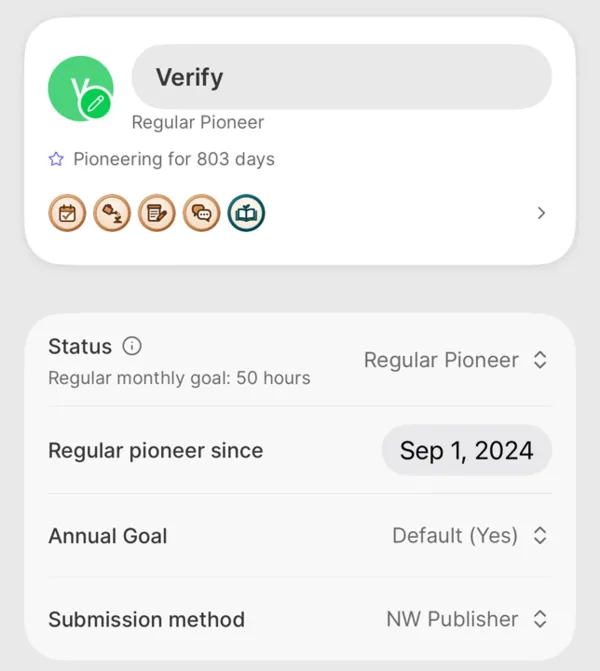
Revenez en arrière quand vous avez fini. Les mois passés gardent le temps que vous avez saisi, donc votre historique reste exact.
L’application envoie-t-elle mon rapport de service à ma place ?
Non. WitnessWork prépare votre rapport, et vous choisissez comment l’envoyer.
Envoyer votre rapport
Sur l’Accueil, touchez Soumettre sur la carte Rapport de service. Ou ouvrez le Rapport de service sur le terrain du mois.
Sous le rapport, touchez Méthode d’envoi et choisissez comment l’envoyer : le copier, le partager, ou l’ouvrir dans Hourglass ou NW Publisher.
Touchez le bouton vert Soumettre en dessous.
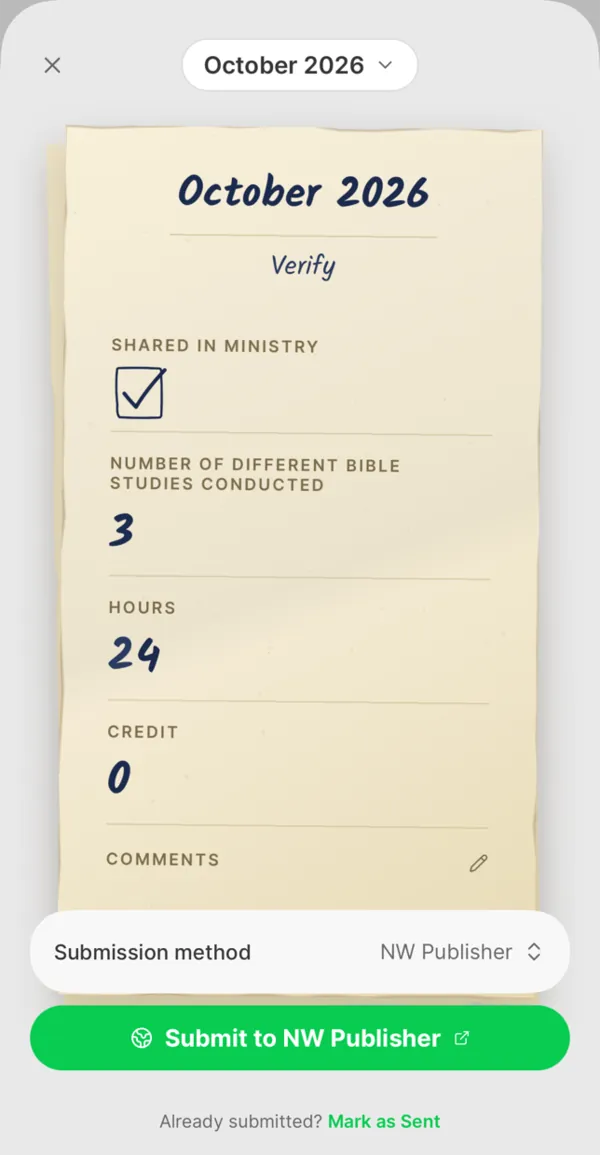
Le rapport affiche alors Envoyé avec la date. Vous l’avez déjà envoyé autrement ? Touchez Marquer comme envoyé sous le bouton.
Bon à savoir
Hourglass et NW Publisher s’ouvrent avec vos heures, votre crédit et vos cours bibliques déjà remplis. Vérifiez-les et envoyez depuis là.
Hourglass reçoit votre crédit dans le commentaire du rapport. Si vous modifiez le commentaire, vérifiez qu’il dit toujours ce qu’il faut.
NW Publisher n’accepte que le rapport du mois dernier.
WitnessWork se souvient de votre choix. Pour le changer, ouvrez Paramètres → Profil → Méthode d’envoi.
Déjà rapporté autrement ? Gardez le doigt appuyé sur la ligne Soumettre de l’Accueil et choisissez Déjà soumis.
Mettez WitnessWork à jour si vous ne voyez pas Hourglass ou NW Publisher dans le menu.
En cas de problème
Marqué comme envoyé par erreur : touchez Annuler sous le bouton Soumettre. Vous pouvez aussi garder le doigt appuyé sur la carte du mois et choisir Marquer comme non envoyé.
Partagé sur Android : l’application ne peut pas savoir si vous l’avez envoyé. Touchez Marquer comme envoyé sous le bouton Soumettre.
Votre téléphone était hors ligne : dès que vous êtes de nouveau en ligne, WitnessWork demande si le rapport est arrivé. Choisissez Marquer comme envoyé si c’est le cas.
WitnessWork peut-il me rappeler quand mon rapport est prêt à être envoyé ?iOS and Android only
Oui. WitnessWork peut vous rappeler le 1er de chaque mois que le rapport du mois dernier est prêt. Il n’envoie jamais votre rapport à votre place.
Activer le rappel
Ouvrez Paramètres → Notifications.
Activez Me rappeler d’envoyer mon rapport.
Si on vous le demande, autorisez les notifications.
Vous pouvez aussi toucher Me rappeler quand l’écran du rapport le propose après l’envoi.
Bon à savoir
Le rappel arrive à l’heure Rappel à. C’est 9 h 00 tant que vous ne la changez pas.
Touchez le rappel pour ouvrir le rapport de ce mois, puis envoyez-le comme d’habitude.
Il n’y a pas de rappel pour un mois où rien n’est enregistré, ni pour un rapport déjà envoyé.
Chaque appareil règle son propre rappel. Si vous envoyez le rapport sur un autre appareil, ouvrez WitnessWork sur celui-ci pour qu’il le sache.
Tant que vous n’avez pas envoyé le rapport, celui du mois dernier apparaît aussi sur la carte Rapport de service de l’Accueil et dans la cloche de l’Accueil, même si les rappels sont désactivés.
Si vous l’avez envoyé autrement, touchez ⋯ sur la carte et choisissez Marquer comme envoyé.
En cas de problème
Aucun rappel n’est arrivé : vérifiez que les notifications sont autorisées pour WitnessWork dans les réglages de votre téléphone, et que le mode Concentration ou Ne pas déranger ne les bloque pas. Sur Android, vérifiez aussi sa catégorie Rappels.
Sur Android, il est arrivé avec quelques minutes de retard : votre téléphone peut retarder les rappels pour économiser la batterie.
Toujours bloqué : signalez le problème depuis le Centre d’aide, sans noms ni autres informations privées.
Comment voir mes heures restantes et si je suis en avance ou en retard ?
Ouvrez l’onglet Progrès. La vue Mois montre combien d’heures et de jours il vous reste, et si vous êtes en avance ou en retard sur vos plans.
Voir votre mois
Touchez Progrès dans la barre du bas.
Restez sur Mois. Le rapport montre le temps accumulé et les heures restantes.
Lisez la ligne en dessous pour savoir si vous êtes en avance ou en retard sur vos plans.
La carte Rythme quotidien montre de combien vous avez besoin chaque jour. Ajoutez-la avec Modifier les cartes si elle n’y est pas. Voir De combien ai-je besoin chaque jour pour atteindre mon objectif ?
Voir votre année
Les pionniers peuvent passer à la vue Année.
Touchez Progrès, puis Année.
Le graphique Rythme de l’année de service montre de combien vous êtes en avance ou en retard sur votre Objectif annuel aujourd’hui.
La barre de chaque mois montre comment ce mois s’est passé par rapport à son objectif.
La carte Rythme annuel montre de combien vous avez besoin chaque mois pour le reste de l’année de service. Voir Comment lire le graphique du rythme de l’année de service ?
De combien ai-je besoin chaque jour pour atteindre mon objectif ?
La carte Rythme quotidien de l’onglet Progrès montre le temps dont vous avez besoin chaque jour pour atteindre votre objectif mensuel.
Ajouter la carte
Ouvrez l’onglet Progrès et allez dans la vue Mois.
Touchez Modifier les cartes, puis Ajouter des cartes.
Choisissez Rythme quotidien.
Elle y est déjà si votre statut a un objectif mensuel.
Bon à savoir
Elle divise ce qu’il reste de votre objectif par le nombre de jours restants dans le mois après aujourd’hui. Avec 25 heures sur 50 faites et 20 jours restants, elle affiche 1,3 heure par jour. Le chiffre est arrondi un peu au-dessus, donc le respecter suffit toujours.
Le dernier jour du mois, elle affiche tout ce qui reste comme montant d’aujourd’hui.
Élargissez la carte pour voir aussi à peu près combien cela fait par semaine.
Le crédit compte jusqu’à votre limite mensuelle, comme dans votre rapport. Vos plans ne sont pas comptés. La carte Mois projeté montre où vos plans vous mènent.
Une fois votre objectif atteint, la carte l’indique.
Pour un mois passé, elle montre votre moyenne par jour. Pour un mois à venir, elle montre ce dont chaque jour aurait besoin.
Elle n’apparaît pas quand le mois n’a pas d’objectif.
Pour toute l’année de service, la carte Rythme annuel fait la même chose avec votre objectif annuel.
Comment lire le graphique du rythme de l’année de service ?
Le graphique Rythme de l’année de service montre comment votre temps jusqu’ici se compare à l’endroit où votre objectif annuel devrait vous mener.
Le trouver
Ouvrez l’onglet Progrès.
Touchez Année.
Faites défiler sous vos étapes jusqu’à Rythme de l’année de service.
Il n’apparaît que si votre statut a un objectif annuel, comme pionnier permanent.
Lire le graphique
Ligne grise en pointillés : là où votre objectif annuel vous place à la fin de chaque mois.
Ligne verte : votre temps jusqu’ici, compté comme votre rapport de service, avec la limite de crédit de chaque mois.
Ligne verte en pointillés : ajoute le temps que vous avez planifié.
Ligne pâle : l’année de service dernière, avec son total à la fin.
En avance sur le rythme : compare votre temps à l’endroit où se trouve aujourd’hui la ligne grise.
Gardez le doigt appuyé sur le graphique, puis faites-le glisser, pour voir les totaux de n’importe quel mois.
Barres des mois
Sous le graphique, chaque mois a une barre. La partie pleine est le temps enregistré, la plus claire est le crédit, et la rayée correspond aux plans. Un repère marque l’objectif de ce mois. Toutes les barres utilisent la même échelle, ce qui permet de comparer les mois.
Bon à savoir
Sans objectif annuel, vous voyez les barres des mois mais pas le graphique.
Si un mois semble faux, gardez le doigt appuyé dessus pour changer son statut ou son objectif.
Pourquoi mon minuteur a-t-il été arrondi aux 5 minutes les plus proches ?
Le minuteur n’arrondit plus. Quand vous l’arrêtez, WitnessWork enregistre le temps exact du chronomètre.
Si vous voyez encore un arrondi de 5 minutes, mettez WitnessWork à jour vers la dernière version.
Puis-je ajouter des notes à une entrée de temps ?
Oui. Quand vous ajoutez ou modifiez une entrée de temps, vous pouvez y écrire une note, comme « prédication avec chariot » ou « écourtée ».
Vous pouvez aussi donner un Type à une entrée, pour que les entrées semblables restent groupées dans vos rapports de temps.
Je suis pionnier spécial, pourquoi l’application m’affiche-t-elle un objectif annuel ?
Les pionniers spéciaux n’ont pas d’objectif annuel par défaut. Pour le désactiver, ouvrez Paramètres → Profil et réglez Objectif annuel sur Non.
Votre objectif mensuel reste, et la barre annuelle de la vue Année de l’onglet Progrès est masquée.
Les heures de LDC et les autres heures de crédit sont-elles incluses dans mes totaux ?
Oui. Les heures de crédit, y compris celles de LDC, comptent dans votre total mensuel.
Pour votre total de l’année de service, jusqu’à 55 heures de crédit par mois comptent, selon la limite publiée par la filiale. Ce qui dépasse reste sur l’entrée, mais n’est pas ajouté au total de l’année de service.
Mes entrées, plans ou rappels vont-ils bouger si je voyage dans un autre fuseau horaire ?
Non. Vos entrées et vos plans restent sur le jour que vous leur avez donné, où que vous voyagiez, y compris lors des changements d’heure.
Bon à savoir
L’heure d’un plan reste celle de l’horloge. Un plan à 10 h 00 indique toujours 10 h 00 le jour du changement d’heure.
Quand vous ouvrez WitnessWork dans un nouveau fuseau horaire, l’Accueil, le Calendrier et Progrès passent à aujourd’hui dans ce fuseau.
Les rappels réglés à une heure de la journée se déplacent à cette même heure là où vous êtes. Cela concerne le rappel d’un plan et les rappels d’enregistrer le temps, de planifier la semaine suivante ou d’envoyer votre rapport.
Les suivis gardent leur moment exact, ils s’affichent donc à l’heure locale correspondante.
En cas de problème
Une entrée est sur le mauvais jour : envoyez un signalement de bogue depuis le Centre d’aide et nous regarderons.
Vous avez toujours besoin d’aide ?
Écrivez-nous par e-mail pour une aide privée, ou signalez un bug ou proposez une fonctionnalité sur GitHub. Indiquez ce que vous avez essayé, votre appareil et votre version de WitnessWork. N’incluez pas de coordonnées, de notes privées ni d’identifiants de compte dans les signalements publics.
Contactez-nous en privé par email à l’adresse suivante support@witnesswork.app