WitnessWork
Feita para o ministério.
O seu tempo, as suas programações e revisitas num espaço tranquilo e privado, com lembretes discretos para manter o ritmo.


Apreciada no ministério
- avaliação na App Store
- 4,9
- publicadores por mês
- 10 mil+
- países
- 100+
- idiomas
- 19
Very user friendly
My absolute favorite thing about this app is how everything I need is right there on a single page. It's incredibly simple to use, yet it covers all my bases for keeping track of my time, calls, and studies.
Great app!
I love that you can see your calls on the map so you know which one is closer to you. It has so many great features! It’s just very complete and well made.
Tried a BUNCH and it’s the best.
This is my favorite app of all service apps I tried. Some free some paid. This has the most logical organization and customization.
TREMENDA APLICACIÓN
Muy buena, útil y sencilla, fácil de aprender a usar!
Best I’ve found
This app has every single feature I need without being clunky or overwhelming. It has a nice layout, and it’s very useful in the ministry.
Simple and Beautiful
It is straightforward and a joy to use.
Best ministry app
So easy and simple to use, especially for return visits.
Ідеальна програма
Дякую дуже! Все працює чудово
BEST UPDATE!
This app was great at first for finding my calls while in the ministry, now with the new features it can completely replace my call book.
Excellent Field Service Organizer!
It has helped me to be more people conscious and time sensitive to accomplish my ministry.
Appreciate your app
A super efficient, easy to use app, I love the encouraging comments, and the address location options, thank you, it makes pioneering so much easier😊
La meilleure de toutes
Gros merci
Porquê o WitnessWork
O WitnessWork acompanha as suas horas, programações, revisitas e estudos bíblicos, para saber sempre como está a progredir e dar atenção às pessoas que ajuda.
Um dia no serviço de campo
Um dia. Todos os dispositivos.
Da primeira visita à última, o WitnessWork acompanha-o.
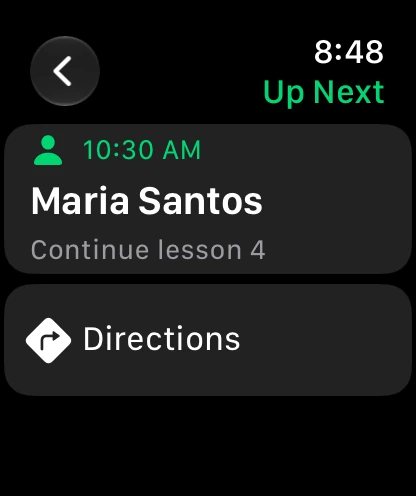
Veja o que vem a seguir
A Seguir, no pulso, mostra-lhe a próxima revisita: quem, onde e sobre o que vai conversar.
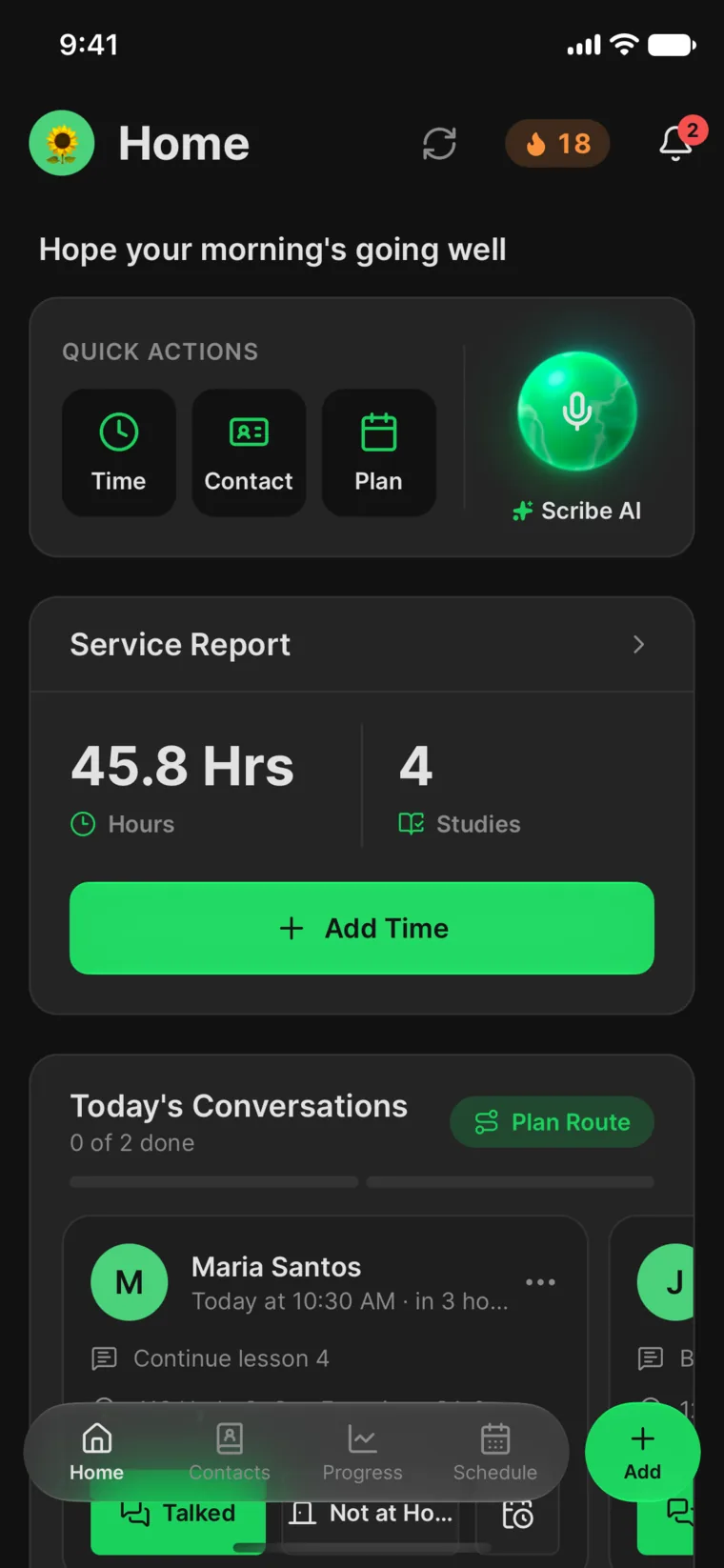
Comece a manhã
A programação de hoje, as revisitas de hoje e o progresso do mês, tudo na Página inicial.
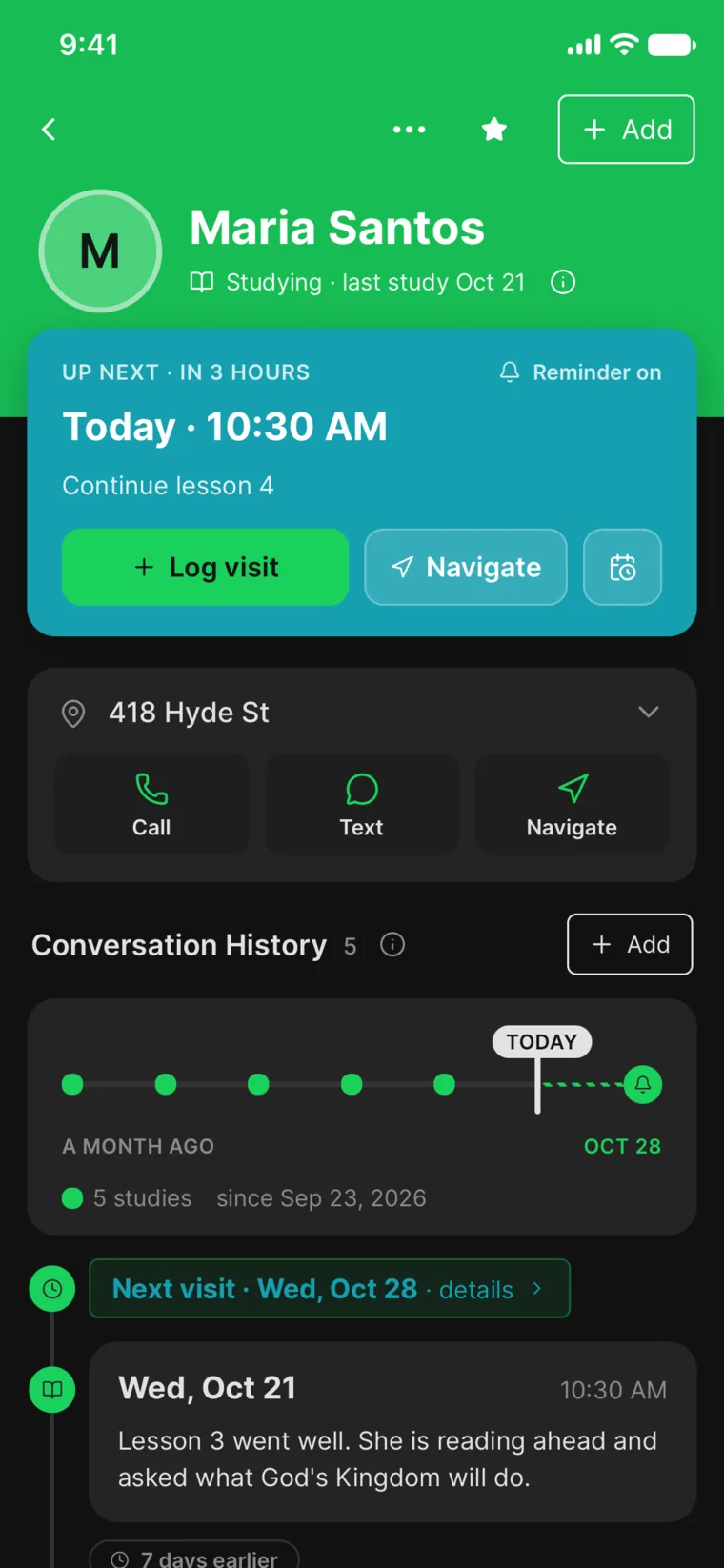
Lembre-se de cada conversa
Registe a visita e marque a seguinte em segundos. Notas, estudos e seguimentos ficam juntos.
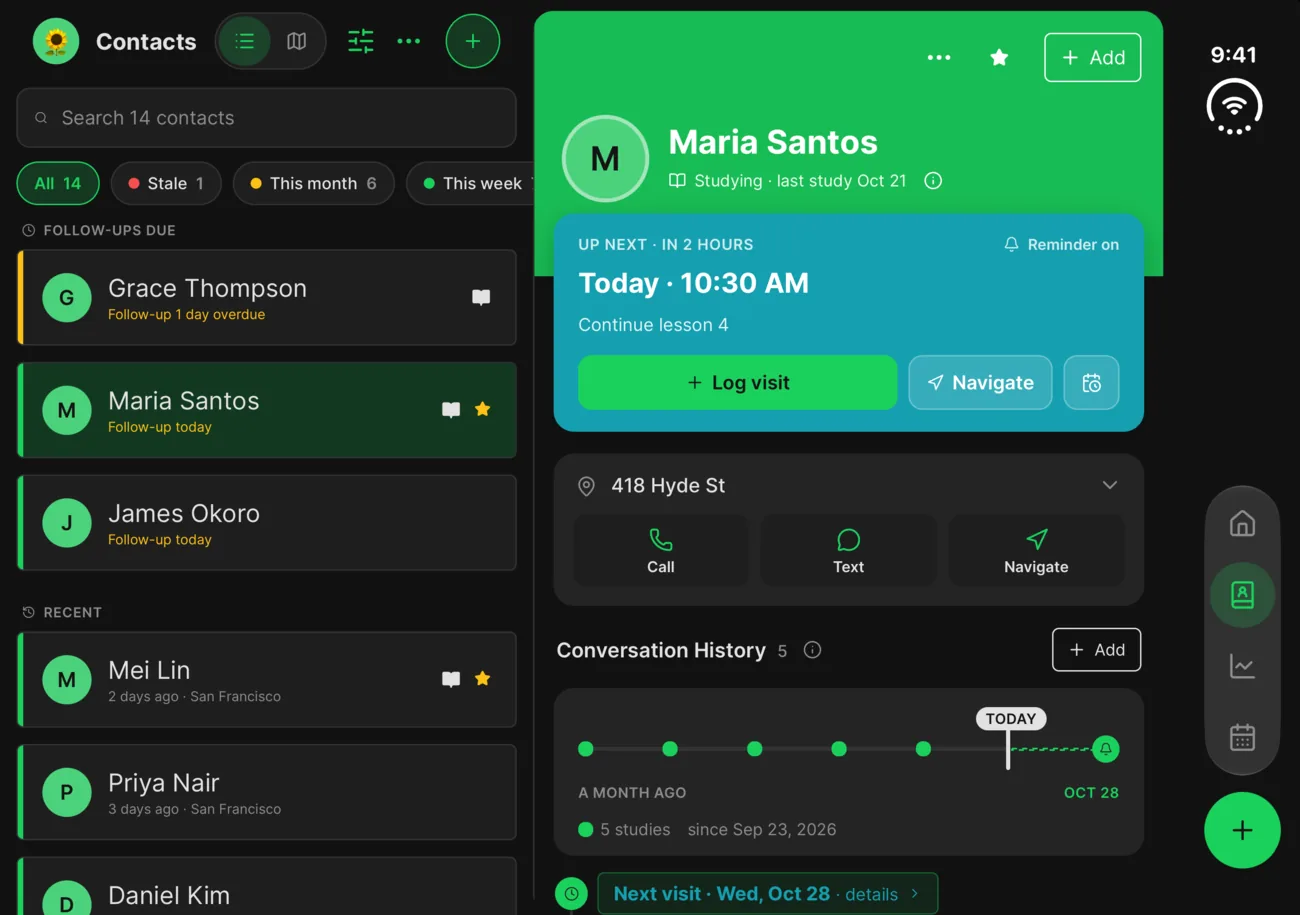
Abra e veja mais
Abra o iPhone Duo e os seus contactos e o respetivo histórico ficam lado a lado.
Reveja o dia
No iPad, consulte o mês e o ano de serviço e planeie as próximas semanas.
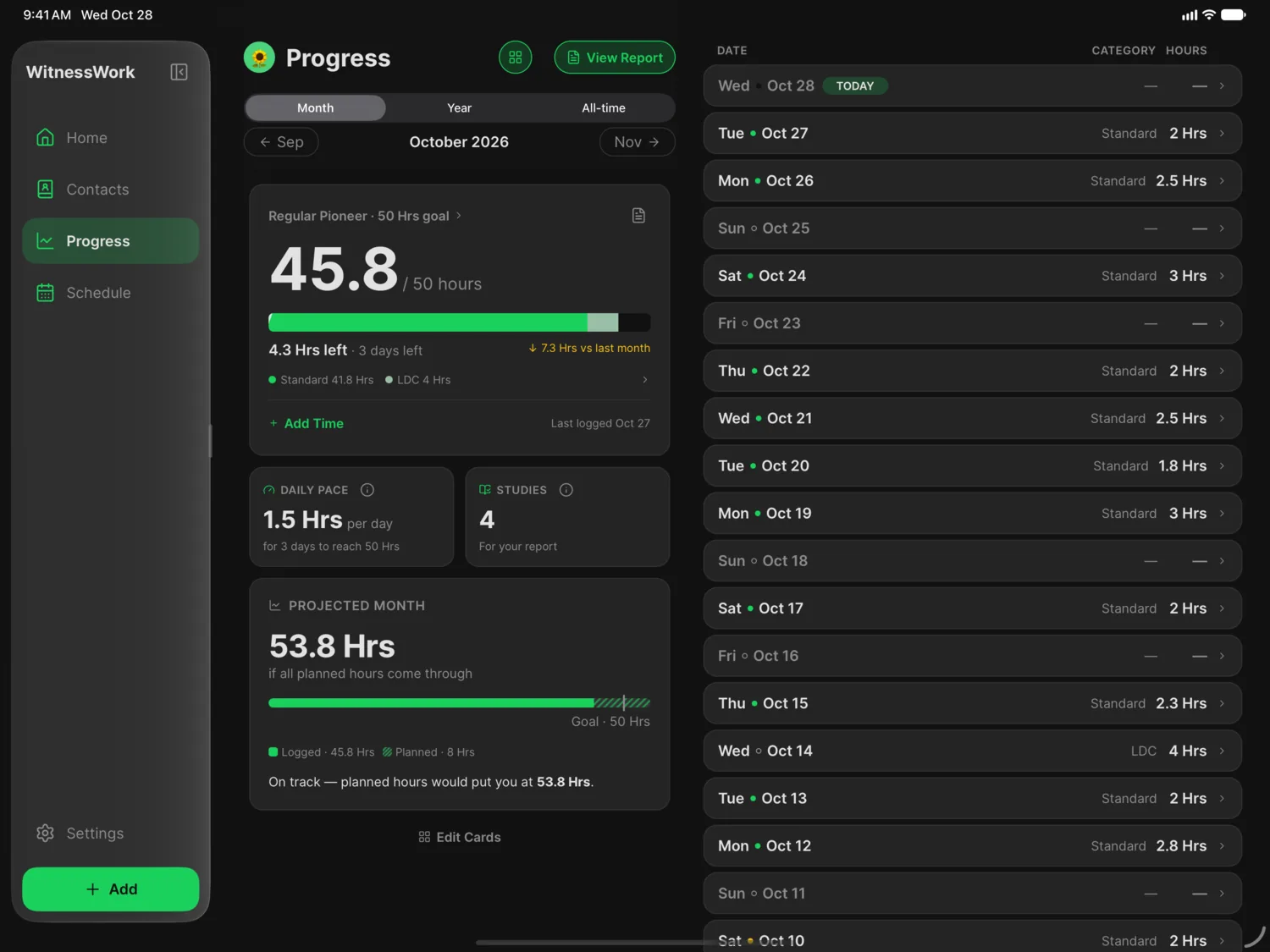
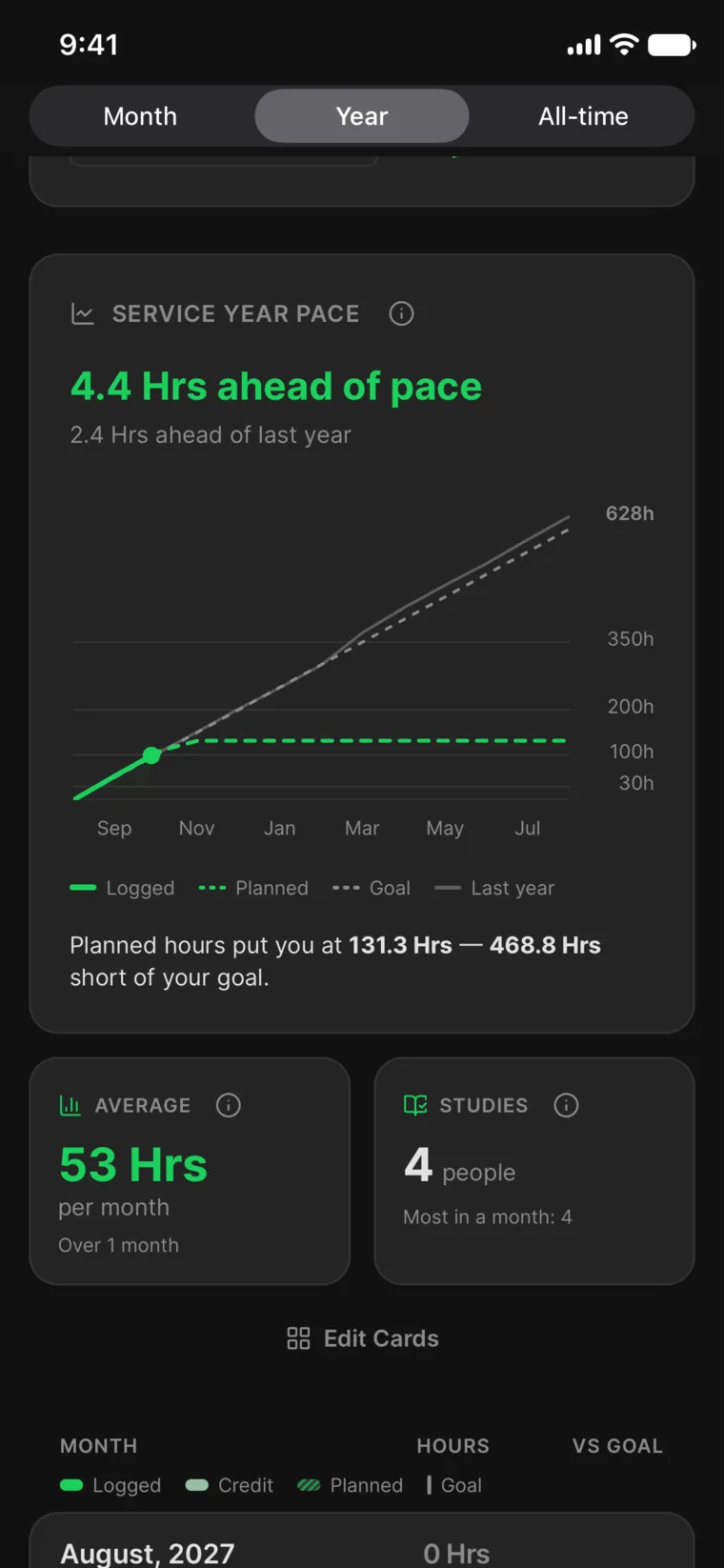
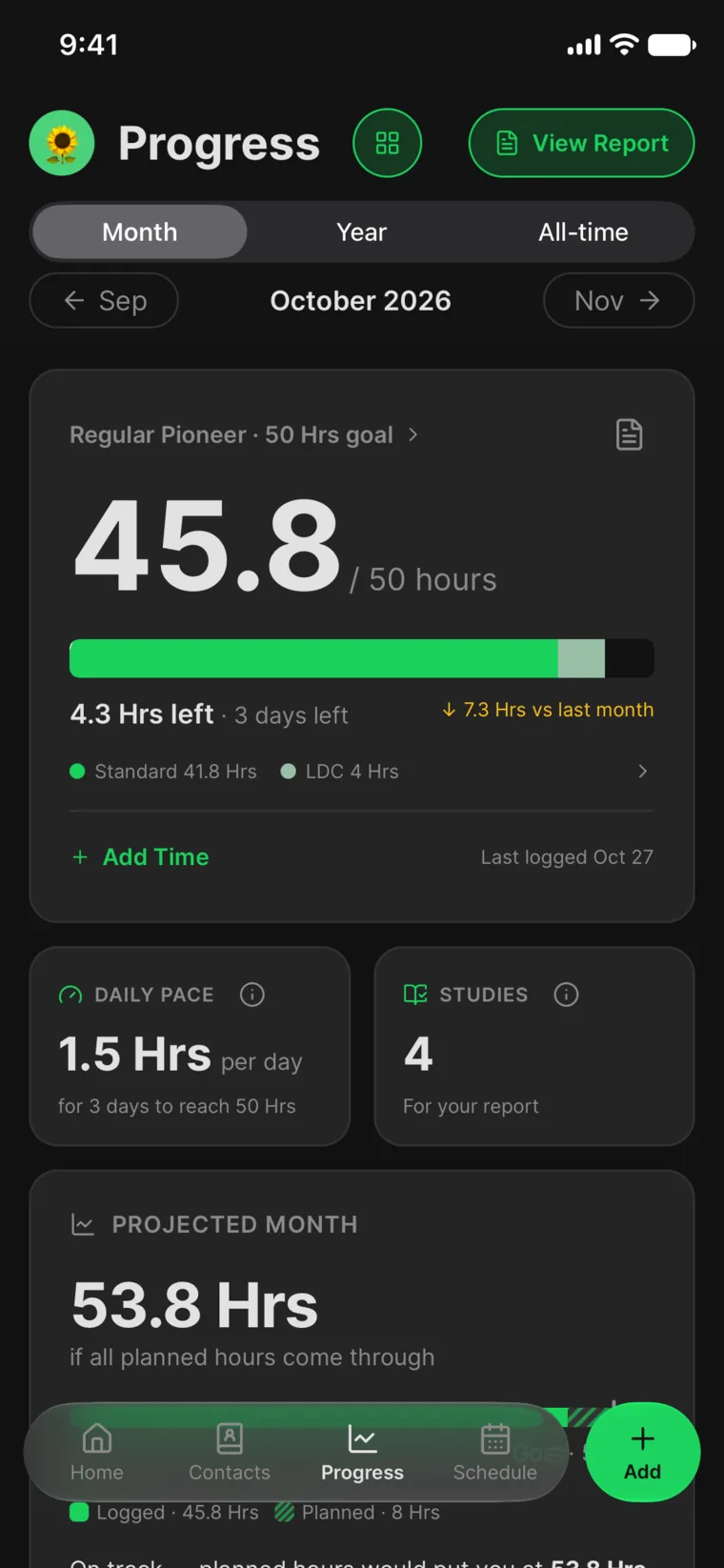
Progresso
Saiba sempre como está.
Veja as suas horas, estudos e objetivo num relance. O WitnessWork calcula quanto precisa por dia para terminar bem, conta corretamente as horas de crédito e LDC e envia o seu relatório com um toque.
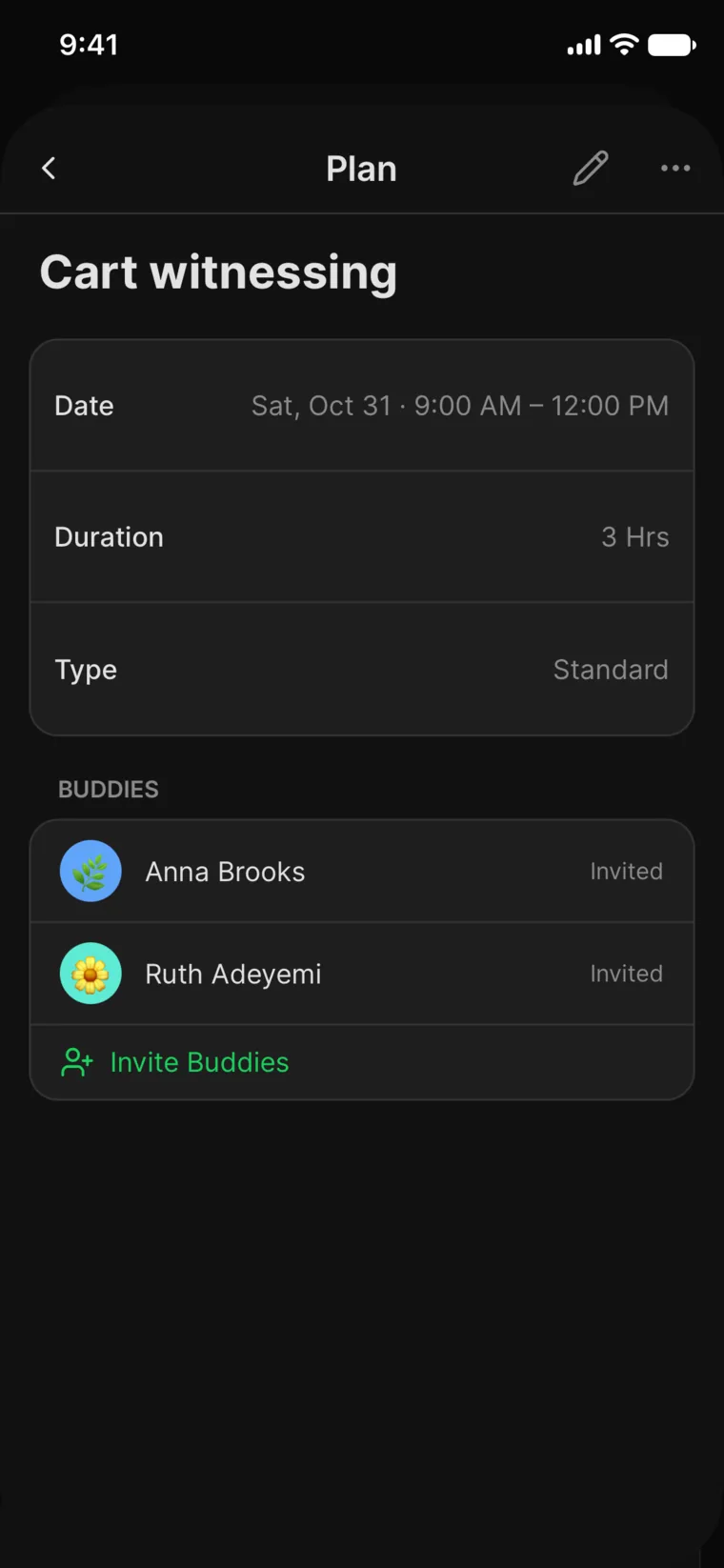
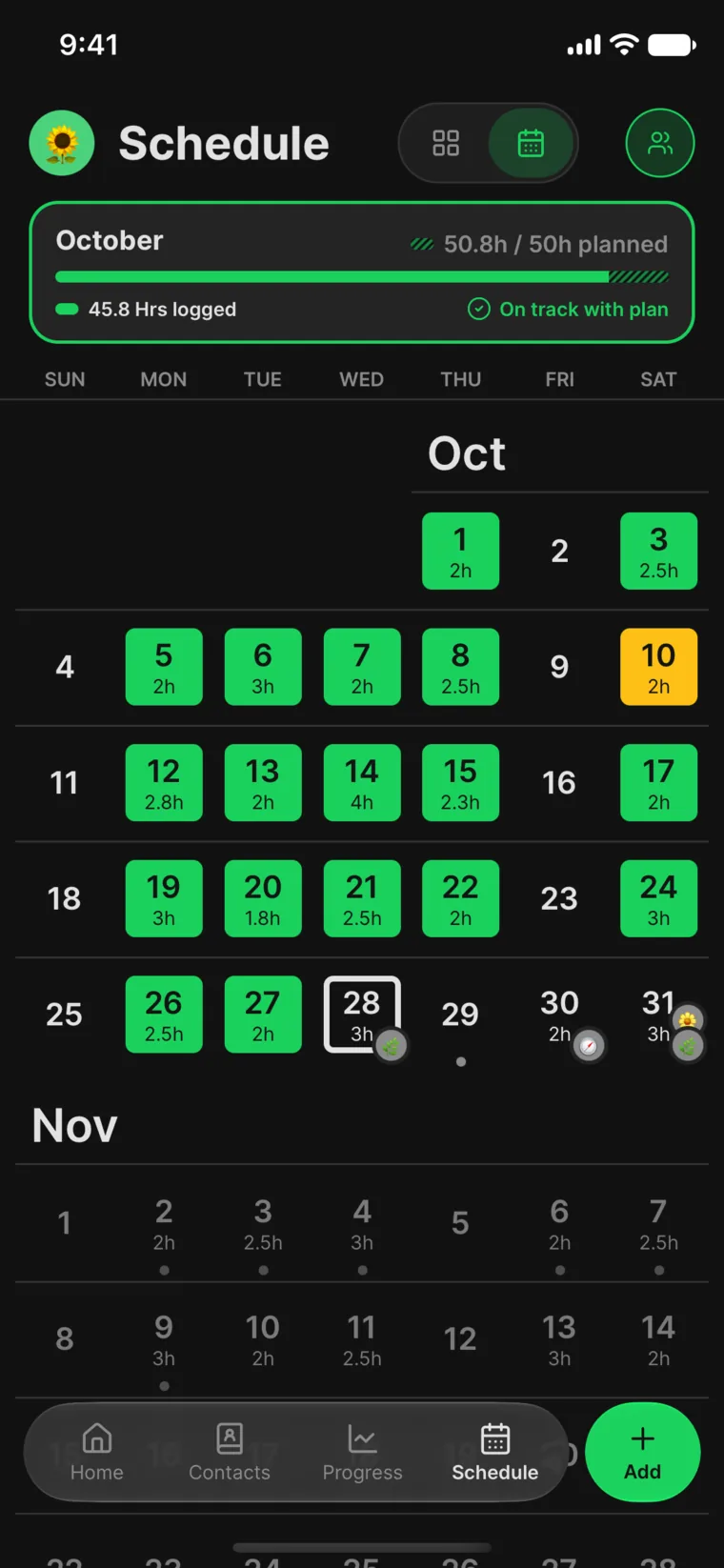
Programação
Planeie o mês com um toque.
Escolha os dias em que sai e o Assistente distribui o seu objetivo por eles. Programações recorrentes, lembretes e os dias de serviço dos seus companheiros mantêm as semanas no caminho certo.
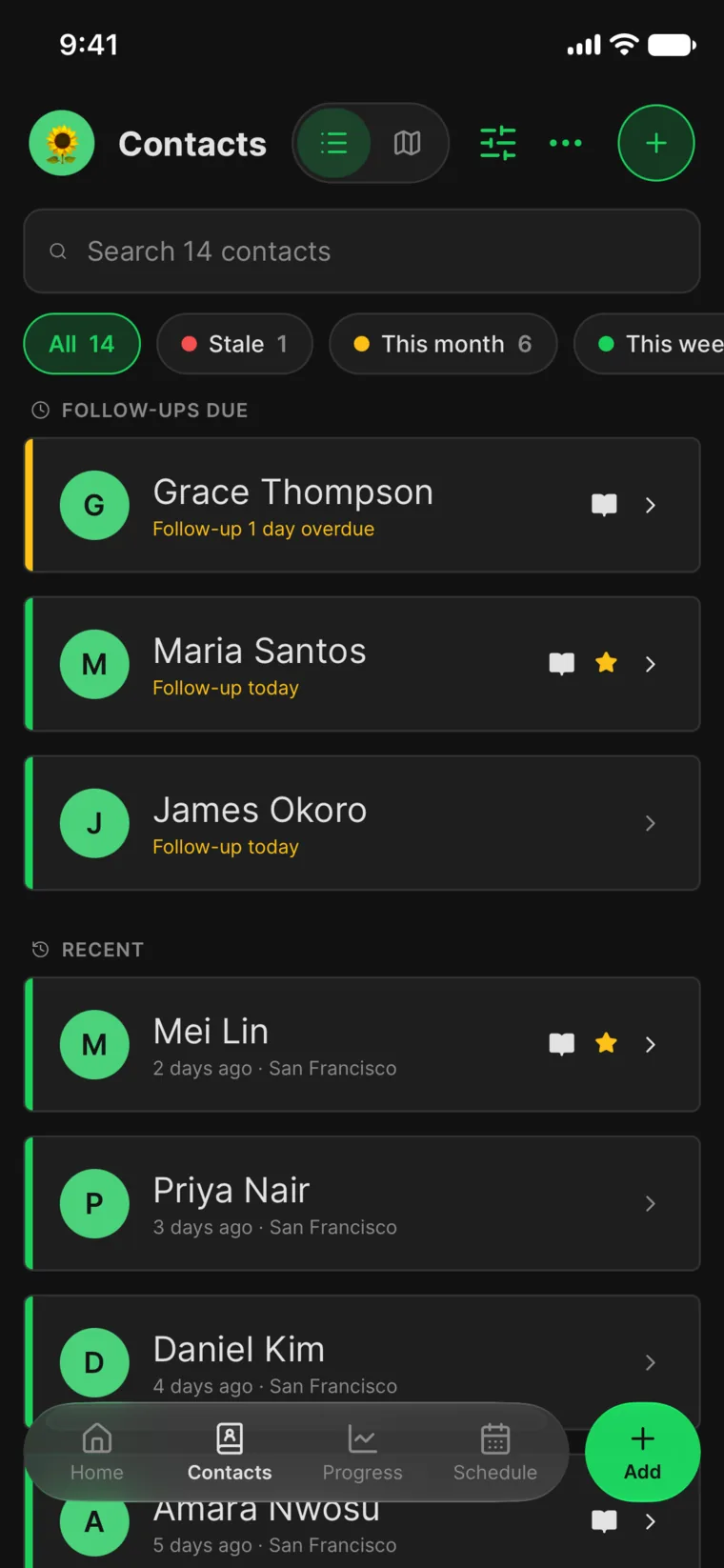
Revisitas
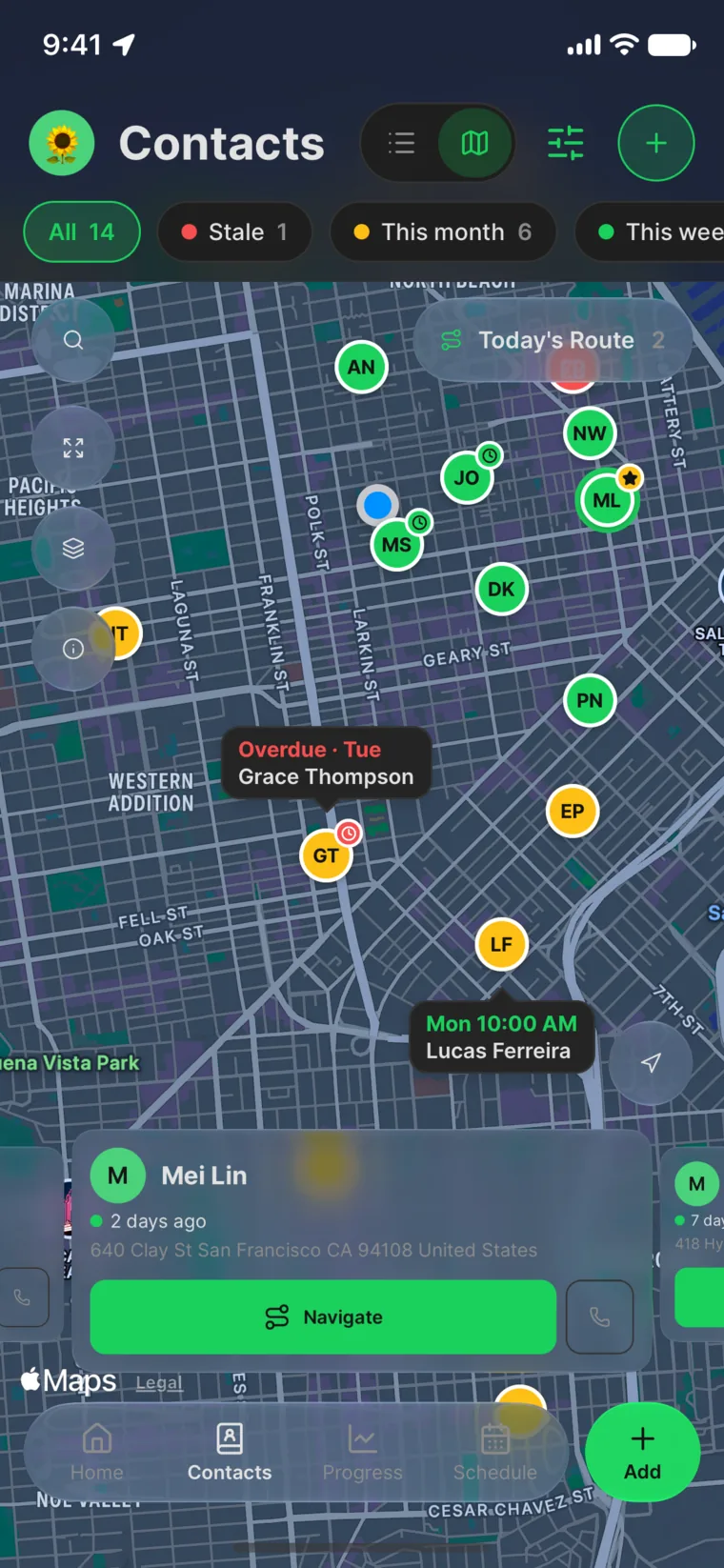
Nunca perca uma revisita.
Cada morador, nota e seguimento fica num só lugar, numa lista ou num mapa. O WitnessWork lembra-o de quem está na vez, para que ninguém seja esquecido.
Scribe AI
Basta dizer.
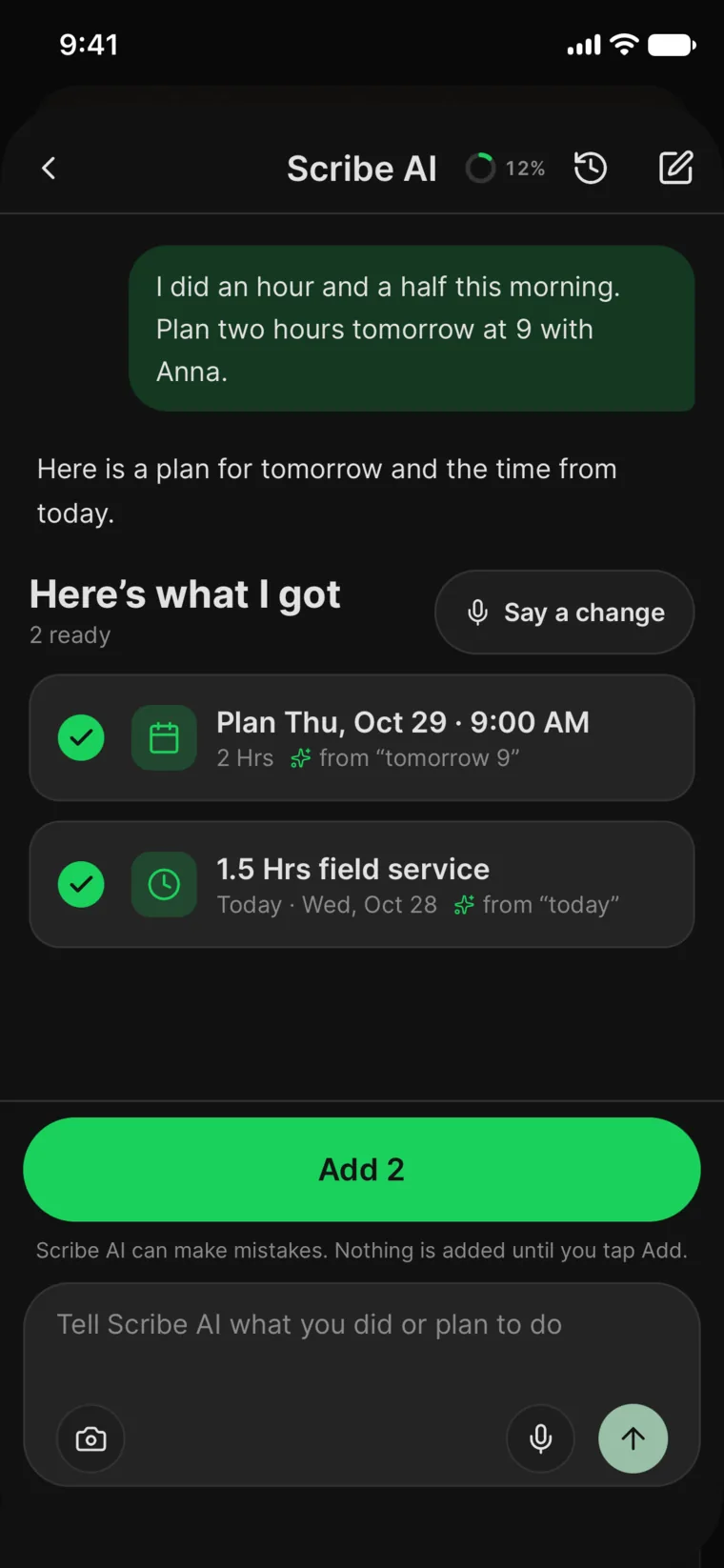
Fale, escreva ou digitalize as suas notas. O Scribe AI transforma-as em tempo, programações, contactos e seguimentos. Nada é adicionado até tocar em Adicionar.
Fiz uma hora e meia esta manhã. Programa duas horas amanhã às 9 com a Anna.
Isto é o que vou adicionar:
- Tempo1,5 h de serviço de campoHoje
- Programação2 h às 09:00Amanhã · com a Anna
Companheiros
Saiam juntos.
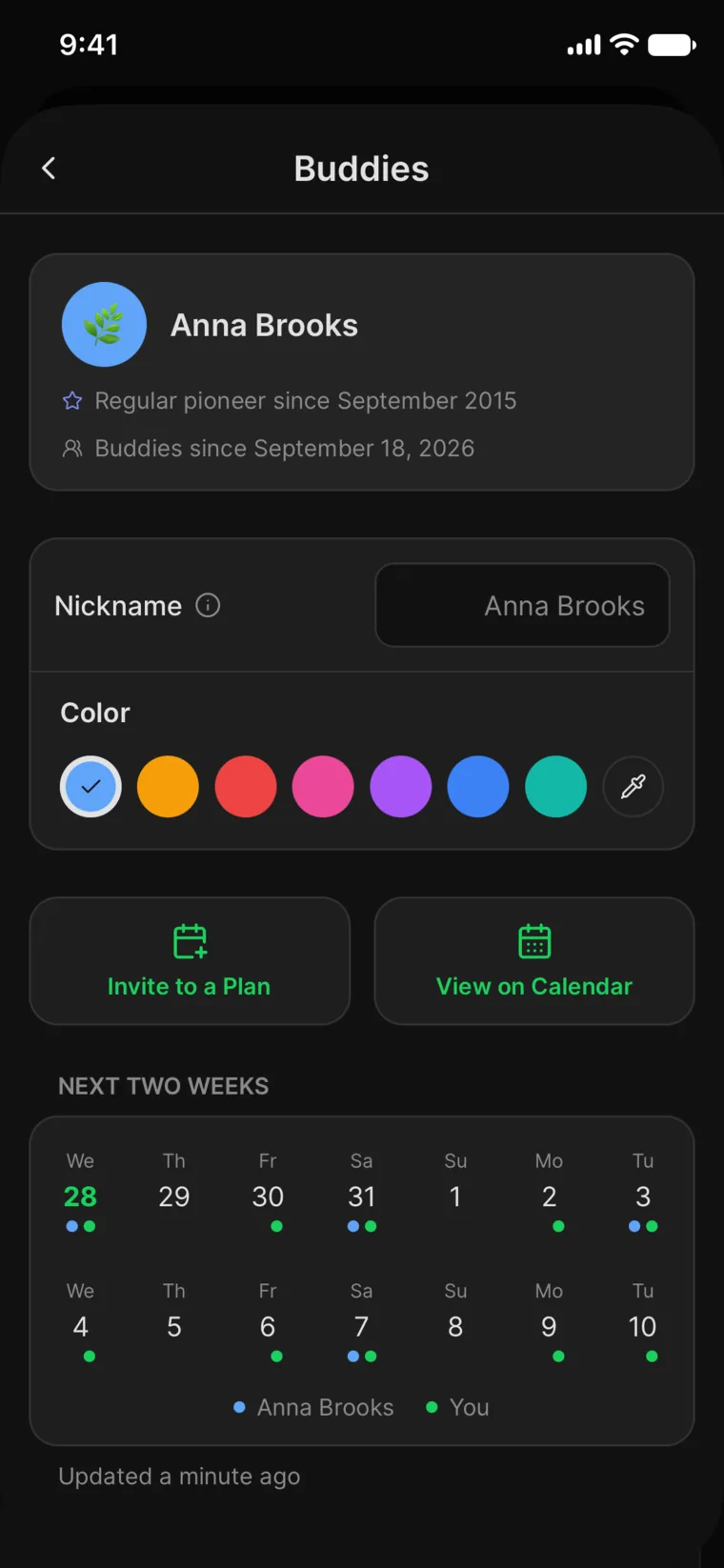
Ligue-se a até cinco amigos com quem sai no serviço de campo. Vejam os dias que cada um programou, convide-os para os seus e saiba quem vai, com encriptação ponto a ponto no iPhone e Android.
Planeamento de rotas
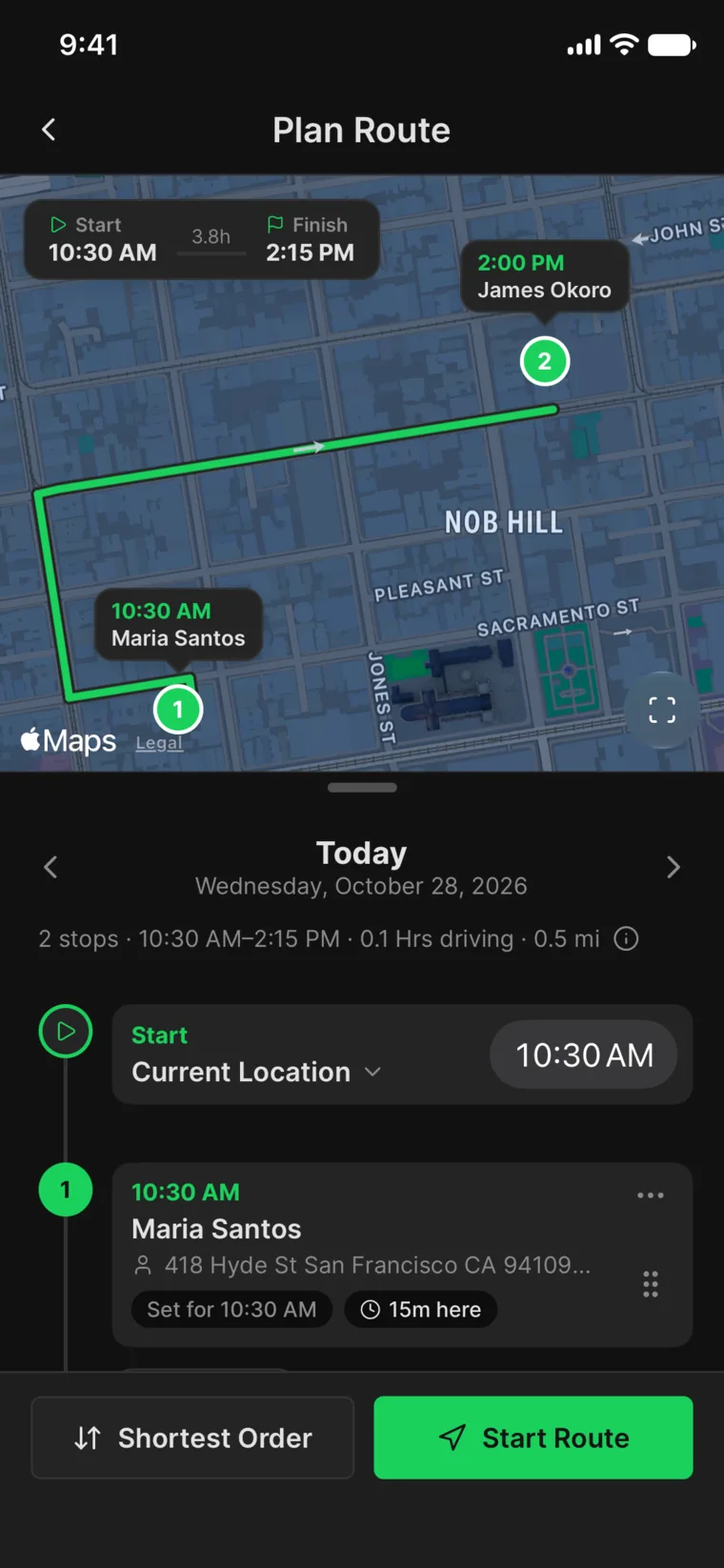
O melhor caminho, por ordem.
Coloque as paragens do dia pela ordem de condução mais rápida, veja a que horas chega e comece na sua aplicação de mapas favorita.
Incluído com Apoiante.
Sequências, crachás e a sua mascote
Celebre os bons hábitos.
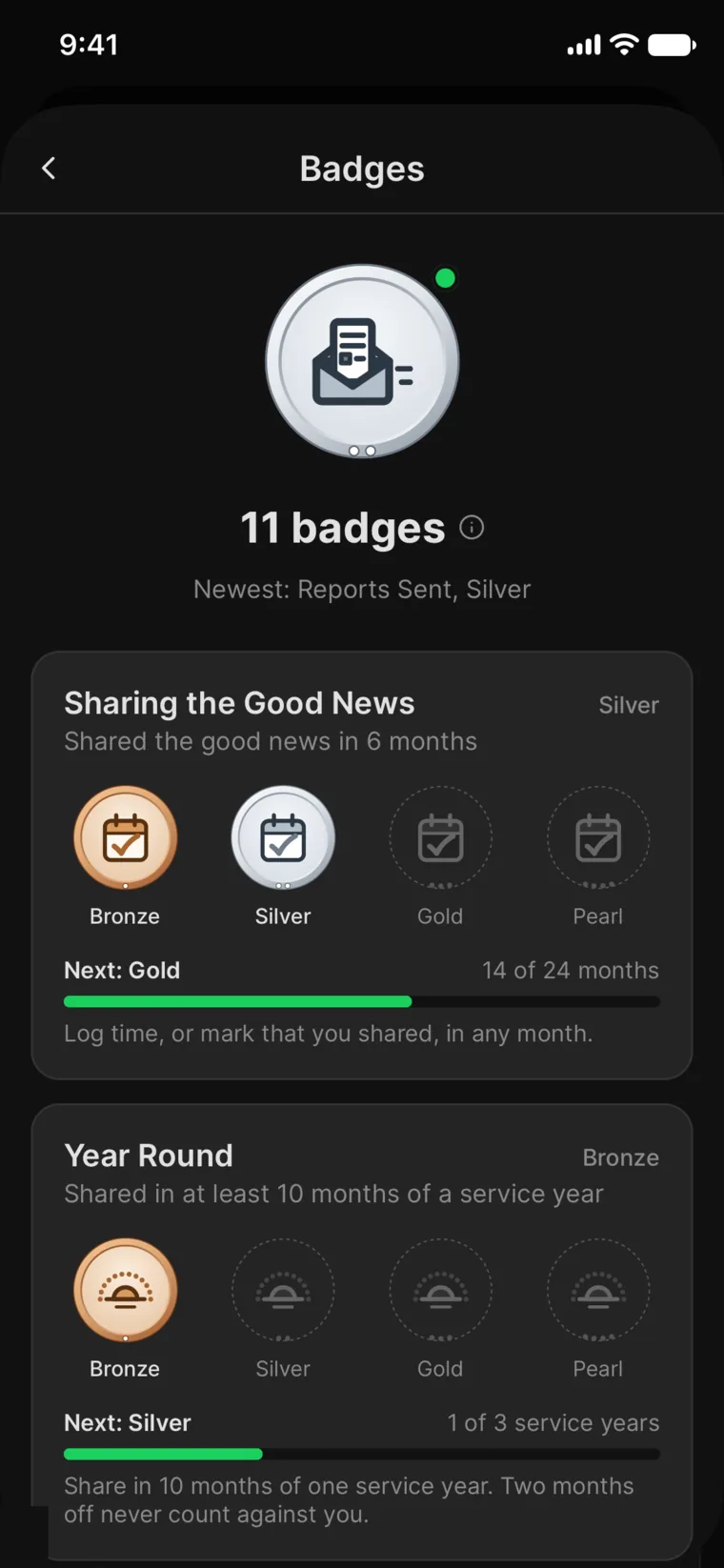
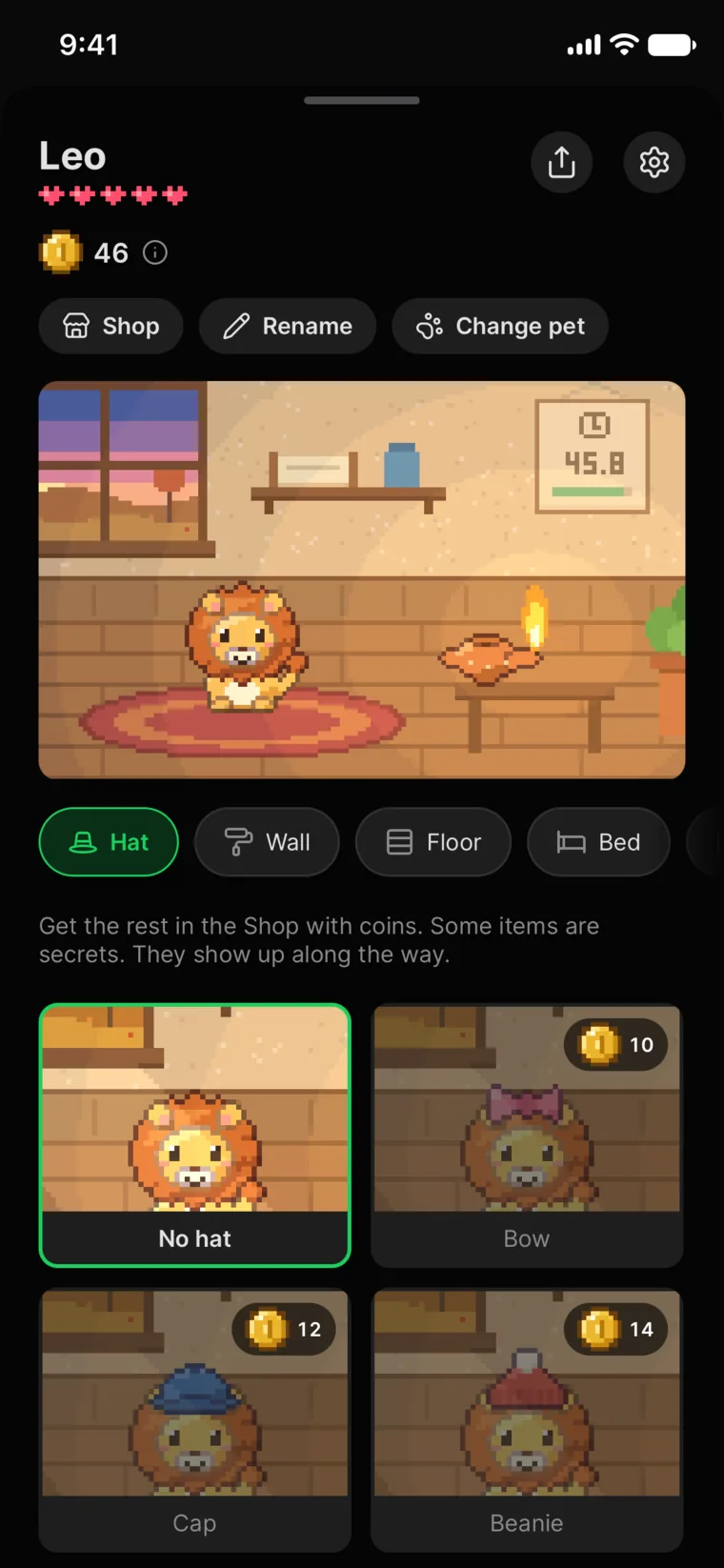
Mantenha a sua sequência, conquiste crachás que evoluem de Bronze a Pérola e cuide de um companheiro que o anima.
E muito mais.
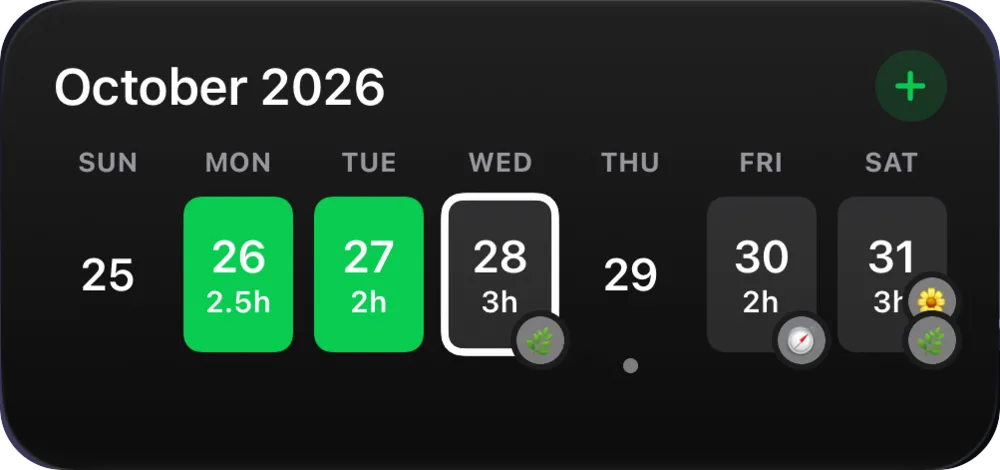
iPhone e iPad
Widgets
As suas horas e o seu calendário no ecrã principal e no ecrã de bloqueio.
iPhone e iPad
Siri e Atalhos
“Adicionar tempo no WitnessWork.” Feito.
iPhone e iPad
Quilometragem
Registe as viagens e veja a despesa de combustível do mês.
Bloqueio da aplicação
Proteja os seus registos com o rosto, a impressão digital ou o código.
Traga os seus dados
Importe do MyTime e de outras aplicações em minutos.
Sincronização do Calendário
Veja programações e seguimentos no seu calendário.
Cópia de segurança
Cópias encriptadas que só os seus dispositivos conseguem ler.
Notas avançadas
Formate as suas notas e adicione fotografias.
Torne-o seu
Reorganize a Página inicial, escolha os separadores e use o modo claro ou escuro.
Acessível
Texto maior e a negrito, além de suporte para leitores de ecrã.
iPhone Duo
Desdobre o seu ministério.
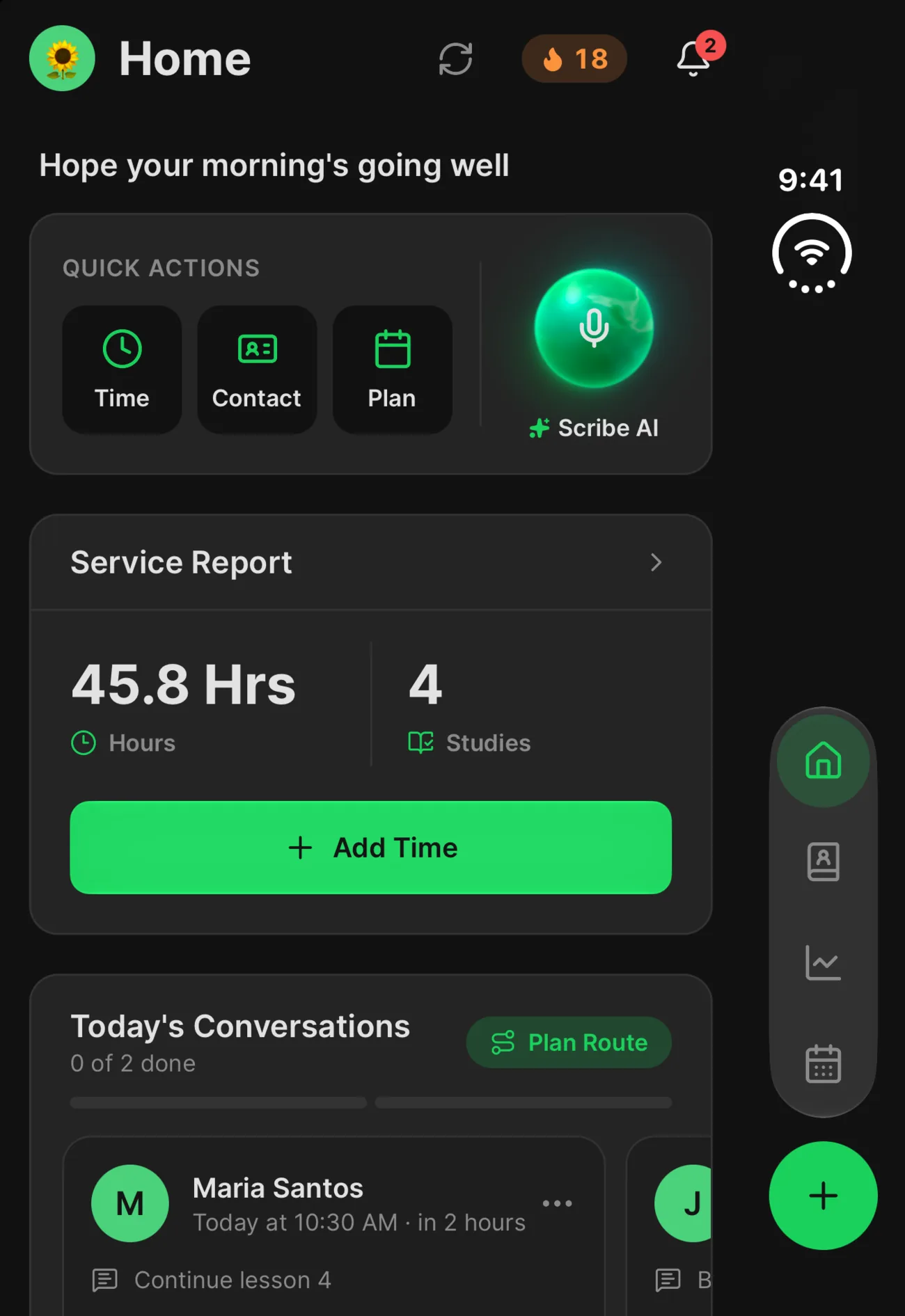
Fechado, é o seu companheiro de bolso. Aberto, Contactos, Programação e Progresso estendem-se por duas colunas que se encontram na dobra.
Todos os dispositivos
Uma aplicação. Todos os ecrãs.
O WitnessWork sente-se em casa em cada ecrã que usa.
Tudo no seu bolso.
Tempo, programações, contactos e progresso a um toque, com widgets e Siri integrados.
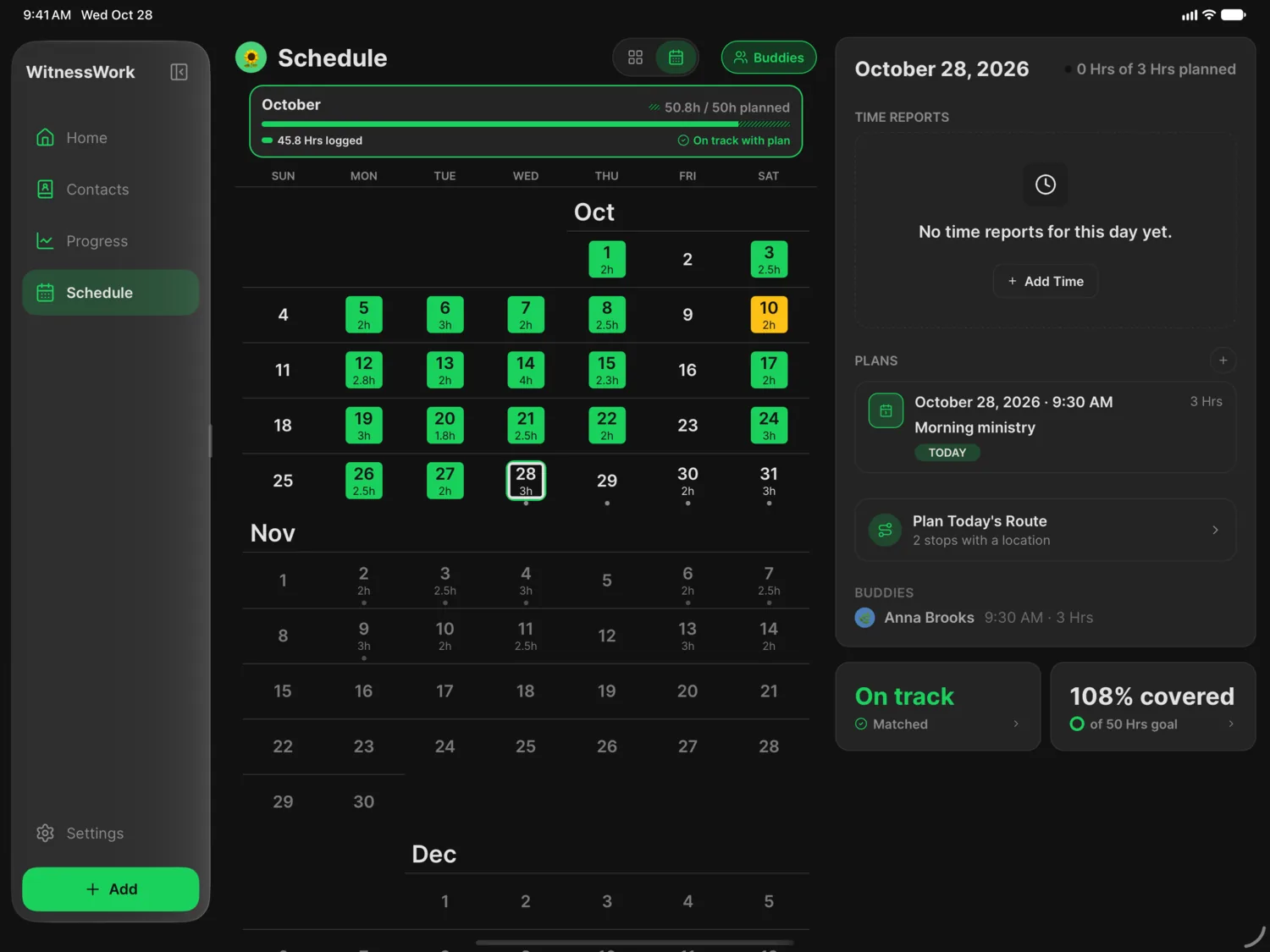
Espaço para planear.
Barra lateral, vistas lado a lado, atalhos de teclado e suporte para ponteiro fazem do planeamento um prazer.
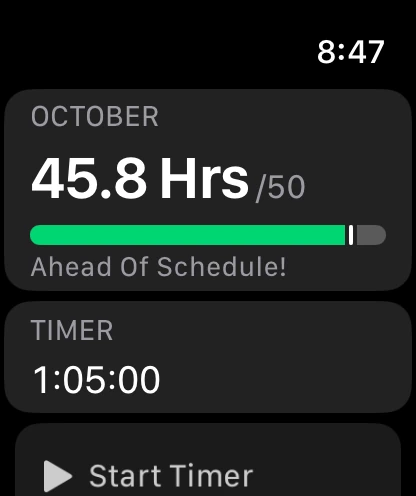
O seu ministério num relance.
Veja as horas do mês, adicione tempo, use o cronómetro e consulte A Seguir diretamente do pulso.
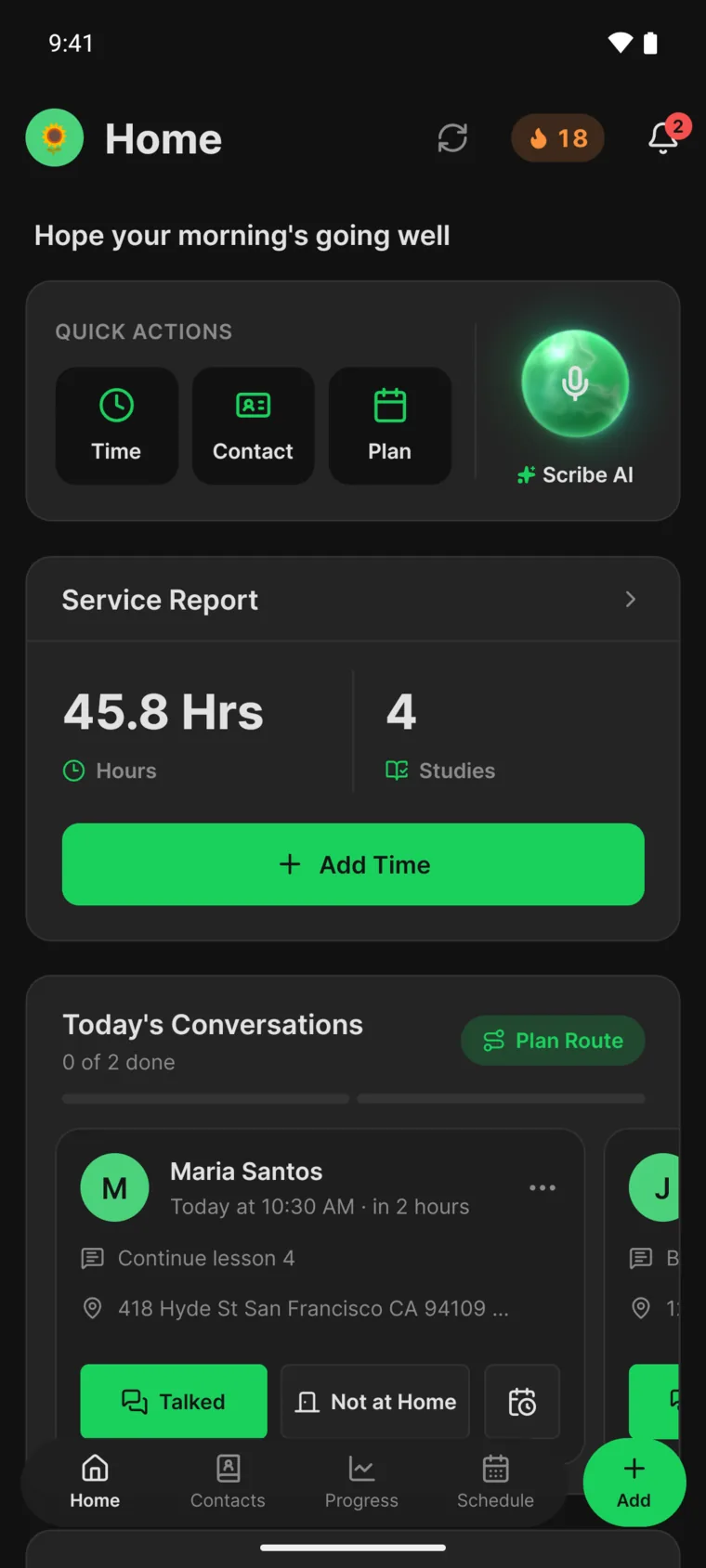
Igualmente bom no Android.
A mesma aplicação em telemóveis e tablets Android, com uma aplicação para Wear OS e sincronização pelo Google Drive.
Sincronização na Nuvem
Registe em qualquer lado. Veja em todos.
Adicione tempo no relógio ou faça programações no iPad, e tudo aparece no telemóvel logo depois, mesmo entre iPhone e Android. Só os seus dispositivos podem ler os dados.
Incluído com Apoiante.
Privacidade
Privada desde a conceção.
Os seus registos do ministério são pessoais. O WitnessWork trata-os como tal.
Sem registo. Sem anúncios.
A sua conta é pseudónima: sem e-mail, sem número de telefone e sem palavra-passe.
Guardado no seu dispositivo
Os seus registos ficam nos seus dispositivos, e é você quem decide se são sincronizados ou guardados numa cópia de segurança.
Encriptação ponto a ponto
Só os seus dispositivos podem ler os registos sincronizados e as cópias de segurança, e só os seus Companheiros podem ler o que partilha com eles.
Bloqueado quando quiser
Bloqueie o WitnessWork com o rosto, a impressão digital ou o código.
Retenção zero de dados
O Scribe AI só trabalha com fornecedores que não guardam o que lhes envia.
Código aberto
Qualquer pessoa pode ler o código do WitnessWork no GitHub.
Idiomas
Fala o seu idioma.
Disponível em 19 idiomas.
Preços
Tudo o que precisa. Grátis.
Sem anúncios, sem registo, sem condições escondidas. Todas as funcionalidades para o seu ministério são gratuitas para todos.
- Tempo e relatórios
- Objetivos e ritmo diário
- Revisitas e estudos bíblicos
- As suas visitas no mapa
- Programações e lembretes
- Companheiros
- Scribe AI com limite mensal
- Apple Watch e Wear OS
- Widgets e Siri no iPhone/iPad
- Cópia de segurança encriptada
- Sincronização do Calendário
- Sequências, crachás e a sua mascote
Ser Apoiante é opcional.
Se o WitnessWork ajuda no seu ministério, uma subscrição ajuda a manter a aplicação a funcionar. Como agradecimento, os Apoiantes recebem:
- Sincronização entre todos os seus dispositivos
- A melhor rota do dia
- Mais Scribe AI
- Cores de destaque, e ícones da aplicação no iPhone e iPad
- O crachá de Apoiante
Subscreva na aplicação para ver os preços do seu país. Cancele quando quiser.
Perguntas frequentes
Dúvidas? Respostas.
O WitnessWork continua gratuito?
Sim, e vai continuar sempre. Todas as funcionalidades essenciais continuam gratuitas para todos.
O que é gratuito
Tempo e relatórios, objetivos, contactos e revisitas, e programações.
Companheiros, e as aplicações do Apple Watch e do Wear OS.
Sincronizar os seus dispositivos, com a Sincronização na Nuvem, a Sincronização do iCloud ou a Sincronização do Google Drive.
O que o Apoiante acrescenta
O Apoiante é uma subscrição opcional que ajuda a financiar o desenvolvimento. Como agradecimento, acrescenta Planear a rota de hoje, limites mais altos no Scribe AI e toques pessoais como cores de destaque, ícones da aplicação no iPhone e no iPad, e cores dos companheiros.
Obrigado a todos os que apoiam o WitnessWork. O vosso apoio construiu a Sincronização na Nuvem e o WitnessWork na web.
Posso usar o WitnessWork num navegador da web?
Sim. Abra app.witnesswork.app num navegador atual, num computador, telemóvel ou tablet. É o WitnessWork completo, na mesma conta dos seus telemóveis, por isso o seu tempo, as programações, os contactos, as notas e os Companheiros estão lá depois de iniciar sessão.
Iniciar sessão
Escolha uma destas no ecrã de início de sessão:
Uma chave de acesso.
O seu telemóvel. Consulte iniciar sessão num computador com o telemóvel.
A sua chave de recuperação.
Para começar de novo, escolha Criar uma conta. Consulte Posso criar uma conta na web?.
Depois de iniciar sessão, o WitnessWork traz primeiro os seus registos. O seu trabalho fica guardado no navegador, sincroniza pela Sincronização na Nuvem e continua a funcionar sem ligação. Consulte sem ligação na web. Para o abrir como uma aplicação, consulte instalá-lo.
O que a aplicação web não tem
Notificações e lembretes no dispositivo. As Programações e os Acompanhamentos que define na web lembram-no nos telemóveis. O sino no Início funciona na web.
Widgets, Atividades em Direto, Siri e Atalhos, as aplicações do relógio e os ícones alternativos.
A Sincronização do iCloud e a Sincronização do Google Drive. A web usa só a Sincronização na Nuvem. Se os seus telemóveis usam outra coisa, a web pede-lhe que ative primeiro a Sincronização na Nuvem.
A sincronização do calendário.
A entrada por voz e por fotografia no Scribe AI. Escreve-lhe em vez disso.
As fotografias de perfil e de contactos. Os contactos mostram as iniciais. As fotografias nas notas funcionam. Consulte ficheiros e fotografias na web.
Bom saber
O Mapa funciona, e as exportações e cópias de segurança descarregam-se como ficheiros.
A aplicação web vem do site do WitnessWork sempre que a abre. Se preferir não usar um navegador, o WitnessWork funciona por completo só no seu telemóvel.
Se algo correr mal
Não conseguiu preparar a sua conta: verifique a ligação e escolha Tentar novamente, ou termine a sessão.
Diz que a Sincronização na Nuvem está em pausa, ou que um dispositivo guardou dados que o navegador ainda não consegue ler: os seus dados estão seguros. Volte a carregar a página mais tarde e depois escolha Tentar novamente.
O WitnessWork existe para Android?
Sim. O WitnessWork funciona em Android e é gratuito. Também o pode usar num navegador da web.
O que funciona em Android
Tempo e relatórios, o cronómetro, contactos e acompanhamentos, e programações
O mapa, a quilometragem, os lembretes e as cópias de segurança
Companheiros, incluindo com companheiros que usam iPhone
Scribe AI
Algumas funcionalidades precisam de serviços da Apple e ficam só no iPhone e no iPad: a Sincronização do iCloud, os widgets, as Atividades em Direto e os ícones alternativos da aplicação.
Mantenha os seus dispositivos sincronizados
A Sincronização na Nuvem funciona entre Android, iPhone e a web. A Sincronização do Google Drive funciona entre dispositivos Android. Consulte O que é a Sincronização na Nuvem?.
Passar para um telemóvel Android novo
No telemóvel antigo, abra Definições → Conta e toque em Configurar outro dispositivo.
Siga os passos no telemóvel novo. Com a Sincronização na Nuvem, os seus registos chegam sem precisar de restaurar.
Se ativou a Cópia de segurança em Definições → Conta, o telemóvel novo oferece-se para a restaurar.
Também pode usar um ficheiro de cópia de segurança. No telemóvel antigo, toque em Definições → Cópia de Segurança e Restauração → Criar Backup e copie o ficheiro para o telemóvel novo. No telemóvel novo, toque em Já estou a usar o WitnessWork quando a configuração começar e escolha De um ficheiro de cópia de segurança no ecrã Bem-vindo de volta. Entre telemóveis Android, pode escolher aí Do Google Drive.
Bom saber
Mantenha os ficheiros de cópia de segurança privados. Podem conter dados das pessoas que visita.
Para usar o WitnessWork num navegador, consulte Posso usar o WitnessWork num navegador da web?.
Existe uma aplicação para Apple Watch?
Sim. O WitnessWork tem uma aplicação para Apple Watch, para um iPhone emparelhado com um Apple Watch com o watchOS 26 ou posterior.
Instalá-la
Se a Instalação Automática de Apps estiver ativa, a aplicação instala-se sozinha. Caso contrário, abra a aplicação Watch no iPhone.
Encontre o WitnessWork em Apps Disponíveis e toque em Instalar.
Abra o WitnessWork no iPhone uma vez, para o relógio receber o seu progresso.
O que pode fazer
Ver as horas deste mês e se está adiantado ou atrasado em relação às suas programações.
Adicionar tempo de hoje, com um Tipo opcional.
Iniciar e pausar o temporizador do iPhone e guardar o seu tempo como um registo.
Assinalar que participou no ministério este mês, se não registar horas como Publicador.
Adicionar a complicação Progresso Mensal a um mostrador para ver as suas horas em relação ao alvo deste mês, e A Seguir para ver o seu próximo acompanhamento ou programação. Consulte O que mostra A Seguir no meu Apple Watch?
Usar a Siri no relógio. Consulte Posso usar a Siri ou os Atalhos com o WitnessWork?
Bom saber
O iPhone guarda os seus registos. O relógio não pode editar nem eliminar registos.
O relógio nunca recebe as suas notas nem os dados dos contactos. Para A Seguir, recebe os nomes, as moradas e os assuntos dos seus acompanhamentos e os títulos e locais das suas programações das próximas duas semanas.
A aplicação precisa do iPhone, por isso não está disponível num Apple Watch configurado com a Configuração para Família.
Com um telemóvel Android, use antes a aplicação Wear OS.
Se o relógio disser A sincronizar com o iPhone, consulte Porque diz o meu Apple Watch A sincronizar com o iPhone?
O que é a Sincronização na Nuvem?
A Sincronização na Nuvem mantém os seus registos iguais em todos os seus dispositivos: iPhone, Android e web. Funciona entre um iPhone e um telemóvel Android, e é gratuita. Só você pode ler os seus registos.
Uma instalação nova começa com a Sincronização na Nuvem ativa. Consulte A Sincronização na Nuvem está ativa por predefinição?
Ver ou alterar a sua sincronização
Abra Definições → Sincronizar.
Veja que opção este dispositivo usa, ou escolha a Sincronização na Nuvem, o iCloud (Google Drive no Android) ou Desativada.
Bom saber
Os seus dispositivos só sincronizam com dispositivos na mesma opção, por isso escolha a mesma em cada um. As alterações costumam chegar em poucos segundos enquanto a aplicação está aberta.
A sua fotografia de perfil, as fotografias dos contactos e as fotografias nas notas também sincronizam. Consulte As fotografias sincronizam com a Sincronização na Nuvem?
A web só funciona com a Sincronização na Nuvem. Se o seu telemóvel usa outra coisa, a web pede para a ativar. Consulte Porque é que o meu telemóvel passou para a Sincronização na Nuvem?
Um telemóvel novo que configure com o código QR da conta ou com a chave de recuperação recebe os seus registos através da Sincronização na Nuvem. Não precisa de restaurar.
Se a sua cópia de segurança mais recente for mais nova do que as suas cópias da Sincronização na Nuvem, o telemóvel novo oferece-se também para a restaurar.
Atualize o WitnessWork se pedir acesso de Apoiante para usar a Sincronização na Nuvem.
Se algo correr mal
Definições → Sincronizar diz que a Sincronização na Nuvem está em pausa ou ainda não está disponível: as suas alterações ficam neste dispositivo e sincronizam quando ela voltar. Toque em Sincronizar agora para verificar outra vez.
Os meus dados são privados e seguros?
Sim. O WitnessWork não tem anúncios, e os seus registos ficam no seu telemóvel. Nada do que partilha com o WitnessWork está ligado ao seu nome.
O que o WitnessWork sabe sobre si
A aplicação do telemóvel não precisa de registo. A sua conta não tem email, número de telefone nem palavra-passe. Pode guardar uma chave de acesso, que é uma forma de iniciar sessão.
Na web, inicia sessão na mesma conta, ou cria uma com uma chave de acesso. Uma verificação de segurança nessa página vê o seu endereço de internet e dados do navegador.
As estatísticas de utilização são contagens anónimas. Nunca incluem nomes, contactos, relatórios nem notas. Desative-as em Definições → Privacidade.
As compras nas aplicações do telemóvel usam um número aleatório, não o seu nome nem o seu email.
O que sai do seu telemóvel e quem o pode ler
Cópia de segurança e Sincronização na Nuvem (ambas desativadas até as ativar): é guardada uma cópia que só os seus próprios dispositivos conseguem ler. Nem o WitnessWork a consegue ler. A Sincronização na Nuvem é também a forma como a aplicação web recebe os seus registos.
A Sincronização do iCloud e a Sincronização do Google Drive vão diretamente para a sua própria conta Apple ou Google, sem passar pelo WitnessWork.
Companheiros e carros partilhados na Quilometragem: só você e as pessoas com quem partilha os podem ler.
Os contactos partilhados viajam dentro da ligação que envia. O WitnessWork não guarda cópia.
O Scribe AI envia o que pede a fornecedores que não o guardam. O planeamento de rotas envia apenas localizações do mapa.
Na web
Os seus registos e o início de sessão ficam no navegador até terminar a sessão.
Cerca de 1 em cada 10 sessões é gravada como repetição de ecrã, com todo o seu texto, os campos, as fotografias e o mapa ocultados antes de enviar. São guardadas durante 30 dias.
Nunca se gravam repetições quando o modo de proteção de dados está ativo. Na UE, no Reino Unido e na Suíça, só acontecem se ativar Partilhar gravações de ecrã ocultadas em Definições → Privacidade.
Desative as estatísticas de utilização em Definições → Privacidade para parar também as repetições.
Bom saber
Os ficheiros de cópia de segurança que exporta pertencem-lhe. Guarde-os num local privado, porque podem incluir dados das pessoas que visita.
O WitnessWork apaga as suas cópias temporárias de cópias de segurança exportadas, ficheiros de contactos partilhados e fotografias escolhidas na próxima vez que arranca e quando elimina permanentemente dados de pessoas visitadas.
Para mais detalhes, leia a Política de Privacidade em Definições → Acerca. Para perguntas sobre privacidade, use a ligação de suporte privada do Centro de Ajuda.
Posso importar dados do MyTime, do Ministry Assistant ou de outra aplicação?
Pode importar uma cópia de segurança do MyTime. Os ficheiros de outras aplicações não são suportados, mas pode colar texto legível no Scribe AI.
Importar do MyTime
No MyTime, vá a Mais → Definições → Cópia de segurança e envie uma cópia para o seu email.
Guarde no dispositivo o ficheiro .mytimedb em anexo. No Android ou na web, envie-o do MyTime no seu iPhone e transfira o anexo nesse dispositivo.
No WitnessWork, abra Definições → Importar dados → Do MyTime. Durante a configuração, escolha antes Do MyTime.
Escolha o ficheiro.
Reveja a pré-visualização e depois importe.
Bom saber
Na web, o ficheiro fica no navegador e não é enviado. Um ficheiro com mais de 25 MB é recusado.
Para outra aplicação, experimente exportar texto legível e colá-lo no Scribe AI. Verifique o que ele propõe antes de guardar.
Os ficheiros de cópia do WitnessWork vão em Definições → Cópia de Segurança e Restauração, não aqui.
Para trazer dados das Notas ou de papel mais tarde, use Definições → Importar dados.
Se disser que o ficheiro não é uma base de dados
A importação precisa do ficheiro .mytimedb original feito pelo MyTime. Um PDF, uma exportação de texto, uma cópia do WitnessWork ou um ficheiro renomeado não funcionam. Guarde o ficheiro original sem o alterar. Se uma cópia válida continuar a falhar, envie um email ao apoio em privado com o erro e a sua versão do WitnessWork. Não publique a cópia.
O que pode fazer o Scribe AI?
O Scribe AI pode registar o seu tempo de serviço e acompanhar programações, contactos e visitas. Mostra tudo o que mudaria como cartões para rever primeiro.
O que pode fazer
Registar tempo, incluindo numa categoria como LDC ou numa nova a que dê nome. Alterar ou eliminar tempo que registou.
Criar Programações do Dia e alterar a data, a hora de início ou a duração delas.
Adicionar contactos e atualizar o nome, o telefone, o email ou a morada.
Registar visitas com acompanhamentos.
Responder a perguntas sobre o seu tempo deste mês ou ano de serviço, as suas programações, os seus contactos e visitas, e as programações que os seus companheiros partilham consigo.
O que não pode fazer
Além do tempo que registou, não pode eliminar nada. Também não pode alterar as suas definições, criar ou alterar Programações Recorrentes, convidar companheiros nem enviar nada a ninguém.
Bom saber
Quando faz uma programação com um companheiro, o cartão da programação lembra-o de o convidar depois de adicionada.
Se a nota de uma visita parecer instruções para uma IA, o Scribe AI pode saltá-la e dizer que não a conseguiu ler.
O que recebo como apoiante?
Uma subscrição de Apoiante ativa dá-lhe alguns extras, como agradecimento. Tudo o que é essencial continua gratuito.
O que os Apoiantes recebem
O crachá de Apoiante.
Cores de destaque personalizadas.
Planear a rota de hoje, que põe os acompanhamentos e as programações do dia na ordem de condução mais curta.
Ícones alternativos da aplicação no iPhone e no iPad.
Escolher a cor de cada companheiro.
Limites muito mais altos no Scribe AI. Consulte Como funcionam os limites do Scribe AI?.
Bom saber
Os filtros de contactos, a ordenação, as vistas guardadas e os Companheiros continuam gratuitos para todos.
Uma gorjeta única dá reconhecimento de Doador, mas não ativa as funcionalidades de Apoiante.
Obrigado a todos os que apoiam o WitnessWork. O vosso apoio construiu a Sincronização na Nuvem e o WitnessWork na web.

O seu ministério, no caminho certo.
Use o WitnessWork gratuitamente no navegador ou descarregue a aplicação para iPhone, iPad, Apple Watch e Android.

Grátis para sempre · Sem anúncios