Tempo e resoconti
Come registro il tempo o pianifico un giorno preciso?
Tocca il giorno per aprirlo, poi aggiungi lì il tempo o un piano.
Apri un giorno
Tocca il giorno nella scheda Programma, in Questa settimana nella Home, oppure sotto Tutti i giorni nella scheda Progresso. Il giorno si apre nella metà inferiore dello schermo. Tocca un altro giorno per passare a quello.
Registra il tempo
Apri il giorno. Oggi e i giorni precedenti mostrano il modulo del tempo sotto Rapporti temporali. Per un giorno futuro, tocca prima Aggiungi tempo.
Tocca una quantità come 2h, tocca − o + per cambiarla di 15 minuti, oppure tocca il tempo per scrivere ore e minuti esatti.
Cambia il Tipo o aggiungi un appunto, se vuoi.
Tocca Aggiungi.
Pianifica un giorno
Apri il giorno e tocca Pianifica la giornata sotto Piani.
Aggiungi un titolo, se vuoi.
Scegli Una volta oppure Ricorrente, e la durata.
Tocca Aggiungi.
Da sapere
Puoi anche scegliere un giorno mentre aggiungi il tempo. Aggiungi tempo nella Home mostra gli ultimi sette giorni. Tocca un giorno, oppure tocca la data per sceglierne un altro.
Se il giorno ha un piano e ancora nessun tempo, tocca Usa accanto al tempo pianificato per inserire la sua durata e il suo Tipo.
Per registrare un piano che hai svolto, tienilo premuto e scegli Registra come tempo.
Tocca una voce per cambiarla o eliminarla. Vedi Come cambio o elimino il tempo che ho già registrato?
Per vedere più parti del giorno, trascina in su o in giù la barra in alto. Per chiuderlo, tocca la X o trascinalo fino in fondo.
Registrare il tempo compare solo se la tua forma di servizio registra le ore. I proclamatori attivano prima Registra le mie ore in Impostazioni → Profilo.
Come cambio o elimino il tempo che ho già registrato?
Apri Aggiungi tempo, scegli il giorno e tocca la voce che vuoi cambiare o eliminare.
Cambia una voce
Nella Home, apri Aggiungi tempo. Puoi anche usare il pulsante +.
Tocca il giorno nella riga dei giorni in alto. Per scegliere un altro giorno, tocca la data sopra.
Tocca la voce nell'elenco sotto i giorni.
Cambia il tempo, il Tipo o l'appunto. Per spostarla, tocca un altro giorno.
Tocca Salva.
Per uscire da una voce senza salvare, toccala di nuovo. Se hai cambiato qualcosa, WitnessWork ti chiede prima di scartare la modifica.
Elimina una voce
Apri Aggiungi tempo e scegli il giorno.
Tieni premuta la voce, poi scegli Elimina. Sul web, fai clic con il tasto destro.
Eliminare non si può annullare.
Da sapere
Un giorno con più di tre voci mostra le prime due. Tocca Mostra di più per vedere le altre.
Per registrare il tempo di più giorni, aggiungi la prima voce, poi tocca Aggiungi un altro nel messaggio che la conferma.
Registrare il tempo compare solo se la tua forma di servizio registra le ore. I proclamatori attivano prima Registra le mie ore in Impostazioni → Profilo.
Puoi anche cambiare una voce dal suo giorno. Vedi Come registro il tempo o pianifico un giorno preciso?
Il mio tempo passa automaticamente al mese successivo?
Sì, se lo attivi. Le ore che ti mancano per raggiungere il tuo obiettivo mensile possono passare al mese successivo.
Attiva il riporto
Apri Impostazioni → Profilo → Avanzato.
Attiva Ripasso automatico dell'orario.
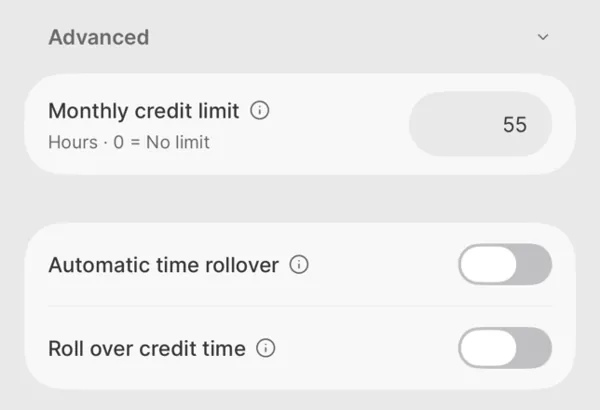
Compare solo se registri le ore. Le ore riportate compaiono quando inizia il nuovo mese, quindi non devi sottrarre né reinserire nulla.
Come vengono contati gli studi biblici?
Gli studi biblici si contano per contatto, non per giorno. Ogni contatto con cui studi conta come 1 studio per il mese, a prescindere da quante volte vi incontrate.
Conta uno studio
Apri il contatto.
Registra una conversazione.
Segnala Condotto uno studio biblico.
Da sapere
Per aumentare il numero dei tuoi studi, segna uno studio con un contatto diverso.
Un contatto che qualcuno ha condiviso con te è suo, quindi le sue visite non contano per te. Quando registri un tuo studio con quel contatto, conta.
Esiste un'app per Apple Watch?Solo iOS
Sì. WitnessWork ha un'app per Apple Watch, per un iPhone abbinato a un Apple Watch con watchOS 26 o successivo.
Installala
Se l'installazione automatica delle app è attiva, l'app si installa da sola. Altrimenti, apri l'app Watch sul tuo iPhone.
Trova WitnessWork sotto App disponibili e tocca Installa.
Apri WitnessWork sul tuo iPhone una volta, così il tuo orologio riceve i tuoi progressi.
Cosa puoi fare
Vedere le ore di questo mese e se sei in anticipo o in ritardo rispetto ai tuoi piani.
Aggiungere il tempo di oggi, con un Tipo facoltativo.
Avviare e mettere in pausa il timer del tuo iPhone e salvarne il tempo come voce.
Segnare che hai partecipato al ministero questo mese, se come proclamatore non registri le ore.
Aggiungere a un quadrante la complicazione Progresso mensile per vedere le tue ore verso l'obiettivo di questo mese, e Prossimi per vedere il tuo prossimo follow-up o piano. Vedi Cosa mostra Prossimi sul mio Apple Watch?
Usare Siri sul tuo orologio. Vedi Posso usare Siri o Comandi rapidi con WitnessWork?
Da sapere
Il tuo iPhone conserva le tue registrazioni. L'orologio non può modificare né eliminare le voci.
L'orologio non riceve mai i tuoi appunti né i dati dei contatti. Per Prossimi riceve i nomi, gli indirizzi e gli argomenti dei tuoi follow-up e i titoli e i luoghi dei tuoi piani delle prossime due settimane.
L'app ha bisogno del tuo iPhone, quindi non è disponibile su un Apple Watch configurato con Configurazione Famiglia.
Con un telefono Android, usa invece l'app Wear OS.
Se l'orologio dice Sincronizzazione con l'iPhone, vedi Perché il mio Apple Watch dice Sincronizzazione con l'iPhone?
Perché il mio Apple Watch dice Sincronizzazione con l'iPhone?Solo iOS
L'orologio mostra Sincronizzazione con l'iPhone finché il tempo che hai aggiunto sull'orologio è ancora in viaggio verso il tuo iPhone. Finisce quando l'iPhone è vicino e hai aperto WitnessWork su di esso.
Cosa fare
Tieni l'iPhone vicino e sbloccato.
Apri WitnessWork sul tuo iPhone.
Apri WitnessWork sul tuo orologio.
Da sapere
Il totale sull'orologio comprende subito il nuovo tempo. Il Tempo di credito viene aggiunto quando l'iPhone lo salva, perché è l'iPhone che applica il tuo limite mensile di Credito.
Ogni voce mantiene il giorno in cui l'hai aggiunta e viene salvata una sola volta.
Per avviare, mettere in pausa e fermare il timer serve l'iPhone vicino.
Dopo il riavvio dell'iPhone, sbloccalo una volta prima di sincronizzare.
Se qualcosa va storto
L'orologio dice che il timer è cambiato sull'iPhone: controlla il tempo, poi riprova.
L'orologio dice che l'iPhone non è riuscito a salvare una voce: il tempo non è stato aggiunto. Riprova.
L'orologio ti chiede di aggiornare WitnessWork sull'iPhone: aggiornalo, poi riprova.
L'orologio resta non aggiornato, o le sue complicazioni mostrano un trattino: segui i tre passaggi qui sopra.
Ancora bloccato: usa il link di assistenza privata del Centro di Assistenza e non mettere le tue registrazioni in segnalazioni pubbliche.
Cosa mostra Prossimi sul mio Apple Watch?Solo iOS
Prossimi mostra ciò che viene prima: il tuo prossimo follow-up o il tuo prossimo piano. I piani compaiono solo se registri le ore.
Aggiungilo al tuo orologio
Tieni premuto il quadrante dell'orologio e tocca Modifica. Oppure usa l'app Watch sul tuo iPhone.
Aggiungi la complicazione Prossimi al quadrante o allo Smart Stack.
Puoi anche aprirlo dalla schermata Home dell'app dell'orologio.
Usalo
Tocca Prossimi.
Tocca Indicazioni per avere le indicazioni in Mappe sul tuo orologio.
Per un piano, tocca Avvia il timer per avviare il timer di servizio del tuo iPhone. L'iPhone deve essere vicino.
Da sapere
Un follow-up o un piano resta visibile per 15 minuti dopo l'inizio, così puoi controllare l'indirizzo o l'argomento. Poi lo sostituisce il successivo.
Un piano senza ora di inizio compare tutto il giorno, dopo gli elementi con orario di quel giorno.
Prossimi guarda due settimane avanti.
Nomi e argomenti sono nascosti quando il polso è abbassato o l'orologio è bloccato, perché altri potrebbero vedere il quadrante.
I follow-up mancati non compaiono. Trovali in WitnessWork sul tuo iPhone.
Se qualcosa va storto
Non è aggiornato: apri WitnessWork sul tuo iPhone, poi sul tuo orologio.
Ancora bloccato: usa il link di assistenza privata del Centro di Assistenza e non mettere dati delle persone visitate in segnalazioni pubbliche.
Esiste un'app per Wear OS?Solo Android
Sì. WitnessWork ha un'app per Wear OS, per un telefono Android abbinato a un orologio con Wear OS 3 o successivo.
Installala
Installa WitnessWork dal Play Store sul tuo orologio. Oppure apri la pagina di WitnessWork nel Play Store sul telefono e installala da lì sull'orologio.
Apri WitnessWork sul telefono una volta, così il tuo orologio riceve i tuoi progressi.
Consenti le notifiche quando l'orologio te lo chiede, così un timer in corso può comparire lì.
Cosa puoi fare
Vedere le ore di questo mese e se sei in anticipo o in ritardo rispetto ai tuoi piani.
Aggiungere il tempo di oggi, con un Tipo facoltativo.
Avviare e mettere in pausa il timer del tuo telefono. Mentre è in corso, compare sul quadrante con Pausa e Ferma. Ferma aggiunge i minuti interi del timer come voce di oggi.
Segnare che hai partecipato al ministero questo mese, se come proclamatore non registri le ore.
Aggiungere a un quadrante le complicazioni Progresso mensile e Prossimi, e il riquadro Progresso mensile per avviare o mettere in pausa il timer o aggiungere tempo.
Da sapere
Il tuo telefono conserva le tue registrazioni. L'orologio non può modificare né eliminare le voci.
L'orologio non riceve mai i tuoi appunti né i dati dei contatti. Per Prossimi riceve i nomi, gli indirizzi e gli argomenti dei tuoi follow-up e i titoli e i luoghi dei tuoi piani delle prossime due settimane.
Poiché altri potrebbero vedere il tuo orologio, Prossimi mostra "Follow-up" al posto di un nome sui quadranti. Aprilo per vedere di chi si tratta.
Wear OS non può aggiungere tempo né registrare viaggi con la voce. Usa invece il riquadro o l'app.
L'app ha bisogno del tuo telefono con WitnessWork installato.
Se l'orologio dice Sincronizzazione con il telefono, vedi Perché il mio orologio Wear OS dice Sincronizzazione con il telefono?
Perché il mio orologio Wear OS dice Sincronizzazione con il telefono?Solo Android
L'orologio mostra Sincronizzazione con il telefono finché il tempo che hai aggiunto sull'orologio è ancora in viaggio verso il tuo telefono. Finisce quando il telefono è vicino e hai aperto WitnessWork su di esso.
Cosa fare
Controlla che l'orologio sia collegato al telefono nell'app complementare dell'orologio.
Tieni il telefono vicino.
Apri WitnessWork sul tuo telefono.
Apri WitnessWork sul tuo orologio.
Da sapere
Il totale sull'orologio comprende subito il nuovo tempo. Il Tempo di credito viene aggiunto quando il telefono lo salva, perché è il telefono che applica il tuo limite mensile di Credito.
Ogni voce mantiene il giorno in cui l'hai aggiunta e viene salvata una sola volta.
Per avviare, mettere in pausa e fermare il timer serve il telefono vicino. WitnessWork non deve essere aperto su di esso.
Se qualcosa va storto
L'orologio dice che il timer è cambiato sul telefono: controlla il tempo, poi riprova.
L'orologio dice che il telefono non è riuscito a salvare una voce: il tempo non è stato aggiunto. Riprova.
L'orologio ti chiede di aggiornare WitnessWork sul telefono: aggiornalo, poi riprova.
L'orologio resta non aggiornato, o le sue complicazioni mostrano un trattino: segui i quattro passaggi qui sopra.
Ancora bloccato: usa il link di assistenza privata del Centro di Assistenza e non mettere le tue registrazioni in segnalazioni pubbliche.
Posso usare Siri o Comandi rapidi con WitnessWork?Solo iOS
Sì, su iPhone e iPad con iOS 17 o successivo, e nell'app per Apple Watch. Apri WitnessWork una volta dopo l'aggiornamento, poi di' una frase come "Aggiungi tempo in WitnessWork".
Frasi da dire
"Aggiungi tempo in WitnessWork". Puoi dire anche registra, inserisci, segna, traccia o invia.
"Registra due ore in WitnessWork" oppure "Aggiungi 30 minuti a WitnessWork". Siri conosce le quantità più comuni da 15 minuti a 12 ore. Per qualsiasi altra quantità, Siri chiede quanto è durato.
"Avvia il mio timer in WitnessWork", "Metti in pausa il mio timer in WitnessWork" oppure "Ferma il mio timer in WitnessWork".
"Registra un viaggio in WitnessWork" oppure "Registra un viaggio di andata e ritorno in WitnessWork". Siri chiede quanta distanza. Per un viaggio di andata e ritorno, di' la distanza di sola andata e viene raddoppiata.
Da sapere
Il tempo e i viaggi vengono aggiunti per oggi, come tempo Standard e con l'auto che hai usato per ultima. Per scegliere un Tipo o un'auto, aggiungi l'azione nell'app Comandi rapidi. Lì puoi anche avviarla dal tasto Azione o da una scorciatoia nella schermata Home.
Fermando il timer si aggiungono i suoi minuti interi come voce di oggi. Con meno di un minuto, non si aggiunge nulla.
Aggiungere tempo e il timer richiedono che tu registri le ore. Se sei un proclamatore, attiva prima Registra le mie ore.
Registrare i viaggi richiede Registra il chilometraggio attivo e almeno un'auto.
Siri ascolta nella lingua di Siri, che può essere diversa da quella che hai scelto in WitnessWork.
Siri usa solo i tuoi Tipi, i nomi delle auto, l'unità di distanza e il timer. Non vede mai i tuoi contatti, appunti o rapporti.
Siri e Comandi rapidi non sono disponibili su Android.
Se qualcosa va storto
Siri non riconosce una frase: apri WitnessWork una volta, aspetta un minuto e controlla che Siri sia consentito per WitnessWork nelle Impostazioni del telefono.
Ancora bloccato: usa il link di assistenza privata del Centro di Assistenza e non mettere le tue registrazioni in segnalazioni pubbliche.
Sono un proclamatore. Come registro le mie ore?
Attiva Registra le mie ore in Impostazioni → Profilo. Poi puoi registrare il tempo e vedere i tuoi progressi, solo per te.
I proclamatori riportano solo se hanno partecipato al ministero, quindi la Home mostra una casella per questo invece di Aggiungi tempo.
Attiva la registrazione delle ore
Apri Impostazioni → Profilo.
Attiva Registra le mie ore.
Se vuoi, imposta un Obiettivo mensile.
Ora compaiono Aggiungi tempo, il timer e la scheda Progresso.
Da sapere
Il tuo rapporto dice comunque solo se hai partecipato. Anche qualsiasi tempo che registri conta come partecipazione.
WitnessWork lo chiede una sola volta, durante la configurazione o nelle notifiche nella Home. Se hai detto di no, puoi attivarlo qui in qualsiasi momento.
Disattivandolo, questi elementi si nascondono senza eliminare il tempo che hai registrato.
Fai il pioniere ausiliario questo mese? Impostalo invece in Impostazioni → Profilo. Registrerai le ore per l'obiettivo di quel mese e il mese dopo tornerai alla casella.
Come passo da proclamatore a Pioniere Ausiliario a metà mese?
Cambia la tua forma di servizio in Impostazioni → Profilo → Stato. Gli obiettivi e i totali si adeguano.
Cambia la tua forma di servizio
Apri Impostazioni → Profilo → Stato.
Scegli ciò che ti corrisponde adesso: Proclamatore del Regno, Pioniere Ausiliario, Pioniere Regolare, Pioniere Speciale, Sorvegliante di Circoscrizione oppure Obiettivo personale.
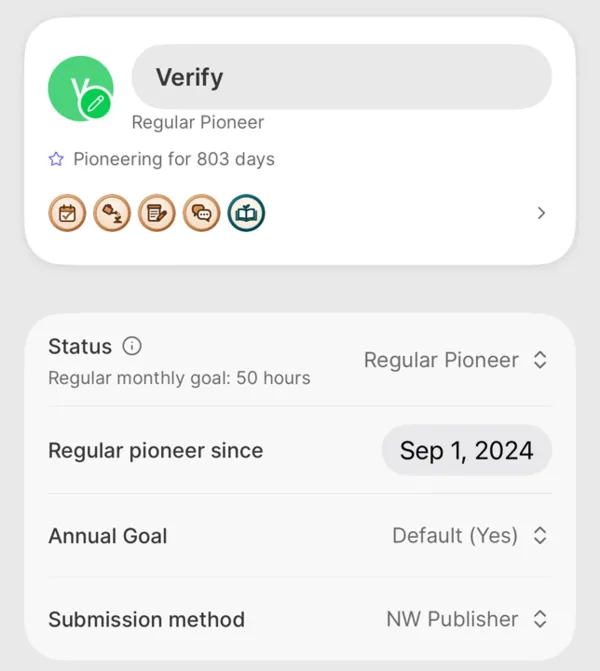
Torna indietro quando hai finito. I mesi passati conservano il tempo che hai inserito, quindi la tua cronologia resta precisa.
L'app invia il mio rapporto di servizio al posto mio?
No. WitnessWork prepara il tuo rapporto e tu scegli come inviarlo.
Invia il tuo rapporto
Nella Home, tocca Invia sulla carta Rapporto di servizio. Oppure apri il Rapporto sul Servizio sul Campo del mese.
Sotto il rapporto, tocca Metodo di invio e scegli come lo invii: copialo, condividilo oppure aprilo in Clessidra o NW Publisher.
Tocca il pulsante verde Invia qui sotto.
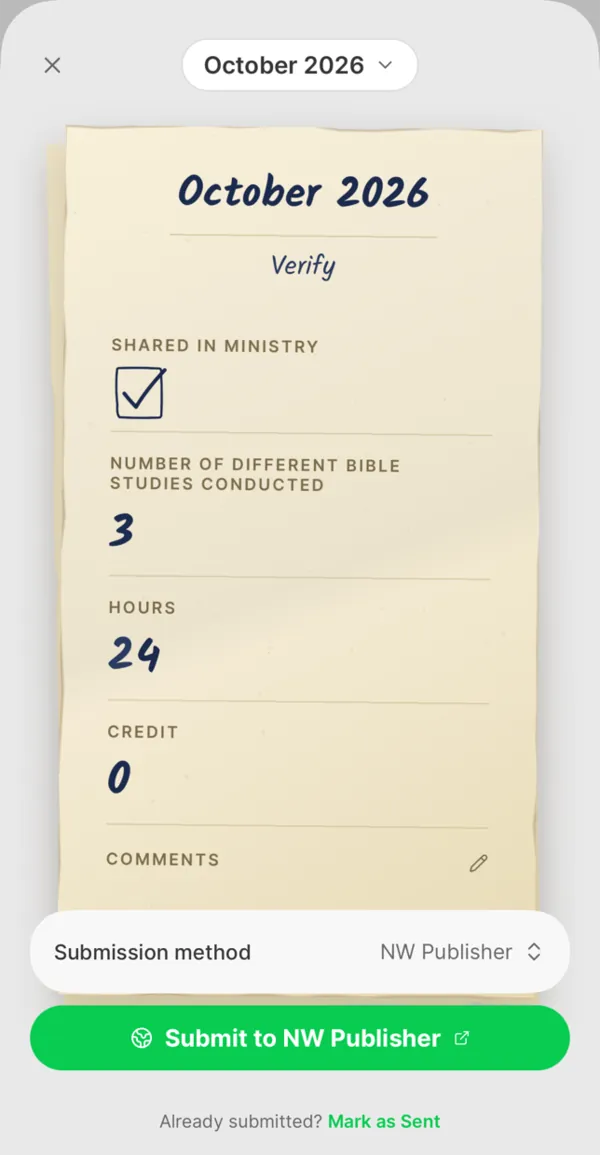
Il rapporto mostra poi Inviato con la data. L'hai già inviato in un altro modo? Tocca Segna come inviato sotto il pulsante.
Da sapere
Clessidra e NW Publisher si aprono con le tue ore, il Credito e gli studi biblici già compilati. Controllali e invia da lì.
Clessidra riceve il tuo Credito nel commento del rapporto. Se cambi il commento, controlla che dica ancora ciò che ti serve.
NW Publisher accetta solo il rapporto del mese scorso.
WitnessWork ricorda la tua scelta. Per cambiarla, apri Impostazioni → Profilo → Metodo di invio.
Hai già riportato in un altro modo? Tieni premuta la riga Invia nella Home e scegli Già inviato.
Aggiorna WitnessWork se non vedi Clessidra o NW Publisher nel menu.
Se qualcosa va storto
Segnato come inviato per errore: tocca Annulla sotto il pulsante Invia. Puoi anche tenere premuta la carta del mese e scegliere Segna come non inviato.
L'hai condiviso su Android: l'app non può sapere se l'hai inviato. Tocca Segna come inviato sotto il pulsante Invia.
Il telefono era offline: quando torni online, WitnessWork ti chiede se il rapporto è arrivato. Scegli Segna come inviato se è arrivato.
WitnessWork può ricordarmi quando il mio rapporto è pronto da inviare?iOS and Android only
Sì. WitnessWork può ricordarti il 1° di ogni mese che il rapporto del mese scorso è pronto. Non invia mai il rapporto al posto tuo.
Attiva il promemoria
Apri Impostazioni → Notifiche.
Attiva Ricordami di inviare il rapporto.
Se richiesto, consenti le notifiche.
Puoi anche toccare Ricordamelo quando la schermata del rapporto lo propone dopo l'invio.
Da sapere
Il promemoria arriva all'ora di Ricordamelo alle. È alle 9:00 a meno che tu non la cambi.
Tocca il promemoria per aprire il rapporto di quel mese, poi invialo come fai di solito.
Non c'è promemoria per un mese in cui non hai registrato nulla, né per un rapporto che hai già inviato.
Ogni dispositivo imposta il proprio promemoria. Se invii da un altro dispositivo, apri WitnessWork su questo così lo sa.
Finché non lo invii, il rapporto del mese scorso compare anche nella carta Rapporto di servizio della Home e nella campanella della Home, anche con i promemoria disattivati.
Se l'hai inviato in un altro modo, tocca ⋯ sulla carta e scegli Segna come inviato.
Se qualcosa va storto
Non è arrivato nessun promemoria: controlla che le notifiche siano consentite per WitnessWork nelle impostazioni del telefono e che Concentrazione o Non disturbare non le silenzi. Su Android, controlla anche la sua categoria Promemoria.
Su Android è arrivato con qualche minuto di ritardo: il telefono può ritardare i promemoria per risparmiare batteria.
Ancora bloccato: segnala il problema dal Centro di Assistenza, senza nomi né altri dati privati.
Come vedo le ore che mi restano e se sono in anticipo o in ritardo?
Apri la scheda Progresso. La vista Mese mostra quante ore e quanti giorni ti restano e se sei in anticipo o in ritardo rispetto ai tuoi piani.
Guarda il tuo mese
Tocca Progresso nella barra in basso.
Resta su Mese. Il rapporto mostra il tempo fatto finora e le ore che restano.
Leggi la riga sotto per vedere se sei in anticipo o in ritardo rispetto ai tuoi piani.
La scheda Ritmo giornaliero mostra quanto ti serve ogni giorno. Aggiungila con Modifica le schede se non c'è. Vedi Quanto mi serve ogni giorno per raggiungere il mio obiettivo?
Guarda il tuo anno
I pionieri possono passare alla vista Anno.
Tocca Progresso, poi Anno.
Il grafico Ritmo dell'anno di servizio mostra quanto sei in anticipo o in ritardo oggi rispetto al tuo Obiettivo annuale.
La barra di ogni mese mostra come è andato quel mese rispetto al suo obiettivo.
La scheda Ritmo dell'anno mostra quanto ti serve ogni mese per il resto dell'anno di servizio. Vedi Come leggo il grafico Ritmo dell'anno di servizio?
Quanto mi serve ogni giorno per raggiungere il mio obiettivo?
La scheda Ritmo giornaliero nella sezione Progresso mostra quanto tempo ti serve ogni giorno per raggiungere il tuo obiettivo mensile.
Aggiungi la scheda
Apri la scheda Progresso e vai alla vista Mese.
Tocca Modifica le schede, poi Aggiungi schede.
Scegli Ritmo giornaliero.
C'è già se la tua forma di servizio ha un obiettivo mensile.
Da sapere
Divide ciò che resta del tuo obiettivo per i giorni che restano nel mese dopo oggi. Con 25 ore su 50 fatte e 20 giorni rimasti, mostra 1,3 ore al giorno. La cifra è arrotondata un po' per eccesso, quindi rispettarla basta sempre.
Nell'ultimo giorno del mese, mostra tutto ciò che resta come quantità di oggi.
Allarga la scheda per vedere anche più o meno quanto fa alla settimana.
Il credito conta fino al tuo limite mensile, come nel tuo rapporto. I tuoi piani non vengono contati. La scheda Mese previsto mostra dove ti portano i tuoi piani.
Quando raggiungi il tuo obiettivo, la scheda lo dice.
Per un mese passato mostra la tua media giornaliera. Per un mese futuro mostra cosa servirebbe ogni giorno.
Non compare quando il mese non ha un obiettivo.
Per l'intero anno di servizio, la scheda Ritmo dell'anno fa lo stesso con il tuo obiettivo annuale.
Come leggo il grafico Ritmo dell'anno di servizio?
Il grafico Ritmo dell'anno di servizio mostra come il tuo tempo finora si confronta con il punto in cui ti porta il tuo Obiettivo annuale.
Trovalo
Apri la scheda Progresso.
Tocca Anno.
Scorri sotto i tuoi traguardi fino a Ritmo dell'anno di servizio.
Compare solo se la tua forma di servizio ha un Obiettivo annuale, come Pioniere Regolare.
Leggi il grafico
Linea grigia tratteggiata: dove ti porta il tuo Obiettivo annuale alla fine di ogni mese.
Linea verde: il tuo tempo finora, contato come nel tuo Rapporto di servizio, con il limite di Credito di ogni mese.
Linea verde tratteggiata: aggiunge il tempo che hai pianificato.
Linea tenue: l'anno di servizio scorso, con il suo totale alla fine.
In anticipo sul ritmo: confronta il tuo tempo con il punto in cui si trova oggi la linea grigia.
Tieni premuto sul grafico, poi fai scorrere il dito, per vedere i totali di qualsiasi mese.
Le barre dei mesi
Sotto il grafico, ogni mese ha una barra. La parte piena è il tempo registrato, quella più chiara è il Credito e quella a righe sono i piani. Un segno indica l'obiettivo di quel mese. Tutte le barre usano la stessa scala, così puoi confrontare i mesi.
Da sapere
Senza un Obiettivo annuale vedi le barre dei mesi ma non il grafico.
Se un mese ti sembra sbagliato, tienilo premuto per cambiare la sua forma di servizio o il suo obiettivo.
Perché il mio timer è stato arrotondato ai 5 minuti più vicini?
Il timer non arrotonda più. Quando lo fermi, WitnessWork salva il tempo esatto del cronometro.
Se vedi ancora l'arrotondamento a 5 minuti, aggiorna WitnessWork all'ultima versione.
Posso aggiungere appunti a una voce di tempo?
Sì. Quando aggiungi o modifichi una voce di tempo, puoi scrivere un appunto, per esempio "carrello" o "interrotto prima".
Puoi anche dare alla voce un Tipo, così le voci simili restano raggruppate nei tuoi rapporti del tempo.
Sono pioniere speciale, perché l'app mi mostra un obiettivo annuale?
I Pionieri Speciali non hanno un Obiettivo annuale in modo predefinito. Per disattivarlo, apri Impostazioni → Profilo e imposta Obiettivo annuale su No.
Il tuo obiettivo mensile resta e la barra annuale nella vista Anno della scheda Progresso viene nascosta.
Le ore LDC e le altre ore di credito sono incluse nei miei totali?
Sì. Le ore di credito, comprese quelle LDC, contano nel tuo totale mensile.
Per il totale dell'anno di servizio contano fino a 55 ore di Credito al mese, secondo il limite pubblicato dalla filiale. Ciò che supera il limite resta nella voce ma non viene aggiunto al totale dell'anno di servizio.
Le mie voci, i miei piani o i miei promemoria si spostano se viaggio in un altro fuso orario?
No. Le tue voci e i tuoi piani restano nel giorno che hai indicato, ovunque tu viaggi, anche nei cambi dell'ora legale.
Da sapere
L'ora di un piano resta quella dell'orologio. Un piano delle 10:00 dice ancora 10:00 nel giorno in cui si cambia l'ora.
Quando apri WitnessWork in un nuovo fuso orario, Home, Programma e Progresso passano a oggi in quel fuso.
I promemoria impostati per un'ora del giorno si spostano alla stessa ora dove ti trovi. Questo vale per il promemoria di un piano e per i promemoria per registrare il tempo, pianificare la settimana prossima o inviare il rapporto.
I follow-up mantengono il loro momento esatto, quindi compaiono all'ora locale corrispondente.
Se qualcosa va storto
Una voce è nel giorno sbagliato: invia una segnalazione di errore dal Centro di Assistenza e la esamineremo.
Hai ancora bisogno di aiuto?
Scrivici via email per assistenza privata, oppure segnala un bug o richiedi una funzione su GitHub. Indica cosa hai provato, il tuo dispositivo e la versione di WitnessWork. Non inserire dati di contatto, note private o ID account nelle segnalazioni pubbliche.
Contattami privatamente via email a support@witnesswork.app