الوقت والتقارير
كيف أسجّل وقتًا أو أخطط ليوم معيّن؟
اضغط اليوم لتفتحه، ثم أضف الوقت أو الخطة هناك.
فتح يوم
اضغط اليوم في تبويب الجدول، أو في هذا الأسبوع في الشاشة الرئيسية، أو تحت كل الأيام في تبويب التقدّم. يُفتح اليوم في النصف السفلي من الشاشة. اضغط يومًا آخر للانتقال إليه.
تسجيل وقت
افتح اليوم. اليوم وما قبله يعرضان نموذج الوقت تحت تقارير الوقت. وللأيام اللاحقة، اضغط إضافة وقت أولًا.
اضغط مقدارًا مثل ٢س، أو اضغط − أو + لتغييره بمقدار ١٥ دقيقة، أو اضغط الوقت لكتابة الساعات والدقائق بدقة.
غيّر النوع أو أضف ملاحظة إذا أحببت.
اضغط إضافة.
التخطيط ليوم
افتح اليوم واضغط تخطيط يوم تحت الخطط.
أضف عنوانًا إذا أحببت.
اختر مرة واحدة أو متكررة، والمدة.
اضغط إضافة.
مفيد أن تعرف
يمكنك أيضًا اختيار يوم أثناء إضافة الوقت. تعرض إضافة وقت في الشاشة الرئيسية آخر سبعة أيام. اضغط يومًا، أو اضغط التاريخ لاختيار أي يوم آخر.
إذا كان لليوم خطة ولا وقت بعد، فاضغط استخدام بجانب الوقت المخطط لتملأ مدته ونوعه.
لتسجيل خطة نفّذتها، المسها مطولًا واختر تسجيل كوقت.
اضغط إدخالًا لتغييره أو حذفه. انظر كيف أغيّر وقتًا سجّلته أو أحذفه؟
لترى المزيد من اليوم، اسحب الشريط في الأعلى لأعلى أو لأسفل. ولإغلاقه، اضغط X أو اسحبه إلى الأسفل تمامًا.
يظهر تسجيل الوقت فقط إذا كانت حالتك تسجّل الساعات. الناشرون للملكوت يفعّلون تسجيل الساعات في الإعدادات ← الملف الشخصي أولًا.
كيف أغيّر وقتًا سجّلته أو أحذفه؟
افتح إضافة وقت، واختر اليوم، واضغط الإدخال الذي تريد تغييره أو حذفه.
تغيير إدخال
في الرئيسية، افتح إضافة وقت. يمكنك أيضًا استخدام زر +.
اضغط اليوم في صف الأيام في الأعلى. لاختيار يوم آخر، اضغط التاريخ فوقها.
اضغط الإدخال في القائمة تحت الأيام.
غيّر الوقت أو النوع أو الملاحظة. ولنقله، اضغط يومًا آخر.
اضغط حفظ.
لمغادرة إدخال دون حفظ، اضغطه مرة أخرى. وإذا غيّرت شيئًا، يسألك WitnessWork قبل أن يتخلى عن التغيير.
حذف إدخال
افتح إضافة وقت واختر اليوم.
المس الإدخال مطولًا، ثم اختر حذف. في الويب، انقر عليه بزر الفأرة الأيمن.
الحذف لا يمكن التراجع عنه.
مفيد أن تعرف
اليوم الذي فيه أكثر من ثلاثة إدخالات يعرض أول اثنين. اضغط عرض المزيد لترى الباقي.
لتسجيل وقت في عدة أيام، أضف الإدخال الأول، ثم اضغط إضافة آخر في الرسالة التي تؤكده.
يظهر تسجيل الوقت فقط إذا كانت حالتك تسجّل الساعات. الناشرون للملكوت يفعّلون تسجيل الساعات في الإعدادات ← الملف الشخصي أولًا.
يمكنك أيضًا تغيير إدخال من يومه. انظر كيف أسجّل وقتًا أو أخطط ليوم معيّن؟
هل يُرحَّل وقتي تلقائيًا إلى الشهر التالي؟
نعم، إذا فعّلت ذلك. الساعات التي تنقصك عن هدفك الشهري يمكن أن تنتقل إلى الشهر التالي.
تفعيل الترحيل
افتح الإعدادات ← الملف الشخصي ← متقدّم.
فعّل ترحيل الوقت تلقائيًا.
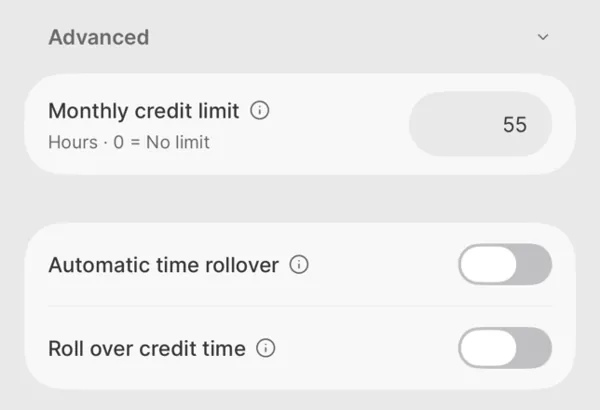
لا يظهر إلا إذا كنت تسجّل الساعات. وتظهر الساعات المرحَّلة عندما يبدأ الشهر الجديد، فلا تحتاج إلى أن تطرح شيئًا أو تعيد إدخاله.
كيف تُحتسب الدروس في الكتاب المقدس؟
تُحتسب الدروس لكل جهة اتصال، وليس لكل يوم. كل جهة اتصال تدرس معها تُحتسب درسًا واحدًا للشهر، مهما تكرر لقاؤكما.
احتساب درس
افتح جهة الاتصال.
سجّل محادثة.
علّمها أدرت درسًا في الكتاب المقدس.
مفيد أن تعرف
لزيادة عدد دروسك، علّم درسًا مع جهة اتصال مختلفة.
جهة الاتصال التي شاركها أحد معك هي له، فلا تُحتسب زياراته لك. وبمجرد أن تسجّل درسك أنت مع جهة الاتصال تلك، يُحتسب.
هل يوجد تطبيق لساعة Apple Watch؟iOS فقط
نعم. لدى WitnessWork تطبيق لساعة Apple Watch، لـiPhone مقترن بساعة Apple Watch بنظام watchOS 26 أو أحدث.
تثبيته
إذا كان «التثبيت التلقائي للتطبيقات» مفعّلًا، يُثبَّت التطبيق من تلقاء نفسه. وإلا فافتح تطبيق Watch على iPhone.
ابحث عن WitnessWork تحت التطبيقات المتاحة واضغط تثبيت.
افتح WitnessWork على iPhone مرة واحدة، لتحصل ساعتك على تقدّمك.
ما الذي يمكنك فعله
رؤية ساعات هذا الشهر وهل أنت متقدم عن خططك أو متأخر.
إضافة وقت لليوم، مع نوع اختياري.
بدء مؤقّت iPhone وإيقافه مؤقتًا، وحفظ وقته كإدخال.
تسجيل أنك اشتركت في الخدمة هذا الشهر، إذا كنت لا تسجّل الساعات كناشر.
إضافة أداة التقدّم الشهري المصغّرة إلى واجهة ساعة لترى ساعاتك نحو هدف هذا الشهر، والتالي لترى متابعتك أو خطتك القادمة. انظر ماذا تعرض «التالي» على ساعة Apple Watch؟
استخدام Siri على ساعتك. انظر هل أستطيع استخدام Siri أو الاختصارات مع WitnessWork؟
مفيد أن تعرف
يحتفظ iPhone بسجلاتك. لا تستطيع الساعة تعديل الإدخالات أو حذفها.
لا تستلم الساعة ملاحظاتك ولا تفاصيل جهات اتصالك أبدًا. أما من أجل «التالي»، فتستلم أسماء متابعاتك وعناوينها ومواضيعها، وعناوين خططك وأماكنها للأسبوعين القادمين.
يحتاج التطبيق إلى iPhone، لذلك لا يتوفر على ساعة Apple Watch أُعدّت بـ«الإعداد العائلي».
مع هاتف Android، استخدم تطبيق Wear OS بدلًا من ذلك.
إذا قالت الساعة جارٍ المزامنة مع iPhone، فانظر لماذا تقول ساعة Apple Watch «جارٍ المزامنة مع iPhone»؟
لماذا تقول ساعة Apple Watch «جارٍ المزامنة مع iPhone»؟iOS فقط
تعرض ساعتك جارٍ المزامنة مع iPhone ما دام الوقت الذي أضفته على الساعة في طريقه إلى iPhone. ينتهي ذلك عندما يكون iPhone قريبًا وقد فتحت WitnessWork عليه.
ماذا أفعل
أبقِ iPhone قريبًا ومفتوح القفل.
افتح WitnessWork على iPhone.
افتح WitnessWork على ساعتك.
مفيد أن تعرف
يشمل مجموع الساعة الوقت الجديد فورًا. أما الوقت المحتسب فيُضاف بعد أن يحفظه iPhone، لأن iPhone يطبّق الحد الشهري للوقت المحتسب.
يحتفظ كل إدخال باليوم الذي أضفته فيه، ويُحفظ مرة واحدة فقط.
يحتاج بدء المؤقّت وإيقافه مؤقتًا وإنهاؤه إلى iPhone قريب.
بعد إعادة تشغيل iPhone، افتح قفله مرة واحدة قبل المزامنة.
إذا حدث خطأ ما
تقول الساعة إن المؤقّت تغيّر على iPhone: تحقق من الوقت، ثم حاول مرة أخرى.
تقول الساعة إن iPhone لم يستطع حفظ إدخال: لم يُضَف الوقت. حاول مرة أخرى.
تطلب الساعة منك تحديث WitnessWork على iPhone: حدّثه، ثم حاول مرة أخرى.
تبقى الساعة غير محدّثة، أو تعرض أدواتها المصغّرة شرطة: اتبع الخطوات الثلاث أعلاه.
ما زالت المشكلة قائمة: استخدم رابط الدعم الخاص في مركز المساعدة، ولا تضع سجلاتك في بلاغات علنية.
ماذا تعرض «التالي» على ساعة Apple Watch؟iOS فقط
تعرض التالي أيهما يأتي أولًا: متابعتك القادمة أو خطتك القادمة. وتظهر الخطط فقط إذا كنت تسجّل الساعات.
إضافتها إلى ساعتك
المس واجهة الساعة مطولًا واضغط تعديل. أو استخدم تطبيق Watch على iPhone.
أضف أداة التالي المصغّرة إلى واجهة ساعتك أو Smart Stack.
يمكنك أيضًا فتحها من الشاشة الرئيسية لتطبيق الساعة.
استخدامها
اضغط التالي.
اضغط الاتجاهات للحصول على الاتجاهات في الخرائط على ساعتك.
للخطة، اضغط بدء المؤقّت لبدء مؤقّت الخدمة في iPhone. يجب أن يكون iPhone قريبًا.
مفيد أن تعرف
تبقى المتابعة أو الخطة ظاهرة ١٥ دقيقة بعد بدايتها، لتتحقق من العنوان أو الموضوع. ثم تحل التالية مكانها.
الخطة التي بلا وقت بدء تظهر طوال اليوم، بعد عناصر ذلك اليوم المحددة الأوقات.
تنظر «التالي» أسبوعين إلى الأمام.
تُخفى الأسماء والمواضيع عندما تكون معصمك لأسفل أو ساعتك مقفلة، لأن الآخرين قد يرون واجهة ساعتك.
المتابعات الفائتة لا تظهر. تجدها في WitnessWork على iPhone.
إذا حدث خطأ ما
غير محدّثة: افتح WitnessWork على iPhone، ثم على ساعتك.
ما زالت المشكلة قائمة: استخدم رابط الدعم الخاص في مركز المساعدة، ولا تضع تفاصيل أصحاب البيوت في بلاغات علنية.
هل يوجد تطبيق لـWear OS؟Android فقط
نعم. لدى WitnessWork تطبيق لـWear OS، لهاتف Android مقترن بساعة بنظام Wear OS 3 أو أحدث.
تثبيته
ثبّت WitnessWork من متجر Play على ساعتك. أو افتح صفحة WitnessWork في متجر Play على هاتفك وثبّته على الساعة من هناك.
افتح WitnessWork على هاتفك مرة واحدة، لتحصل ساعتك على تقدّمك.
اسمح بالإشعارات عندما تطلب ساعتك، ليظهر المؤقّت الجاري هناك.
ما الذي يمكنك فعله
رؤية ساعات هذا الشهر وهل أنت متقدم عن خططك أو متأخر.
إضافة وقت لليوم، مع نوع اختياري.
بدء مؤقّت هاتفك وإيقافه مؤقتًا. وأثناء عمله، يظهر على واجهة ساعتك مع إيقاف مؤقت وإنهاء. إنهاء يضيف دقائق المؤقّت الكاملة كإدخال لليوم.
تسجيل أنك اشتركت في الخدمة هذا الشهر، إذا كنت لا تسجّل الساعات كناشر.
إضافة أداتي التقدّم الشهري والتالي المصغّرتين إلى واجهة ساعة، وبلاطة التقدّم الشهري لبدء مؤقّتك أو إيقافه مؤقتًا أو إضافة وقت.
مفيد أن تعرف
يحتفظ هاتفك بسجلاتك. لا تستطيع الساعة تعديل الإدخالات أو حذفها.
لا تستلم الساعة ملاحظاتك ولا تفاصيل جهات اتصالك أبدًا. أما من أجل «التالي»، فتستلم أسماء متابعاتك وعناوينها ومواضيعها، وعناوين خططك وأماكنها للأسبوعين القادمين.
لأن الآخرين قد يرون ساعتك، تعرض «التالي» عبارة «متابعة» بدل الاسم على واجهات الساعة. افتحها لترى من هو.
لا يستطيع Wear OS إضافة وقت أو تسجيل رحلات بالصوت. استخدم البلاطة أو التطبيق بدلًا من ذلك.
يحتاج التطبيق إلى هاتفك وعليه WitnessWork.
إذا قالت الساعة جارٍ المزامنة مع الهاتف، فانظر لماذا تقول ساعة Wear OS «جارٍ المزامنة مع الهاتف»؟
لماذا تقول ساعة Wear OS «جارٍ المزامنة مع الهاتف»؟Android فقط
تعرض ساعتك جارٍ المزامنة مع الهاتف ما دام الوقت الذي أضفته على الساعة في طريقه إلى هاتفك. ينتهي ذلك عندما يكون هاتفك قريبًا وقد فتحت WitnessWork عليه.
ماذا أفعل
تأكد أن ساعتك متصلة بهاتفك في التطبيق المرافق لساعتك.
أبقِ هاتفك قريبًا.
افتح WitnessWork على هاتفك.
افتح WitnessWork على ساعتك.
مفيد أن تعرف
يشمل مجموع الساعة الوقت الجديد فورًا. أما الوقت المحتسب فيُضاف بعد أن يحفظه هاتفك، لأن هاتفك يطبّق الحد الشهري للوقت المحتسب.
يحتفظ كل إدخال باليوم الذي أضفته فيه، ويُحفظ مرة واحدة فقط.
يحتاج بدء المؤقّت وإيقافه مؤقتًا وإنهاؤه إلى هاتف قريب. ولا يلزم أن يكون WitnessWork مفتوحًا عليه.
إذا حدث خطأ ما
تقول الساعة إن المؤقّت تغيّر على هاتفك: تحقق من الوقت، ثم حاول مرة أخرى.
تقول الساعة إن هاتفك لم يستطع حفظ إدخال: لم يُضَف الوقت. حاول مرة أخرى.
تطلب الساعة منك تحديث WitnessWork على هاتفك: حدّثه، ثم حاول مرة أخرى.
تبقى الساعة غير محدّثة، أو تعرض أدواتها المصغّرة شرطة: اتبع الخطوات الأربع أعلاه.
ما زالت المشكلة قائمة: استخدم رابط الدعم الخاص في مركز المساعدة، ولا تضع سجلاتك في بلاغات علنية.
هل أستطيع استخدام Siri أو الاختصارات مع WitnessWork؟iOS فقط
نعم، على iPhone وiPad بنظام iOS 17 أو أحدث، وفي تطبيق Apple Watch. افتح WitnessWork مرة واحدة بعد التحديث، ثم قل عبارة مثل «أضف وقتًا في WitnessWork».
عبارات يمكنك قولها
«أضف وقتًا في WitnessWork». يمكنك أيضًا أن تقول سجّل أو أدخل أو دوّن أو تتبّع أو أرسل.
«سجّل ساعتين في WitnessWork» أو «أضف ٣٠ دقيقة إلى WitnessWork». تعرف Siri المقادير الشائعة من ١٥ دقيقة إلى ١٢ ساعة. ولأي مقدار آخر، تسألك Siri كم المدة.
«ابدأ المؤقّت في WitnessWork» أو «أوقف المؤقّت مؤقتًا في WitnessWork» أو «أنهِ المؤقّت في WitnessWork».
«سجّل رحلة في WitnessWork» أو «سجّل رحلة ذهاب وإياب في WitnessWork». تسألك Siri كم المسافة. وللذهاب والإياب، قل مسافة الاتجاه الواحد فتُضاعَف.
مفيد أن تعرف
يُضاف الوقت والرحلات لليوم، بنوع «كرازة» ومع السيارة التي استخدمتها آخر مرة. لاختيار نوع أو سيارة، أضف الإجراء في تطبيق «الاختصارات». وهناك يمكنك أيضًا تشغيله من زر الإجراء أو من اختصار على الشاشة الرئيسية.
إنهاء المؤقّت يضيف دقائقه الكاملة كإدخال لليوم. ومع أقل من دقيقة، لا يُضاف شيء.
إضافة الوقت والمؤقّت تتطلبان أن تسجّل الساعات. فعّل تسجيل الساعات أولًا إذا كنت ناشرًا للملكوت.
تسجيل الرحلات يتطلب تفعيل «تتبّع المسافة المقطوعة» ووجود سيارة واحدة على الأقل.
تستمع Siri بلغة Siri لديك، وقد تختلف عن اللغة التي اخترتها في WitnessWork.
تستخدم Siri أنواعك وأسماء سياراتك ووحدة المسافة والمؤقّت فقط. ولا ترى جهات اتصالك ولا ملاحظاتك ولا تقاريرك أبدًا.
Siri والاختصارات غير متوفرة على Android.
إذا حدث خطأ ما
لا تتعرف Siri على عبارة: افتح WitnessWork مرة واحدة، وانتظر دقيقة، وتحقق من أن Siri مسموح لـWitnessWork في إعدادات هاتفك.
ما زالت المشكلة قائمة: استخدم رابط الدعم الخاص في مركز المساعدة، ولا تضع سجلاتك في بلاغات علنية.
أنا ناشر للملكوت. كيف أسجّل ساعاتي؟
فعّل تسجيل الساعات في الإعدادات ← الملف الشخصي. ثم يمكنك تسجيل الوقت ورؤية تقدّمك، لنفسك فقط.
الناشرون للملكوت يبلّغون فقط هل اشتركوا في الخدمة، لذلك تعرض الشاشة الرئيسية خانة اختيار لذلك بدل إضافة وقت.
تفعيل تسجيل الساعات
افتح الإعدادات ← الملف الشخصي.
فعّل تسجيل الساعات.
إذا أحببت، حدّد هدفًا شهريًا.
تظهر الآن إضافة وقت والمؤقّت وتبويب التقدّم.
مفيد أن تعرف
يبقى تقريرك يقول فقط هل اشتركت. وأي وقت تسجّله يُحتسب أيضًا كاشتراك.
يسألك WitnessWork عن هذا مرة واحدة، أثناء الإعداد أو في الإشعارات في الشاشة الرئيسية. وإذا قلت لا، يمكنك تفعيله هنا في أي وقت.
إيقافه يخفي هذه العناصر دون حذف الوقت الذي سجّلته.
هل أنت فاتح إضافي هذا الشهر؟ حدّد ذلك في الإعدادات ← الملف الشخصي بدلًا من ذلك. ستسجّل ساعات نحو هدف ذلك الشهر، ثم يعود الشهر التالي إلى خانة الاختيار.
كيف أبدّل بين ناشر وفاتح إضافي في منتصف الشهر؟
غيّر حالتك في الإعدادات ← الملف الشخصي ← الحالة. تتكيف الأهداف والمجاميع وفقًا لذلك.
تبديل حالتك
افتح الإعدادات ← الملف الشخصي ← الحالة.
اختر ما يناسبك الآن: ناشر للملكوت، أو فاتح إضافي باستمرار، أو فاتح عادي، أو فاتح خصوصي، أو ناظر دائرة، أو مخصّص.
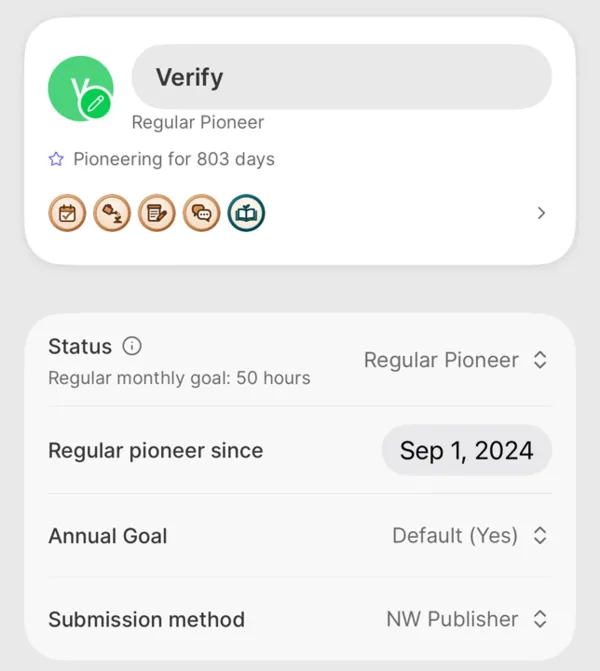
ارجع عندما تنتهي. تحتفظ الأشهر الماضية بالوقت الذي أدخلته، فيبقى سجلك دقيقًا.
هل يرسل التطبيق تقرير خدمتي نيابةً عني؟
لا. يُعدّ WitnessWork تقريرك، وأنت تختار كيف ترسله.
إرسال تقريرك
في الرئيسية، اضغط إرسال في بطاقة تقرير الخدمة. أو افتح تقرير خدمة الحقل للشهر.
تحت التقرير، اضغط طريقة التقديم واختر كيف ترسله: انسخه، أو شاركه، أو افتحه في Hourglass أو NW Publisher.
اضغط زر إرسال الأخضر تحته.
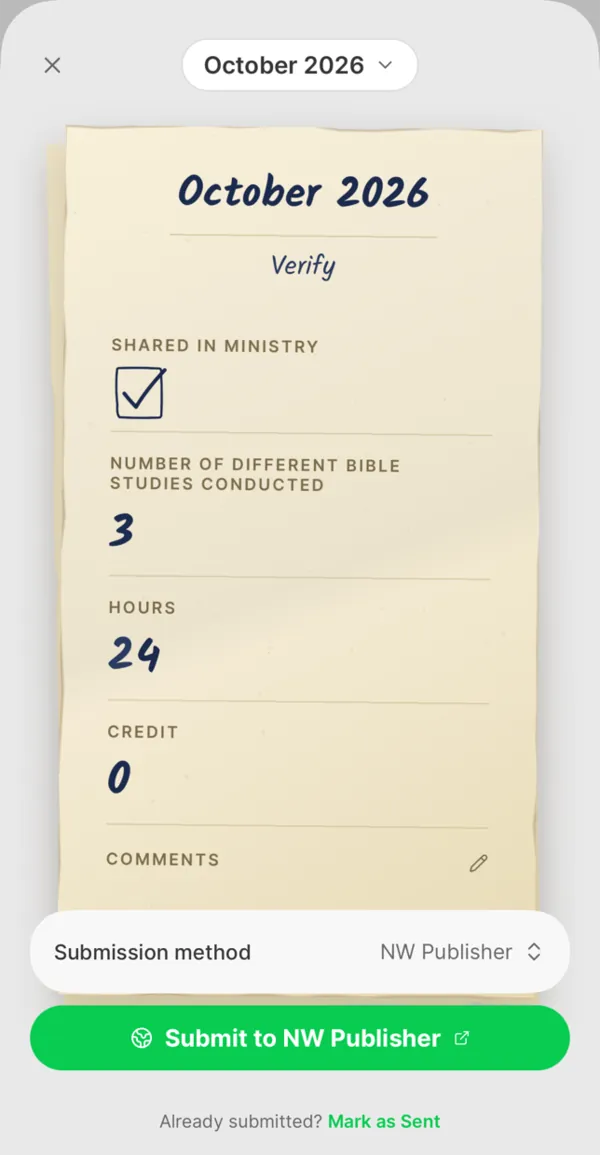
بعد ذلك يعرض التقرير مُرسَل مع التاريخ. هل أرسلته بطريقة أخرى؟ اضغط وضع علامة «مُرسَل» تحت الزر.
مفيد أن تعرف
يُفتح Hourglass وNW Publisher وقد ملئا بساعاتك والوقت المحتسب والدروس في الكتاب المقدس. راجعها وأرسل من هناك.
يحصل Hourglass على وقتك المحتسب في تعليق التقرير. وإذا غيّرت التعليق، فتأكد أنه ما زال يقول ما تحتاج إليه.
NW Publisher يقبل تقرير الشهر الماضي فقط.
يتذكر WitnessWork اختيارك. لتغييره، افتح الإعدادات ← الملف الشخصي ← طريقة التقديم.
هل بلّغت بطريقة أخرى؟ المس صف إرسال في الشاشة الرئيسية مطولًا واختر تم الإرسال مسبقًا.
حدّث WitnessWork إذا لم تجد Hourglass أو NW Publisher في القائمة.
إذا حدث خطأ ما
وضعت علامة «مُرسَل» بالخطأ: اضغط تراجع تحت زر إرسال. ويمكنك أيضًا الضغط مطولًا على بطاقة الشهر واختيار وضع علامة «غير مُرسَل».
شاركته على Android: لا يستطيع التطبيق معرفة هل أرسلته. اضغط وضع علامة «مُرسَل» تحت زر إرسال.
كان هاتفك غير متصل بالإنترنت: عندما تعود إلى الاتصال، يسألك WitnessWork هل وصل التقرير. اختر وضع علامة «مُرسَل» إن كان قد وصل.
هل يستطيع WitnessWork تذكيري عندما يكون تقريري جاهزًا للإرسال؟iOS and Android only
نعم. يستطيع WitnessWork تذكيرك في الأول من كل شهر بأن تقرير الشهر الماضي جاهز. ولا يرسل تقريرك نيابةً عنك أبدًا.
تفعيل التذكير
افتح الإعدادات ← الإشعارات.
فعّل ذكّرني بإرسال تقريري.
إذا طُلب منك، فاسمح بالإشعارات.
يمكنك أيضًا الضغط على ذكّرني عندما تعرضه شاشة التقرير بعد أن ترسل.
مفيد أن تعرف
يصل التذكير في وقت وقت التذكير الذي حدّدته. وهو ٩:٠٠ صباحًا ما لم تغيّره.
اضغط التذكير لفتح تقرير ذلك الشهر، ثم أرسله بالطريقة التي تعتادها.
لا يوجد تذكير لشهر لم يُسجَّل فيه شيء، ولا لتقرير أرسلته بالفعل.
كل جهاز يضبط تذكيره الخاص. إذا أرسلت من جهاز آخر، فافتح WitnessWork على هذا الجهاز ليعرف.
إلى أن ترسل، يظهر تقرير الشهر الماضي أيضًا في بطاقة تقرير الخدمة في الشاشة الرئيسية وفي جرس الشاشة الرئيسية، حتى لو كانت التذكيرات متوقفة.
إذا أرسلته بطريقة أخرى، فاضغط ⋯ على البطاقة واختر وضع علامة «مُرسَل».
إذا حدث خطأ ما
لم يصل تذكير: تأكد أن الإشعارات مسموحة لـWitnessWork في إعدادات هاتفك، وأن «التركيز» أو «عدم الإزعاج» لا يكتم الإشعارات. وفي Android، تحقق أيضًا من فئة التذكيرات فيه.
في Android وصل متأخرًا بضع دقائق: قد يؤخر هاتفك التذكيرات لتوفير البطارية.
ما زالت المشكلة قائمة: أبلغ عن المشكلة من مركز المساعدة، دون أسماء أو تفاصيل خاصة أخرى.
كيف أرى ساعاتي المتبقية وهل أنا متقدم أو متأخر؟
افتح تبويب التقدّم. يعرض عرض الشهر كم ساعة ويومًا بقي لديك، وهل أنت متقدم عن خططك أو متأخر.
عرض شهرك
اضغط التقدّم في الشريط السفلي.
ابقَ على الشهر. يعرض التقرير الوقت حتى الآن والساعات المتبقية.
اقرأ السطر تحته لترى هل أنت متقدم عن خططك أو متأخر.
تعرض بطاقة الوتيرة اليومية كم تحتاج كل يوم. أضفها بـتعديل البطاقات إذا لم تكن موجودة. انظر كم أحتاج كل يوم لأبلغ هدفي؟
عرض سنتك
يستطيع الفاتحون التبديل إلى عرض السنة.
اضغط التقدّم، ثم السنة.
يعرض رسم وتيرة سنة الخدمة كم أنت متقدم عن هدفك السنوي أو متأخر اليوم.
يعرض عمود كل شهر كيف كان ذلك الشهر مقارنةً بهدفه.
تعرض بطاقة وتيرة السنة كم تحتاج كل شهر لبقية سنة الخدمة. انظر كيف أقرأ رسم وتيرة سنة الخدمة؟
كم أحتاج كل يوم لأبلغ هدفي؟
تعرض بطاقة الوتيرة اليومية في تبويب التقدّم كم من الوقت تحتاج كل يوم لتبلغ هدفك الشهري.
إضافة البطاقة
افتح تبويب التقدّم واذهب إلى عرض الشهر.
اضغط تعديل البطاقات، ثم إضافة بطاقات.
اختر الوتيرة اليومية.
وهي موجودة مسبقًا إذا كان لحالتك هدف شهري.
مفيد أن تعرف
تقسم ما تبقى من هدفك على الأيام المتبقية في الشهر بعد اليوم. مع ٢٥ ساعة من ٥٠ منجزة وبقاء ٢٠ يومًا، تعرض ١٫٣ ساعة في اليوم. يُقرَّب الرقم للأعلى قليلًا، فالالتزام به يكفي دائمًا.
في آخر يوم من الشهر، تعرض كل ما تبقى كمقدار اليوم.
اجعل البطاقة عريضة لترى أيضًا ما يعادل ذلك تقريبًا في الأسبوع.
يُحتسب الوقت المحتسب حتى حدك الشهري، كما في تقريرك. أما خططك فلا تُحتسب. وبطاقة الشهر المتوقع تعرض أين تضعك خططك.
بمجرد أن تبلغ هدفك، تقول البطاقة ذلك.
لشهر مضى تعرض متوسطك في اليوم. ولشهر قادم تعرض ما يحتاج إليه كل يوم.
لا تظهر عندما لا يكون للشهر هدف.
لسنة الخدمة كلها، تفعل بطاقة وتيرة السنة الأمر نفسه مع هدفك السنوي.
كيف أقرأ رسم وتيرة سنة الخدمة؟
يعرض رسم وتيرة سنة الخدمة كيف يقارن وقتك حتى الآن بالمكان الذي يضعك فيه هدفك السنوي.
إيجاده
افتح تبويب التقدّم.
اضغط السنة.
مرّر تحت محطاتك إلى وتيرة سنة الخدمة.
لا يظهر إلا إذا كان لحالتك هدف سنوي، مثل فاتح عادي.
قراءة الرسم
الخط الرمادي المتقطع: حيث يضعك هدفك السنوي في نهاية كل شهر.
الخط الأخضر: وقتك حتى الآن، محتسبًا مثل تقرير خدمتك، مع حد الوقت المحتسب لكل شهر.
الخط الأخضر المتقطع: يضيف الوقت الذي خططت له.
الخط الباهت: سنة الخدمة الماضية، مع مجموعها في النهاية.
متقدم عن الوتيرة: يقارن وقتك بمكان الخط الرمادي اليوم.
اضغط مطولًا على الرسم، ثم حرّك إصبعك، لترى مجاميع أي شهر.
أعمدة الأشهر
تحت الرسم، لكل شهر عمود. العمود الممتلئ هو الوقت المسجَّل، والأفتح هو الوقت المحتسب، والمخطط هو الخطط. وعلامة صغيرة تشير إلى هدف ذلك الشهر. تستخدم كل الأعمدة المقياس نفسه، فتستطيع مقارنة الأشهر.
مفيد أن تعرف
دون هدف سنوي ترى أعمدة الأشهر لكن ليس الرسم.
إذا بدا شهر غير صحيح، فاضغطه مطولًا لتغيير حالته أو هدفه.
لماذا قُرِّب المؤقّت لأقرب ٥ دقائق؟
لم يعد المؤقّت يقرّب. عندما توقفه، يحفظ WitnessWork الوقت الدقيق على ساعة الإيقاف.
إذا كنت ما زلت ترى التقريب إلى ٥ دقائق، فحدّث WitnessWork إلى أحدث إصدار.
هل أستطيع إضافة ملاحظات إلى إدخال الوقت؟
نعم. عندما تضيف إدخال وقت أو تغيّره، يمكنك كتابة ملاحظة عليه، مثل «شهادة بالعربة» أو «قُطع باكرًا».
يمكنك أيضًا إعطاء الإدخال نوعًا، لتبقى الإدخالات المتشابهة مجتمعة في تقارير الوقت لديك.
أنا فاتح خصوصي، فلماذا يعرض لي التطبيق هدفًا سنويًا؟
ليس للفاتحين الخصوصيين هدف سنوي افتراضيًا. لإيقافه، افتح الإعدادات ← الملف الشخصي واضبط الهدف السنوي على لا.
يبقى هدفك الشهري، ويُخفى العمود السنوي في عرض السنة من تبويب التقدّم.
هل تدخل ساعات LDC والساعات المحتسبة الأخرى في مجاميعي؟
نعم. الساعات المحتسبة، بما فيها LDC، تُحتسب ضمن مجموعك الشهري.
وفي مجموع سنة الخدمة، تُحتسب حتى ٥٥ ساعة محتسبة في الشهر، وفق الحد الذي ينشره الفرع. وما زاد على ذلك يبقى في الإدخال لكنه لا يُضاف إلى مجموع سنة الخدمة.
هل ستتحرك إدخالاتي أو خططي أو تذكيراتي إذا سافرت إلى منطقة زمنية أخرى؟
لا. تبقى إدخالاتك وخططك في اليوم الذي أعطيتها إياه، أينما سافرت، بما في ذلك عبر تغييرات التوقيت الصيفي.
مفيد أن تعرف
يبقى وقت الخطة على الساعة. الخطة الساعة ١٠:٠٠ صباحًا تبقى ١٠:٠٠ صباحًا في يوم تغيير الساعات.
عندما تفتح WitnessWork في منطقة زمنية جديدة، تنتقل الرئيسية والجدول والتقدّم إلى اليوم في تلك المنطقة.
التذكيرات المضبوطة على وقت من اليوم تنتقل إلى الوقت نفسه حيث أنت. ويشمل هذا تذكير الخطة وتذكيرات تسجيل الوقت والتخطيط للأسبوع القادم وإرسال تقريرك.
تحتفظ المتابعات بلحظتها الدقيقة، فتظهر في الوقت المحلي المقابل.
إذا حدث خطأ ما
إدخال في يوم خاطئ: أرسل بلاغ عطل من مركز المساعدة وسنلقي نظرة.
هل ما زلت بحاجة إلى مساعدة؟
راسلنا بالبريد الإلكتروني للحصول على دعم خاص، أو أبلغ عن خطأ أو اطلب ميزة على GitHub. اذكر ما جربته وجهازك وإصدار WitnessWork. لا تضع بيانات الاتصال أو الملاحظات الخاصة أو معرّفات الحسابات في البلاغات العامة.
تواصل بشكل خاص عبر البريد الإلكتروني على support@witnesswork.app