Tiempo e informes
¿Cómo registro tiempo o planeo un día en concreto?
Toca el día para abrirlo y agrega allí el tiempo o un plan.
Abrir un día
Toca el día en la pestaña Cronograma, en Esta semana de Inicio, o en Todos los días de la pestaña Progreso. El día se abre en la mitad de abajo de la pantalla. Toca otro día para cambiar a él.
Registrar tiempo
Abre el día. Hoy y los días anteriores muestran el formulario de tiempo en Informes de tiempo. Para un día posterior, toca primero Agregar tiempo.
Toca una cantidad como 2 h, toca − o + para cambiarla de 15 en 15 minutos, o toca el tiempo para escribir las horas y los minutos exactos.
Cambia el Tipo o agrega una nota si quieres.
Toca Agregar.
Planear un día
Abre el día y toca Planificar el día en Planes.
Agrega un título si quieres.
Elige Una vez o Periódico, y cuánto dura.
Toca Agregar.
Es bueno saber
También puedes elegir un día mientras agregas tiempo. Agregar tiempo en Inicio muestra los últimos siete días. Toca un día, o toca la fecha para elegir cualquier otro día.
Si el día tiene un plan y todavía no tiene tiempo, toca Usar junto al tiempo planeado para rellenar su duración y su Tipo.
Para registrar un plan que cumpliste, mantenlo pulsado y elige Registrar como tiempo.
Toca una entrada para cambiarla o borrarla. Consulta ¿Cómo cambio o borro el tiempo que ya registré?
Para ver más del día, arrastra la barra de arriba hacia arriba o hacia abajo. Para cerrarlo, toca la X o arrástralo hasta abajo del todo.
Registrar tiempo aparece solo si tu estado registra horas. Los Publicadores del Reino activan primero Registrar mis horas en Ajustes → Perfil.
¿Cómo cambio o borro el tiempo que ya registré?
Abre Agregar tiempo, elige el día y toca la entrada que quieras cambiar o borrar.
Cambiar una entrada
En Inicio, abre Agregar tiempo. También puedes usar el botón +.
Toca el día en la fila de días de arriba. Para elegir otro día, toca la fecha que está encima.
Toca la entrada en la lista que está debajo de los días.
Cambia el tiempo, el Tipo o la nota. Para moverla, toca otro día.
Toca Guardar.
Para salir de una entrada sin guardar, tócala otra vez. Si cambiaste algo, WitnessWork te pregunta antes de descartar el cambio.
Borrar una entrada
Abre Agregar tiempo y elige el día.
Mantén pulsada la entrada y elige Borrar. En la web, haz clic derecho en ella.
Borrar no se puede deshacer.
Es bueno saber
Un día con más de tres entradas muestra las dos primeras. Toca Mostrar más para ver el resto.
Para registrar tiempo en varios días, agrega la primera entrada y luego toca Agregar otro en el mensaje que la confirma.
Registrar tiempo aparece solo si tu estado registra horas. Los Publicadores del Reino activan primero Registrar mis horas en Ajustes → Perfil.
También puedes cambiar una entrada desde su día. Consulta ¿Cómo registro tiempo o planeo un día en concreto?
¿Pasa mi tiempo automáticamente al mes siguiente?
Sí, si lo activas. Las horas que te faltan para tu meta mensual pueden pasar al mes siguiente.
Activar la prórroga
Abre Ajustes → Perfil → Avanzado.
Activa Prórroga automática.
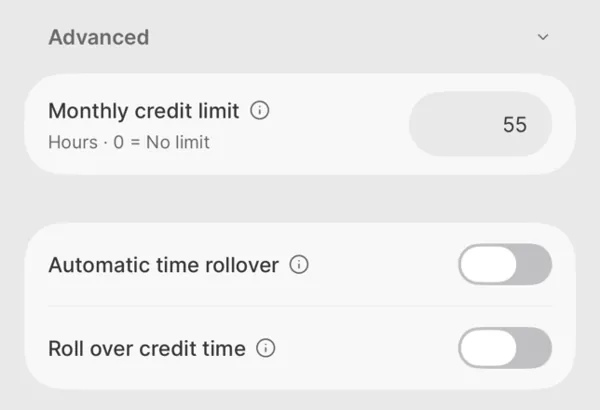
Aparece solo si registras horas. Las horas que pasan se ven cuando empieza el mes nuevo, así que no tienes que restar ni volver a escribir nada.
¿Cómo se cuentan los cursos bíblicos?
Los cursos bíblicos se cuentan por contacto, no por día. Cada contacto con el que estudias cuenta como 1 curso en el mes, sin importar cuántas veces se reúnan.
Contar un curso
Abre el contacto.
Registra una conversación.
Márcala como Estudio bíblico dirigido.
Es bueno saber
Para aumentar tu número de cursos, marca un curso con otro contacto.
Un contacto que alguien compartió contigo es de esa persona, así que sus visitas no cuentan para ti. Cuando registras tu propio curso con ese contacto, sí cuenta.
¿Hay una app para Apple Watch?Solo iOS
Sí. WitnessWork tiene una app para Apple Watch para un iPhone emparejado con un Apple Watch con watchOS 26 o posterior.
Instalarla
Si la instalación automática de apps está activada, la app se instala sola. Si no, abre la app Watch en tu iPhone.
Busca WitnessWork en Apps disponibles y toca Instalar.
Abre WitnessWork en tu iPhone una vez, para que tu reloj reciba tu progreso.
Qué puedes hacer
Ver las horas de este mes y si vas adelantado o atrasado respecto a tus planes.
Agregar tiempo de hoy, con un Tipo opcional.
Iniciar y pausar el cronómetro de tu iPhone, y guardar su tiempo como una entrada.
Marcar que participaste en el ministerio este mes, si no registras horas como Publicador.
Agregar la complicación Progreso mensual a una esfera para ver tus horas hacia la meta de este mes, y Próximamente para ver tu próximo seguimiento o plan. Consulta ¿Qué muestra Próximamente en mi Apple Watch?
Usar Siri en tu reloj. Consulta ¿Puedo usar Siri o Atajos con WitnessWork?
Es bueno saber
Tu iPhone guarda tus registros. El reloj no puede editar ni borrar entradas.
El reloj nunca recibe tus notas ni los datos de tus contactos. Para Próximamente recibe los nombres, direcciones y temas de tus seguimientos, y los títulos y lugares de tus planes de las próximas dos semanas.
La app necesita tu iPhone, así que no está disponible en un Apple Watch configurado con Configuración familiar.
Si tienes un teléfono Android, usa la app de Wear OS.
Si el reloj dice Sincronizando con el iPhone, consulta ¿Por qué mi Apple Watch dice Sincronizando con el iPhone?
¿Por qué mi Apple Watch dice Sincronizando con el iPhone?Solo iOS
Tu reloj muestra Sincronizando con el iPhone mientras el tiempo que agregaste en el reloj todavía va de camino a tu iPhone. Termina cuando tu iPhone está cerca y has abierto WitnessWork en él.
Qué hacer
Mantén tu iPhone cerca y desbloqueado.
Abre WitnessWork en tu iPhone.
Abre WitnessWork en tu reloj.
Es bueno saber
El total del reloj incluye el tiempo nuevo de inmediato. El tiempo de crédito se suma cuando tu iPhone lo guarda, porque tu iPhone aplica tu límite mensual de crédito.
Cada entrada conserva el día en que la agregaste y se guarda una sola vez.
Para iniciar, pausar y detener el cronómetro, tu iPhone tiene que estar cerca.
Después de reiniciar tu iPhone, desbloquéalo una vez antes de sincronizar.
Si algo sale mal
El reloj dice que el cronómetro cambió en tu iPhone: comprueba la hora y vuelve a intentarlo.
El reloj dice que tu iPhone no pudo guardar una entrada: no se agregó el tiempo. Inténtalo de nuevo.
El reloj te pide que actualices WitnessWork en tu iPhone: actualízalo y vuelve a intentarlo.
El reloj sigue desactualizado, o sus complicaciones muestran un guion: sigue los tres pasos de arriba.
Sigues sin poder: usa el enlace de soporte privado del Centro de Ayuda y no pongas tus registros en informes públicos.
¿Qué muestra Próximamente en mi Apple Watch?Solo iOS
Próximamente muestra lo que llegue primero: tu próximo seguimiento o tu próximo plan. Los planes aparecen solo si registras horas.
Agregarlo a tu reloj
Mantén pulsada la esfera de tu reloj y toca Editar. O usa la app Watch en tu iPhone.
Agrega la complicación Próximamente a tu esfera o a tu Smart Stack.
También puedes abrirla desde la pantalla de inicio de la app del reloj.
Usarlo
Toca Próximamente.
Toca Cómo llegar para obtener indicaciones en Mapas en tu reloj.
En un plan, toca Iniciar cronómetro para iniciar el cronómetro de servicio de tu iPhone. Tu iPhone tiene que estar cerca.
Es bueno saber
Un seguimiento o un plan se queda visible 15 minutos después de empezar, para que puedas revisar la dirección o el tema. Luego ocupa su lugar el siguiente.
Un plan sin hora de inicio se muestra todo el día, después de lo que tiene hora de ese día.
Próximamente mira dos semanas hacia adelante.
Los nombres y los temas se ocultan mientras tienes la muñeca abajo o el reloj bloqueado, porque otras personas pueden ver la esfera.
Los seguimientos perdidos no aparecen. Los encuentras en WitnessWork en tu iPhone.
Si algo sale mal
Está desactualizado: abre WitnessWork en tu iPhone y luego en tu reloj.
Sigues sin poder: usa el enlace de soporte privado del Centro de Ayuda y no pongas datos de las personas visitadas en informes públicos.
¿Hay una app para Wear OS?Solo Android
Sí. WitnessWork tiene una app para Wear OS para un teléfono Android emparejado con un reloj con Wear OS 3 o posterior.
Instalarla
Instala WitnessWork desde Google Play en tu reloj. O abre la página de WitnessWork en Google Play en tu teléfono e instálalo desde allí en el reloj.
Abre WitnessWork en tu teléfono una vez, para que tu reloj reciba tu progreso.
Permite las notificaciones cuando tu reloj te lo pida, para que un cronómetro en marcha se pueda mostrar allí.
Qué puedes hacer
Ver las horas de este mes y si vas adelantado o atrasado respecto a tus planes.
Agregar tiempo de hoy, con un Tipo opcional.
Iniciar y pausar el cronómetro de tu teléfono. Mientras corre, se muestra en la esfera de tu reloj con Pausar y Detener. Detener agrega los minutos completos del cronómetro como una entrada de hoy.
Marcar que participaste en el ministerio este mes, si no registras horas como Publicador.
Agregar las complicaciones Progreso mensual y Próximamente a una esfera, y el mosaico Progreso mensual para iniciar o pausar tu cronómetro o agregar tiempo.
Es bueno saber
Tu teléfono guarda tus registros. El reloj no puede editar ni borrar entradas.
El reloj nunca recibe tus notas ni los datos de tus contactos. Para Próximamente recibe los nombres, direcciones y temas de tus seguimientos, y los títulos y lugares de tus planes de las próximas dos semanas.
Como otras personas pueden ver tu reloj, Próximamente muestra "Seguimiento" en lugar de un nombre en las esferas. Ábrelo para ver quién es.
Wear OS no puede agregar tiempo ni registrar viajes por voz. Usa el mosaico o la app.
La app necesita tu teléfono con WitnessWork instalado.
Si el reloj dice Sincronizando con el teléfono, consulta ¿Por qué mi reloj Wear OS dice Sincronizando con el teléfono?
¿Por qué mi reloj Wear OS dice Sincronizando con el teléfono?Solo Android
Tu reloj muestra Sincronizando con el teléfono mientras el tiempo que agregaste en el reloj todavía va de camino a tu teléfono. Termina cuando tu teléfono está cerca y has abierto WitnessWork en él.
Qué hacer
Comprueba que tu reloj esté conectado a tu teléfono en la app complementaria del reloj.
Mantén tu teléfono cerca.
Abre WitnessWork en tu teléfono.
Abre WitnessWork en tu reloj.
Es bueno saber
El total del reloj incluye el tiempo nuevo de inmediato. El tiempo de crédito se suma cuando tu teléfono lo guarda, porque tu teléfono aplica tu límite mensual de crédito.
Cada entrada conserva el día en que la agregaste y se guarda una sola vez.
Para iniciar, pausar y detener el cronómetro, tu teléfono tiene que estar cerca. WitnessWork no necesita estar abierto en él.
Si algo sale mal
El reloj dice que el cronómetro cambió en tu teléfono: comprueba la hora y vuelve a intentarlo.
El reloj dice que tu teléfono no pudo guardar una entrada: no se agregó el tiempo. Inténtalo de nuevo.
El reloj te pide que actualices WitnessWork en tu teléfono: actualízalo y vuelve a intentarlo.
El reloj sigue desactualizado, o sus complicaciones muestran un guion: sigue los cuatro pasos de arriba.
Sigues sin poder: usa el enlace de soporte privado del Centro de Ayuda y no pongas tus registros en informes públicos.
¿Puedo usar Siri o Atajos con WitnessWork?Solo iOS
Sí, en iPhone y iPad con iOS 17 o posterior, y en la app del Apple Watch. Abre WitnessWork una vez después de actualizar y di una frase como «Agregar tiempo en WitnessWork».
Frases que puedes decir
«Agregar tiempo en WitnessWork». También puedes decir registrar, crear, enviar, anotar, introducir o contar.
«Registrar dos horas en WitnessWork» o «Sumar 30 minutos a WitnessWork». Siri conoce las cantidades habituales, de 15 minutos a 12 horas. Para cualquier otra cantidad, Siri te pregunta cuánto tiempo.
«Iniciar mi cronómetro en WitnessWork», «Pausar mi cronómetro en WitnessWork» o «Detener mi cronómetro en WitnessWork».
«Registrar un viaje en WitnessWork» o «Registrar un viaje de ida y vuelta en WitnessWork». Siri te pregunta la distancia. En un viaje de ida y vuelta, di la distancia de ida y se duplica.
Es bueno saber
El tiempo y los viajes se agregan en hoy, como tiempo Estándar y con el coche que usaste por última vez. Para elegir un Tipo o un coche, agrega la acción en la app Atajos. Allí también puedes ejecutarla desde el botón de acción o desde un atajo de la pantalla de inicio.
Al detener el cronómetro, se agregan sus minutos completos como una entrada de hoy. Si es menos de un minuto, no se agrega nada.
Agregar tiempo y el cronómetro requieren que registres horas. Si eres Publicador del Reino, activa primero Registrar mis horas.
Registrar viajes requiere tener activado Registrar kilometraje y al menos un coche.
Siri escucha en tu idioma de Siri, que puede ser distinto del idioma que elegiste en WitnessWork.
Siri usa solamente tus Tipos, los nombres de tus coches, la unidad de distancia y el cronómetro. Nunca ve tus contactos, notas ni informes.
Siri y Atajos no están disponibles en Android.
Si algo sale mal
Siri no reconoce una frase: abre WitnessWork una vez, espera un minuto y comprueba que Siri esté permitido para WitnessWork en los Ajustes de tu teléfono.
Sigues sin poder: usa el enlace de soporte privado del Centro de Ayuda y no pongas tus registros en informes públicos.
Soy Publicador del Reino. ¿Cómo registro mis horas?
Activa Registrar mis horas en Ajustes → Perfil. Así puedes registrar tiempo y ver tu progreso, solo para ti.
Los Publicadores del Reino informan solamente si participaron en el ministerio, así que Inicio muestra una casilla para eso en lugar de Agregar tiempo.
Activar el registro de horas
Abre Ajustes → Perfil.
Activa Registrar mis horas.
Si quieres, define una Meta mensual.
Ahora aparecen Agregar tiempo, el cronómetro y la pestaña Progreso.
Es bueno saber
Tu informe sigue diciendo solamente si participaste. Cualquier tiempo que registres también cuenta como participación.
WitnessWork te pregunta esto una vez, durante la configuración o en las notificaciones de Inicio. Si dijiste que no, puedes activarlo aquí en cualquier momento.
Si lo desactivas, se ocultan estas opciones sin borrar el tiempo que registraste.
¿Eres precursor auxiliar este mes? Defínelo en Ajustes → Perfil. Registrarás horas para la meta de ese mes, y el mes siguiente vuelve a la casilla.
¿Cómo cambio entre Publicador y Precursor auxiliar a mitad de mes?
Cambia tu estado en Ajustes → Perfil → Estado. Las metas y los totales se ajustan.
Cambiar tu estado
Abre Ajustes → Perfil → Estado.
Elige lo que te corresponde ahora: Publicador del Reino, Auxiliar regular, Precursor regular, Precursor especial, Superintendente de circuito o Personalizado.
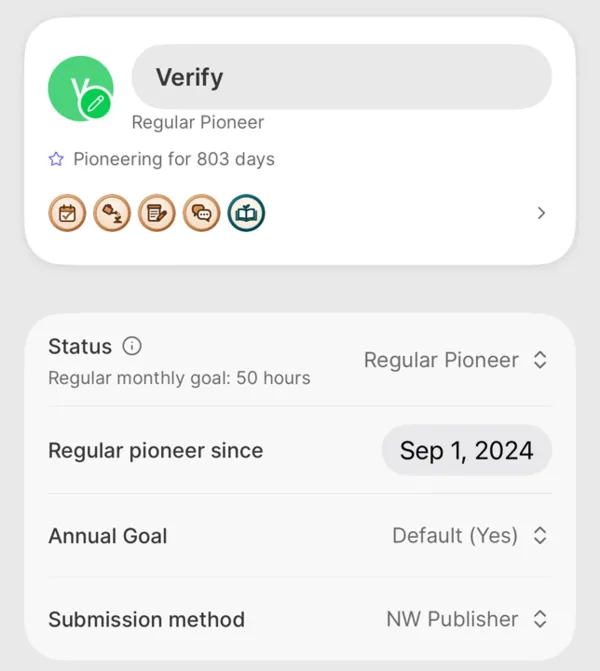
Vuelve a cambiarlo cuando termines. Los meses pasados conservan el tiempo que anotaste, así que tu historial se mantiene correcto.
¿Envía la app mi informe de servicio por mí?
No. WitnessWork prepara tu informe, y tú eliges cómo enviarlo.
Enviar tu informe
En Inicio, toca Enviar en la tarjeta Informe de servicio. O abre el Informe de Servicio de Campo del mes.
Debajo del informe, toca Método de envío y elige cómo lo envías: copiarlo, compartirlo o abrirlo en Hourglass o NW Publisher.
Toca el botón verde Enviar que está debajo.
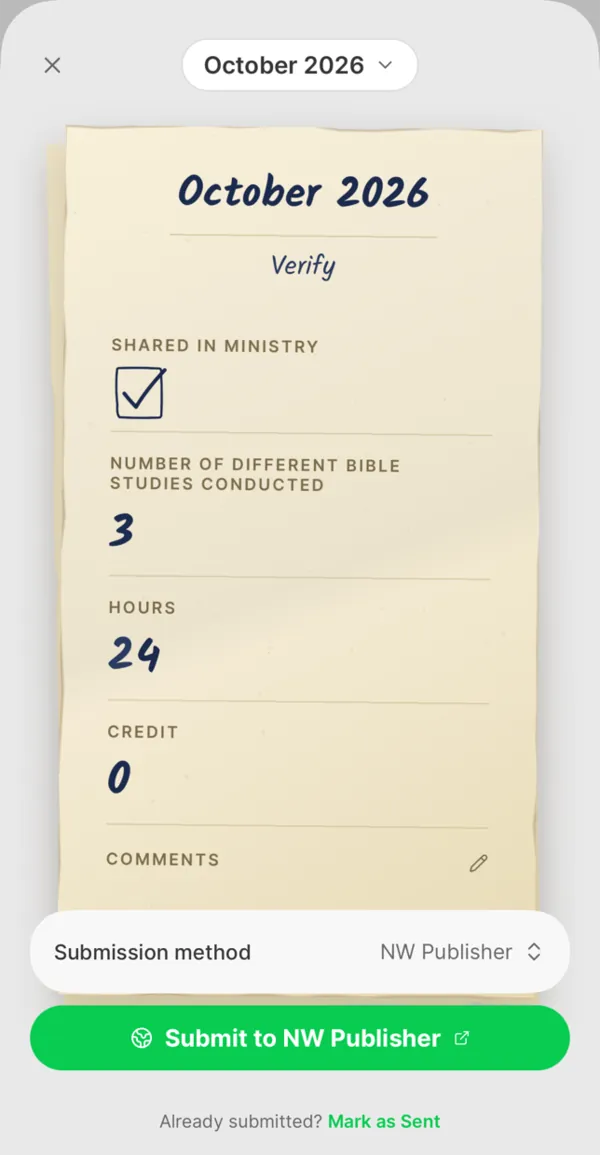
Entonces el informe muestra Enviado con la fecha. ¿Ya lo enviaste de otra manera? Toca Marcar como enviado debajo del botón.
Es bueno saber
Hourglass y NW Publisher se abren con tus horas, tu crédito y tus cursos bíblicos ya rellenados. Revísalos y envía desde allí.
Hourglass recibe tu crédito en el comentario del informe. Si cambias el comentario, comprueba que siga diciendo lo que necesitas.
NW Publisher solo acepta el informe del mes pasado.
WitnessWork recuerda tu elección. Para cambiarla, abre Ajustes → Perfil → Método de envío.
¿Ya informaste de otra manera? Mantén pulsada la fila Enviar de Inicio y elige Ya enviado.
Actualiza WitnessWork si no ves Hourglass o NW Publisher en el menú.
Si algo sale mal
Lo marcaste como enviado por error: toca Deshacer debajo del botón Enviar. También puedes mantener pulsada la tarjeta del mes y elegir Marcar como no enviado.
Lo compartiste en Android: la app no puede saber si lo enviaste. Toca Marcar como enviado debajo del botón Enviar.
Tu teléfono estaba sin conexión: cuando vuelvas a tener conexión, WitnessWork te pregunta si el informe llegó. Elige Marcar como enviado si llegó.
¿Puede WitnessWork recordarme cuándo mi informe está listo para enviar?iOS and Android only
Sí. WitnessWork puede recordarte el día 1 de cada mes que el informe del mes pasado está listo. Nunca envía tu informe por ti.
Activar el recordatorio
Abre Ajustes → Notificaciones.
Activa Recordarme enviar mi informe.
Si te lo piden, permite las notificaciones.
También puedes tocar Recordarme cuando la pantalla del informe lo ofrece después de que lo envías.
Es bueno saber
El recordatorio llega a la hora de Recordar a las. Son las 9:00 a menos que la cambies.
Toca el recordatorio para abrir el informe de ese mes y luego envíalo como lo haces normalmente.
No hay recordatorio para un mes sin nada registrado, ni para un informe que ya enviaste.
Cada dispositivo pone su propio recordatorio. Si envías el informe en otro dispositivo, abre WitnessWork en este para que lo sepa.
Hasta que lo envíes, el informe del mes pasado también aparece en la tarjeta Informe de servicio de Inicio y en la campana de Inicio, aunque los recordatorios estén desactivados.
Si lo enviaste de otra manera, toca ⋯ en la tarjeta y elige Marcar como enviado.
Si algo sale mal
No llegó el recordatorio: comprueba que las notificaciones estén permitidas para WitnessWork en los ajustes de tu teléfono y que el modo Concentración o No molestar no las esté silenciando. En Android, revisa también su categoría Recordatorios.
En Android llegó unos minutos tarde: tu teléfono puede retrasar los recordatorios para ahorrar batería.
Sigues sin poder: avísanos del problema desde el Centro de Ayuda, sin nombres ni otros datos privados.
¿Cómo veo mis horas restantes y si voy adelantado o atrasado?
Abre la pestaña Progreso. La vista Mes muestra cuántas horas y días te quedan, y si vas adelantado o atrasado respecto a tus planes.
Ver tu mes
Toca Progreso en la barra de abajo.
Quédate en Mes. El informe muestra el tiempo hasta ahora y las horas que faltan.
Lee la línea que está debajo para ver si vas adelantado o atrasado respecto a tus planes.
La tarjeta Ritmo diario muestra cuánto necesitas cada día. Agrégala con Editar tarjetas si no está. Consulta ¿Cuánto necesito cada día para llegar a mi meta?
Ver tu año
Los precursores pueden cambiar a la vista Año.
Toca Progreso y luego Año.
El gráfico Ritmo del año de servicio muestra cuánto vas adelantado o atrasado respecto a tu Meta anual hoy.
La barra de cada mes muestra cómo le fue a ese mes frente a su meta.
La tarjeta Ritmo anual muestra cuánto necesitas cada mes durante el resto del año de servicio. Consulta ¿Cómo leo el gráfico Ritmo del año de servicio?
¿Cuánto necesito cada día para llegar a mi meta?
La tarjeta Ritmo diario de la pestaña Progreso muestra cuánto tiempo necesitas cada día para llegar a tu meta mensual.
Agregar la tarjeta
Abre la pestaña Progreso y ve a la vista Mes.
Toca Editar tarjetas y luego Añadir tarjetas.
Elige Ritmo diario.
Ya está ahí si tu estado tiene una meta mensual.
Es bueno saber
Divide lo que falta de tu meta entre los días que quedan del mes después de hoy. Con 25 de 50 horas hechas y 20 días por delante, muestra 1,3 horas al día. La cifra se redondea un poco hacia arriba, así que cumplirla siempre es suficiente.
El último día del mes, muestra todo lo que falta como la cantidad de hoy.
Haz la tarjeta ancha para ver también más o menos cuánto es por semana.
El crédito cuenta hasta tu límite mensual, como en tu informe. Tus planes no se cuentan. La tarjeta Mes proyectado muestra adónde te llevan tus planes.
Cuando llegas a tu meta, la tarjeta lo dice.
En un mes pasado muestra tu promedio diario. En un mes futuro muestra lo que necesitaría cada día.
No aparece cuando el mes no tiene meta.
Para todo el año de servicio, la tarjeta Ritmo anual hace lo mismo con tu meta anual.
¿Cómo leo el gráfico Ritmo del año de servicio?
El gráfico Ritmo del año de servicio muestra cómo se compara tu tiempo hasta ahora con el punto en que te pone tu Meta anual.
Encontrarlo
Abre la pestaña Progreso.
Toca Año.
Baja por debajo de tus hitos hasta Ritmo del año de servicio.
Aparece solo si tu estado tiene una Meta anual, como Precursor regular.
Leer el gráfico
Línea gris discontinua: dónde te pone tu Meta anual al final de cada mes.
Línea verde: tu tiempo hasta ahora, contado como tu informe de servicio, con el límite de crédito de cada mes.
Línea verde discontinua: suma el tiempo que has planeado.
Línea tenue: el año de servicio pasado, con su total al final.
Por delante del ritmo: compara tu tiempo con el punto donde está hoy la línea gris.
Mantén pulsado el gráfico y desliza el dedo para ver los totales de cualquier mes.
Barras de los meses
Debajo del gráfico, cada mes tiene una barra. La parte sólida es el tiempo registrado, la más clara es el crédito y la rayada son los planes. Una marca señala la meta de ese mes. Todas las barras usan la misma escala, para que puedas comparar los meses.
Es bueno saber
Sin una Meta anual ves las barras de los meses, pero no el gráfico.
Si un mes se ve mal, mantenlo pulsado para cambiar su estado o su meta.
¿Por qué se redondeó mi cronómetro a los 5 minutos más cercanos?
El cronómetro ya no redondea. Cuando lo detienes, WitnessWork guarda el tiempo exacto del cronómetro.
Si todavía ves el redondeo a 5 minutos, actualiza WitnessWork a la última versión.
¿Puedo añadir notas a una entrada de tiempo?
Sí. Cuando agregas o cambias una entrada de tiempo, puedes escribir una nota en ella, por ejemplo "testimonio con carrito" o "terminé antes".
También puedes asignar un Tipo a una entrada, para que las entradas parecidas queden agrupadas en tus informes de tiempo.
Soy precursor especial. ¿Por qué me muestra la app una meta anual?
Los precursores especiales no tienen una Meta anual de forma predeterminada. Para quitarla, abre Ajustes → Perfil y pon Meta anual en No.
Tu meta mensual se queda, y se oculta la barra anual de la vista Año de la pestaña Progreso.
¿Se incluyen LDC y otras horas de crédito en mis totales?
Sí. Las horas de crédito, incluida LDC, cuentan para tu total mensual.
Para el total de tu año de servicio, cuentan hasta 55 horas de crédito al mes, según el límite publicado por la sucursal. Lo que pase de eso se queda en la entrada, pero no se suma al total del año de servicio.
¿Se moverán mis entradas, planes o recordatorios si viajo a otra zona horaria?
No. Tus entradas y planes se quedan en el día que les diste, vayas donde vayas, incluso con los cambios de horario de verano.
Es bueno saber
La hora de un plan se queda en el reloj. Un plan de las 10:00 sigue leyéndose 10:00 el día en que cambian los relojes.
Cuando abres WitnessWork en una zona horaria nueva, Inicio, Cronograma y Progreso cambian al día de hoy en esa zona.
Los recordatorios puestos para una hora del día pasan a esa misma hora donde estés. Esto incluye el recordatorio de un plan y los recordatorios para registrar tiempo, planear la próxima semana o enviar tu informe.
Los seguimientos conservan su momento exacto, así que se muestran a la hora local que corresponde.
Si algo sale mal
Una entrada está en el día equivocado: envía un informe del error desde el Centro de Ayuda y lo revisaremos.
¿Sigues necesitando ayuda?
Escríbenos por correo para recibir ayuda privada, o informa de un error o solicita una función en GitHub. Indica lo que probaste, tu dispositivo y tu versión de WitnessWork. No incluyas datos de contacto, notas privadas ni ID de cuenta en los informes públicos.
Contacta de forma privada por correo electrónico en support@witnesswork.app