Zeit & Berichte
Wie erfasse ich Zeit oder plane einen bestimmten Tag?
Tippen Sie auf den Tag, um ihn zu öffnen, und fügen Sie dort Zeit oder einen Plan hinzu.
Einen Tag öffnen
Tippen Sie auf den Tag im Tab Zeitplan, unter Diese Woche auf dem Startbildschirm oder unter Alle Tage im Tab Fortschritt. Der Tag öffnet sich in der unteren Hälfte des Bildschirms. Tippen Sie auf einen anderen Tag, um dorthin zu wechseln.
Zeit erfassen
Öffnen Sie den Tag. Heute und frühere Tage zeigen das Zeitformular unter Zeiteinträge. Bei einem späteren Tag tippen Sie zuerst auf Zeit hinzufügen.
Tippen Sie auf einen Betrag wie 2 Std., tippen Sie auf − oder +, um ihn um 15 Minuten zu ändern, oder tippen Sie auf die Zeit, um genaue Stunden und Minuten einzugeben.
Ändern Sie den Typ oder fügen Sie eine Notiz hinzu, wenn Sie möchten.
Tippen Sie auf Hinzufügen.
Einen Tag planen
Öffnen Sie den Tag und tippen Sie unter Pläne auf Plantag.
Fügen Sie einen Titel hinzu, wenn Sie möchten.
Wählen Sie Einmalig oder Wiederkehrend und wie lange.
Tippen Sie auf Hinzufügen.
Gut zu wissen
Sie können auch einen Tag wählen, während Sie Zeit hinzufügen. Zeit hinzufügen auf dem Startbildschirm zeigt die letzten sieben Tage. Tippen Sie auf einen Tag oder auf das Datum, um einen beliebigen anderen Tag zu wählen.
Wenn der Tag einen Plan hat und noch keine Zeit, tippen Sie neben der geplanten Zeit auf Verwenden, um ihre Länge und ihren Typ einzutragen.
Um einen Plan zu erfassen, den Sie eingehalten haben, halten Sie ihn gedrückt und wählen Sie Als Zeit erfassen.
Tippen Sie auf einen Eintrag, um ihn zu ändern oder zu löschen. Siehe Wie ändere oder lösche ich Zeit, die ich schon erfasst habe?
Um mehr vom Tag zu sehen, ziehen Sie die Leiste oben nach oben oder unten. Um ihn zu schließen, tippen Sie auf das X oder ziehen Sie ihn ganz nach unten.
Zeit erfassen wird nur angezeigt, wenn Ihr Status Stunden erfasst. Königreichsverkündiger schalten zuerst Meine Stunden erfassen unter Einstellungen → Profil ein.
Wie ändere oder lösche ich Zeit, die ich schon erfasst habe?
Öffnen Sie Zeit hinzufügen, wählen Sie den Tag und tippen Sie auf den Eintrag, den Sie ändern oder löschen möchten.
Einen Eintrag ändern
Öffnen Sie auf Start Zeit hinzufügen. Sie können auch die Taste + nutzen.
Tippen Sie in der Tagesleiste oben auf den Tag. Um einen anderen Tag zu wählen, tippen Sie auf das Datum darüber.
Tippen Sie in der Liste unter den Tagen auf den Eintrag.
Ändern Sie die Zeit, den Typ oder die Notiz. Um ihn zu verschieben, tippen Sie auf einen anderen Tag.
Tippen Sie auf Speichern.
Um einen Eintrag zu verlassen, ohne zu speichern, tippen Sie ihn noch einmal an. Wenn Sie etwas geändert haben, fragt WitnessWork nach, bevor es die Änderung verwirft.
Einen Eintrag löschen
Öffnen Sie Zeit hinzufügen und wählen Sie den Tag.
Halten Sie den Eintrag gedrückt und wählen Sie dann Löschen. Im Web klicken Sie mit der rechten Maustaste darauf.
Das Löschen kann nicht rückgängig gemacht werden.
Gut zu wissen
Ein Tag mit mehr als drei Einträgen zeigt die ersten zwei. Tippen Sie auf Mehr anzeigen, um den Rest zu sehen.
Um Zeit an mehreren Tagen zu erfassen, fügen Sie den ersten Eintrag hinzu und tippen Sie dann in der Bestätigung auf Weiteren hinzufügen.
Zeit erfassen wird nur angezeigt, wenn Ihr Status Stunden erfasst. Königreichsverkündiger schalten zuerst Meine Stunden erfassen unter Einstellungen → Profil ein.
Sie können einen Eintrag auch von seinem Tag aus ändern. Siehe Wie erfasse ich Zeit oder plane einen bestimmten Tag?
Wird meine Zeit automatisch in den nächsten Monat übertragen?
Ja, wenn Sie es einschalten. Stunden, die Ihnen zu Ihrem Monatsziel fehlen, können in den nächsten Monat übertragen werden.
Übertragung einschalten
Öffnen Sie Einstellungen → Profil → Fortgeschritten.
Schalten Sie Automatische Zeitumstellung ein.
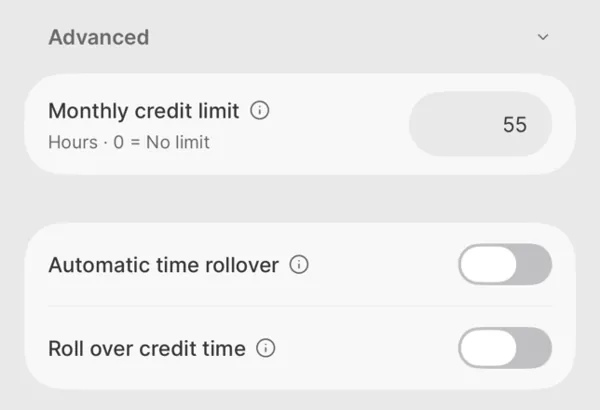
Sie wird nur angezeigt, wenn Sie Stunden erfassen. Die übertragenen Stunden erscheinen, wenn der neue Monat beginnt. Sie müssen also nichts abziehen oder neu eingeben.
Wie werden Bibelstudien gezählt?
Bibelstudien werden pro Kontakt gezählt, nicht pro Tag. Jeder Kontakt, mit dem Sie studieren, zählt für den Monat als 1 Studium, egal wie oft Sie sich treffen.
Ein Studium zählen
Öffnen Sie den Kontakt.
Protokollieren Sie ein Gespräch.
Markieren Sie es mit Bibelstudium durchgeführt.
Gut zu wissen
Um Ihre Studienzahl zu erhöhen, markieren Sie ein Studium mit einem anderen Kontakt.
Ein Kontakt, den jemand mit Ihnen geteilt hat, gehört dieser Person, deshalb zählen ihre Besuche nicht für Sie. Sobald Sie Ihr eigenes Studium mit diesem Kontakt protokollieren, zählt es.
Gibt es eine Apple-Watch-App?Nur iOS
Ja. WitnessWork hat eine Apple-Watch-App für ein iPhone, das mit einer Apple Watch mit watchOS 26 oder neuer gekoppelt ist.
Installieren
Wenn „Apps automatisch installieren“ eingeschaltet ist, wird die App von selbst installiert. Öffnen Sie sonst die Watch-App auf Ihrem iPhone.
Suchen Sie WitnessWork unter Verfügbare Apps und tippen Sie auf Installieren.
Öffnen Sie WitnessWork einmal auf Ihrem iPhone, damit Ihre Uhr Ihren Fortschritt bekommt.
Was Sie tun können
Sehen Sie die Stunden dieses Monats und ob Sie Ihren Plänen voraus oder hinterher sind.
Fügen Sie Zeit für heute hinzu, auf Wunsch mit einem Typ.
Starten und pausieren Sie den Timer Ihres iPhones und speichern Sie seine Zeit als Eintrag.
Markieren Sie, dass Sie in diesem Monat im Predigtdienst waren, wenn Sie als Verkündiger keine Stunden erfassen.
Fügen Sie einem Zifferblatt die Komplikation Monatsfortschritt hinzu, um Ihre Stunden für das Monatsziel zu sehen, und Als Nächstes, um Ihren nächsten Folgebesuch oder Plan zu sehen. Siehe Was zeigt „Als Nächstes“ auf meiner Apple Watch?
Nutzen Sie Siri auf Ihrer Uhr. Siehe Kann ich Siri oder Kurzbefehle mit WitnessWork verwenden?
Gut zu wissen
Ihr iPhone bewahrt Ihre Einträge auf. Die Uhr kann Einträge nicht bearbeiten oder löschen.
Die Uhr bekommt nie Ihre Notizen oder Kontaktdaten. Für „Als Nächstes“ bekommt sie die Namen, Adressen und Themen Ihrer Folgebesuche sowie die Titel und Orte Ihrer Pläne für die nächsten zwei Wochen.
Die App braucht Ihr iPhone, deshalb ist sie auf einer Apple Watch, die mit „Familie einrichten“ eingerichtet wurde, nicht verfügbar.
Mit einem Android-Smartphone nutzen Sie stattdessen die Wear-OS-App.
Wenn die Uhr Synchronisierung mit iPhone… zeigt, siehe Warum zeigt meine Apple Watch „Synchronisierung mit iPhone“?
Warum zeigt meine Apple Watch „Synchronisierung mit iPhone“?Nur iOS
Ihre Uhr zeigt Synchronisierung mit iPhone…, solange Zeit, die Sie auf der Uhr hinzugefügt haben, noch auf dem Weg zu Ihrem iPhone ist. Es ist fertig, wenn Ihr iPhone in der Nähe ist und Sie WitnessWork darauf geöffnet haben.
Was Sie tun können
Halten Sie Ihr iPhone in der Nähe und entsperrt.
Öffnen Sie WitnessWork auf Ihrem iPhone.
Öffnen Sie WitnessWork auf Ihrer Uhr.
Gut zu wissen
Die Summe auf der Uhr enthält die neue Zeit sofort. Gutschrift wird hinzugefügt, sobald Ihr iPhone sie gespeichert hat, denn Ihr iPhone wendet Ihre monatliche Gutschriftgrenze an.
Jeder Eintrag behält den Tag, an dem Sie ihn hinzugefügt haben, und wird nur einmal gespeichert.
Zum Starten, Pausieren und Stoppen des Timers muss Ihr iPhone in der Nähe sein.
Entsperren Sie Ihr iPhone nach einem Neustart einmal, bevor synchronisiert wird.
Wenn etwas schiefgeht
Die Uhr meldet, dass sich der Timer auf Ihrem iPhone geändert hat: Prüfen Sie die Zeit und versuchen Sie es dann erneut.
Die Uhr meldet, dass Ihr iPhone einen Eintrag nicht speichern konnte: Die Zeit wurde nicht hinzugefügt. Versuchen Sie es erneut.
Die Uhr bittet Sie, WitnessWork auf Ihrem iPhone zu aktualisieren: Aktualisieren Sie es und versuchen Sie es dann erneut.
Die Uhr bleibt veraltet, oder ihre Komplikationen zeigen einen Strich: Befolgen Sie die drei Schritte oben.
Es klappt immer noch nicht: Nutzen Sie den privaten Support-Link des Hilfecenters und halten Sie Ihre Einträge aus öffentlichen Meldungen heraus.
Was zeigt „Als Nächstes“ auf meiner Apple Watch?Nur iOS
Als Nächstes zeigt, was zuerst kommt: Ihren nächsten Folgebesuch oder Ihren nächsten Plan. Pläne erscheinen nur, wenn Sie Stunden erfassen.
Auf Ihrer Uhr hinzufügen
Halten Sie Ihr Zifferblatt gedrückt und tippen Sie auf Bearbeiten. Oder nutzen Sie die Watch-App auf Ihrem iPhone.
Fügen Sie die Komplikation Als Nächstes Ihrem Zifferblatt oder Ihrem Smart Stack hinzu.
Sie können sie auch vom Home-Bildschirm der Uhren-App aus öffnen.
Nutzen
Tippen Sie auf Als Nächstes.
Tippen Sie auf Wegbeschreibung, um in Karten auf Ihrer Uhr den Weg zu sehen.
Bei einem Plan tippen Sie auf Timer starten, um den Dienst-Timer Ihres iPhones zu starten. Ihr iPhone muss dafür in der Nähe sein.
Gut zu wissen
Ein Folgebesuch oder Plan bleibt nach seinem Beginn 15 Minuten lang stehen, damit Sie Adresse oder Thema prüfen können. Dann tritt der nächste an seine Stelle.
Ein Plan ohne Startzeit wird den ganzen Tag angezeigt, nach den Einträgen dieses Tages mit Uhrzeit.
„Als Nächstes“ schaut zwei Wochen voraus.
Namen und Themen sind ausgeblendet, solange Ihr Handgelenk gesenkt oder Ihre Uhr gesperrt ist, denn andere könnten Ihr Zifferblatt sehen.
Verpasste Folgebesuche erscheinen nicht. Sie finden sie in WitnessWork auf Ihrem iPhone.
Wenn etwas schiefgeht
Es ist veraltet: Öffnen Sie WitnessWork auf Ihrem iPhone und dann auf Ihrer Uhr.
Es klappt immer noch nicht: Nutzen Sie den privaten Support-Link des Hilfecenters und halten Sie Angaben zu Wohnungsinhabern aus öffentlichen Meldungen heraus.
Gibt es eine Wear-OS-App?Nur Android
Ja. WitnessWork hat eine Wear-OS-App für ein Android-Smartphone, das mit einer Uhr mit Wear OS 3 oder neuer gekoppelt ist.
Installieren
Installieren Sie WitnessWork aus dem Play Store auf Ihrer Uhr. Oder öffnen Sie die Play-Store-Seite von WitnessWork auf Ihrem Smartphone und installieren Sie es von dort auf der Uhr.
Öffnen Sie WitnessWork einmal auf Ihrem Smartphone, damit Ihre Uhr Ihren Fortschritt bekommt.
Erlauben Sie Benachrichtigungen, wenn Ihre Uhr danach fragt, damit ein laufender Timer dort angezeigt werden kann.
Was Sie tun können
Sehen Sie die Stunden dieses Monats und ob Sie Ihren Plänen voraus oder hinterher sind.
Fügen Sie Zeit für heute hinzu, auf Wunsch mit einem Typ.
Starten und pausieren Sie den Timer Ihres Smartphones. Solange er läuft, wird er auf Ihrem Zifferblatt mit Pause und Stopp angezeigt. Stopp fügt die vollen Minuten des Timers als Eintrag für heute hinzu.
Markieren Sie, dass Sie in diesem Monat im Predigtdienst waren, wenn Sie als Verkündiger keine Stunden erfassen.
Fügen Sie einem Zifferblatt die Komplikationen Monatsfortschritt und Als Nächstes hinzu sowie die Kachel „Monatsfortschritt“, um Ihren Timer zu starten oder zu pausieren oder Zeit hinzuzufügen.
Gut zu wissen
Ihr Smartphone bewahrt Ihre Einträge auf. Die Uhr kann Einträge nicht bearbeiten oder löschen.
Die Uhr bekommt nie Ihre Notizen oder Kontaktdaten. Für „Als Nächstes“ bekommt sie die Namen, Adressen und Themen Ihrer Folgebesuche sowie die Titel und Orte Ihrer Pläne für die nächsten zwei Wochen.
Weil andere Ihre Uhr sehen könnten, zeigt „Als Nächstes“ auf Zifferblättern „Folgebesuch“ statt eines Namens. Öffnen Sie es, um zu sehen, wer es ist.
Wear OS kann per Sprache keine Zeit hinzufügen und keine Fahrten erfassen. Nutzen Sie stattdessen die Kachel oder die App.
Die App braucht Ihr Smartphone mit installiertem WitnessWork.
Wenn die Uhr Synchronisierung mit Smartphone… zeigt, siehe Warum zeigt meine Wear-OS-Uhr „Synchronisierung mit Smartphone“?
Warum zeigt meine Wear-OS-Uhr „Synchronisierung mit Smartphone“?Nur Android
Ihre Uhr zeigt Synchronisierung mit Smartphone…, solange Zeit, die Sie auf der Uhr hinzugefügt haben, noch auf dem Weg zu Ihrem Smartphone ist. Es ist fertig, wenn Ihr Smartphone in der Nähe ist und Sie WitnessWork darauf geöffnet haben.
Was Sie tun können
Prüfen Sie in der Begleit-App Ihrer Uhr, ob die Uhr mit Ihrem Smartphone verbunden ist.
Halten Sie Ihr Smartphone in der Nähe.
Öffnen Sie WitnessWork auf Ihrem Smartphone.
Öffnen Sie WitnessWork auf Ihrer Uhr.
Gut zu wissen
Die Summe auf der Uhr enthält die neue Zeit sofort. Gutschrift wird hinzugefügt, sobald Ihr Smartphone sie gespeichert hat, denn Ihr Smartphone wendet Ihre monatliche Gutschriftgrenze an.
Jeder Eintrag behält den Tag, an dem Sie ihn hinzugefügt haben, und wird nur einmal gespeichert.
Zum Starten, Pausieren und Stoppen des Timers muss Ihr Smartphone in der Nähe sein. WitnessWork muss darauf nicht geöffnet sein.
Wenn etwas schiefgeht
Die Uhr meldet, dass sich der Timer auf Ihrem Smartphone geändert hat: Prüfen Sie die Zeit und versuchen Sie es dann erneut.
Die Uhr meldet, dass Ihr Smartphone einen Eintrag nicht speichern konnte: Die Zeit wurde nicht hinzugefügt. Versuchen Sie es erneut.
Die Uhr bittet Sie, WitnessWork auf Ihrem Smartphone zu aktualisieren: Aktualisieren Sie es und versuchen Sie es dann erneut.
Die Uhr bleibt veraltet, oder ihre Komplikationen zeigen einen Strich: Befolgen Sie die vier Schritte oben.
Es klappt immer noch nicht: Nutzen Sie den privaten Support-Link des Hilfecenters und halten Sie Ihre Einträge aus öffentlichen Meldungen heraus.
Kann ich Siri oder Kurzbefehle mit WitnessWork verwenden?Nur iOS
Ja, auf iPhone und iPad mit iOS 17 oder neuer sowie in der Apple-Watch-App. Öffnen Sie WitnessWork nach einem Update einmal und sagen Sie dann zum Beispiel „Zeit in WitnessWork hinzufügen“.
Sätze zum Sagen
„Zeit in WitnessWork hinzufügen“. Sie können auch „erfassen“ sagen.
„Zwei Stunden in WitnessWork erfassen“ oder „30 Minuten zu WitnessWork hinzufügen“. Siri kennt gängige Beträge von 15 Minuten bis 12 Stunden. Bei jedem anderen Betrag fragt Siri, wie lange.
„Meinen Timer in WitnessWork starten“, „Meinen Timer in WitnessWork pausieren“ oder „Meinen Timer in WitnessWork stoppen“.
„Fahrt in WitnessWork erfassen“ oder „Hin- und Rückfahrt in WitnessWork erfassen“. Siri fragt, wie weit. Bei einer Hin- und Rückfahrt sagen Sie die einfache Strecke, sie wird verdoppelt.
Gut zu wissen
Zeit und Fahrten werden für heute hinzugefügt, als Standardzeit und mit dem zuletzt verwendeten Fahrzeug. Um einen Typ oder ein Fahrzeug zu wählen, fügen Sie die Aktion in der Kurzbefehle-App hinzu. Dort können Sie sie auch über die Aktionstaste oder einen Kurzbefehl auf dem Home-Bildschirm ausführen.
Wenn Sie den Timer stoppen, werden seine vollen Minuten als Eintrag für heute hinzugefügt. Bei weniger als einer Minute wird nichts hinzugefügt.
Zeit hinzufügen und der Timer setzen voraus, dass Sie Stunden erfassen. Schalten Sie zuerst Meine Stunden erfassen ein, wenn Sie Königreichsverkündiger sind.
Fahrten erfassen setzt voraus, dass „Fahrstrecke erfassen“ eingeschaltet ist und es mindestens ein Fahrzeug gibt.
Siri hört in Ihrer Siri-Sprache zu, die von der in WitnessWork gewählten Sprache abweichen kann.
Siri nutzt nur Ihre Typen, Fahrzeugnamen, Entfernungseinheit und den Timer. Es sieht nie Ihre Kontakte, Notizen oder Berichte.
Siri und Kurzbefehle sind unter Android nicht verfügbar.
Wenn etwas schiefgeht
Siri erkennt einen Satz nicht: Öffnen Sie WitnessWork einmal, warten Sie eine Minute und prüfen Sie, ob Siri für WitnessWork in den Einstellungen Ihres Smartphones erlaubt ist.
Es klappt immer noch nicht: Nutzen Sie den privaten Support-Link des Hilfecenters und halten Sie Ihre Einträge aus öffentlichen Meldungen heraus.
Ich bin Königreichsverkündiger. Wie erfasse ich meine Stunden?
Schalten Sie Meine Stunden erfassen unter Einstellungen → Profil ein. Dann können Sie Zeit erfassen und Ihren Fortschritt sehen, nur für sich selbst.
Königreichsverkündiger berichten nur, ob sie im Predigtdienst waren. Deshalb zeigt Start dafür ein Kästchen statt Zeit hinzufügen.
Stundenerfassung einschalten
Öffnen Sie Einstellungen → Profil.
Schalten Sie Meine Stunden erfassen ein.
Wenn Sie möchten, legen Sie ein Monatsziel fest.
Zeit hinzufügen, der Timer und der Tab Fortschritt erscheinen jetzt.
Gut zu wissen
Ihr Bericht sagt weiterhin nur, ob Sie im Dienst waren. Jede Zeit, die Sie erfassen, zählt auch als Teilnahme.
WitnessWork fragt Sie das einmal, bei der Einrichtung oder in den Benachrichtigungen auf dem Startbildschirm. Wenn Sie Nein gesagt haben, können Sie es hier jederzeit einschalten.
Wenn Sie es ausschalten, werden diese Elemente ausgeblendet, ohne dass die erfasste Zeit gelöscht wird.
Sind Sie in diesem Monat Hilfspionier? Stellen Sie das stattdessen unter Einstellungen → Profil ein. Sie erfassen dann Stunden für das Ziel dieses Monats, und im nächsten Monat gilt wieder das Kästchen.
Wie wechsle ich mitten im Monat zwischen Verkündiger und Hilfspionier?
Ändern Sie Ihren Status unter Einstellungen → Profil → Status. Ziele und Summen passen sich an.
Ihren Status wechseln
Öffnen Sie Einstellungen → Profil → Status.
Wählen Sie, was gerade passt: Königreichsverkündiger, Ständiger Hilfspionier, Allgemeiner Pionier, Sonderpionier, Kreisaufseher oder Benutzerdefiniert.
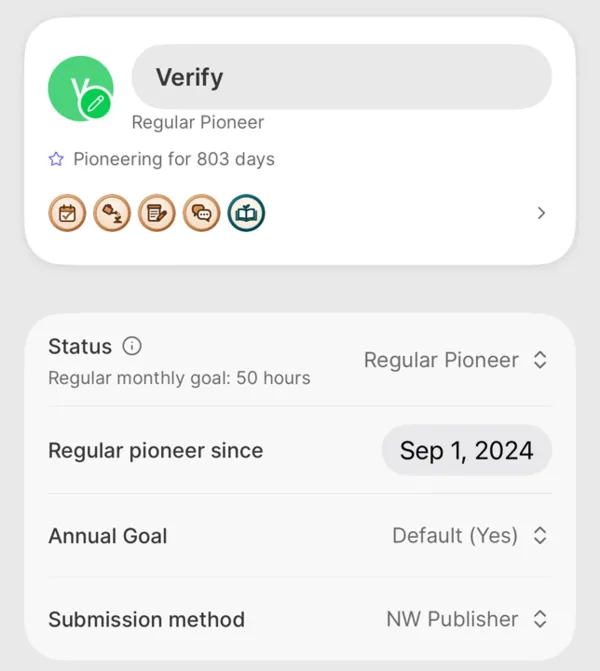
Wechseln Sie zurück, wenn Sie fertig sind. Vergangene Monate behalten die Zeit, die Sie eingetragen haben, sodass Ihr Verlauf stimmt.
Reicht die App meinen Predigtdienstbericht für mich ein?
Nein. WitnessWork bereitet Ihren Bericht vor, und Sie wählen, wie Sie ihn senden.
Ihren Bericht senden
Tippen Sie auf Start auf der Karte Bericht auf Absenden. Oder öffnen Sie den Felddienstbericht des Monats.
Tippen Sie unter dem Bericht auf Übermittlungsmethode und wählen Sie, wie Sie ihn senden: kopieren, teilen oder in Hourglass oder NW Publisher öffnen.
Tippen Sie auf die grüne Taste Absenden darunter.
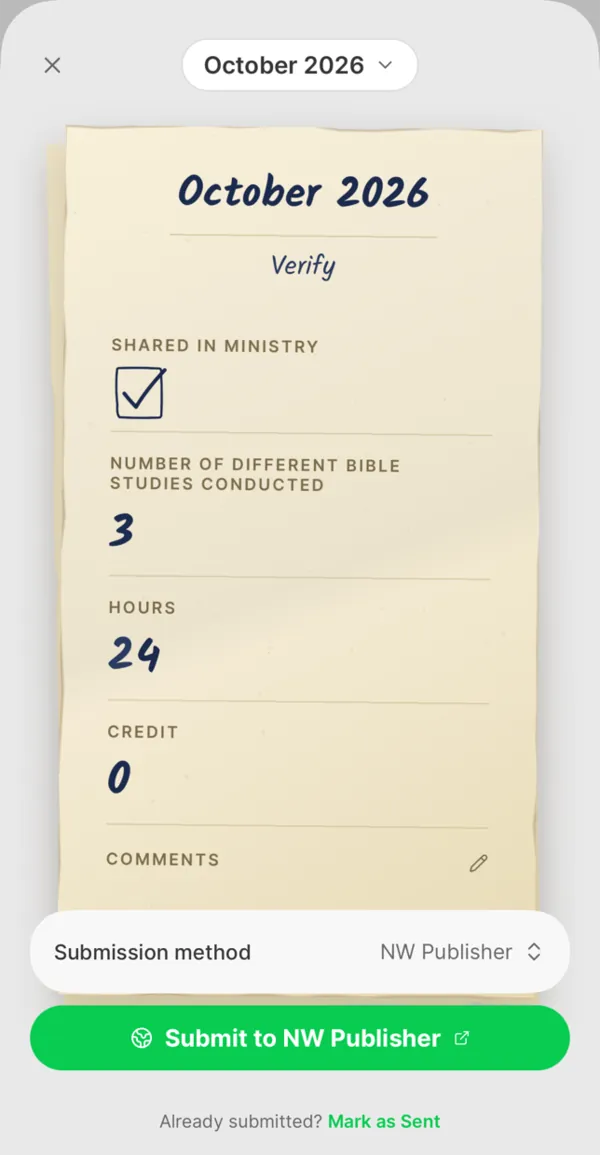
Der Bericht zeigt dann Gesendet mit dem Datum. Haben Sie ihn schon auf anderem Weg gesendet? Tippen Sie unter der Taste auf Als gesendet markieren.
Gut zu wissen
Hourglass und NW Publisher öffnen sich mit Ihren Stunden, Ihrer Gutschrift und Ihren Bibelstudien bereits ausgefüllt. Prüfen Sie sie und senden Sie von dort aus.
Hourglass bekommt Ihre Gutschrift im Berichtskommentar. Wenn Sie den Kommentar ändern, prüfen Sie, ob er noch sagt, was Sie brauchen.
NW Publisher nimmt nur den Bericht des Vormonats an.
WitnessWork merkt sich Ihre Wahl. Um sie zu ändern, öffnen Sie Einstellungen → Profil → Übermittlungsmethode.
Schon auf anderem Weg berichtet? Halten Sie die Zeile Absenden auf dem Startbildschirm gedrückt und wählen Sie Bereits eingereicht.
Aktualisieren Sie WitnessWork, wenn Sie Hourglass oder NW Publisher nicht im Menü sehen.
Wenn etwas schiefgeht
Aus Versehen als gesendet markiert: Tippen Sie unter der Taste Absenden auf Rückgängig machen. Sie können auch die Karte des Monats gedrückt halten und Als nicht gesendet markieren wählen.
Auf Android geteilt: Die App kann nicht erkennen, ob Sie ihn gesendet haben. Tippen Sie unter der Taste Absenden auf Als gesendet markieren.
Ihr Smartphone war offline: Sobald Sie wieder online sind, fragt WitnessWork, ob der Bericht angekommen ist. Wählen Sie Als gesendet markieren, wenn er angekommen ist.
Kann WitnessWork mich erinnern, wenn mein Bericht bereit zum Einreichen ist?iOS and Android only
Ja. WitnessWork kann Sie am 1. jedes Monats daran erinnern, dass der Bericht des Vormonats bereit ist. Es sendet Ihren Bericht nie für Sie.
Die Erinnerung einschalten
Öffnen Sie Einstellungen → Benachrichtigungen.
Schalten Sie Erinnerung zum Einreichen meines Berichts ein.
Erlauben Sie bei Nachfrage Benachrichtigungen.
Sie können auch auf Erinnern tippen, wenn der Berichtsbildschirm es nach dem Einreichen anbietet.
Gut zu wissen
Die Erinnerung kommt zu Ihrer Zeit unter Erinnern um. Das sind 9:00 Uhr, wenn Sie es nicht ändern.
Tippen Sie auf die Erinnerung, um den Bericht dieses Monats zu öffnen, und senden Sie ihn dann so, wie Sie es gewohnt sind.
Für einen Monat, in dem nichts erfasst wurde, oder für einen Bericht, den Sie schon gesendet haben, gibt es keine Erinnerung.
Jedes Gerät legt seine eigene Erinnerung fest. Wenn Sie auf einem anderen Gerät einreichen, öffnen Sie WitnessWork auf diesem, damit es Bescheid weiß.
Bis Sie einreichen, wird der Bericht des Vormonats auch auf der Karte Bericht auf dem Startbildschirm und in der Glocke angezeigt, selbst wenn Erinnerungen aus sind.
Wenn Sie ihn auf anderem Weg gesendet haben, tippen Sie auf der Karte auf ⋯ und wählen Sie Als gesendet markieren.
Wenn etwas schiefgeht
Es kam keine Erinnerung: Prüfen Sie, ob Benachrichtigungen für WitnessWork in den Einstellungen Ihres Smartphones erlaubt sind und ob ein Fokus oder „Nicht stören“ sie nicht stummschaltet. Auf Android prüfen Sie auch die Kategorie „Erinnerungen“.
Auf Android kam sie ein paar Minuten zu spät: Ihr Smartphone verzögert Erinnerungen möglicherweise, um Akku zu sparen.
Es klappt immer noch nicht: Melden Sie das Problem über das Hilfecenter, ohne Namen oder andere private Angaben.
Wie sehe ich, wie viele Stunden mir noch fehlen und ob ich voraus oder hinterher bin?
Öffnen Sie den Tab Fortschritt. Die Ansicht Monat zeigt, wie viele Stunden und Tage Sie noch haben und ob Sie Ihren Plänen voraus oder hinterher sind.
Ihren Monat ansehen
Tippen Sie in der unteren Leiste auf Fortschritt.
Bleiben Sie bei Monat. Der Bericht zeigt die bisherige Zeit und die verbleibenden Stunden.
Lesen Sie die Zeile darunter, um zu sehen, ob Sie Ihren Plänen voraus oder hinterher sind.
Die Karte Tagestempo zeigt, wie viel Sie jeden Tag brauchen. Fügen Sie sie mit Karten bearbeiten hinzu, falls sie nicht da ist. Siehe Wie viel brauche ich jeden Tag, um mein Ziel zu erreichen?
Ihr Jahr ansehen
Pioniere können zur Ansicht Jahr wechseln.
Tippen Sie auf Fortschritt und dann auf Jahr.
Das Diagramm Tempo im Dienstjahr zeigt, wie weit Sie heute Ihrem Jahresziel voraus oder hinterher sind.
Der Balken jedes Monats zeigt, wie dieser Monat im Vergleich zu seinem Ziel abgeschnitten hat.
Die Karte Jahrestempo zeigt, wie viel Sie für den Rest des Dienstjahres jeden Monat brauchen. Siehe Wie lese ich das Diagramm „Tempo im Dienstjahr“?
Wie viel brauche ich jeden Tag, um mein Ziel zu erreichen?
Die Karte Tagestempo auf dem Tab „Fortschritt“ zeigt, wie viel Zeit Sie jeden Tag brauchen, um Ihr Monatsziel zu erreichen.
Die Karte hinzufügen
Öffnen Sie den Tab Fortschritt und gehen Sie zur Ansicht Monat.
Tippen Sie auf Karten bearbeiten und dann auf Karten hinzufügen.
Wählen Sie Tagestempo.
Sie ist schon da, wenn Ihr Status ein Monatsziel hat.
Gut zu wissen
Sie teilt, was von Ihrem Ziel noch übrig ist, durch die Tage, die nach heute im Monat noch bleiben. Bei 25 von 50 Stunden und 20 verbleibenden Tagen zeigt sie 1,3 Stunden am Tag. Die Zahl wird etwas aufgerundet, sodass es immer reicht, sich daran zu halten.
Am letzten Tag des Monats zeigt sie alles, was noch übrig ist, als Betrag für heute.
Machen Sie die Karte breit, um auch ungefähr zu sehen, wie viel das pro Woche ist.
Gutschrift zählt bis zu Ihrer monatlichen Grenze, wie in Ihrem Bericht. Ihre Pläne werden nicht mitgezählt. Die Karte Prognostizierter Monat zeigt, wo Ihre Pläne Sie hinbringen.
Sobald Sie Ihr Ziel erreichen, sagt die Karte es.
Für einen vergangenen Monat zeigt sie Ihren Tagesdurchschnitt. Für einen zukünftigen Monat zeigt sie, was jeder Tag brauchen würde.
Sie erscheint nicht, wenn der Monat kein Ziel hat.
Für das ganze Dienstjahr macht die Karte Jahrestempo dasselbe mit Ihrem Jahresziel.
Wie lese ich das Diagramm „Tempo im Dienstjahr“?
Das Diagramm Tempo im Dienstjahr zeigt, wie Ihre bisherige Zeit im Vergleich dazu steht, wo Ihr Jahresziel Sie hinbringt.
So finden Sie es
Öffnen Sie den Tab Fortschritt.
Tippen Sie auf Jahr.
Scrollen Sie unter Ihren Meilensteinen zu Tempo im Dienstjahr.
Es erscheint nur, wenn Ihr Status ein Jahresziel hat, zum Beispiel Allgemeiner Pionier.
Das Diagramm lesen
Gestrichelte graue Linie: Wo Ihr Jahresziel Sie bis zum Ende jedes Monats hinbringt.
Grüne Linie: Ihre bisherige Zeit, gezählt wie in Ihrem Predigtdienstbericht, mit der Gutschriftgrenze jedes Monats.
Gestrichelte grüne Linie: Zeigt zusätzlich die Zeit, die Sie geplant haben.
Blasse Linie: Das letzte Dienstjahr, mit seiner Summe am Ende.
Dem Tempo voraus: Vergleicht Ihre Zeit damit, wo die graue Linie heute steht.
Halten Sie das Diagramm gedrückt und schieben Sie dann den Finger, um die Summen jedes Monats zu sehen.
Monatsbalken
Unter dem Diagramm hat jeder Monat einen Balken. Durchgehend ist erfasste Zeit, heller ist Gutschrift, und gestreift sind Pläne. Ein Strich markiert das Ziel dieses Monats. Alle Balken haben denselben Maßstab, sodass Sie Monate vergleichen können.
Gut zu wissen
Ohne Jahresziel sehen Sie die Monatsbalken, aber nicht das Diagramm.
Wenn ein Monat falsch aussieht, halten Sie ihn gedrückt, um seinen Status oder sein Ziel zu ändern.
Warum wurde mein Timer auf die nächsten 5 Minuten gerundet?
Der Timer rundet nicht mehr. Wenn Sie ihn stoppen, speichert WitnessWork die genaue Zeit der Stoppuhr.
Wenn Sie trotzdem eine Rundung auf 5 Minuten sehen, aktualisieren Sie WitnessWork auf die neueste Version.
Kann ich einem Zeiteintrag Notizen hinzufügen?
Ja. Wenn Sie einen Zeiteintrag hinzufügen oder ändern, können Sie eine Notiz dazu schreiben, zum Beispiel „Straßenzeugnis geben“ oder „früher beendet“.
Sie können einem Eintrag auch einen Typ geben, damit ähnliche Einträge in Ihren Zeitberichten zusammenbleiben.
Ich bin Sonderpionier. Warum zeigt mir die App ein Jahresziel?
Sonderpioniere haben standardmäßig kein Jahresziel. Um es auszuschalten, öffnen Sie Einstellungen → Profil und setzen Sie Jahresziel auf Nein.
Ihr Monatsziel bleibt, und der Jahresbalken in der Ansicht Jahr des Tabs Fortschritt wird ausgeblendet.
Sind LDC- und andere Gutschriftstunden in meinen Summen enthalten?
Ja. Gutschriftstunden, auch LDC, zählen für Ihre Monatssumme.
Für Ihre Summe im Dienstjahr zählen bis zu 55 Gutschriftstunden im Monat, entsprechend der veröffentlichten Grenze des Zweigbüros. Alles darüber bleibt am Eintrag, wird aber nicht zur Summe des Dienstjahres addiert.
Verschieben sich meine Einträge, Pläne oder Erinnerungen, wenn ich in eine andere Zeitzone reise?
Nein. Ihre Einträge und Pläne bleiben an dem Tag, den Sie ihnen gegeben haben, wohin Sie auch reisen, auch über Zeitumstellungen hinweg.
Gut zu wissen
Die Zeit eines Plans bleibt an der Uhr. Ein Plan um 10:00 Uhr steht auch am Tag der Zeitumstellung auf 10:00 Uhr.
Wenn Sie WitnessWork in einer neuen Zeitzone öffnen, wechseln Start, Zeitplan und Fortschritt zum heutigen Tag in dieser Zeitzone.
Erinnerungen, die für eine Tageszeit gesetzt sind, wandern auf dieselbe Uhrzeit an Ihrem Ort. Das gilt für die Erinnerung eines Plans und für die Erinnerungen, Zeit zu erfassen, die nächste Woche zu planen oder Ihren Bericht einzureichen.
Folgebesuche behalten ihren genauen Zeitpunkt, sodass sie zur passenden Ortszeit angezeigt werden.
Wenn etwas schiefgeht
Ein Eintrag steht am falschen Tag: Bitte senden Sie einen Fehlerbericht über das Hilfecenter, dann sehen wir es uns an.
Brauchen Sie immer noch Hilfe?
Schreib uns eine E-Mail für persönlichen Support, oder melde einen Fehler bzw. wünsch dir eine Funktion auf GitHub. Gib an, was du versucht hast, dein Gerät und deine WitnessWork-Version. Lass Kontaktdaten, private Notizen und Konto-IDs aus öffentlichen Meldungen heraus.
Kontaktieren Sie uns privat per E-Mail unter support@witnesswork.app