Время и отчеты
Как записать время или составить план на определённый день?
Нажмите на день, чтобы открыть его, и добавьте там время или план.
Откройте день
Нажмите на день на вкладке Расписание, в разделе На этой неделе на главном экране или в разделе Все дни на вкладке Прогресс. День откроется в нижней половине экрана. Нажмите на другой день, чтобы перейти к нему.
Запишите время
Откройте день. Для сегодняшнего и прошедших дней форма времени показана в разделе Отчёты о времени. Для более позднего дня сначала нажмите Добавить время.
Нажмите на количество, например 2 ч, нажмите − или +, чтобы изменить его на 15 минут, или нажмите на время, чтобы ввести точные часы и минуты.
При желании измените тип или добавьте заметку.
Нажмите Добавить.
Составьте план на день
Откройте день и нажмите План дня в разделе Планы.
При желании добавьте название.
Выберите Один раз или Повторяющийся и продолжительность.
Нажмите Добавить.
Полезно знать
День можно выбрать и во время добавления времени. Добавить время на главном экране показывает последние семь дней. Нажмите на день или на дату, чтобы выбрать любой другой.
Если у дня есть план, но ещё нет времени, нажмите Использовать рядом с запланированным временем, чтобы подставить его длительность и тип.
Чтобы записать выполненный план, нажмите на него и удерживайте, затем выберите Записать как время.
Нажмите на запись, чтобы изменить или удалить её. См. Как изменить или удалить уже записанное время?
Чтобы увидеть больше дня, перетащите полосу вверху вверх или вниз. Чтобы закрыть, нажмите на крестик или перетащите её до конца вниз.
Запись времени доступна, только если ваш статус предполагает запись часов. Возвещатели Царства сначала включают Записывать мои часы в Настройки → Профиль.
Как изменить или удалить уже записанное время?
Откройте Добавить время, выберите день и нажмите на запись, которую хотите изменить или удалить.
Измените запись
На экране Главная откройте Добавить время. Можно также нажать кнопку +.
Нажмите на день в ряду дней вверху. Чтобы выбрать другой день, нажмите на дату над ними.
Нажмите на запись в списке под днями.
Измените время, тип или заметку. Чтобы перенести запись, нажмите на другой день.
Нажмите Сохранить.
Чтобы выйти из записи без сохранения, нажмите на неё снова. Если вы что-то изменили, WitnessWork спросит, прежде чем отбросить изменения.
Удалите запись
Откройте Добавить время и выберите день.
Нажмите на запись и удерживайте, затем выберите Удалить. В веб-версии нажмите на неё правой кнопкой мыши.
Удаление нельзя отменить.
Полезно знать
Если в дне больше трёх записей, показаны первые две. Нажмите Показать больше, чтобы увидеть остальные.
Чтобы записать время за несколько дней, добавьте первую запись, затем нажмите Добавить ещё в сообщении, которое её подтверждает.
Запись времени доступна, только если ваш статус предполагает запись часов. Возвещатели Царства сначала включают Записывать мои часы в Настройки → Профиль.
Запись также можно изменить из её дня. См. Как записать время или составить план на определённый день?
Переносится ли моё время автоматически на следующий месяц?
Да, если вы это включите. Часы, которых вам не хватило до месячной цели, могут переноситься на следующий месяц.
Включите перенос
Откройте Настройки → Профиль → Продвинутый.
Включите Автоматический перенос времени.
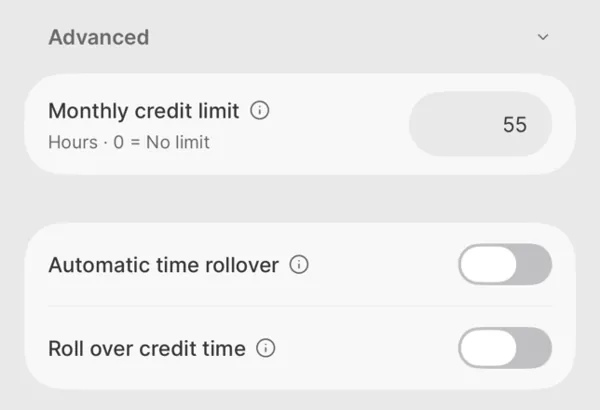
Он показывается, только если вы записываете часы. Перенесённые часы появляются, когда начинается новый месяц, поэтому вычитать или вводить что-либо заново не нужно.
Как считаются библейские изучения?
Библейские изучения считаются по контактам, а не по дням. Каждый контакт, с которым вы изучаете Библию, засчитывается как 1 изучение за месяц, сколько бы раз вы ни встречались.
Засчитайте изучение
Откройте контакт.
Запишите разговор.
Отметьте Проведённое изучение Библии.
Полезно знать
Чтобы увеличить число изучений, отметьте изучение с другим контактом.
Контакт, которым с вами поделились, принадлежит другому человеку, поэтому его посещения вам не засчитываются. Когда вы запишете своё изучение с этим контактом, оно будет засчитано.
Есть ли приложение для Apple Watch?Только iOS
Да. У WitnessWork есть приложение для Apple Watch, если ваш iPhone объединён в пару с Apple Watch на watchOS 26 или новее.
Установите его
Если включена «Автоматическая установка приложений», приложение установится само. Если нет, откройте приложение Watch на iPhone.
Найдите WitnessWork в разделе Доступные приложения и нажмите Установить.
Один раз откройте WitnessWork на iPhone, чтобы часы получили ваш прогресс.
Что можно делать
Смотреть часы этого месяца и узнавать, опережаете вы свои планы или отстаёте.
Добавлять время за сегодня, при желании с типом.
Запускать и приостанавливать таймер на iPhone и сохранять его время как запись.
Отмечать, что в этом месяце вы участвовали в служении, если вы не записываете часы как возвещатель.
Добавить на циферблат виджет Прогресс за месяц, чтобы видеть часы к цели этого месяца, и Далее, чтобы видеть ближайшее повторное посещение или план. См. Что показывает «Далее» на моих Apple Watch?
Пользоваться Siri на часах. См. Можно ли использовать Siri или «Быстрые команды» с WitnessWork?
Полезно знать
Ваши записи хранит iPhone. Часы не могут изменять или удалять записи.
Часы никогда не получают ваши заметки и данные контактов. Для «Далее» они получают имена, адреса и темы ваших повторных посещений, а также названия и места ваших планов на ближайшие две недели.
Приложению нужен ваш iPhone, поэтому оно недоступно на Apple Watch, настроенных через «Настройку для семьи».
С телефоном Android используйте приложение для Wear OS.
Если часы пишут Синхронизация с iPhone…, см. Почему на моих Apple Watch написано «Синхронизация с iPhone»?
Почему на моих Apple Watch написано «Синхронизация с iPhone»?Только iOS
Ваши часы показывают Синхронизация с iPhone…, пока время, добавленное на часах, ещё не дошло до iPhone. Это завершится, когда iPhone будет рядом и вы откроете на нём WitnessWork.
Что делать
Держите iPhone рядом и разблокированным.
Откройте WitnessWork на iPhone.
Откройте WitnessWork на часах.
Полезно знать
Итог на часах сразу включает новое время. Зачётное время добавляется, когда iPhone его сохранит, потому что именно iPhone применяет ваш месячный лимит зачёта.
Каждая запись сохраняет день, когда вы её добавили, и сохраняется только один раз.
Чтобы запускать, приостанавливать и останавливать таймер, iPhone должен быть рядом.
После перезапуска iPhone один раз разблокируйте его перед синхронизацией.
Если что-то пошло не так
Часы пишут, что таймер изменился на iPhone: проверьте время и повторите попытку.
Часы пишут, что iPhone не смог сохранить запись: время не добавлено. Повторите попытку.
Часы просят обновить WitnessWork на iPhone: обновите его и повторите попытку.
Часы не обновляются или на их циферблатах вместо данных прочерк: выполните три шага выше.
Всё равно не получается: воспользуйтесь личной ссылкой на поддержку в Центре поддержки и не выкладывайте свои записи в публичные сообщения.
Что показывает «Далее» на моих Apple Watch?Только iOS
Далее показывает то, что наступит раньше: ваше ближайшее повторное посещение или ближайший план. Планы показываются, только если вы записываете часы.
Добавьте это на часы
Нажмите на циферблат и удерживайте, затем нажмите Изменить. Или воспользуйтесь приложением Watch на iPhone.
Добавьте виджет Далее на циферблат или в «Смарт-стопку».
Его также можно открыть с главного экрана приложения на часах.
Пользуйтесь им
Нажмите Далее.
Нажмите Проезд, чтобы получить маршрут в «Картах» на часах.
Для плана нажмите Запустить таймер, чтобы запустить таймер служения на iPhone. iPhone должен быть рядом.
Полезно знать
Повторное посещение или план остаются на экране 15 минут после начала, чтобы вы могли посмотреть адрес или тему. Затем их место занимает следующее.
План без времени начала показывается на весь день, после дел этого дня с указанным временем.
«Далее» смотрит на две недели вперёд.
Имена и темы скрыты, пока рука опущена или часы заблокированы, потому что циферблат могут увидеть другие.
Пропущенные повторные посещения не показываются. Найдите их в WitnessWork на iPhone.
Если что-то пошло не так
Данные устарели: откройте WitnessWork на iPhone, затем на часах.
Всё равно не получается: воспользуйтесь личной ссылкой на поддержку в Центре поддержки и не выкладывайте в публичные сообщения данные тех, кого вы посещаете.
Есть ли приложение для Wear OS?Только Android
Да. У WitnessWork есть приложение для Wear OS, если ваш телефон Android объединён в пару с часами на Wear OS 3 или новее.
Установите его
Установите WitnessWork из Play Маркета на часы. Или откройте страницу WitnessWork в Play Маркете на телефоне и установите его оттуда на часы.
Один раз откройте WitnessWork на телефоне, чтобы часы получили ваш прогресс.
Разрешите уведомления, когда часы спросят, чтобы там мог показываться работающий таймер.
Что можно делать
Смотреть часы этого месяца и узнавать, опережаете вы свои планы или отстаёте.
Добавлять время за сегодня, при желании с типом.
Запускать и приостанавливать таймер на телефоне. Пока он идёт, он показан на циферблате с кнопками Приостановить и Остановить. Остановить добавляет полные минуты таймера как запись за сегодня.
Отмечать, что в этом месяце вы участвовали в служении, если вы не записываете часы как возвещатель.
Добавить на циферблат виджеты Прогресс за месяц и Далее, а плитку «Прогресс за месяц» использовать, чтобы запускать или приостанавливать таймер или добавлять время.
Полезно знать
Ваши записи хранит телефон. Часы не могут изменять или удалять записи.
Часы никогда не получают ваши заметки и данные контактов. Для «Далее» они получают имена, адреса и темы ваших повторных посещений, а также названия и места ваших планов на ближайшие две недели.
Поскольку циферблат могут увидеть другие, «Далее» вместо имени показывает на циферблатах «Повторное посещение». Откройте его, чтобы узнать, кто это.
На Wear OS нельзя добавлять время или записывать поездки голосом. Используйте плитку или приложение.
Приложению нужен ваш телефон с установленным WitnessWork.
Если часы пишут Синхронизация с телефоном…, см. Почему на моих часах Wear OS написано «Синхронизация с телефоном»?
Почему на моих часах Wear OS написано «Синхронизация с телефоном»?Только Android
Ваши часы показывают Синхронизация с телефоном…, пока время, добавленное на часах, ещё не дошло до телефона. Это завершится, когда телефон будет рядом и вы откроете на нём WitnessWork.
Что делать
Проверьте, что часы подключены к телефону в приложении-компаньоне часов.
Держите телефон рядом.
Откройте WitnessWork на телефоне.
Откройте WitnessWork на часах.
Полезно знать
Итог на часах сразу включает новое время. Зачётное время добавляется, когда телефон его сохранит, потому что именно телефон применяет ваш месячный лимит зачёта.
Каждая запись сохраняет день, когда вы её добавили, и сохраняется только один раз.
Чтобы запускать, приостанавливать и останавливать таймер, телефон должен быть рядом. Открывать на нём WitnessWork не нужно.
Если что-то пошло не так
Часы пишут, что таймер изменился на телефоне: проверьте время и повторите попытку.
Часы пишут, что телефон не смог сохранить запись: время не добавлено. Повторите попытку.
Часы просят обновить WitnessWork на телефоне: обновите его и повторите попытку.
Часы не обновляются или на их циферблатах вместо данных прочерк: выполните четыре шага выше.
Всё равно не получается: воспользуйтесь личной ссылкой на поддержку в Центре поддержки и не выкладывайте свои записи в публичные сообщения.
Можно ли использовать Siri или «Быстрые команды» с WitnessWork?Только iOS
Да, на iPhone и iPad с iOS 17 или новее и в приложении для Apple Watch. После обновления один раз откройте WitnessWork, затем скажите, например, «Добавить время в WitnessWork».
Что говорить
«Добавить время в WitnessWork». Можно также сказать «записать», «ввести», «зафиксировать», «отслеживать» или «отправить».
«Записать два часа в WitnessWork» или «Добавить 30 минут ко времени в WitnessWork». Siri знает привычные значения от 15 минут до 12 часов. Для любого другого значения Siri спросит, сколько времени.
«Запустить мой таймер в WitnessWork», «Приостановить мой таймер в WitnessWork» или «Остановить мой таймер в WitnessWork».
«Записать поездку в WitnessWork» или «Записать поездку туда и обратно в WitnessWork». Siri спросит, какое расстояние. Для поездки туда и обратно назовите расстояние в одну сторону, и оно удвоится.
Полезно знать
Время и поездки добавляются за сегодня, как стандартное время и с автомобилем, который вы использовали последним. Чтобы выбрать тип или автомобиль, добавьте действие в приложении «Быстрые команды». Там его можно также запускать кнопкой действия или командой на экране «Домой».
Остановка таймера добавляет его полные минуты как запись за сегодня. Если прошло меньше минуты, ничего не добавляется.
Для добавления времени и таймера нужно записывать часы. Если вы возвещатель Царства, сначала включите Записывать мои часы.
Для записи поездок нужно включить Вести учёт пробега и добавить хотя бы один автомобиль.
Siri слушает на языке Siri, который может отличаться от языка, выбранного в WitnessWork.
Siri использует только ваши типы, названия автомобилей, единицу расстояния и таймер. Контакты, заметки и отчёты она никогда не видит.
Siri и «Быстрые команды» недоступны на Android.
Если что-то пошло не так
Siri не распознаёт фразу: один раз откройте WitnessWork, подождите минуту и проверьте, что Siri разрешён для WitnessWork в настройках телефона.
Всё равно не получается: воспользуйтесь личной ссылкой на поддержку в Центре поддержки и не выкладывайте свои записи в публичные сообщения.
Я возвещатель Царства. Как записывать свои часы?
Включите Записывать мои часы в Настройки → Профиль. Тогда вы сможете записывать время и видеть свой прогресс, только для себя.
Возвещатели Царства сообщают только о том, участвовали ли они в служении, поэтому вместо Добавить время на главном экране показан флажок.
Включите запись часов
Откройте Настройки → Профиль.
Включите Записывать мои часы.
При желании задайте Месячная цель.
Теперь появятся Добавить время, таймер и вкладка Прогресс.
Полезно знать
В вашем отчёте по-прежнему будет написано только, участвовали ли вы. Любое записанное вами время тоже считается участием.
WitnessWork спрашивает об этом один раз, во время настройки или в уведомлениях на главном экране. Если вы отказались, это можно включить здесь в любое время.
Если выключить, это будет скрыто, но записанное время не удалится.
Подсобное пионерское служение в этом месяце? Укажите это в Настройки → Профиль. Вы будете записывать часы к цели этого месяца, а со следующего месяца снова будет флажок.
Как перейти с возвещателя на подсобного пионера и обратно в середине месяца?
Измените свой статус в Настройки → Профиль → Статус. Цели и итоги изменятся соответственно.
Смените статус
Откройте Настройки → Профиль → Статус.
Выберите то, что подходит сейчас: возвещатель Царства, подсобный пионер, обычный пионер, специальный пионер, районный надзиратель или другое.
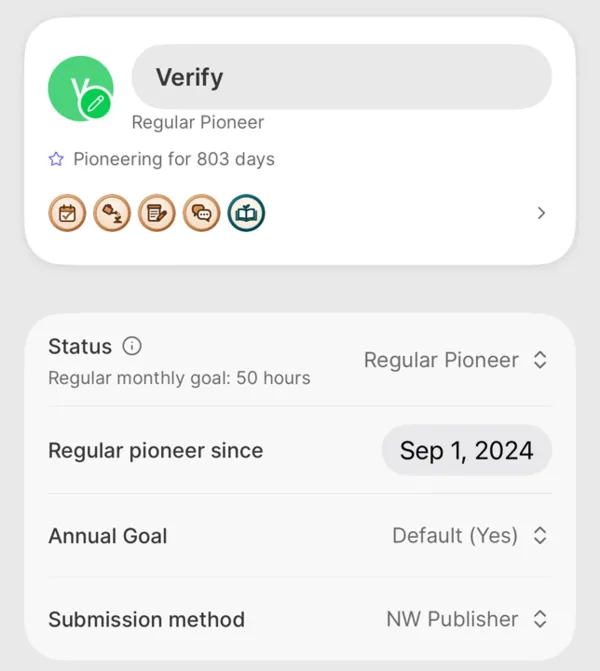
Когда закончите, вернитесь к прежнему статусу. В прошлых месяцах сохраняется введённое вами время, поэтому ваша история остаётся точной.
Отправляет ли приложение мой отчёт о служении за меня?
Нет. WitnessWork готовит ваш отчёт, а способ отправки выбираете вы.
Отправьте отчёт
На экране Главная нажмите Отправить на карточке Отчёт о служении. Или откройте Отчёт о полевой службе за нужный месяц.
Под отчётом нажмите Способ отправки и выберите, как вы его отправляете: скопировать, поделиться или открыть в Hourglass или NW Publisher.
Нажмите зелёную кнопку Отправить под ним.
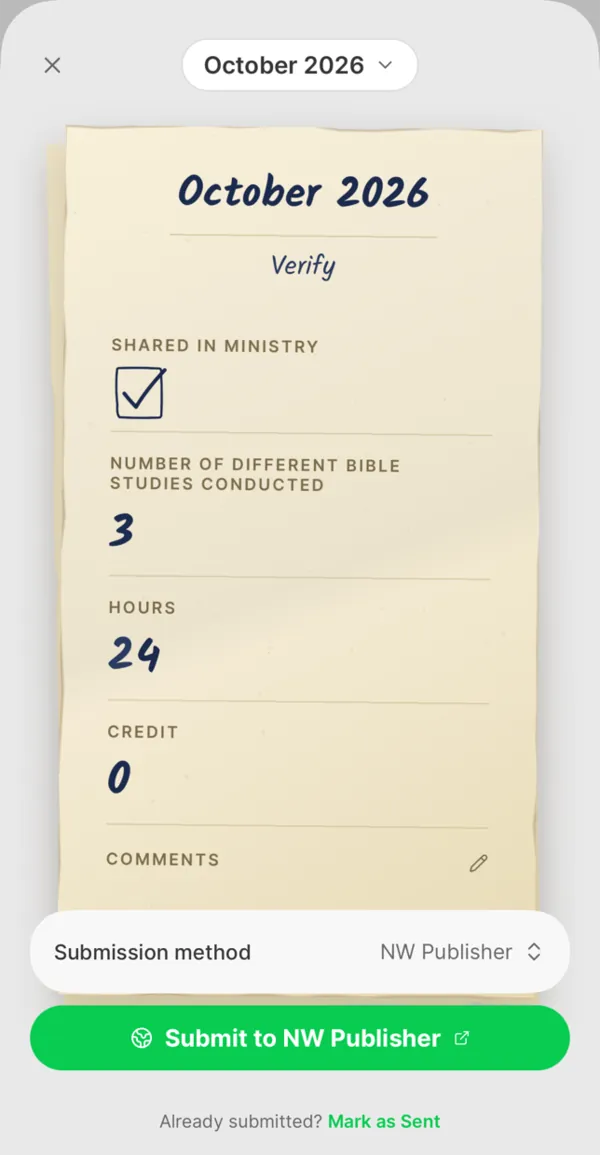
После этого в отчёте появится Отправлен с датой. Уже отправили другим способом? Нажмите Отметить как отправленный под кнопкой.
Полезно знать
Hourglass и NW Publisher открываются с уже заполненными часами, зачётом и библейскими изучениями. Проверьте их и отправляйте оттуда.
Hourglass получает ваш зачёт в комментарии к отчёту. Если вы измените комментарий, проверьте, что в нём по-прежнему написано то, что нужно.
NW Publisher принимает только отчёт за прошлый месяц.
WitnessWork запоминает ваш выбор. Чтобы его изменить, откройте Настройки → Профиль → Способ отправки.
Уже отчитались другим способом? Нажмите на строку Отправить на главном экране и удерживайте, затем выберите Уже отправлено.
Обновите WitnessWork, если не видите Hourglass или NW Publisher в меню.
Если что-то пошло не так
Отмечено как отправленное по ошибке: нажмите Отменить под кнопкой Отправить. Можно также нажать на карточку месяца и удерживать, затем выбрать Отметить как неотправленный.
Вы поделились отчётом на Android: приложение не может узнать, отправили ли вы его. Нажмите Отметить как отправленный под кнопкой Отправить.
Телефон был без интернета: когда связь появится, WitnessWork спросит, дошёл ли отчёт. Если дошёл, выберите Отметить как отправленный.
Может ли WitnessWork напомнить мне, что отчёт готов к отправке?iOS and Android only
Да. WitnessWork может напоминать вам 1-го числа каждого месяца, что отчёт за прошлый месяц готов. Сам он ваш отчёт никогда не отправляет.
Включите напоминание
Откройте Настройки → Уведомления.
Включите Напомнить мне отправить отчёт.
Если появится запрос, разрешите уведомления.
Можно также нажать Напомнить, когда экран отчёта предложит это после отправки.
Полезно знать
Напоминание приходит в Время напоминания. Если вы его не измените, это 9:00.
Нажмите на напоминание, чтобы открыть отчёт за этот месяц, затем отправьте его так, как обычно это делаете.
Напоминания нет, если за месяц ничего не записано или отчёт уже отправлен.
Каждое устройство задаёт своё напоминание. Если вы отправили отчёт на другом устройстве, откройте на этом WitnessWork, чтобы оно об этом узнало.
Пока вы не отправите отчёт, отчёт за прошлый месяц также показан на карточке Отчёт о служении на главном экране и в колокольчике, даже если напоминания выключены.
Если вы отправили его другим способом, нажмите ⋯ на карточке и выберите Отметить как отправленный.
Если что-то пошло не так
Напоминание не пришло: проверьте, что уведомления разрешены для WitnessWork в настройках телефона и что режим «Не беспокоить» или «Фокусирование» их не отключает. На Android также проверьте категорию «Напоминания».
На Android напоминание пришло с опозданием на несколько минут: телефон может задерживать напоминания, чтобы экономить заряд.
Всё равно не получается: сообщите о проблеме через Центр поддержки, не указывая имена и другие личные данные.
Как узнать, сколько часов мне осталось и опережаю я план или отстаю?
Откройте вкладку Прогресс. В разделе Месяц показано, сколько часов и дней у вас осталось и опережаете вы свои планы или отстаёте.
Посмотрите свой месяц
Нажмите Прогресс в нижней панели.
Оставайтесь в разделе Месяц. Отчёт показывает время на сегодня и оставшиеся часы.
Прочитайте строку под ним, чтобы узнать, опережаете вы планы или отстаёте.
Карточка Дневной темп показывает, сколько вам нужно в день. Если её нет, добавьте её через Изменить карточки. См. Сколько мне нужно в день, чтобы достичь цели?
Посмотрите свой год
Пионеры могут переключиться на раздел Год.
Нажмите Прогресс, затем Год.
Диаграмма Темп служебного года показывает, насколько вы сегодня опережаете Годовая цель или отстаёте от неё.
Столбик каждого месяца показывает, как этот месяц выглядит на фоне его цели.
Карточка Темп года показывает, сколько вам нужно в месяц до конца служебного года. См. Как читать диаграмму «Темп служебного года»?
Сколько мне нужно в день, чтобы достичь цели?
Карточка Дневной темп на вкладке «Прогресс» показывает, сколько времени вам нужно в день, чтобы достичь месячной цели.
Добавьте карточку
Откройте вкладку Прогресс и перейдите в раздел Месяц.
Нажмите Изменить карточки, затем Добавить карточки.
Выберите Дневной темп.
Если у вашего статуса есть месячная цель, карточка уже там.
Полезно знать
Карточка делит остаток вашей цели на число дней, оставшихся в месяце после сегодняшнего. Если из 50 часов выполнено 25 и осталось 20 дней, она покажет 1,3 часа в день. Число немного округляется вверх, поэтому его всегда достаточно.
В последний день месяца всё, что осталось, показывается как сегодняшняя норма.
Сделайте карточку широкой, чтобы видеть и примерно сколько это в неделю.
Зачёт учитывается до вашего месячного лимита, как в отчёте. Ваши планы не учитываются. Карточка Прогнозируемый месяц показывает, к чему приведут ваши планы.
Когда вы достигнете цели, карточка сообщит об этом.
Для прошедшего месяца она показывает, сколько вы в среднем делали в день. Для будущего месяца показывает, сколько нужно в каждый день.
Если у месяца нет цели, карточка не появляется.
Для всего служебного года то же самое делает карточка Темп года с вашей годовой целью.
Как читать диаграмму «Темп служебного года»?
Диаграмма Темп служебного года показывает, как ваше время на сегодня соотносится с тем, где вы должны быть по Годовая цель.
Найдите её
Откройте вкладку Прогресс.
Нажмите Год.
Прокрутите ниже ваших вех до Темп служебного года.
Она появляется только если у вашего статуса есть годовая цель, например у обычного пионера.
Читайте диаграмму
Серая пунктирная линия: где вы должны быть к концу каждого месяца по годовой цели.
Зелёная линия: ваше время на сегодня, посчитанное так же, как в отчёте о служении, с месячным лимитом зачёта.
Зелёная пунктирная линия: добавляет время, которое вы запланировали.
Бледная линия: прошлый служебный год с его итогом в конце.
Опережение темпа: сравнивает ваше время с тем, где сегодня серая линия.
Нажмите на диаграмму и удерживайте, затем проведите пальцем, чтобы увидеть итоги любого месяца.
Столбики месяцев
Под диаграммой у каждого месяца есть столбик. Сплошная часть — записанное время, более светлая — зачёт, полосатая — планы. Отметка показывает цель этого месяца. Все столбики имеют один масштаб, поэтому месяцы можно сравнивать.
Полезно знать
Без годовой цели вы видите столбики месяцев, но не диаграмму.
Если месяц выглядит неправильно, нажмите на него и удерживайте, чтобы изменить его статус или цель.
Почему мой таймер округлился до ближайших 5 минут?
Таймер больше не округляет. Когда вы его останавливаете, WitnessWork сохраняет точное время секундомера.
Если вы всё ещё видите округление до 5 минут, обновите WitnessWork до последней версии.
Можно ли добавить заметку к записи времени?
Да. Когда вы добавляете или изменяете запись времени, можно написать к ней заметку, например «служение с тележкой» или «сократили».
Записи также можно присвоить тип, чтобы похожие записи группировались в ваших отчётах о времени.
Я специальный пионер. Почему приложение показывает мне годовую цель?
У специальных пионеров по умолчанию нет годовой цели. Чтобы её выключить, откройте Настройки → Профиль и для Годовая цель выберите Нет.
Месячная цель останется, а годовая полоса в разделе Год на вкладке Прогресс будет скрыта.
Входят ли в мои итоги часы LDC и другие зачётные часы?
Да. Зачётные часы, включая LDC, входят в ваш месячный итог.
В итог служебного года засчитывается до 55 зачётных часов в месяц, в соответствии с лимитом, который публикует филиал. Всё, что выше, остаётся в записи, но в итог служебного года не добавляется.
Сдвинутся ли мои записи, планы или напоминания, если я поеду в другой часовой пояс?
Нет. Ваши записи и планы остаются в тот день, который вы указали, куда бы вы ни поехали, в том числе при переходе на летнее время и обратно.
Полезно знать
Время плана остаётся по часам. План на 10:00 по-прежнему показывает 10:00 и в день перевода часов.
Когда вы открываете WitnessWork в новом часовом поясе, Главная, Расписание и Прогресс переключаются на сегодняшний день в этом поясе.
Напоминания, заданные на время суток, переходят на то же время там, где вы находитесь. Это относится к напоминанию о плане, а также к напоминаниям записать время, спланировать следующую неделю или отправить отчёт.
Повторные посещения сохраняют точный момент, поэтому показываются в соответствующее местное время.
Если что-то пошло не так
Запись оказалась не в тот день: отправьте сообщение об ошибке через Центр поддержки, и мы разберёмся.
Всё ещё нужна помощь?
Напишите нам на почту для личной поддержки или сообщите об ошибке и предложите функцию на GitHub. Укажите, что вы пробовали, ваше устройство и версию WitnessWork. Не указывайте контактные данные, личные заметки и ID аккаунта в публичных сообщениях.
Свяжитесь с нами лично по электронной почте support@witnesswork.app