Thời gian & Báo cáo
Làm sao để ghi thời gian hoặc lên kế hoạch cho một ngày cụ thể?
Nhấn vào ngày để mở nó, rồi thêm thời gian hoặc kế hoạch ở đó.
Mở một ngày
Nhấn vào ngày trong thẻ Lịch trình, trong Tuần này ở Trang chủ, hoặc trong Tất cả các ngày ở thẻ Tiến độ. Ngày sẽ mở ở nửa dưới màn hình. Nhấn một ngày khác để chuyển sang đó.
Ghi thời gian
Mở ngày. Hôm nay và các ngày trước hiện biểu mẫu thời gian trong Báo cáo thời gian. Với một ngày sau đó, hãy nhấn Thêm thời gian trước.
Nhấn một mức như 2h, nhấn − hoặc + để đổi 15 phút, hoặc nhấn vào thời gian để gõ chính xác số giờ và phút.
Đổi Kiểu hoặc thêm ghi chú nếu muốn.
Nhấn Thêm vào.
Lên kế hoạch cho một ngày
Mở ngày và nhấn Ngày lập kế hoạch trong Các kế hoạch.
Thêm tiêu đề nếu muốn.
Chọn Một lần hoặc Định kỳ, và thời lượng.
Nhấn Thêm vào.
Cần biết
Bạn cũng có thể chọn ngày khi đang thêm thời gian. Thêm thời gian ở Trang chủ hiện bảy ngày gần nhất. Nhấn một ngày, hoặc nhấn ngày tháng để chọn một ngày khác bất kỳ.
Nếu ngày đó có kế hoạch và chưa có thời gian, hãy nhấn Dùng bên cạnh thời gian đã lên kế hoạch để điền thời lượng và Kiểu của nó.
Để ghi một kế hoạch bạn đã thực hiện, hãy nhấn giữ nó và chọn Ghi thành giờ.
Nhấn một mục để đổi hoặc xóa. Xem Làm sao để đổi hoặc xóa thời gian tôi đã ghi?
Để xem nhiều hơn của ngày đó, kéo thanh ở trên cùng lên hoặc xuống. Để đóng, nhấn X hoặc kéo nó xuống hết cỡ.
Việc ghi thời gian chỉ hiện nếu trạng thái của bạn có ghi giờ. Người công bố Nước Trời trước hết hãy bật Ghi giờ của tôi trong Cài đặt → Hồ sơ.
Làm sao để đổi hoặc xóa thời gian tôi đã ghi?
Mở Thêm thời gian, chọn ngày, và nhấn mục bạn muốn đổi hoặc xóa.
Đổi một mục
Trên Trang chủ, mở Thêm thời gian. Bạn cũng có thể dùng nút +.
Nhấn ngày trong hàng ngày ở trên cùng. Để chọn ngày khác, nhấn ngày tháng phía trên chúng.
Nhấn mục trong danh sách bên dưới các ngày.
Đổi thời gian, Kiểu hoặc ghi chú. Để chuyển mục sang ngày khác, nhấn ngày đó.
Nhấn Lưu.
Để rời một mục mà không lưu, nhấn lại vào nó. Nếu bạn đã đổi gì đó, WitnessWork sẽ hỏi trước khi bỏ thay đổi.
Xóa một mục
Mở Thêm thời gian và chọn ngày.
Nhấn giữ mục, rồi chọn Xóa. Trên web, hãy nhấp chuột phải vào mục.
Việc xóa không hoàn tác được.
Cần biết
Một ngày có hơn ba mục chỉ hiện hai mục đầu. Nhấn Xem thêm để xem phần còn lại.
Để ghi thời gian cho nhiều ngày, hãy thêm mục đầu tiên, rồi nhấn Thêm một mục nữa trên thông báo xác nhận.
Việc ghi thời gian chỉ hiện nếu trạng thái của bạn có ghi giờ. Người công bố Nước Trời trước hết hãy bật Ghi giờ của tôi trong Cài đặt → Hồ sơ.
Bạn cũng có thể đổi một mục từ ngày của nó. Xem Làm sao để ghi thời gian hoặc lên kế hoạch cho một ngày cụ thể?
Thời gian của tôi có tự động chuyển sang tháng sau không?
Có, nếu bạn bật lên. Số giờ bạn còn thiếu so với mục tiêu hàng tháng có thể được chuyển sang tháng sau.
Bật chuyển tiếp
Mở Cài đặt → Hồ sơ → Nâng cao.
Bật Chuyển tiếp thời gian tự động.
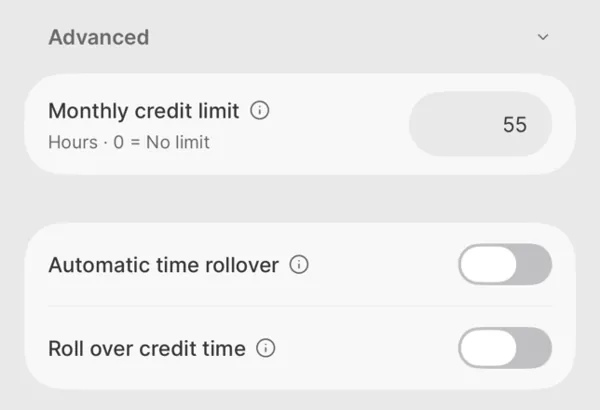
Nó chỉ hiện nếu bạn ghi giờ. Số giờ được chuyển sang xuất hiện khi tháng mới bắt đầu, nên bạn không cần trừ hay nhập lại gì.
Các cuộc học hỏi Kinh Thánh được đếm như thế nào?
Các cuộc học hỏi Kinh Thánh được đếm theo từng liên hệ, không theo ngày. Mỗi liên hệ bạn học cùng được tính là 1 cuộc học trong tháng, dù bạn gặp bao nhiêu lần.
Đếm một cuộc học
Mở liên hệ.
Ghi một cuộc trò chuyện.
Đánh dấu Điều khiển một cuộc học hỏi Kinh Thánh.
Cần biết
Để tăng số học viên, hãy đánh dấu một cuộc học với một liên hệ khác.
Một liên hệ người khác chia sẻ cho bạn là của họ, nên các lần thăm của họ không tính cho bạn. Khi bạn ghi cuộc học của riêng bạn với liên hệ đó, nó mới được tính.
Có ứng dụng cho Apple Watch không?Chỉ iOS
Có. WitnessWork có ứng dụng cho Apple Watch, dành cho iPhone đã ghép đôi với Apple Watch chạy watchOS 26 trở lên.
Cài đặt
Nếu Tự động cài đặt ứng dụng đang bật, ứng dụng tự cài. Nếu không, hãy mở ứng dụng Watch trên iPhone.
Tìm WitnessWork trong Ứng dụng có sẵn và nhấn Cài đặt.
Mở WitnessWork trên iPhone một lần, để đồng hồ nhận được tiến độ của bạn.
Bạn có thể làm gì
Xem số giờ của tháng này và bạn đang vượt trước hay chậm hơn các kế hoạch của mình.
Thêm thời gian cho hôm nay, kèm một Kiểu tùy chọn.
Bắt đầu và tạm dừng bộ đếm giờ của iPhone, và lưu thời gian của nó thành một mục.
Đánh dấu rằng bạn đã tham gia thánh chức trong tháng này, nếu bạn không ghi giờ với tư cách người công bố.
Thêm tiện ích Tiến độ tháng vào mặt đồng hồ để xem số giờ của bạn so với mục tiêu tháng này, và Sắp tới để xem lần thăm lại hoặc kế hoạch tiếp theo. Xem Sắp tới trên Apple Watch của tôi hiện gì?
Dùng Siri trên đồng hồ. Xem Tôi có thể dùng Siri hoặc Phím tắt với WitnessWork không?
Cần biết
iPhone của bạn giữ các bản ghi. Đồng hồ không sửa hay xóa được các mục.
Đồng hồ không bao giờ nhận ghi chú hay thông tin liên hệ của bạn. Với Sắp tới, nó nhận tên, địa chỉ và chủ đề các lần thăm lại, cùng tiêu đề và nơi chốn các kế hoạch của bạn trong hai tuần tới.
Ứng dụng cần iPhone của bạn, nên không có trên Apple Watch được thiết lập bằng Thiết lập cho gia đình.
Với điện thoại Android, hãy dùng ứng dụng Wear OS.
Nếu đồng hồ báo Đang đồng bộ với iPhone, xem Vì sao Apple Watch của tôi báo Đang đồng bộ với iPhone?
Vì sao Apple Watch của tôi báo Đang đồng bộ với iPhone?Chỉ iOS
Đồng hồ của bạn hiện Đang đồng bộ với iPhone khi thời gian bạn thêm trên đồng hồ vẫn đang trên đường đến iPhone. Việc này hoàn tất khi iPhone của bạn ở gần và bạn đã mở WitnessWork trên đó.
Việc cần làm
Để iPhone ở gần và đã mở khóa.
Mở WitnessWork trên iPhone.
Mở WitnessWork trên đồng hồ.
Cần biết
Tổng trên đồng hồ gồm cả thời gian mới ngay lập tức. Giờ được tính thêm được cộng sau khi iPhone lưu nó, vì iPhone áp dụng giới hạn giờ được tính thêm hằng tháng của bạn.
Mỗi mục giữ ngày bạn thêm nó, và chỉ được lưu một lần.
Bắt đầu, tạm dừng và dừng bộ đếm giờ cần iPhone ở gần.
Sau khi iPhone khởi động lại, hãy mở khóa nó một lần trước khi đồng bộ.
Nếu có sự cố
Đồng hồ báo bộ đếm giờ đã đổi trên iPhone: hãy kiểm tra thời gian, rồi thử lại.
Đồng hồ báo iPhone không lưu được một mục: thời gian chưa được thêm. Hãy thử lại.
Đồng hồ nhờ bạn cập nhật WitnessWork trên iPhone: hãy cập nhật, rồi thử lại.
Đồng hồ vẫn lỗi thời, hoặc các tiện ích trên mặt đồng hồ hiện dấu gạch ngang: hãy làm theo ba bước ở trên.
Vẫn chưa được: hãy dùng liên kết hỗ trợ riêng tư của Trung tâm trợ giúp, và đừng đưa các bản ghi của bạn vào các báo cáo công khai.
Sắp tới trên Apple Watch của tôi hiện gì?Chỉ iOS
Sắp tới hiện cái nào đến trước: lần thăm lại tiếp theo hoặc kế hoạch tiếp theo của bạn. Kế hoạch chỉ hiện nếu bạn ghi giờ.
Thêm nó vào đồng hồ
Nhấn giữ mặt đồng hồ và nhấn Chỉnh sửa. Hoặc dùng ứng dụng Watch trên iPhone.
Thêm tiện ích Sắp tới vào mặt đồng hồ hoặc Smart Stack.
Bạn cũng có thể mở nó từ màn hình chính của ứng dụng trên đồng hồ.
Cách dùng
Nhấn Sắp tới.
Nhấn Chỉ đường để chỉ đường trong Bản đồ trên đồng hồ.
Với một kế hoạch, nhấn Bắt đầu bộ đếm giờ để khởi động bộ đếm giờ rao giảng trên iPhone. iPhone của bạn cần ở gần.
Cần biết
Một lần thăm lại hoặc kế hoạch vẫn hiện 15 phút sau khi bắt đầu, để bạn kiểm tra địa chỉ hoặc chủ đề. Sau đó mục kế tiếp thay vào.
Một kế hoạch không có giờ bắt đầu hiện cả ngày, sau các mục có giờ của ngày đó.
Sắp tới nhìn trước hai tuần.
Tên và chủ đề bị ẩn khi cổ tay bạn hạ xuống hoặc đồng hồ bị khóa, vì người khác có thể thấy mặt đồng hồ của bạn.
Các lần thăm lại đã bỏ lỡ không hiện. Hãy tìm chúng trong WitnessWork trên iPhone.
Nếu có sự cố
Nó lỗi thời: hãy mở WitnessWork trên iPhone, rồi trên đồng hồ.
Vẫn chưa được: hãy dùng liên kết hỗ trợ riêng tư của Trung tâm trợ giúp, và đừng đưa thông tin về người chủ nhà vào các báo cáo công khai.
Có ứng dụng Wear OS không?Chỉ Android
Có. WitnessWork có ứng dụng Wear OS, dành cho điện thoại Android đã ghép đôi với đồng hồ chạy Wear OS 3 trở lên.
Cài đặt
Cài WitnessWork từ Play Store trên đồng hồ của bạn. Hoặc mở trang Play Store của WitnessWork trên điện thoại và cài lên đồng hồ từ đó.
Mở WitnessWork trên điện thoại một lần, để đồng hồ nhận được tiến độ của bạn.
Cho phép thông báo khi đồng hồ hỏi, để bộ đếm giờ đang chạy có thể hiện ở đó.
Bạn có thể làm gì
Xem số giờ của tháng này và bạn đang vượt trước hay chậm hơn các kế hoạch của mình.
Thêm thời gian cho hôm nay, kèm một Kiểu tùy chọn.
Bắt đầu và tạm dừng bộ đếm giờ của điện thoại. Khi nó chạy, nó hiện trên mặt đồng hồ với Tạm dừng và Dừng. Dừng thêm số phút tròn của bộ đếm giờ thành một mục cho hôm nay.
Đánh dấu rằng bạn đã tham gia thánh chức trong tháng này, nếu bạn không ghi giờ với tư cách người công bố.
Thêm các tiện ích Tiến độ tháng và Sắp tới vào mặt đồng hồ, và ô Tiến độ tháng để bắt đầu hoặc tạm dừng bộ đếm giờ hoặc thêm thời gian.
Cần biết
Điện thoại của bạn giữ các bản ghi. Đồng hồ không sửa hay xóa được các mục.
Đồng hồ không bao giờ nhận ghi chú hay thông tin liên hệ của bạn. Với Sắp tới, nó nhận tên, địa chỉ và chủ đề các lần thăm lại, cùng tiêu đề và nơi chốn các kế hoạch của bạn trong hai tuần tới.
Vì người khác có thể thấy đồng hồ của bạn, Sắp tới hiện "Lần viếng thăm sắp tới" thay vì tên trên mặt đồng hồ. Hãy mở nó để xem là ai.
Wear OS không thêm được thời gian hay ghi chuyến đi bằng giọng nói. Hãy dùng ô hoặc ứng dụng thay vào đó.
Ứng dụng cần điện thoại của bạn đã cài WitnessWork.
Nếu đồng hồ báo Đang đồng bộ với điện thoại, xem Vì sao đồng hồ Wear OS của tôi báo Đang đồng bộ với điện thoại?
Vì sao đồng hồ Wear OS của tôi báo Đang đồng bộ với điện thoại?Chỉ Android
Đồng hồ của bạn hiện Đang đồng bộ với điện thoại khi thời gian bạn thêm trên đồng hồ vẫn đang trên đường đến điện thoại. Việc này hoàn tất khi điện thoại của bạn ở gần và bạn đã mở WitnessWork trên đó.
Việc cần làm
Kiểm tra đồng hồ đã kết nối với điện thoại trong ứng dụng đi kèm của đồng hồ.
Để điện thoại ở gần.
Mở WitnessWork trên điện thoại.
Mở WitnessWork trên đồng hồ.
Cần biết
Tổng trên đồng hồ gồm cả thời gian mới ngay lập tức. Giờ được tính thêm được cộng sau khi điện thoại lưu nó, vì điện thoại áp dụng giới hạn giờ được tính thêm hằng tháng của bạn.
Mỗi mục giữ ngày bạn thêm nó, và chỉ được lưu một lần.
Bắt đầu, tạm dừng và dừng bộ đếm giờ cần điện thoại ở gần. WitnessWork không cần phải mở trên đó.
Nếu có sự cố
Đồng hồ báo bộ đếm giờ đã đổi trên điện thoại: hãy kiểm tra thời gian, rồi thử lại.
Đồng hồ báo điện thoại không lưu được một mục: thời gian chưa được thêm. Hãy thử lại.
Đồng hồ nhờ bạn cập nhật WitnessWork trên điện thoại: hãy cập nhật, rồi thử lại.
Đồng hồ vẫn lỗi thời, hoặc các tiện ích trên mặt đồng hồ hiện dấu gạch ngang: hãy làm theo bốn bước ở trên.
Vẫn chưa được: hãy dùng liên kết hỗ trợ riêng tư của Trung tâm trợ giúp, và đừng đưa các bản ghi của bạn vào các báo cáo công khai.
Tôi có thể dùng Siri hoặc Phím tắt với WitnessWork không?Chỉ iOS
Có, trên iPhone và iPad với iOS 17 trở lên, và trên ứng dụng Apple Watch. Hãy mở WitnessWork một lần sau khi cập nhật, rồi nói một câu như "Add time in WitnessWork".
Các câu để nói
"Add time in WitnessWork". Bạn cũng có thể nói log, enter, record, track hoặc submit.
"Log two hours in WitnessWork" hoặc "Add 30 minutes to WitnessWork". Siri biết các mức thông dụng từ 15 phút đến 12 giờ. Với mức khác, Siri sẽ hỏi bao lâu.
"Start my timer in WitnessWork", "Pause my timer in WitnessWork" hoặc "Stop my timer in WitnessWork".
"Log a trip in WitnessWork" hoặc "Log a round trip in WitnessWork". Siri hỏi quãng đường bao xa. Với chuyến khứ hồi, hãy nói quãng đường một chiều và nó sẽ được nhân đôi.
Cần biết
Thời gian và chuyến đi được thêm cho hôm nay, dưới dạng Thánh chức và với chiếc xe bạn dùng lần trước. Để chọn một Kiểu hoặc xe, hãy thêm hành động trong ứng dụng Phím tắt. Ở đó bạn cũng có thể chạy nó từ Nút tác vụ hoặc một phím tắt trên Màn hình chính.
Dừng bộ đếm giờ sẽ thêm số phút tròn của nó thành một mục cho hôm nay. Nếu chưa đến một phút, không có gì được thêm.
Thêm thời gian và bộ đếm giờ cần bạn ghi giờ. Hãy bật Ghi giờ của tôi trước nếu bạn là người công bố Nước Trời.
Ghi các chuyến đi cần bật Theo dõi quãng đường và có ít nhất một chiếc xe.
Siri lắng nghe bằng ngôn ngữ Siri của bạn, có thể khác với ngôn ngữ bạn chọn trong WitnessWork.
Siri chỉ dùng các Kiểu, tên xe, đơn vị khoảng cách và bộ đếm giờ của bạn. Nó không bao giờ thấy liên hệ, ghi chú hay báo cáo của bạn.
Siri và Phím tắt không có trên Android.
Nếu có sự cố
Siri không nhận ra một câu: hãy mở WitnessWork một lần, chờ một phút, và kiểm tra Siri đã được cho phép cho WitnessWork trong Cài đặt điện thoại.
Vẫn chưa được: hãy dùng liên kết hỗ trợ riêng tư của Trung tâm trợ giúp, và đừng đưa các bản ghi của bạn vào các báo cáo công khai.
Tôi là người công bố Nước Trời. Làm sao để ghi giờ của tôi?
Bật Ghi giờ của tôi trong Cài đặt → Hồ sơ. Sau đó bạn có thể ghi thời gian và xem tiến độ, chỉ dành cho riêng bạn.
Người công bố Nước Trời chỉ báo cáo là có tham gia thánh chức hay không, nên Trang chủ hiện một ô đánh dấu cho việc đó thay vì Thêm thời gian.
Bật việc ghi giờ
Mở Cài đặt → Hồ sơ.
Bật Ghi giờ của tôi.
Nếu muốn, hãy đặt một Mục tiêu hàng tháng.
Thêm thời gian, bộ đếm giờ và thẻ Tiến độ giờ sẽ xuất hiện.
Cần biết
Báo cáo của bạn vẫn chỉ cho biết bạn có tham gia hay không. Bất kỳ thời gian nào bạn ghi cũng được tính là có tham gia.
WitnessWork hỏi về việc này một lần, trong lúc thiết lập hoặc trong phần thông báo ở Trang chủ. Nếu bạn đã chọn không, bạn có thể bật nó ở đây bất cứ lúc nào.
Tắt đi sẽ ẩn các mục này mà không xóa thời gian bạn đã ghi.
Tháng này làm tiên phong phụ trợ? Hãy đặt điều đó trong Cài đặt → Hồ sơ. Bạn sẽ ghi giờ cho mục tiêu của tháng đó, và tháng sau trở lại ô đánh dấu.
Làm sao để chuyển giữa người công bố và tiên phong phụ trợ giữa tháng?
Hãy đổi trạng thái của bạn trong Cài đặt → Hồ sơ → Trạng thái. Mục tiêu và tổng sẽ điều chỉnh theo.
Đổi trạng thái của bạn
Mở Cài đặt → Hồ sơ → Trạng thái.
Chọn điều phù hợp lúc này: Người công bố Nước Trời, Phụ trợ thường xuyên, Tiên phong đều đều, Tiên phong đặc biệt, Giám thị Vòng quanh, hoặc Tùy chỉnh.
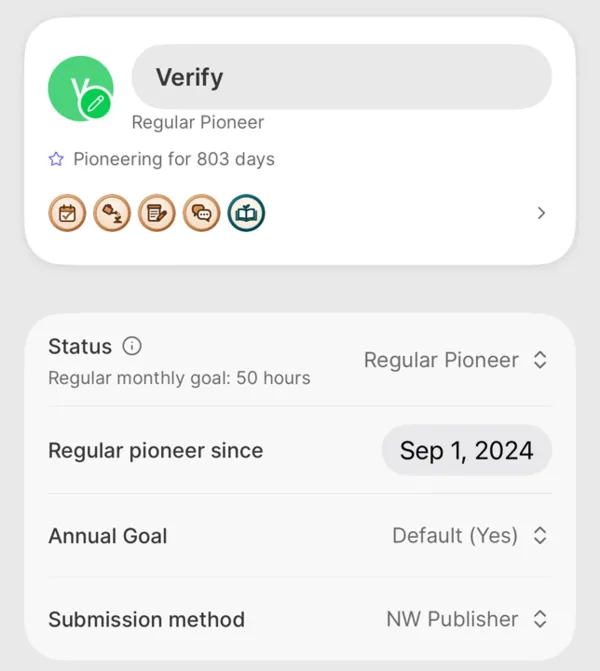
Hãy chuyển lại khi bạn xong. Các tháng đã qua giữ thời gian bạn đã nhập, nên lịch sử của bạn vẫn chính xác.
Ứng dụng có tự gửi báo cáo rao giảng của tôi không?
Không. WitnessWork chuẩn bị báo cáo của bạn, và bạn chọn cách gửi.
Gửi báo cáo của bạn
Trên Trang chủ, nhấn Ghi nhận trên thẻ Báo cáo rao giảng. Hoặc mở Báo cáo Field Service của tháng.
Bên dưới báo cáo, nhấn Phương thức gửi và chọn cách bạn gửi: sao chép, chia sẻ, hoặc mở trong Hourglass hay NW Publisher.
Nhấn nút Ghi nhận màu xanh lá bên dưới.
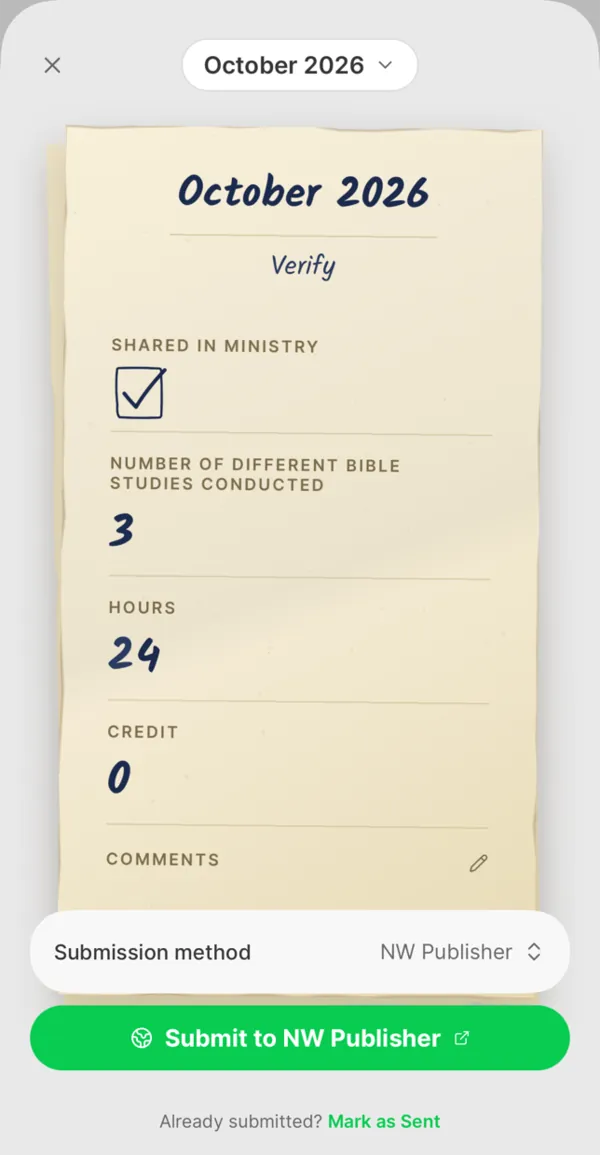
Sau đó báo cáo hiện Đã gửi kèm ngày. Đã gửi bằng cách khác rồi? Nhấn Đánh dấu là đã gửi bên dưới nút.
Cần biết
Hourglass và NW Publisher mở ra với số giờ, giờ được tính thêm và số học viên Kinh Thánh của bạn đã điền sẵn. Hãy kiểm tra chúng và gửi từ đó.
Hourglass nhận giờ được tính thêm của bạn trong phần ghi chú của báo cáo. Nếu bạn đổi ghi chú, hãy kiểm tra nó vẫn nói đúng điều bạn cần.
NW Publisher chỉ nhận báo cáo của tháng trước.
WitnessWork nhớ lựa chọn của bạn. Để đổi, hãy mở Cài đặt → Hồ sơ → Phương thức gửi.
Đã báo cáo bằng cách khác? Nhấn giữ hàng Ghi nhận ở Trang chủ và chọn Đã gửi rồi.
Hãy cập nhật WitnessWork nếu bạn không thấy Hourglass hoặc NW Publisher trong menu.
Nếu có sự cố
Đánh dấu là đã gửi nhầm: nhấn Hoàn tác bên dưới nút Ghi nhận. Bạn cũng có thể nhấn giữ thẻ của tháng và chọn Đánh dấu là chưa gửi.
Đã chia sẻ trên Android: ứng dụng không biết bạn có gửi hay không. Nhấn Đánh dấu là đã gửi bên dưới nút Ghi nhận.
Điện thoại của bạn đang ngoại tuyến: khi bạn có mạng lại, WitnessWork hỏi báo cáo đã đến chưa. Hãy chọn Đánh dấu là đã gửi nếu đã đến.
WitnessWork có thể nhắc tôi khi báo cáo đã sẵn sàng để gửi không?iOS and Android only
Có. WitnessWork có thể nhắc bạn vào ngày 1 mỗi tháng rằng báo cáo tháng trước đã sẵn sàng. Ứng dụng không bao giờ tự gửi báo cáo thay bạn.
Bật lời nhắc
Mở Cài đặt → Thông báo.
Bật Nhắc tôi gửi báo cáo.
Nếu được hỏi, hãy cho phép thông báo.
Bạn cũng có thể nhấn Nhắc tôi khi màn hình báo cáo đề nghị sau khi bạn gửi.
Cần biết
Lời nhắc đến vào giờ Nhắc lúc của bạn. Mặc định là 9:00 sáng, trừ khi bạn đổi.
Nhấn lời nhắc để mở báo cáo của tháng đó, rồi gửi theo cách bạn vẫn quen làm.
Không có lời nhắc cho tháng chưa ghi gì, hoặc cho báo cáo bạn đã gửi.
Mỗi thiết bị đặt lời nhắc riêng. Nếu bạn gửi trên thiết bị khác, hãy mở WitnessWork trên thiết bị này để nó biết.
Cho đến khi bạn gửi, báo cáo của tháng trước cũng hiện trên thẻ Báo cáo rao giảng ở Trang chủ và trong biểu tượng chuông ở Trang chủ, kể cả khi tắt lời nhắc.
Nếu bạn đã gửi bằng cách khác, hãy nhấn ⋯ trên thẻ và chọn Đánh dấu là đã gửi.
Nếu có sự cố
Không có lời nhắc nào đến: hãy kiểm tra thông báo đã được cho phép cho WitnessWork trong cài đặt điện thoại, và Tập trung hay Không làm phiền không đang tắt tiếng chúng. Trên Android, hãy kiểm tra cả danh mục Lời nhắc của nó.
Trên Android, lời nhắc đến trễ vài phút: điện thoại của bạn có thể trì hoãn lời nhắc để tiết kiệm pin.
Vẫn chưa được: hãy báo sự cố từ Trung tâm trợ giúp, không kèm tên hay thông tin riêng tư khác.
Làm sao để xem số giờ còn lại và tôi đang vượt trước hay chậm hơn?
Mở thẻ Tiến độ. Chế độ xem Tháng cho biết bạn còn bao nhiêu giờ và bao nhiêu ngày, và bạn đang vượt trước hay chậm hơn các kế hoạch của mình.
Xem tháng của bạn
Nhấn Tiến độ ở thanh dưới cùng.
Ở lại Tháng. Báo cáo cho thấy thời gian đến nay và số giờ còn lại.
Đọc dòng bên dưới để biết bạn đang vượt trước hay chậm hơn các kế hoạch.
Thẻ Nhịp độ hằng ngày cho biết mỗi ngày bạn cần bao nhiêu. Hãy thêm nó bằng Chỉnh sửa thẻ nếu chưa có. Xem Mỗi ngày tôi cần bao nhiêu để đạt mục tiêu?
Xem năm của bạn
Người tiên phong có thể chuyển sang chế độ xem Năm.
Nhấn Tiến độ, rồi Năm.
Biểu đồ Tiến độ năm công tác cho thấy hôm nay bạn vượt trước hay chậm hơn Mục tiêu hàng năm bao nhiêu.
Cột của mỗi tháng cho thấy tháng đó đạt được bao nhiêu so với mục tiêu.
Thẻ Nhịp độ năm cho biết mỗi tháng bạn cần bao nhiêu trong phần còn lại của năm công tác. Xem Làm sao để đọc biểu đồ Tiến độ năm công tác?
Mỗi ngày tôi cần bao nhiêu để đạt mục tiêu?
Thẻ Nhịp độ hằng ngày trong thẻ Tiến độ cho biết mỗi ngày bạn cần bao nhiêu thời gian để đạt mục tiêu hàng tháng.
Thêm thẻ
Mở thẻ Tiến độ và vào chế độ xem Tháng.
Nhấn Chỉnh sửa thẻ, rồi Thêm thẻ.
Chọn Nhịp độ hằng ngày.
Thẻ đã có sẵn nếu trạng thái của bạn có mục tiêu hàng tháng.
Cần biết
Thẻ chia phần còn lại của mục tiêu cho số ngày còn lại trong tháng sau hôm nay. Với 25 trên 50 giờ đã xong và còn 20 ngày, thẻ hiện 1,3 giờ mỗi ngày. Con số được làm tròn lên một chút, nên giữ đúng mức đó luôn là đủ.
Vào ngày cuối của tháng, thẻ hiện mọi thứ còn lại thành số của hôm nay.
Hãy làm thẻ rộng ra để thấy thêm khoảng bao nhiêu mỗi tuần.
Giờ được tính thêm được tính đến giới hạn hằng tháng của bạn, như trên báo cáo. Các kế hoạch của bạn không được tính. Thẻ Tháng dự kiến cho thấy các kế hoạch đưa bạn đến đâu.
Khi bạn đạt mục tiêu, thẻ sẽ báo như vậy.
Với một tháng đã qua, thẻ hiện mức trung bình mỗi ngày của bạn. Với một tháng sắp tới, thẻ hiện mỗi ngày cần bao nhiêu.
Thẻ không xuất hiện khi tháng không có mục tiêu.
Với cả năm công tác, thẻ Nhịp độ năm làm điều tương tự với mục tiêu hàng năm của bạn.
Làm sao để đọc biểu đồ Tiến độ năm công tác?
Biểu đồ Tiến độ năm công tác cho thấy thời gian của bạn đến nay so với mức mà Mục tiêu hàng năm đặt bạn vào.
Tìm biểu đồ
Mở thẻ Tiến độ.
Nhấn Năm.
Cuộn xuống dưới các cột mốc của bạn đến Tiến độ năm công tác.
Biểu đồ chỉ xuất hiện nếu trạng thái của bạn có Mục tiêu hàng năm, chẳng hạn Tiên phong đều đều.
Đọc biểu đồ
Đường xám nét đứt: mức Mục tiêu hàng năm đặt bạn vào vào cuối mỗi tháng.
Đường xanh lá: thời gian của bạn đến nay, được tính như Báo cáo rao giảng của bạn, với giới hạn giờ được tính thêm của mỗi tháng.
Đường xanh lá nét đứt: thêm cả thời gian bạn đã lên kế hoạch.
Đường mờ: năm công tác trước, với tổng của nó ở cuối.
Vượt trước nhịp độ: so sánh thời gian của bạn với vị trí của đường xám hôm nay.
Nhấn giữ biểu đồ, rồi trượt ngón tay, để xem tổng của bất kỳ tháng nào.
Các cột theo tháng
Bên dưới biểu đồ, mỗi tháng có một cột. Phần đặc là thời gian đã ghi, phần nhạt hơn là giờ được tính thêm, và phần sọc là các kế hoạch. Một vạch đánh dấu mục tiêu của tháng đó. Mọi cột dùng cùng một thang đo, nên bạn có thể so sánh các tháng.
Cần biết
Khi không có Mục tiêu hàng năm, bạn thấy các cột theo tháng nhưng không thấy biểu đồ.
Nếu một tháng trông không đúng, hãy nhấn giữ nó để đổi trạng thái hoặc mục tiêu.
Vì sao bộ đếm giờ của tôi bị làm tròn đến 5 phút gần nhất?
Bộ đếm giờ không còn làm tròn nữa. Khi bạn dừng nó, WitnessWork lưu đúng thời gian trên đồng hồ bấm giờ.
Nếu bạn vẫn thấy việc làm tròn 5 phút, hãy cập nhật WitnessWork lên phiên bản mới nhất.
Tôi có thể thêm ghi chú vào một mục thời gian không?
Có. Khi thêm hoặc đổi một mục thời gian, bạn có thể viết một ghi chú cho nó, chẳng hạn "làm chứng bằng xe đẩy" hoặc "kết thúc sớm".
Bạn cũng có thể gán cho một mục một Kiểu, để các mục giống nhau được xếp chung trong báo cáo thời gian của bạn.
Tôi là tiên phong đặc biệt, vì sao ứng dụng hiện mục tiêu hàng năm cho tôi?
Người tiên phong đặc biệt mặc định không có Mục tiêu hàng năm. Để tắt nó, hãy mở Cài đặt → Hồ sơ và đặt Mục tiêu hàng năm thành KHÔNG.
Mục tiêu hàng tháng của bạn vẫn còn, và thanh hàng năm trong chế độ xem Năm của thẻ Tiến độ sẽ bị ẩn.
Giờ LDC và các giờ được tính thêm khác có nằm trong tổng của tôi không?
Có. Giờ được tính thêm, gồm cả LDC, được tính vào tổng hằng tháng của bạn.
Với tổng của năm công tác, tối đa 55 giờ được tính thêm mỗi tháng được tính, theo giới hạn do chi nhánh công bố. Phần vượt quá vẫn ở trên mục đó nhưng không được cộng vào tổng năm công tác.
Các mục, kế hoạch hay lời nhắc của tôi có bị dời nếu tôi đi sang múi giờ khác không?
Không. Các mục và kế hoạch của bạn ở lại đúng ngày bạn đã đặt, dù bạn đi đâu, kể cả khi qua các lần đổi giờ mùa hè.
Cần biết
Giờ của một kế hoạch giữ nguyên theo đồng hồ. Kế hoạch 10:00 sáng vẫn là 10:00 sáng vào ngày đổi giờ.
Khi bạn mở WitnessWork ở một múi giờ mới, Trang chủ, Lịch trình và Tiến độ chuyển sang hôm nay ở múi giờ đó.
Lời nhắc đặt theo giờ trong ngày sẽ chuyển sang đúng giờ đó ở nơi bạn đang ở. Điều này gồm lời nhắc của một kế hoạch và các lời nhắc ghi giờ, lên kế hoạch tuần sau hoặc gửi báo cáo.
Các Lần thăm lại giữ đúng thời điểm của chúng, nên hiện ở giờ địa phương tương ứng.
Nếu có sự cố
Một mục nằm sai ngày: xin hãy gửi một báo lỗi từ Trung tâm trợ giúp và chúng tôi sẽ xem xét.
Bạn vẫn cần trợ giúp?
Gửi email để được hỗ trợ riêng, hoặc báo lỗi hay đề xuất tính năng trên GitHub. Hãy cho biết bạn đã thử những gì, thiết bị và phiên bản WitnessWork của bạn. Đừng đưa thông tin liên hệ, ghi chú riêng tư hay ID tài khoản vào báo cáo công khai.
Liên hệ riêng qua email tại support@witnesswork.app