Tijd & Rapporten
Hoe registreer ik tijd of plan ik een specifieke dag?
Tik op de dag om hem te openen en voeg daar tijd of een plan toe.
Een dag openen
Tik op de dag op het tabblad Schema, bij Deze week op Home, of onder Alle dagen op het tabblad Voortgang. De dag opent in de onderste helft van het scherm. Tik op een andere dag om daarnaartoe te gaan.
Tijd registreren
Open de dag. Vandaag en eerdere dagen tonen het tijdformulier onder Tijdrapporten. Voor een latere dag tik je eerst op Voeg tijd toe.
Tik op een hoeveelheid zoals 2u, tik op − of + om hem met 15 minuten te wijzigen, of tik op de tijd om precieze uren en minuten te typen.
Wijzig het Type of voeg een notitie toe als je wilt.
Tik op Toevoegen.
Een dag plannen
Open de dag en tik onder Plannen op Plan dag.
Voeg een titel toe als je wilt.
Kies Een keer of Terugkerend, en hoe lang.
Tik op Toevoegen.
Goed om te weten
Je kunt ook een dag kiezen terwijl je tijd toevoegt. Voeg tijd toe op Home toont de laatste zeven dagen. Tik op een dag, of tik op de datum om een andere dag te kiezen.
Heeft de dag een plan en nog geen tijd, tik dan op Gebruik naast de geplande tijd om de lengte en het Type in te vullen.
Om een plan te registreren dat je hebt uitgevoerd, houd je het ingedrukt en kies je Registreren als tijd.
Tik op een invoer om hem te wijzigen of te verwijderen. Zie Hoe wijzig of verwijder ik tijd die ik al heb geregistreerd?
Om meer van de dag te zien, sleep je de balk bovenaan omhoog of omlaag. Om hem te sluiten, tik je op het kruisje of sleep je hem helemaal omlaag.
Tijd registreren verschijnt alleen als je status uren bijhoudt. Koninkrijksverkondigers zetten eerst Mijn uren bijhouden aan in Instellingen → Profiel.
Hoe wijzig of verwijder ik tijd die ik al heb geregistreerd?
Open Voeg tijd toe, kies de dag en tik op de invoer die je wilt wijzigen of verwijderen.
Een invoer wijzigen
Open op Home Voeg tijd toe. Je kunt ook de knop + gebruiken.
Tik in de rij met dagen bovenaan op de dag. Om een andere dag te kiezen, tik je op de datum erboven.
Tik op de invoer in de lijst onder de dagen.
Wijzig de tijd, het Type of de notitie. Om hem te verplaatsen, tik je op een andere dag.
Tik op Opslaan.
Om een invoer te verlaten zonder op te slaan, tik je er opnieuw op. Heb je iets gewijzigd, dan vraagt WitnessWork het eerst voordat de wijziging wordt weggegooid.
Een invoer verwijderen
Open Voeg tijd toe en kies de dag.
Houd de invoer ingedrukt en kies Verwijderen. Op het web klik je er met de rechtermuisknop op.
Verwijderen kan niet ongedaan worden gemaakt.
Goed om te weten
Een dag met meer dan drie invoeren toont de eerste twee. Tik op Meer tonen om de rest te zien.
Om tijd op meerdere dagen te registreren, voeg je de eerste invoer toe en tik je dan op Nog een toevoegen in het bericht dat dit bevestigt.
Tijd registreren verschijnt alleen als je status uren bijhoudt. Koninkrijksverkondigers zetten eerst Mijn uren bijhouden aan in Instellingen → Profiel.
Je kunt een invoer ook vanuit de dag zelf wijzigen. Zie Hoe registreer ik tijd of plan ik een specifieke dag?
Schuift mijn tijd automatisch door naar de volgende maand?
Ja, als je het aanzet. Uren die je tekortkomt voor je maanddoel kunnen worden meegenomen naar de volgende maand.
Doorschuiven aanzetten
Open Instellingen → Profiel → Geavanceerd.
Zet Automatische tijdverschuiving aan.
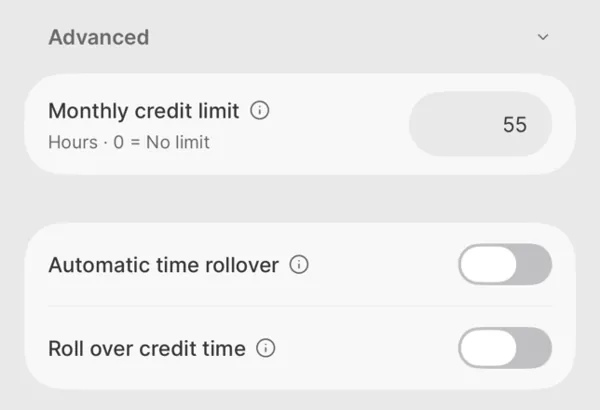
Het verschijnt alleen als je uren bijhoudt. De meegenomen uren verschijnen als de nieuwe maand begint, dus je hoeft niets af te trekken of opnieuw in te voeren.
Hoe worden bijbelstudies geteld?
Bijbelstudies worden per contact geteld, niet per dag. Elk contact met wie je studeert telt voor de maand als 1 studie, hoe vaak je ook samenkomt.
Een studie tellen
Open het contact.
Registreer een gesprek.
Markeer het als Bijbelstudie geleid.
Goed om te weten
Om je aantal studies te verhogen, markeer je een studie met een ander contact.
Een contact dat iemand met je heeft gedeeld, is van die persoon, dus zijn of haar bezoeken tellen niet voor jou. Zodra je zelf een studie met dat contact registreert, telt die wel.
Is er een Apple Watch-app?Alleen iOS
Ja. WitnessWork heeft een Apple Watch-app voor een iPhone die is gekoppeld aan een Apple Watch met watchOS 26 of nieuwer.
Installeren
Staat Automatische appinstallatie aan, dan wordt de app vanzelf geïnstalleerd. Open anders de Watch-app op je iPhone.
Zoek WitnessWork onder Beschikbare apps en tik op Installeer.
Open WitnessWork één keer op je iPhone, zodat je horloge je voortgang krijgt.
Wat je kunt doen
Zien hoeveel uren je deze maand hebt en of je voor- of achterloopt op je plannen.
Tijd voor vandaag toevoegen, met een Type als je wilt.
De timer van je iPhone starten en pauzeren, en de tijd ervan als invoer opslaan.
Aangeven dat je deze maand aan de bediening hebt deelgenomen, als je als verkondiger geen uren bijhoudt.
De complicatie Maandvoortgang aan een wijzerplaat toevoegen om je uren voor het doel van deze maand te zien, en Hierna om je volgende vervolgbezoek of plan te zien. Zie Wat toont Hierna op mijn Apple Watch?
Siri op je horloge gebruiken. Zie Kan ik Siri of Opdrachten gebruiken met WitnessWork?
Goed om te weten
Je iPhone bewaart je gegevens. Het horloge kan geen invoeren bewerken of verwijderen.
Het horloge krijgt nooit je notities of contactgegevens. Voor Hierna krijgt het de namen, adressen en onderwerpen van je vervolgbezoeken en de titels en plaatsen van je plannen voor de komende twee weken.
De app heeft je iPhone nodig, dus hij is niet beschikbaar op een Apple Watch die met Instellen voor gezinsleden is ingesteld.
Met een Android-telefoon gebruik je in plaats daarvan de Wear OS-app.
Staat er op het horloge Synchroniseren met iPhone…? Zie Waarom staat er op mijn Apple Watch Synchroniseren met iPhone?
Waarom staat er op mijn Apple Watch Synchroniseren met iPhone?Alleen iOS
Je horloge toont Synchroniseren met iPhone… zolang tijd die je op het horloge hebt toegevoegd nog onderweg is naar je iPhone. Het is klaar als je iPhone in de buurt is en je WitnessWork erop hebt geopend.
Wat je kunt doen
Houd je iPhone in de buurt en ontgrendeld.
Open WitnessWork op je iPhone.
Open WitnessWork op je horloge.
Goed om te weten
Het totaal op het horloge bevat de nieuwe tijd meteen. Krediet wordt toegevoegd zodra je iPhone het opslaat, omdat je iPhone je maandelijkse kredietlimiet toepast.
Elke invoer behoudt de dag waarop je hem toevoegde en wordt maar één keer opgeslagen.
Voor het starten, pauzeren en stoppen van de timer moet je iPhone in de buurt zijn.
Ontgrendel je iPhone na een herstart eerst één keer voordat je synchroniseert.
Als er iets misgaat
Het horloge zegt dat de timer op je iPhone is gewijzigd: controleer de tijd en probeer het opnieuw.
Het horloge zegt dat je iPhone een invoer niet kon opslaan: de tijd is niet toegevoegd. Probeer het opnieuw.
Het horloge vraagt je WitnessWork op je iPhone bij te werken: werk het bij en probeer het opnieuw.
Het horloge blijft verouderd, of de complicaties tonen een streepje: volg de drie stappen hierboven.
Nog steeds vast: gebruik de privéondersteuningslink van het Helpcentrum en houd je gegevens buiten openbare meldingen.
Wat toont Hierna op mijn Apple Watch?Alleen iOS
Hierna toont wat het eerst komt: je volgende vervolgbezoek of je volgende plan. Plannen verschijnen alleen als je uren bijhoudt.
Toevoegen aan je horloge
Houd je wijzerplaat ingedrukt en tik op Wijzig. Of gebruik de Watch-app op je iPhone.
Voeg de complicatie Hierna toe aan je wijzerplaat of Slimme stapel.
Je kunt hem ook openen vanaf het beginscherm van de horlogeapp.
Gebruiken
Tik op Hierna.
Tik op Routebeschrijving om de route te krijgen in Kaarten op je horloge.
Tik bij een plan op Timer starten om de dienstimer van je iPhone te starten. Je iPhone moet in de buurt zijn.
Goed om te weten
Een vervolgbezoek of plan blijft 15 minuten na het begin staan, zodat je het adres of onderwerp kunt controleren. Daarna neemt het volgende zijn plaats in.
Een plan zonder begintijd staat de hele dag, na de items van die dag met een tijd.
Hierna kijkt twee weken vooruit.
Namen en onderwerpen zijn verborgen zolang je pols omlaag is of je horloge vergrendeld is, omdat anderen je wijzerplaat kunnen zien.
Gemiste vervolgbezoeken verschijnen niet. Je vindt ze in WitnessWork op je iPhone.
Als er iets misgaat
Het is verouderd: open WitnessWork op je iPhone en daarna op je horloge.
Nog steeds vast: gebruik de privéondersteuningslink van het Helpcentrum en houd gegevens van bezoekers buiten openbare meldingen.
Is er een Wear OS-app?Alleen Android
Ja. WitnessWork heeft een Wear OS-app voor een Android-telefoon die is gekoppeld aan een horloge met Wear OS 3 of nieuwer.
Installeren
Installeer WitnessWork vanuit de Play Store op je horloge. Of open de Play Store-pagina van WitnessWork op je telefoon en installeer het vandaar op het horloge.
Open WitnessWork één keer op je telefoon, zodat je horloge je voortgang krijgt.
Sta meldingen toe als je horloge erom vraagt, zodat een lopende timer daar kan worden getoond.
Wat je kunt doen
Zien hoeveel uren je deze maand hebt en of je voor- of achterloopt op je plannen.
Tijd voor vandaag toevoegen, met een Type als je wilt.
De timer van je telefoon starten en pauzeren. Terwijl hij loopt, staat hij op je wijzerplaat met Pauzeren en Stop. Stop voegt de hele minuten van de timer toe als invoer voor vandaag.
Aangeven dat je deze maand aan de bediening hebt deelgenomen, als je als verkondiger geen uren bijhoudt.
De complicaties Maandvoortgang en Hierna aan een wijzerplaat toevoegen, en de tegel Maandvoortgang om je timer te starten of te pauzeren of tijd toe te voegen.
Goed om te weten
Je telefoon bewaart je gegevens. Het horloge kan geen invoeren bewerken of verwijderen.
Het horloge krijgt nooit je notities of contactgegevens. Voor Hierna krijgt het de namen, adressen en onderwerpen van je vervolgbezoeken en de titels en plaatsen van je plannen voor de komende twee weken.
Omdat anderen je horloge kunnen zien, toont Hierna op wijzerplaten "Vervolgbezoek" in plaats van een naam. Open het om te zien wie het is.
Op Wear OS kun je geen tijd toevoegen of ritten registreren met je stem. Gebruik in plaats daarvan de tegel of de app.
De app heeft je telefoon met WitnessWork geïnstalleerd nodig.
Staat er op het horloge Synchroniseren met telefoon…? Zie Waarom staat er op mijn Wear OS-horloge Synchroniseren met telefoon?
Waarom staat er op mijn Wear OS-horloge Synchroniseren met telefoon?Alleen Android
Je horloge toont Synchroniseren met telefoon… zolang tijd die je op het horloge hebt toegevoegd nog onderweg is naar je telefoon. Het is klaar als je telefoon in de buurt is en je WitnessWork erop hebt geopend.
Wat je kunt doen
Controleer in de begeleidende app van je horloge of het horloge met je telefoon is verbonden.
Houd je telefoon in de buurt.
Open WitnessWork op je telefoon.
Open WitnessWork op je horloge.
Goed om te weten
Het totaal op het horloge bevat de nieuwe tijd meteen. Krediet wordt toegevoegd zodra je telefoon het opslaat, omdat je telefoon je maandelijkse kredietlimiet toepast.
Elke invoer behoudt de dag waarop je hem toevoegde en wordt maar één keer opgeslagen.
Voor het starten, pauzeren en stoppen van de timer moet je telefoon in de buurt zijn. WitnessWork hoeft er niet open te zijn.
Als er iets misgaat
Het horloge zegt dat de timer op je telefoon is gewijzigd: controleer de tijd en probeer het opnieuw.
Het horloge zegt dat je telefoon een invoer niet kon opslaan: de tijd is niet toegevoegd. Probeer het opnieuw.
Het horloge vraagt je WitnessWork op je telefoon bij te werken: werk het bij en probeer het opnieuw.
Het horloge blijft verouderd, of de complicaties tonen een streepje: volg de vier stappen hierboven.
Nog steeds vast: gebruik de privéondersteuningslink van het Helpcentrum en houd je gegevens buiten openbare meldingen.
Kan ik Siri of Opdrachten gebruiken met WitnessWork?Alleen iOS
Ja, op iPhone en iPad met iOS 17 of nieuwer, en in de Apple Watch-app. Open WitnessWork na het bijwerken één keer en zeg dan een zin zoals "Voeg tijd toe in WitnessWork".
Zinnen die je kunt zeggen
"Voeg tijd toe in WitnessWork". Je kunt ook registreer, voer in, leg vast, houd bij of dien in zeggen.
"Registreer twee uur in WitnessWork" of "Voeg 30 minuten toe aan WitnessWork". Siri kent gangbare hoeveelheden van 15 minuten tot 12 uur. Bij elke andere hoeveelheid vraagt Siri hoe lang.
"Start mijn timer in WitnessWork", "Pauzeer mijn timer in WitnessWork" of "Stop mijn timer in WitnessWork".
"Registreer een rit in WitnessWork" of "Registreer een retourrit in WitnessWork". Siri vraagt hoe ver. Bij een retourrit zeg je de afstand enkele reis en die wordt verdubbeld.
Goed om te weten
Tijd en ritten worden voor vandaag toegevoegd, als Standaardtijd en met de auto die je het laatst gebruikte. Om een Type of auto te kiezen, voeg je de actie toe in de app Opdrachten. Daar kun je hem ook starten met de Actieknop of een snelkoppeling op het beginscherm.
Als je de timer stopt, worden de hele minuten ervan als invoer voor vandaag toegevoegd. Bij minder dan een minuut wordt er niets toegevoegd.
Voor tijd toevoegen en de timer moet je uren bijhouden. Zet eerst Mijn uren bijhouden aan als je Koninkrijksverkondiger bent.
Voor het registreren van ritten moet Kilometers bijhouden aan staan en moet er minstens één auto zijn.
Siri luistert in de taal van Siri, die kan verschillen van de taal die je in WitnessWork koos.
Siri gebruikt alleen je Types, autonamen, afstandseenheid en timer. Het ziet nooit je contacten, notities of rapporten.
Siri en Opdrachten zijn niet beschikbaar op Android.
Als er iets misgaat
Siri herkent een zin niet: open WitnessWork één keer, wacht een minuut en controleer of Siri is toegestaan voor WitnessWork in de instellingen van je telefoon.
Nog steeds vast: gebruik de privéondersteuningslink van het Helpcentrum en houd je gegevens buiten openbare meldingen.
Ik ben Koninkrijksverkondiger. Hoe registreer ik mijn uren?
Zet Mijn uren bijhouden aan in Instellingen → Profiel. Dan kun je tijd registreren en je voortgang zien, alleen voor jezelf.
Koninkrijksverkondigers rapporteren alleen of ze aan de bediening hebben deelgenomen, dus Home toont daarvoor een vinkvakje in plaats van Voeg tijd toe.
Uren bijhouden aanzetten
Open Instellingen → Profiel.
Zet Mijn uren bijhouden aan.
Stel zo nodig een Maanddoel in.
Voeg tijd toe, de timer en het tabblad Voortgang verschijnen nu.
Goed om te weten
Je rapport zegt nog steeds alleen of je hebt deelgenomen. Alle tijd die je registreert telt ook als deelname.
WitnessWork vraagt hier één keer naar, tijdens de installatie of in de meldingen op Home. Als je nee zei, kun je het hier altijd aanzetten.
Als je het uitzet, worden deze onderdelen verborgen zonder dat de tijd die je registreerde wordt verwijderd.
Hulppionieren deze maand? Stel dat in via Instellingen → Profiel. Je registreert dan uren voor het doel van die maand, en de volgende maand gaat terug naar het vinkvakje.
Hoe schakel ik halverwege de maand tussen verkondiger en hulppionier?
Wijzig je status in Instellingen → Profiel → Status. Doelen en totalen passen zich aan.
Je status wijzigen
Open Instellingen → Profiel → Status.
Kies wat nu past: Koninkrijksverkondiger, Hulppionier, Gewone pionier, Speciale pionier, Kringopziener of Aangepast.
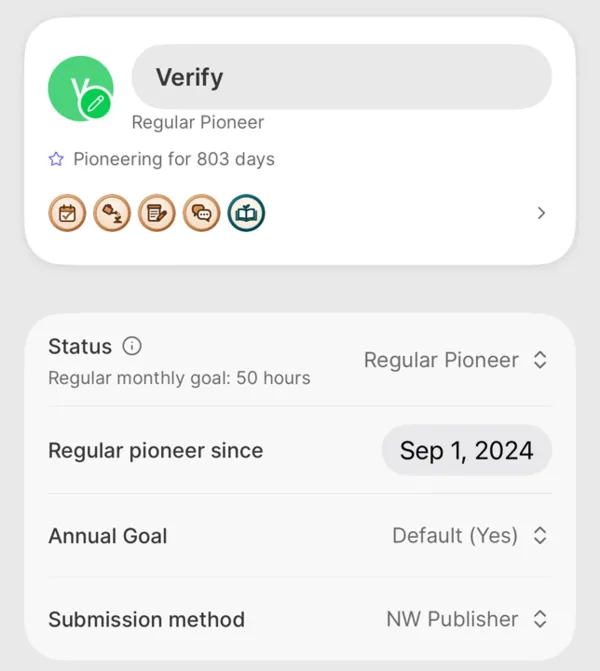
Schakel terug als je klaar bent. Eerdere maanden behouden de tijd die je invoerde, dus je geschiedenis blijft kloppen.
Dient de app mijn velddienstverslag voor me in?
Nee. WitnessWork maakt je rapport klaar, en jij kiest hoe je het verstuurt.
Je rapport versturen
Tik op Home op de kaart Velddienst rapport op Indienen. Of open het Velddienstrapport van de maand.
Tik onder het rapport op Verzendmethode en kies hoe je het verstuurt: kopiëren, delen, of openen in Hourglass of NW Publisher.
Tik op de groene knop Indienen eronder.
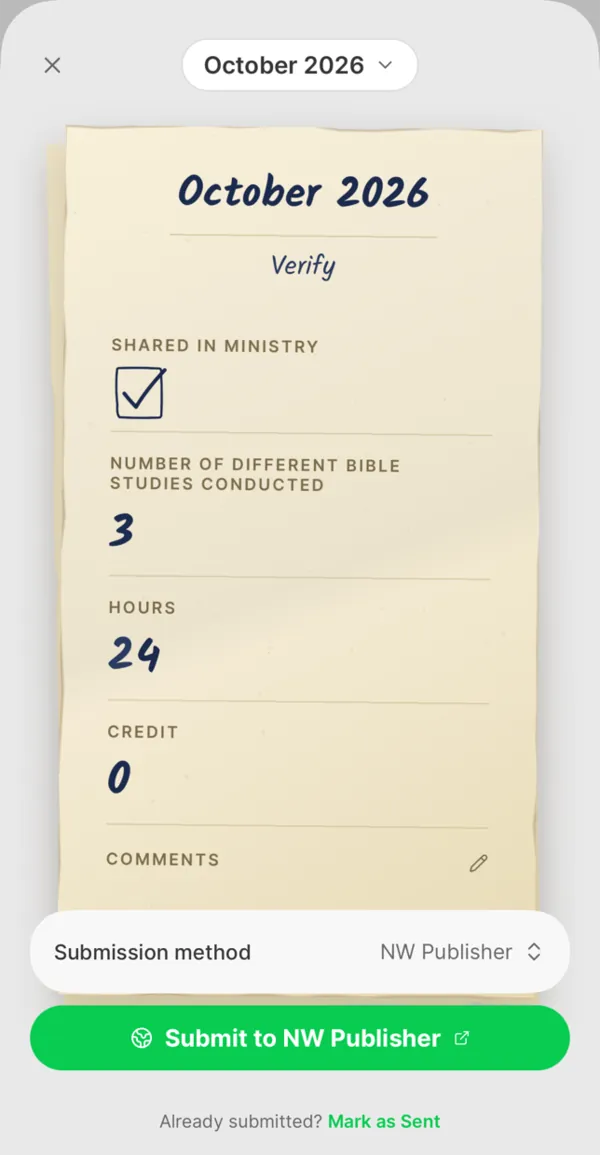
Het rapport toont daarna Verzonden met de datum. Heb je het al op een andere manier verstuurd? Tik onder de knop op Markeren als verzonden.
Goed om te weten
Hourglass en NW Publisher openen met je uren, krediet en bijbelstudies al ingevuld. Controleer ze en verstuur vanuit daar.
Hourglass krijgt je krediet in de opmerking bij het rapport. Als je de opmerking wijzigt, controleer dan of er nog staat wat je nodig hebt.
NW Publisher accepteert alleen het rapport van vorige maand.
WitnessWork onthoudt je keuze. Om die te wijzigen, open je Instellingen → Profiel → Verzendmethode.
Heb je al op een andere manier gerapporteerd? Houd de rij Indienen op Home ingedrukt en kies Al ingediend.
Werk WitnessWork bij als je Hourglass of NW Publisher niet in het menu ziet.
Als er iets misgaat
Per ongeluk als verzonden gemarkeerd: tik onder de knop Indienen op Ongedaan maken. Je kunt ook de kaart van de maand ingedrukt houden en Markeren als niet verzonden kiezen.
Gedeeld op Android: de app kan niet weten of je het hebt verstuurd. Tik onder de knop Indienen op Markeren als verzonden.
Je telefoon was offline: zodra je weer online bent, vraagt WitnessWork of het rapport is aangekomen. Kies Markeren als verzonden als dat zo is.
Kan WitnessWork me eraan herinneren als mijn rapport klaar is om in te dienen?iOS and Android only
Ja. WitnessWork kan je op de 1e van elke maand eraan herinneren dat het rapport van vorige maand klaar is. Het verstuurt je rapport nooit voor je.
De herinnering aanzetten
Open Instellingen → Meldingen.
Zet Herinner me aan het indienen van mijn verslag aan.
Sta meldingen toe als dat wordt gevraagd.
Je kunt ook op Herinner me tikken als het rapportscherm dat aanbiedt nadat je hebt ingediend.
Goed om te weten
De herinnering komt op je tijd bij Herinner om. Dat is 9:00 uur, tenzij je het wijzigt.
Tik op de herinnering om het rapport van die maand te openen en verstuur het zoals je gewoonlijk doet.
Er komt geen herinnering voor een maand waarin niets is geregistreerd, of voor een rapport dat je al hebt verstuurd.
Elk apparaat stelt zijn eigen herinnering in. Als je op een ander apparaat indient, open dan WitnessWork op dit apparaat zodat het dat weet.
Tot je indient, staat het rapport van vorige maand ook op de kaart Velddienst rapport op Home en in de bel van Home, ook met herinneringen uit.
Heb je het op een andere manier verstuurd? Tik op ⋯ op de kaart en kies Markeren als verzonden.
Als er iets misgaat
Er kwam geen herinnering: controleer of meldingen zijn toegestaan voor WitnessWork in de instellingen van je telefoon, en of Focus of Niet storen ze niet dempt. Controleer op Android ook de categorie Herinneringen.
Op Android kwam hij een paar minuten te laat: je telefoon kan herinneringen vertragen om batterij te besparen.
Nog steeds vast: meld het probleem via het Helpcentrum, zonder namen of andere privégegevens.
Hoe zie ik mijn resterende uren en of ik voor- of achterloop?
Open het tabblad Voortgang. De weergave Maand toont hoeveel uren en dagen je nog hebt, en of je voor- of achterloopt op je plannen.
Je maand bekijken
Tik in de onderste balk op Voortgang.
Blijf op Maand. Het rapport toont de tijd tot nu toe en de resterende uren.
Lees de regel eronder om te zien of je voor- of achterloopt op je plannen.
De kaart Dagelijks tempo toont hoeveel je elke dag nodig hebt. Voeg hem toe met Kaarten aanpassen als hij er niet staat. Zie Hoeveel heb ik elke dag nodig om mijn doel te halen?
Je jaar bekijken
Pioniers kunnen overschakelen naar de weergave Jaar.
Tik op Voortgang en dan op Jaar.
De grafiek Tempo dienstjaar toont hoeveel je vandaag voor of achter loopt op je Jaarlijks doel.
De balk van elke maand toont hoe die maand het deed ten opzichte van het doel.
De kaart Jaartempo toont hoeveel je elke maand nodig hebt voor de rest van het dienstjaar. Zie Hoe lees ik de grafiek Tempo dienstjaar?
Hoeveel heb ik elke dag nodig om mijn doel te halen?
De kaart Dagelijks tempo op het tabblad Voortgang toont hoeveel tijd je elke dag nodig hebt om je maanddoel te halen.
De kaart toevoegen
Open het tabblad Voortgang en ga naar de weergave Maand.
Tik op Kaarten aanpassen en dan op Kaarten toevoegen.
Kies Dagelijks tempo.
Hij staat er al als je status een maanddoel heeft.
Goed om te weten
Hij deelt wat er van je doel over is door het aantal dagen dat er na vandaag nog in de maand zijn. Met 25 van 50 uur klaar en 20 dagen over toont hij 1,3 uur per dag. Het getal is iets naar boven afgerond, dus als je je eraan houdt, is het altijd genoeg.
Op de laatste dag van de maand toont hij alles wat er nog over is als het bedrag voor vandaag.
Maak de kaart breed om ook ongeveer te zien hoeveel dat per week is.
Krediet telt mee tot je maandelijkse limiet, zoals in je rapport. Je plannen worden niet meegeteld. De kaart Verwachte maand toont waar je plannen je brengen.
Zodra je je doel haalt, staat dat op de kaart.
Voor een afgelopen maand toont hij wat je gemiddeld per dag deed. Voor een toekomstige maand toont hij wat elke dag nodig zou hebben.
Hij verschijnt niet als de maand geen doel heeft.
Voor het hele dienstjaar doet de kaart Jaartempo hetzelfde met je jaarlijkse doel.
Hoe lees ik de grafiek Tempo dienstjaar?
De grafiek Tempo dienstjaar toont hoe je tijd tot nu toe zich verhoudt tot waar je Jaarlijks doel je zou brengen.
Waar vind je hem
Open het tabblad Voortgang.
Tik op Jaar.
Scrol onder je mijlpalen naar Tempo dienstjaar.
Hij verschijnt alleen als je status een Jaarlijks doel heeft, zoals Gewone pionier.
De grafiek lezen
Gestippelde grijze lijn: waar je Jaarlijks doel je aan het einde van elke maand brengt.
Groene lijn: je tijd tot nu toe, geteld zoals je velddienstverslag, met de kredietlimiet van elke maand.
Gestippelde groene lijn: voegt de tijd toe die je hebt gepland.
Vage lijn: vorig dienstjaar, met het totaal aan het einde.
Voor op schema: vergelijkt je tijd met waar de grijze lijn vandaag is.
Houd de grafiek ingedrukt en schuif met je vinger om de totalen van een willekeurige maand te zien.
Maandbalken
Onder de grafiek heeft elke maand een balk. Effen is geregistreerde tijd, lichter is krediet en gestreept zijn plannen. Een streepje markeert het doel van die maand. Elke balk gebruikt dezelfde schaal, dus je kunt maanden vergelijken.
Goed om te weten
Zonder Jaarlijks doel zie je de maandbalken maar niet de grafiek.
Ziet een maand er verkeerd uit? Houd hem ingedrukt om zijn status of doel te wijzigen.
Waarom werd mijn timer afgerond op 5 minuten?
De timer rondt niet meer af. Als je hem stopt, bewaart WitnessWork de exacte tijd van de stopwatch.
Zie je nog steeds afronding op 5 minuten, werk WitnessWork dan bij naar de nieuwste versie.
Kan ik notities toevoegen aan een tijdsinvoer?
Ja. Als je een tijdsinvoer toevoegt of wijzigt, kun je er een notitie bij schrijven, zoals "met de kar" of "eerder gestopt".
Je kunt een invoer ook een Type geven, zodat vergelijkbare invoeren in je tijdrapporten bij elkaar blijven.
Ik ben speciale pionier, waarom toont de app me een jaarlijks doel?
Speciale pioniers hebben standaard geen Jaarlijks doel. Om het uit te zetten, open je Instellingen → Profiel en zet je Jaarlijks doel op Nee.
Je maanddoel blijft staan, en de jaarbalk in de weergave Jaar van het tabblad Voortgang wordt verborgen.
Tellen LDC en andere kredieturen mee in mijn totalen?
Ja. Kredieturen, ook LDC, tellen mee voor je maandtotaal.
Voor je totaal over het dienstjaar tellen maximaal 55 kredieturen per maand mee, volgens de gepubliceerde limiet van het bijkantoor. Alles daarboven blijft bij de invoer staan, maar wordt niet bij het totaal over het dienstjaar opgeteld.
Verschuiven mijn invoeren, plannen of herinneringen als ik naar een andere tijdzone reis?
Nee. Je invoeren en plannen blijven staan op de dag die je opgaf, waar je ook naartoe reist, ook bij wisselingen tussen zomer- en wintertijd.
Goed om te weten
De tijd van een plan blijft op de klok staan. Een plan om 10:00 uur staat nog steeds op 10:00 uur op de dag dat de klok verandert.
Als je WitnessWork in een nieuwe tijdzone opent, schakelen Home, Schema en Voortgang over naar vandaag in die zone.
Herinneringen die op een tijdstip van de dag zijn ingesteld, gaan mee naar hetzelfde tijdstip waar je bent. Dit geldt voor de herinnering van een plan en de herinneringen om tijd te registreren, volgende week te plannen of je rapport in te dienen.
Vervolgbezoeken behouden hun exacte moment, dus ze staan op de overeenkomende lokale tijd.
Als er iets misgaat
Een invoer staat op de verkeerde dag: stuur een foutmelding via het Helpcentrum, dan kijken we ernaar.
Nog steeds hulp nodig?
Mail ons voor persoonlijke hulp, of meld een bug of vraag een functie aan op GitHub. Vermeld wat je hebt geprobeerd, je apparaat en je WitnessWork-versie. Laat contactgegevens, privénotities en account-ID's weg uit openbare meldingen.
Neem privé contact op via e-mail op support@witnesswork.app